Despliegue de cámaras
Aprenda cómo prepararse para la instalación de cámaras y solucionar problemas
Durante una instalación de hardware, puede encontrar problemas causados por la red, el entorno físico, fallas de componentes, mala configuración o técnicas de instalación incorrectas.
Use este artículo para resolver y prevenir desafíos y complejidades de instalación relacionados con la solución de problemas posterior a la instalación.
Prepare Command para la instalación
Crear una organización y configurar su Verkada Command cuenta.
Requisitos de la organización
Debe tener una organización en Command para administrar dispositivos Verkada.
Cada cámara debe añadirse a la organización.
El instalador debe ser Admin de la organización y Admin del sitio para todos los sitios que contengan cámaras. Este requisito permite que el instalador confirme que los dispositivos funcionan y proporcione un token de acceso de soporte a petición del Soporte Técnico de Verkada, en caso de que exista un problema técnico.
El instalador puede añadir la(s) cámara(s) a la organización usando su número de pedido (que figura en la nota de embalaje o en el correo electrónico de confirmación del pedido).
Por razones de seguridad, asegúrese de que todos los dispositivos Verkada estén añadidos a la organización antes de la instalación.
El Soporte Técnico de Verkada requiere un token de acceso de soporte para solucionar problemas de cámaras Verkada. Este token solo puede generarlo usuarios que tengan permisos de administrador en la organización que contiene sus cámaras.
Prepare la red
Requisitos de red
Las cámaras Verkada requieren conectividad a la Nube de Verkada y a servidores NTP (Network Time Protocol) ubicados en internet. Sin conectividad de red, la plataforma tiene funcionalidad limitada y puede informar de forma inexacta en Command.
Antes de instalar un sistema Verkada, el entorno de red debe soportar los siguientes protocolos y servicios:
DHCP—Las cámaras reciben su dirección IP y la configuración de red mediante el protocolo DHCP. Debe existir un servidor DHCP en la LAN para proporcionar a las cámaras una dirección IP, puerta de enlace predeterminada, máscara de subred y servidores DNS.
Aunque DHCP es la forma recomendada para que las cámaras obtengan direcciones IP, se admiten IP estáticas. Si desea usar IP estáticas para las cámaras, consulte Configurar direcciones IP estáticas para cámaras.
DNS—Las cámaras usan el Sistema de Nombres de Dominio (DNS) para resolver las URL de Verkada a sus direcciones IP asociadas.
HTTPS—Las cámaras se comunican con Verkada Command usando HTTPS sobre el puerto TCP 443 y el puerto TCP 4460.
NTP—Cada cámara tiene codificados servidores NTP conocidos en internet. NTP se usa para sincronizar la hora de la cámara para que las marcas de tiempo de las grabaciones sean correctas. La hora correcta también es necesaria para que HTTPS funcione.
Aprenda más sobre la configuración de red requerida para cámaras.
El Soporte Técnico de Verkada solicitará solucionar estos servicios cuando haya un problema de red. El proceso de solución de problemas puede requerir una captura de paquetes del tráfico de red para analizar la causa raíz.
La integridad del cable es importante para suministrar alimentación por Ethernet (PoE) y datos a una cámara. Deben considerarse la terminación del cable, las interconexiones, la distancia y las curvas.
Presupuesto de energía
Cada cámara requiere PoE alimentación para funcionar. Asegúrese de que su switch de red tenga suficiente potencia PoE para soportar todas las cámaras conectadas a plena demanda de energía.
Las cámaras usan menos energía durante el día. Cuando las cámaras pasan a modo nocturno, los emisores IR se activan para iluminar la escena y mejorar la visibilidad. Los emisores infrarrojos (IR) aumentan el consumo de energía.
Si varias cámaras están conectadas al mismo switch PoE, el consumo de PoE puede aumentar significativamente por la noche. Si el switch no tiene suficiente potencia para alimentar todas las cámaras, algunas cámaras se desconectarán. Para determinar si su switch no tiene suficiente potencia, sus cámaras se desconectarán cada noche aproximadamente a la misma hora que otras cámaras en el mismo switch al entrar en modo nocturno.
Una forma sencilla de especificar la potencia en un switch es multiplicar el número de cámaras conectadas por 30W, que es la potencia máxima suministrada por PoE+. Por ejemplo, si tiene 10 cámaras, calcularía así:
10 cámaras X 30W = 300W de presupuesto PoE en el switch
Consulte la hoja de datos específica del modelo de cámara para conocer el consumo total de energía. Cada puerto del switch debe poder suministrar la cantidad máxima de energía requerida por la cámara.
Preparar cámaras antes de la instalación
Preparar los dispositivos le ayuda a evitar los costos y las dificultades de solucionar una cámara defectuosa después de que se haya instalado (como necesitar una plataforma elevadora para acceder físicamente a la cámara).
La preparación implica confirmar que los dispositivos funcionan correctamente antes de instalarlos en las ubicaciones previstas. Una vez que una cámara está correctamente preparada, la resolución de problemas puede centrarse en los entornos físico y de red.
Prepare los dispositivos de la siguiente manera:
Conecte cada dispositivo a su switch PoE.
Permita que el dispositivo se registre en el portal Command y se actualice. Si el dispositivo no se registra ni se actualiza en 30 minutos, debe solucionar el problema.
Verifique que obtiene una transmisión de video en Command.
Verifique que el historial se está llenando en Command.
La película protectora plástica en la cúpula de la cámara no debe retirarse antes de la instalación en la ubicación final real.
Construir un laboratorio de preparación
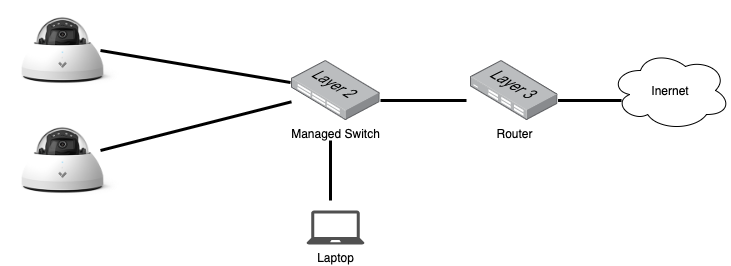
Soporte de Verkada recomienda invertir en un entorno de preparación móvil para probar y actualizar dispositivos antes de instalarlos en su ubicación final. Un laboratorio de preparación móvil puede transportarse en un estuche y enviarse a un sitio antes de la instalación.
El laboratorio de preparación está compuesto por los siguientes componentes:
Enlace de Internet
Switch gestionado PoE+
Router (incluye DHCP, DNS)
Cables cortos de parche Ethernet conocidos y en buen estado
Ordenador con adaptador Ethernet
Inyector PoE
Router hotspot móvil 5G con plan de datos adecuado (opcional)
Normalmente su laboratorio de preparación usará la red del cliente para el acceso a Internet. Es buena práctica incluir un router hotspot móvil 5G en su kit de preparación para que las cámaras puedan obtener acceso a Internet cuando la red del cliente no esté preparada o tenga problemas.

Instalar cámaras
Una vez completada la preparación, las cámaras deberían estar listas para instalarse en sus ubicaciones previstas. Puede encontrar guías paso a paso para instalar cada modelo de cámara aquí. Cuando instale cámaras, tenga en cuenta la calidad de imagen durante el día y la noche al determinar la orientación y la ubicación.
Lista de verificación de recomendaciones
Use la aplicación móvil Verkada Command durante el proceso de instalación. Puede ver la transmisión de la cámara en su teléfono, lo que permite una colocación y orientación más precisas del dispositivo al instalarlo en su ubicación final.
Si los IR se reflejan u obstruyen pueden causar deslumbramiento en la imagen en modo nocturno.
Asegúrese de que los IR no estén orientados hacia una superficie blanca o reflectante.
Asegúrese de que los IR no estén obstruidos por la carcasa de la cámara.
Asegúrese de que las cámaras exteriores tengan un sello hermético.
Confirme que la prensaestopas esté correctamente asegurada y que el sello esté bien apretado.
Asegúrese de que el paquete desecante esté instalado dentro de la carcasa de la cámara para evitar la acumulación de condensación.
No retire la película plástica de la cúpula de la cámara hasta que haya posicionado la cámara correctamente para cubrirla hasta que esté correctamente instalada en la ubicación.
Si una cúpula acumula suciedad, esto se muestra como deslumbramiento en modo nocturno. Incluso puede hacer que la imagen se vea borrosa en modo diurno.
No toque el interior ni el exterior de la cúpula de la cámara; las huellas dactilares pueden causar deslumbramiento cuando los iluminadores IR están encendidos.
Si retira la cubierta plástica, limpie la cúpula con un paño de microfibra y alcohol isopropílico para eliminar la suciedad y las huellas dactilares.
Finalizar el despliegue
El aspecto más importante de una instalación es proporcionar una solución funcional a sus clientes para que puedan mantenerla y obtener ayuda cuando usted se vaya. Esto significa demostrarles que tienen acceso a todos los dispositivos que compraron y que los dispositivos están totalmente funcionales.
Complete las comprobaciones a continuación para demostrar que la instalación fue exitosa antes de antes de abandonar el sitio.
Asegúrese de que se haya retirado la película plástica de todas las cúpulas de las cámaras.
Asegúrese de que al menos 2 usuarios del cliente estén añadidos como Admin de la organización y Admin del sitio para todos los sitios.
Pida al cliente que inicie sesión y confirme que puede ver todas sus cámaras.
Compruebe con el cliente para confirmar que el número esperado de cámaras está añadido a Command.
Verifique que no haya deslumbramiento por IR durante la noche.
Compruebe con el cliente para confirmar que cada cámara está transmitiendo en vivo en Alta Calidad (HQ), Calidad Estándar (SQ), transmisión local y registrando historial, según lo esperado.
Una vez que confirme que todas las cámaras funcionan y son accesibles, pida al cliente que elimine su cuenta de su organización (si no va a gestionar su cuenta en su nombre).
Confirme que el cliente tiene acceso a la página de soporte para que puedan aprovechar Soporte de Verkada, si es necesario.
Solucionar problemas de hardware desplegado
Al instalar cámaras en producción, pueden surgir problemas que no estaban presentes durante la preparación.
Antes de contactar con Soporte de Verkada para asistencia en la solución de problemas de cámaras:
Encuentre el número de serie en la parte posterior de la cámara y asegúrese de poder encontrar ese número de serie en Verkada Command.
Tenga disponible un token de soporte activo para Soporte de Verkada. Si el problema implica transmisión en vivo o historial, asegúrese de que el acceso a video esté habilitado para el token.
Estado del LED
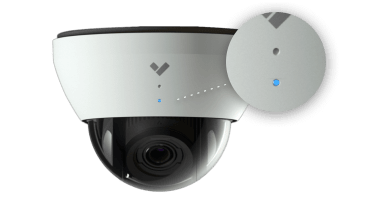
La mayoría de los problemas generan un comportamiento del LED que sugiere una causa probable. A continuación se indican los estados del LED, sus causas asociadas y los pasos de remediación. El LED se encuentra en el bisel frontal de cualquier cámara Verkada. Véase también Indicadores de estado LED de la cámara.

¿Qué ocurre si la cámara funcionó en la preparación, pero no funciona cuando está instalada en la ubicación de instalación?
Si una cámara funcionó en la preparación pero no cuando se instala, lleve el dispositivo de vuelta a su laboratorio de preparación para ver si funciona.
Si lo hace, puede mostrar esto al cliente y trabajar con ellos para resolver el problema.
Si el dispositivo no funciona en la preparación, póngase en contacto con el Soporte Técnico de Verkada para que puedan ayudar a diagnosticar el problema en el entorno de preparación.
Estado del LED
Problema
Solucionar problemas
Paso 1
Solucionar problemas
Paso 2
Azul intermitente
Problema de red.
Conecte la cámara con un cable de parche Ethernet corto conocido y en buen estado a un puerto de switch conocido y en buen estado.
Si la cámara continúa parpadeando en azul, siga Solucionando problemas de red (debajo de esta tabla).
Naranja fijo
Si la cámara está en naranja fijo durante más de 5 minutos, no está recibiendo suficiente potencia o el proceso de arranque ha fallado.
Conecte la cámara con un cable de parche Ethernet corto conocido y en buen estado a un puerto de switch conocido y en buen estado
Si la cámara permanece en naranja fijo, lleve la cámara al laboratorio de preparación y contacte con el Soporte Técnico de Verkada
Azul fijo y el dispositivo aparece como desconectado en Command
La cámara no está añadida a Verkada Command.
Confirme que el número de serie en la placa posterior de la cámara coincide con el número de serie de la cámara en Command. Si no coinciden, añada el número de serie correcto y espere a que la cámara se registre.
Si los números de serie coinciden, tome una foto del número de serie en el dispositivo y contacte con Soporte de Verkada.
Naranja intermitente
Si el LED de la cámara continúa parpadeando en naranja durante 30 minutos o más, no puede finalizar una actualización de firmware.
Conecte la cámara con un cable de parche Ethernet corto conocido y en buen estado a un puerto de switch conocido y en buen estado y espere 30 minutos para ver si se resuelve.
Si la cámara no se actualiza con la conexión directa, lleve la cámara al laboratorio de preparación y contacte con Soporte de Verkada.
Sin LED
Si el LED no está iluminado, no está recibiendo alimentación.
Conecte la cámara con un cable de parche Ethernet corto conocido y en buen estado a un puerto de switch conocido y en buen estado. Pruebe usando un inyector PoE.
Si el LED de la cámara no se ilumina, lleve la cámara al laboratorio de preparación y contacte con Soporte de Verkada.
Solucionar problemas de red
Intente eliminar la red central como la causa del problema. Con su kit de prueba móvil, puede probar usando su hotspot móvil, sacando la red del cliente de la ecuación.
Pruebas de diagnóstico de red
Este sencillo conjunto de pruebas utiliza su portátil y la dirección IP utilizada por la cámara para confirmar que la red está configurada para funcionar con Verkada.
Trabaje con el administrador del servidor DHCP (Dynamic Host Configuration Protocol) para obtener la dirección IP, máscara de subred, puerta de enlace predeterminada y servidores DNS de la cámara. La cámara puede identificarse en el servidor DHCP por su dirección MAC (Media Access Control). Puede encontrar la dirección MAC en la placa posterior de la cámara.
Desconecte la cámara de la red. (Esto evita un conflicto de IP cuando configure su portátil con la misma dirección IP.)
Asigne a su portátil la misma configuración de IP que la cámara.
Conecte su portátil al mismo cable usado anteriormente por la cámara.
Verifique que puede acceder a las URL en su navegador:
https://api.global-prod.control.verkada.com/ping https://relay.global-prod.control.verkada.com/ping https://vconductor.global-prod.command.verkada.com/ping https://api.control.verkada.com/ping https://relay.control.verkada.com/ping https://index.control.verkada.com/ping https://firmware.control.verkada.com/ping https://update.control.verkada.com/ping https://time.control.verkada.com/ping
Verifique la accesibilidad NTP para los servidores NTP de Verkada:
Para usuarios de Mac, abra una ventana de terminal e ingrese:
sudo sntp -sS time.control.verkada.com
sudo sntp -sS 34.216.15.26
sudo sntp -sS time.cloudflare.com
nc -zv time.cloudflare.com 4460
Para usuarios de Windows, abra una sesión de PowerShell e ingrese:
w32tm /stripchart /computer:time.control.verkada.com /samples:3 /dataonly
w32tm /stripchart /computer:34.216.15.26 /samples:3 /dataonly
test-netconnection -hostname time.cloudflare.com -port 4460
Si alguna de las solicitudes anteriores falla, trabaje con el administrador de red para permitir las siguientes conexiones salientes:
Puerto TCP 443 a:
access.control.verkada.com
api.control.verkada.com
relay.control.verkada.com
Index.control.verkada.com
Firmware.control.verkada.com
update.control.verkada.com
UDP bidireccional puerto 123 para:
time.control.verkada.com
time.cloudflare.com
34.216.15.26
Puerto TCP 4460 a:
time.cloudflare.com
Comprobar el ancho de banda de la red
Ejecute una prueba de velocidad de Internet para confirmar que la red tiene ancho de banda de subida y bajada adecuado. Debe disponer de suficiente ancho de banda de subida para admitir el número de cámaras que el cliente planea ver simultáneamente.
Si todas las pruebas anteriores tienen éxito, y aún así el LED de la cámara continúa parpadeando en azul, contacte con Soporte de Verkada.
Última actualización
¿Te fue útil?

