> For the complete documentation index, see [llms.txt](https://help.verkada.com/llms.txt). Markdown versions of documentation pages are available by appending `.md` to page URLs; this page is available as [Markdown](https://help.verkada.com/verkada-cameras/es/analiticas/people-and-vehicle-motion-search.md).
# Búsqueda de movimiento de personas y vehículos
Aprende a buscar trayectorias de personas y vehículos con la búsqueda avanzada de movimiento
Las funciones de búsqueda de personas y vehículos de Verkada utilizan capacidades avanzadas de visión por computadora para identificar personas y vehículos dentro del campo de visión de la cámara y encontrar rápidamente eventos relevantes.
La interfaz de usuario de Verkada Command permite vistas previas instantáneas de repetición de video y visualización de trayectorias. Las funciones de análisis de trayectorias ofrecen posibilidades para la búsqueda de eventos, reduciendo las detecciones perdidas, mejorando la distancia de detección y reduciendo los duplicados.
***
## Ver personas y vehículos en una línea de tiempo
{% hint style="danger" %}
Debes tener acceso de Site Viewer y Site Admin para ver la **Movimiento** pestaña debajo de la transmisión de cámara. Más información sobre [Roles y permisos para cámaras](/verkada-cameras/es/primeros-pasos/roles-and-permissions-for-cameras.md).
{% endhint %}
Puedes ver personas y vehículos detectados por una cámara Verkada dentro de grabaciones históricas.
{% stepper %}
{% step %}
**En Verkada Command, ve a Todos los productos > Cámaras.**
{% endstep %}
{% step %}
**Selecciona una cámara para ver su transmisión.**
{% endstep %}
{% step %}
**Selecciona la pestaña Motion.**
{% endstep %}
{% step %}
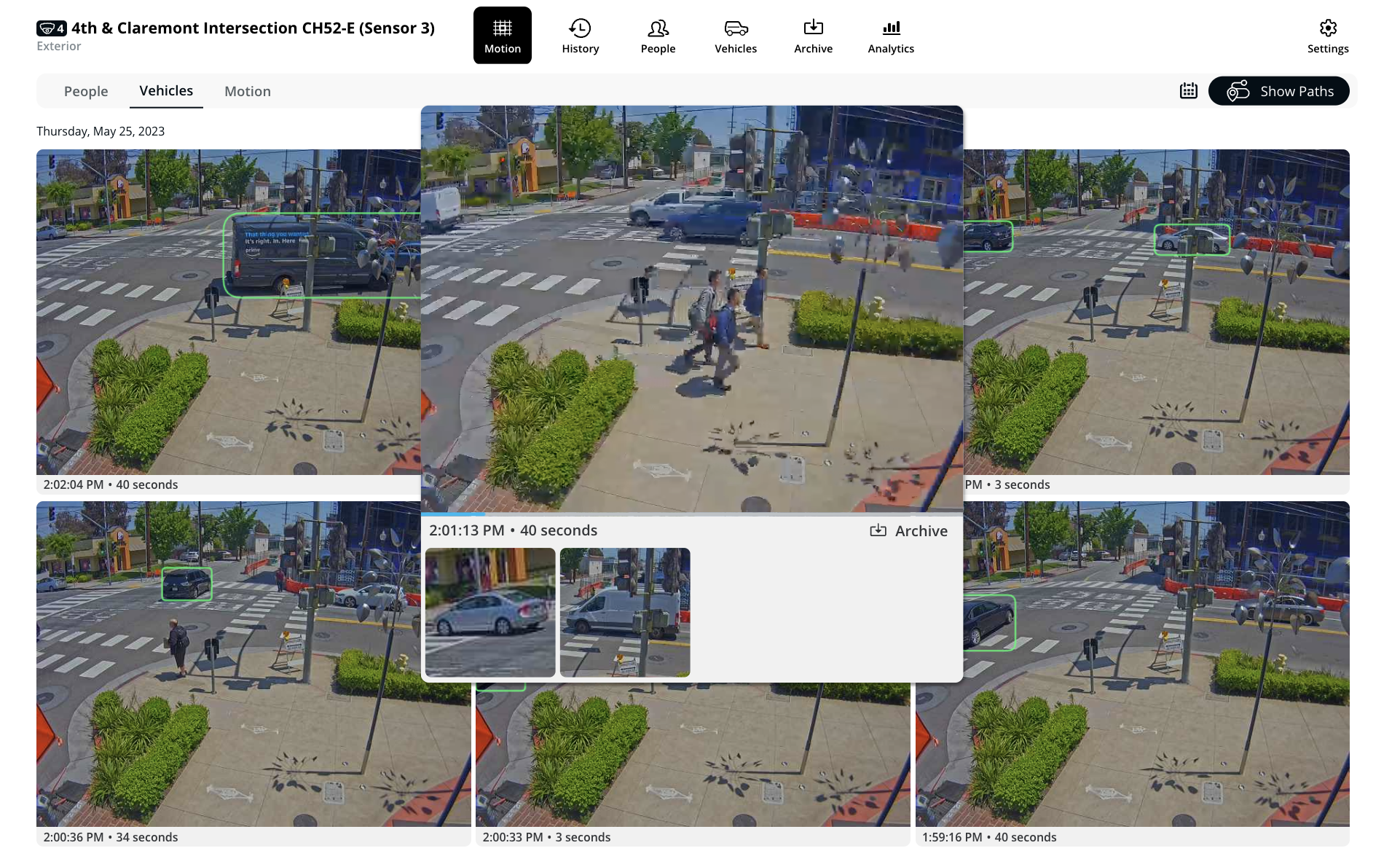
**A la derecha, haz clic en Mostrar rutas para activar o desactivar la función.**
Cuando el icono es negro, la función está activada.
* Haz clic y arrastra en la transmisión de video para crear una cuadrícula y buscar movimiento en el área.
* Usa los filtros de Personas, Vehículo y Fecha para búsquedas más granulares.
{% endstep %}
{% step %}
**Pasa el cursor sobre una miniatura mientras están seleccionadas las pestañas Personas o Vehículo para ver la cantidad de personas o vehículos en el encuadre y la opción de archivar el clip.**
{% hint style="warning" %}
Las personas y/o vehículos solo estarán disponibles si se detectan en el encuadre de la cámara.
{% endhint %}
{% endstep %}
{% step %}
**Pasa el cursor sobre la vista previa para ver trayectorias individuales.**
{% endstep %}
{% step %}
**Haz clic en la miniatura para ir al momento exacto en la grabación.**
{% endstep %}
{% endstepper %}
### Ver trayectorias de personas (rutas)
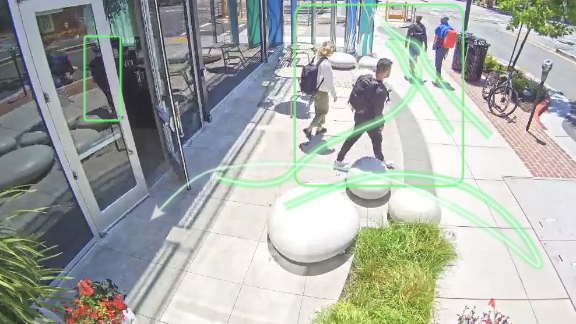
La función de trayectorias de personas visualiza las rutas de las personas que se mueven por la escena para mostrar las trayectorias de cada persona detectada.
Las trayectorias mejoran drásticamente la recuperación de eventos de movimiento y permiten que las cámaras reconozcan personas y vehículos a mayores distancias. Para un desglose detallado de los rangos de detección de cada modelo, consulta la [Guía de análisis de personas](https://docs.verkada.com/docs/people-analytics-guide.pdf).
{% stepper %}
{% step %}
**En Verkada Command, ve a Todos los productos > Cámaras.**
{% endstep %}
{% step %}
**Selecciona una cámara para ver su transmisión.**
{% endstep %}
{% step %}
**Selecciona la pestaña Motion.**
{% endstep %}
{% step %}
**(Opcional) Realiza una selección en la cuadrícula del reproductor de video para buscar movimiento en el área.**
{% endstep %}
{% step %}
**Selecciona el filtro Personas o Vehículo para ver las trayectorias.**
{% endstep %}
{% endstepper %}
### Búsqueda avanzada de MotionX
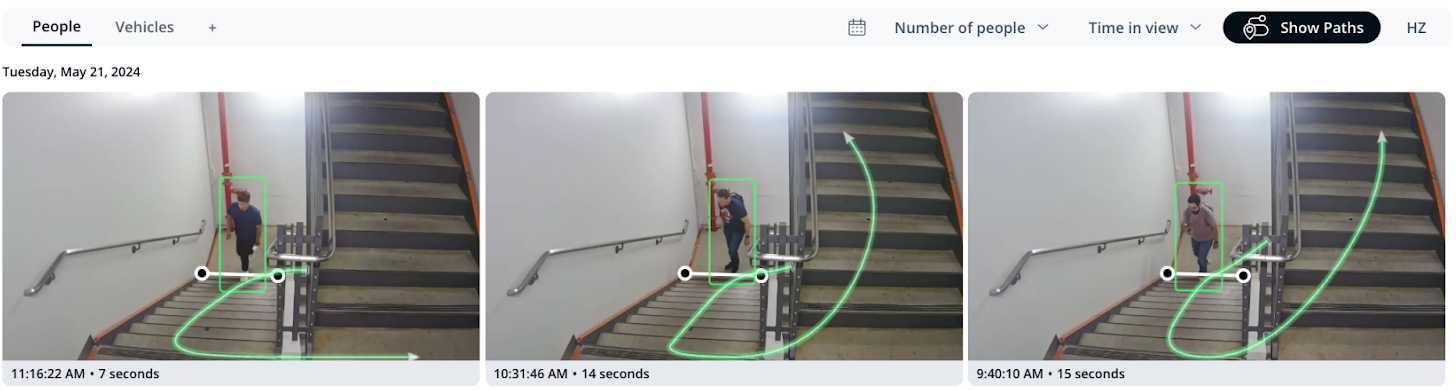
Verkada admite búsquedas avanzadas basadas en ciertos eventos. Puedes usar filtros para recuperar rápidamente clips de personas o vehículos que hayan:
* Cruzado una línea determinada
* Un número mínimo en vista
* Estado en vista durante un tiempo mínimo
Consulta a continuación para obtener más información sobre cómo se puede usar cada filtro de forma individual y combinada.
#### Configurar cruce de línea
{% hint style="warning" %}
Solo [CB53-E](https://docs.verkada.com/docs/video-security-cb53-e-datasheet.pdf)/[CB63-E](https://docs.verkada.com/docs/video-security-cb63-e-datasheet.pdf), [CB52-E/CB62-E](https://www.verkada.com/security-cameras/bullet#models), [CD22](https://www.verkada.com/au/security-cameras/dome/cd22/)/[CD22-E](https://www.verkada.com/au/security-cameras/dome/cd22-e/), [CD32](https://www.verkada.com/au/security-cameras/dome/cd32/)/[CD32-E](https://www.verkada.com/au/security-cameras/dome/cd32-e/), [CD42](https://www.verkada.com/security-cameras/dome/cd42/)/[CD42-E](https://www.verkada.com/security-cameras/dome/cd42-e/), [CD43](https://docs.verkada.com/docs/video-security-cd43-datasheet.pdf)/[CD43-E](https://docs.verkada.com/docs/video-security-cd43-e-datasheet.pdf), [CD52](https://www.verkada.com/security-cameras/dome/cd52/)/[CD52-E](https://www.verkada.com/security-cameras/bullet/cb52-e/), [CD53](https://docs.verkada.com/docs/video-security-cd53-datasheet.pdf)/[CD53-E](https://docs.verkada.com/docs/video-security-cd53-e-datasheet.pdf), [CD62](https://www.verkada.com/security-cameras/dome/cd62/)/[CD62-E](https://www.verkada.com/security-cameras/bullet/cb62-e/), [CD63](https://docs.verkada.com/docs/video-security-cd63-datasheet.pdf)/[CD63-E](https://docs.verkada.com/docs/video-security-cd63-e-datasheet.pdf), [CH52-E](https://www.verkada.com/security-cameras/multisensor/ch52-e/), [CH53-E](https://docs.verkada.com/docs/video-security-ch53-e-datasheet.pdf), [CH63-E](https://docs.verkada.com/docs/video-security-ch63-e-datasheet.pdf), [CM22](https://docs.verkada.com/docs/cm22-mini-dome-datasheet.pdf), [CM42](https://www.verkada.com/security-cameras/mini/cm42/), [CM42-S](https://www.verkada.com/security-cameras/mini/cm42-s/), [CR63-E](https://docs.verkada.com/docs/video-security-cr63-e-datasheet.pdf)/[CR63-TE](https://docs.verkada.com/docs/video-security-cr63-te-datasheet.pdf), [CY53-E](https://docs.verkada.com/docs/video-security-cy53-e-datasheet.pdf), y [CY63-E](https://docs.verkada.com/docs/video-security-cy63-e-datasheet.pdf) las cámaras admiten esta función.
{% endhint %}
{% stepper %}
{% step %}
**En Verkada Command, ve a Todos los productos > Cámaras.**
{% endstep %}
{% step %}
**Seleccione una cámara.**
{% endstep %}
{% step %}
**En el menú de la derecha, haz clic en Superposiciones de cámara > Búsqueda de cruce de línea.**
{% endstep %}
{% step %}
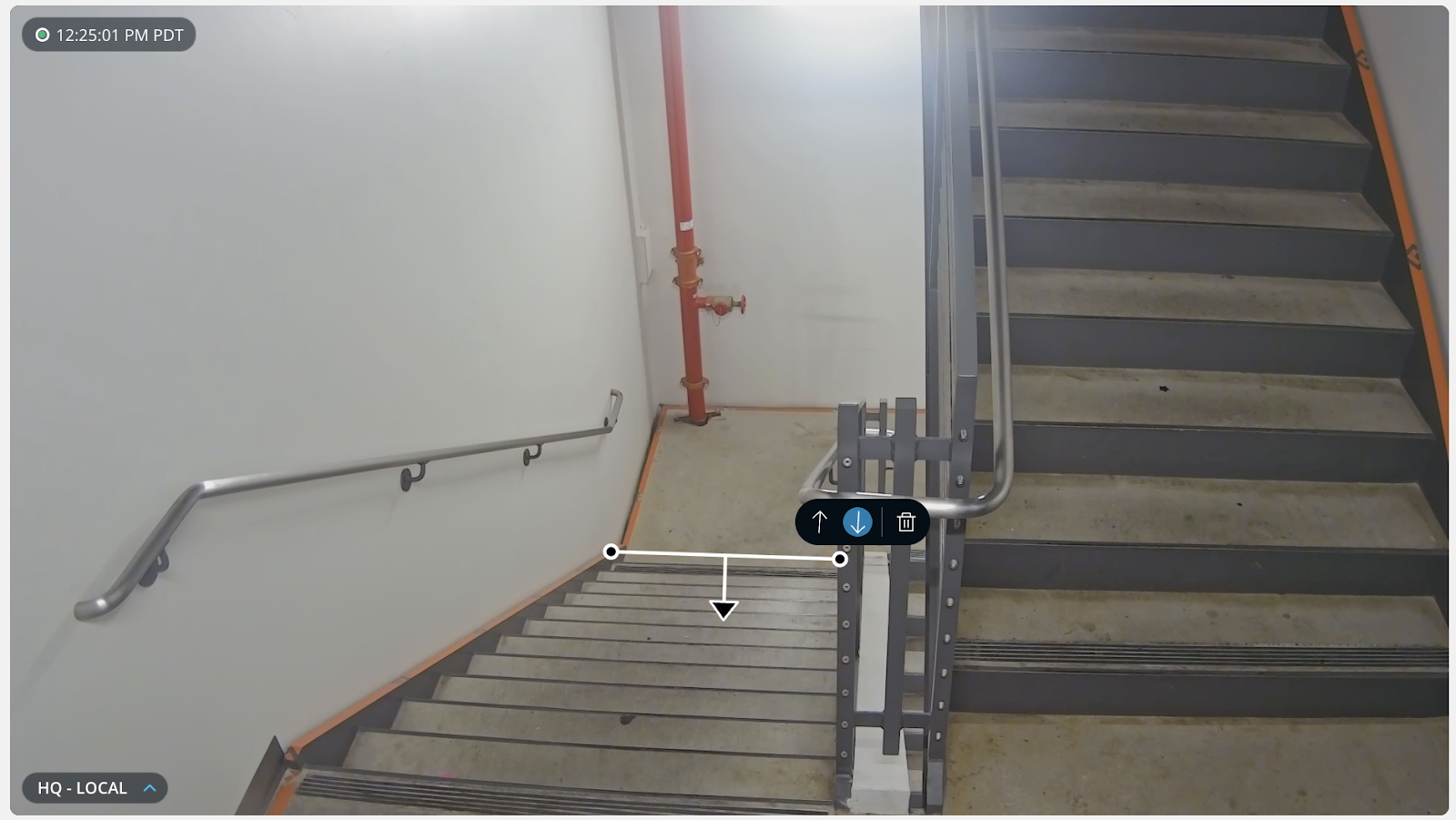
**Para agregar una línea:**
a. Haz clic en la transmisión en vivo para colocar un punto donde quieras que comience la línea.\
b. Arrastra el mouse y haz clic en el punto donde quieras que termine la línea.\
c. Selecciona la dirección después de dibujar la línea.
{% endstep %}
{% step %}
**Las miniaturas de movimiento generadas mostrarán cualquier objeto detectado que haya cruzado la línea dibujada.**
{% endstep %}
{% endstepper %}
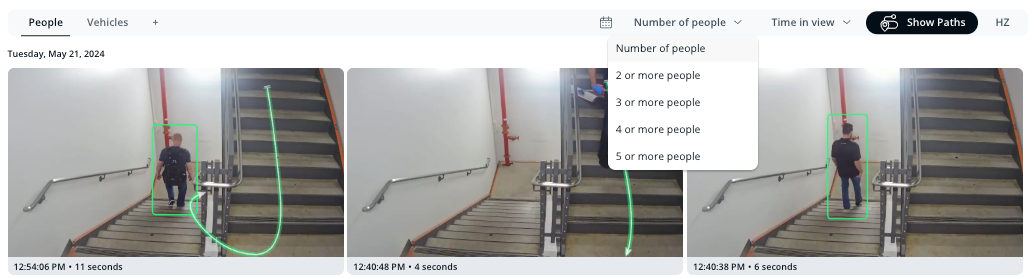
#### Filtrar por el número de personas en el encuadre
{% hint style="warning" %}
Esta función está disponible en todas las cámaras.
{% endhint %}
{% stepper %}
{% step %}
**En Verkada Command, ve a Todos los productos > Cámaras.**
{% endstep %}
{% step %}
**Elige una cámara para ver la pestaña Motion.**
{% endstep %}
{% step %}
**Selecciona una opción del menú desplegable Número de personas.**
{% endstep %}
{% step %}
**Los resultados filtrados mostrarán miniaturas de los casos en los que *****al menos***** el número seleccionado de personas está en el encuadre.**
{% endstep %}
{% endstepper %}
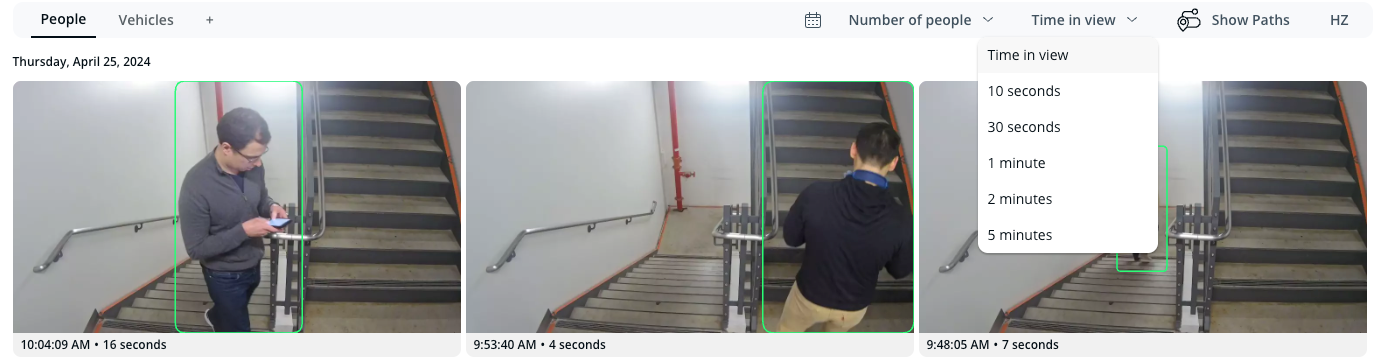
#### Filtrar por cuánto tiempo han estado en vista las personas/vehículos
{% hint style="warning" %}
Solo [CB53-E](https://docs.verkada.com/docs/video-security-cb53-e-datasheet.pdf)/[CB63-E](https://docs.verkada.com/docs/video-security-cb63-e-datasheet.pdf), [CB52-E/CB62-E](https://www.verkada.com/security-cameras/bullet#models), [CD22](https://www.verkada.com/au/security-cameras/dome/cd22/)/[CD22-E](https://www.verkada.com/au/security-cameras/dome/cd22-e/), [CD32](https://www.verkada.com/au/security-cameras/dome/cd32/)/[CD32-E](https://www.verkada.com/au/security-cameras/dome/cd32-e/), [CD42](https://www.verkada.com/security-cameras/dome/cd42/)/[CD42-E](https://www.verkada.com/security-cameras/dome/cd42-e/), [CD43](https://docs.verkada.com/docs/video-security-cd43-datasheet.pdf)/[CD43-E](https://docs.verkada.com/docs/video-security-cd43-e-datasheet.pdf), [CD52](https://www.verkada.com/security-cameras/dome/cd52/)/[CD52-E](https://www.verkada.com/security-cameras/bullet/cb52-e/), [CD53](https://docs.verkada.com/docs/video-security-cd53-datasheet.pdf)/[CD53-E](https://docs.verkada.com/docs/video-security-cd53-e-datasheet.pdf), [CD62](https://www.verkada.com/security-cameras/dome/cd62/)/[CD62-E](https://www.verkada.com/security-cameras/bullet/cb62-e/), [CD63](https://docs.verkada.com/docs/video-security-cd63-datasheet.pdf)/[CD63-E](https://docs.verkada.com/docs/video-security-cd63-e-datasheet.pdf), [CH52-E](https://www.verkada.com/security-cameras/multisensor/ch52-e/), [CH53-E](https://docs.verkada.com/docs/video-security-ch53-e-datasheet.pdf), [CH63-E](https://docs.verkada.com/docs/video-security-ch63-e-datasheet.pdf), [CM22](https://docs.verkada.com/docs/cm22-mini-dome-datasheet.pdf), [CM42](https://www.verkada.com/security-cameras/mini/cm42/), [CM42-S](https://www.verkada.com/security-cameras/mini/cm42-s/), [CR63-E](https://docs.verkada.com/docs/video-security-cr63-e-datasheet.pdf)/[CR63-TE](https://docs.verkada.com/docs/video-security-cr63-te-datasheet.pdf), [CY53-E](https://docs.verkada.com/docs/video-security-cy53-e-datasheet.pdf), y [CY63-E](https://docs.verkada.com/docs/video-security-cy63-e-datasheet.pdf) las cámaras admiten esta función.
{% endhint %}
{% stepper %}
{% step %}
**En Verkada Command, ve a Todos los productos > Cámaras.**
{% endstep %}
{% step %}
**Seleccione una cámara.**
{% endstep %}
{% step %}
**En la pestaña Motion, haz clic en el menú desplegable Time in view en la esquina superior derecha y selecciona un período de tiempo.**
{% endstep %}
{% step %}
**Los resultados filtrados mostrarán todas las coincidencias que hayan estado en vista durante *****al menos***** la duración que has seleccionado.**
{% endstep %}
{% endstepper %}
{% hint style="info" %}
Cualquier combinación de estos filtros dará como resultado una operación AND lógica, lo que significa que todas las condiciones deben ser verdaderas simultáneamente para todas las miniaturas. Por ejemplo, si tienes:
* Dibujada una línea en la superposición de la cámara
* Seleccionado **Número de personas: 3 o más**
* Seleccionado **Tiempo en vista: 10 segundos**
Los resultados se filtrarán a los casos en los que al menos 3 personas tengan una trayectoria registrada que cruce la línea, Y al menos 3 personas estén en el encuadre, Y al menos 3 personas hayan estado en el encuadre durante un mínimo de 10 segundos.
{% endhint %}
***
## Cámaras compatibles
La siguiente tabla describe qué modelos de cámara admiten Eventos de movimiento, qué modelos admiten Trayectorias de movimiento y dónde se ejecuta el modelo de movimiento. Los modelos de cámara más nuevos pueden ejecutar el modelo de detección de movimiento localmente, mientras que las cámaras de la serie D aún dependen de la nube de Verkada para ejecutarlo.
| | | | |
| ---------------------------------------------------------------------------------------------------------------------------------------------------------------------------------------- | ------------------------- | ------------------------------ | ------------------------ |
| **Modelo** | **Eventos de movimiento** | **Trayectorias de movimiento** | **Modelo de movimiento** |
| CB53-E, CB63-E,
CB52-E, CB62-E, CD22, CD32, CD42, CD43, CD52, CD53, CD62, CD63, CF81-E, CF83-E, CH52, CH53, CH63, CM42, CM42-S, CP52-E, CP63-E, CR63-E, CR63-TE, CY53, CY63
| Compatible | Compatible | Se ejecuta en la cámara |
| CD31, CD41, CD51, CD61, CM41, CM61 | Compatible | No compatible | Se ejecuta en la cámara |
| D30, D40, D50, D80 | Compatible | No compatible | Se ejecuta en la nube |
***
{% hint style="info" %}
**¿Prefiere verla en acción?** Consulte el [tutorial en video](https://www.youtube.com/watch?v=H4f0hVifcWs\&list=PL3USUWfBbtdJpB2F8sOOJOdvv2qlWcfpk\&index=1).
{% endhint %}
---
# Agent Instructions
This documentation is published with GitBook. GitBook is the documentation platform designed so that both humans and AI agents can read, navigate, and reason over technical content effectively. Learn more at gitbook.com.
## Querying This Documentation
If you need additional information that is not directly available in this page, you can query the documentation by asking a question.
Perform an HTTP GET request on the following URL with the `ask` and `goal` query parameters:
```
GET https://help.verkada.com/verkada-cameras/es/analiticas/people-and-vehicle-motion-search.md?ask=&goal=
```
`ask` is the immediate question: it should be specific, self-contained, and written in natural language.
`goal` is what the user is ultimately trying to achieve, the reason they need the answer. Sharing it helps GitBook give you a better, more relevant answer. A goal is most helpful when it describes the outcome the user wants rather than restating the question. For example, with `ask=how do I create an API token`, a goal like `automate deployments from our CI pipeline` lets GitBook tailor the answer to that use case.
The response will contain a direct answer to the question and relevant excerpts and sources from the documentation.
Use this mechanism when the answer is not explicitly present in the current page, you need clarification or additional context, or you want to retrieve related documentation sections.