> For the complete documentation index, see [llms.txt](https://help.verkada.com/llms.txt). Markdown versions of documentation pages are available by appending `.md` to page URLs; this page is available as [Markdown](https://help.verkada.com/verkada-cameras/es/mantenimiento-y-solucion-de-problemas/troubleshooting/network-troubleshooting-internet-sharing.md).
# Solución de problemas de red - Compartir Internet
Guía de pruebas de red mediante una ruta independiente fuera de banda hacia Internet y de cómo capturar paquetes mediante Wireshark
Habrá ocasiones en las que la resolución de problemas requiera que elimines la red principal como fuente de problemas. Esta guía te mostrará cómo crear una mini red de prueba usando elementos que deberías tener a mano en el lugar de trabajo.
***
## Configuración inicial
{% stepper %}
{% step %}
**Configura tu punto de acceso móvil para que tu computadora pueda conectarse a él. (No se trata en esta guía; consulta el manual del usuario del dispositivo específico.)**
{% endstep %}
{% step %}
**Conecta tu computadora al punto de acceso.**
{% endstep %}
{% step %}
**Conecta el inyector PoE y ejecuta un cable de parche corto desde el puerto IN hasta tu computadora. (Esperaremos para conectar la cámara por ahora.)**
| | |
| ------------------------------------------- | ------------------ |
| Elemento | Cantidad necesaria |
| Punto de acceso móvil | 1 |
| Portátil | 1 |
| Inyector PoE | 1 |
| Cable de parche corto | 4 |
| Wireshark - software para capturar paquetes | 1 |
| {% endstep %} | |
| {% endstepper %} | |
***
## Configuración para usuarios de Apple 
{% stepper %}
{% step %}
**Selecciona el ícono de Apple**  **en la esquina superior izquierda de la pantalla de tu computadora.**
{% endstep %}
{% step %}
**Selecciona Ajustes del sistema.**
{% endstep %}
{% step %}
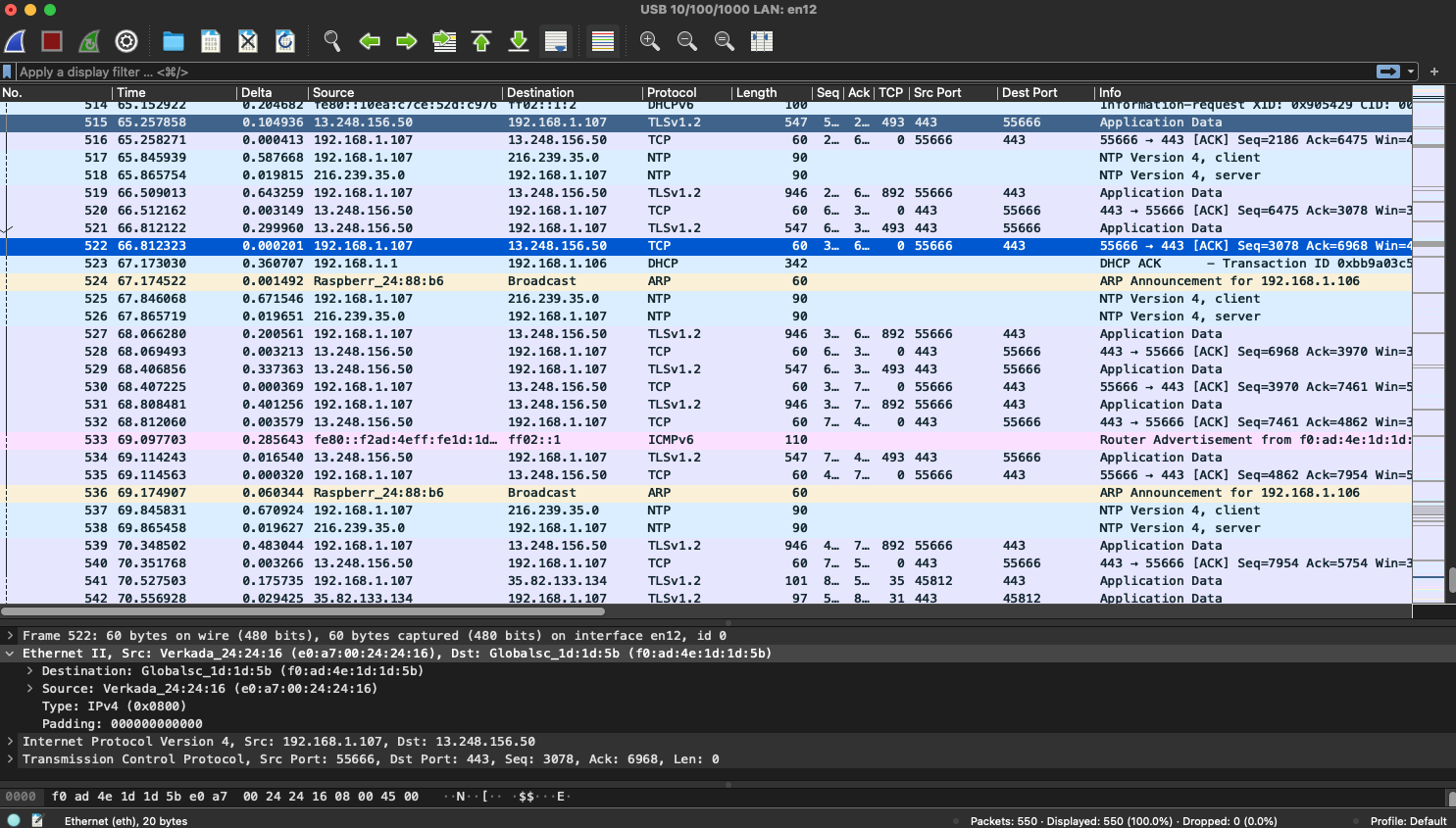
**En la barra de búsqueda, escribe y selecciona Compartir.**
{% endstep %}
{% step %}
**Selecciona el ícono de información junto a Compartir Internet.**
{% endstep %}
{% step %}
**Junto a "Compartir tu conexión desde", selecciona la interfaz conectada al punto de acceso móvil y luego selecciona la interfaz conectada al puerto IN del inyector PoE.**
En este ejemplo, el dispositivo se conecta al punto de acceso mediante Wi-Fi, y el inyector PoE se conecta a través de un adaptador Ethernet USB conectado al puerto USB-C de la Mac. Luego, la conexión se comparte de Wi-Fi a USB 10/100/1000 LAN. (Tu configuración puede variar según tu instalación.)
Haz clic en **Listo** para continuar.
{% endstep %}
{% step %}
**De vuelta en la página de Compartir, activa Compartir Internet. Esto te pedirá que inicies el servicio de uso compartido. Haz clic en Activar para comenzar a compartir.**
{% endstep %}
{% step %}
**Continuar con** [**Capturas de paquetes - Wireshark**](#packet-captures-wireshark)**.**
{% endstep %}
{% endstepper %}
***
## Configuración para Windows ⊞
{% stepper %}
{% step %}
**Presiona la tecla Windows ⊞ o haz clic en la barra de búsqueda, escribe Control y luego selecciona Panel de control.**
{% endstep %}
{% step %}
**Selecciona Red e Internet.**
{% endstep %}
{% step %}
**Selecciona Centro de redes y recursos compartidos.**
{% endstep %}
{% step %}
**Selecciona Cambiar configuración del adaptador.**
{% endstep %}
{% step %}
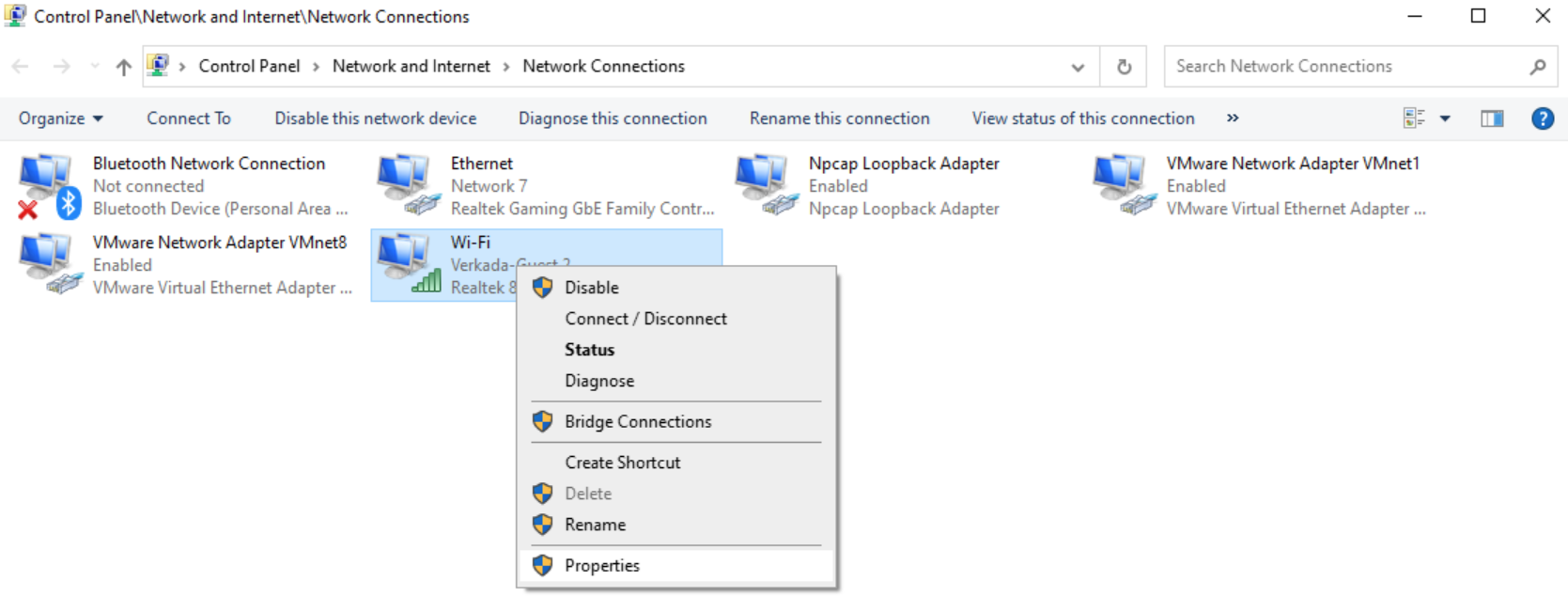
**Busca la interfaz que está conectada al punto de acceso. Haz clic derecho sobre ella y selecciona Propiedades. En mi configuración, me he conectado a mi punto de acceso mediante WiFi.**
{% endstep %}
{% step %}
**Selecciona la pestaña Compartir y marca la casilla junto a Permitir que otros usuarios de la red se conecten.**
{% endstep %}
{% step %}
**Selecciona la interfaz con la que deseas compartir la conexión. Este será el puerto del cable IN del inyector PoE. En mi caso, es Ethernet. Una vez seleccionada la interfaz, haz clic en OK para comenzar a compartir.**
{% endstep %}
{% step %}
**Continuar con** [**Capturas de paquetes - Wireshark**](#packet-captures-wireshark)**.**
{% endstep %}
{% endstepper %}
***
## Capturas de paquetes - Wireshark
La herramienta preferida del equipo de soporte de Verkada para obtener capturas de paquetes es [Wireshark](https://www.wireshark.org/). Wireshark es un programa de código abierto para capturar/analizar paquetes. Lo usaremos para crear un archivo .pcap para enviarlo al equipo de soporte de Verkada.
{% stepper %}
{% step %}
**Descarga e instala** [**Wireshark**](https://www.wireshark.org/)**.**
{% endstep %}
{% step %}
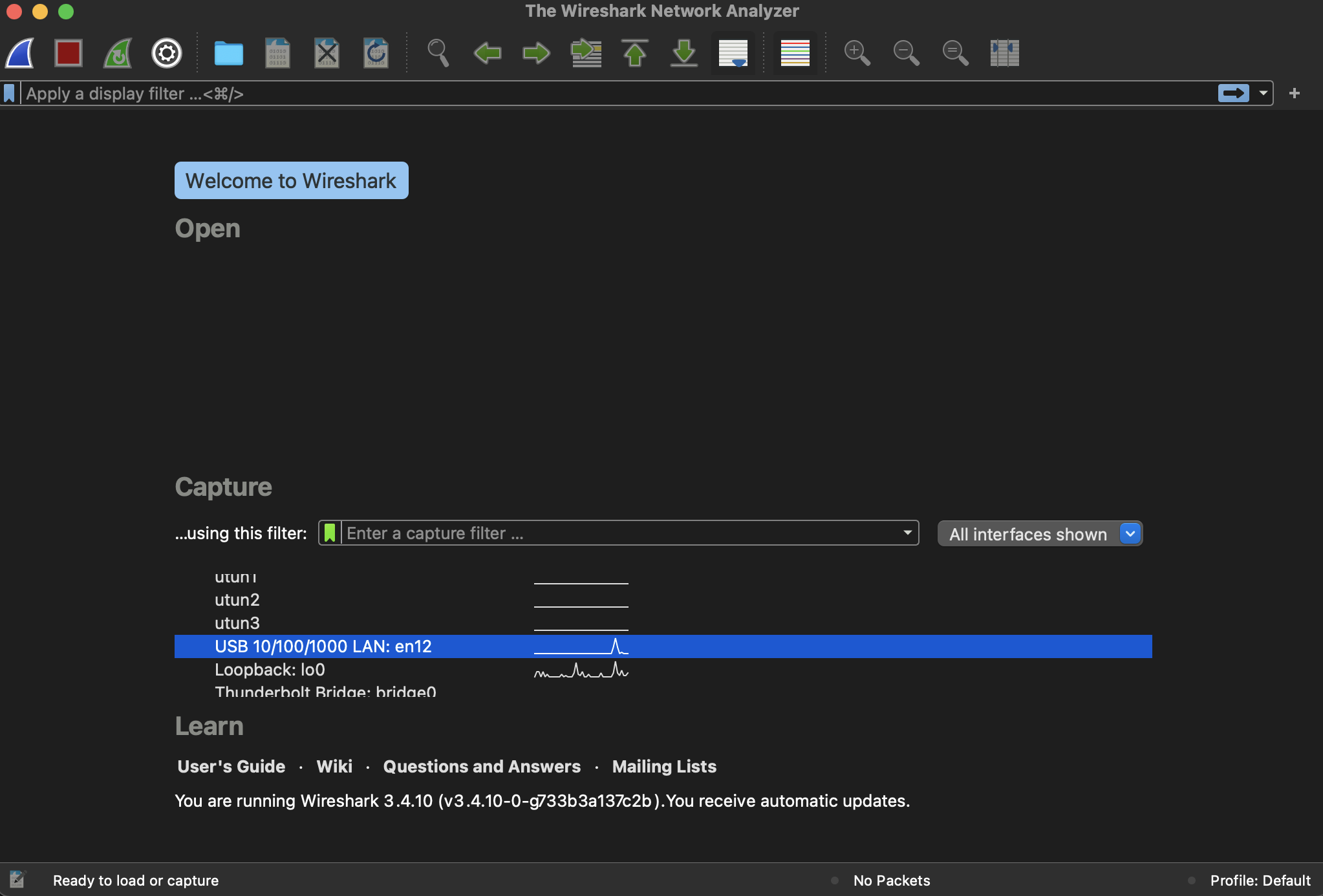
**Abre Wireshark y selecciona la interfaz a la que está conectado tu inyector PoE. En mi configuración, `USB 10/100/1000 LAN: en12` aquí es donde está conectado el cable IN de mi inyector PoE. Esto nos permitirá capturar y ver el tráfico que pasa hacia y desde la cámara.**
{% endstep %}
{% step %}
**En la esquina superior izquierda, selecciona la aleta azul del tiburón para iniciar la captura de paquetes.**
{% endstep %}
{% step %}
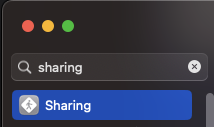
**Conecta la cámara al puerto OUT de tu inyector PoE. Solo *****después***** de iniciar la captura de paquetes, conecta la cámara. Verás cómo empiezan a fluir los paquetes. (Esto podría tardar unos momentos, ya que la cámara debe completar el proceso de arranque.)**
{% endstep %}
{% step %}
**Espera cinco minutos o hasta que la luz de estado LED de la cámara se vuelva azul fija, luego selecciona el botón de detener (cuadro rojo).**
{% endstep %}
{% step %}
**Guarda el archivo y compártelo con el equipo de soporte de Verkada para obtener ayuda con la resolución de problemas.**
{% hint style="warning" %}
Si tu cámara no se conectaba en tu red principal pero sí se conectó correctamente a Command usando tu configuración móvil, esto nos indica que el problema está en algún lugar de la red principal.
{% endhint %}
{% endstep %}
{% endstepper %}
---
# Agent Instructions
This documentation is published with GitBook. GitBook is the documentation platform designed so that both humans and AI agents can read, navigate, and reason over technical content effectively. Learn more at gitbook.com.
## Querying This Documentation
If you need additional information that is not directly available in this page, you can query the documentation by asking a question.
Perform an HTTP GET request on the following URL with the `ask` and `goal` query parameters:
```
GET https://help.verkada.com/verkada-cameras/es/mantenimiento-y-solucion-de-problemas/troubleshooting/network-troubleshooting-internet-sharing.md?ask=&goal=
```
`ask` is the immediate question: it should be specific, self-contained, and written in natural language.
`goal` is what the user is ultimately trying to achieve, the reason they need the answer. Sharing it helps GitBook give you a better, more relevant answer. A goal is most helpful when it describes the outcome the user wants rather than restating the question. For example, with `ask=how do I create an API token`, a goal like `automate deployments from our CI pipeline` lets GitBook tailor the answer to that use case.
The response will contain a direct answer to the question and relevant excerpts and sources from the documentation.
Use this mechanism when the answer is not explicitly present in the current page, you need clarification or additional context, or you want to retrieve related documentation sections.
**en la esquina superior izquierda de la pantalla de tu computadora.**
{% endstep %}
{% step %}
**Selecciona Ajustes del sistema.**
{% endstep %}
{% step %}
**En la barra de búsqueda, escribe y selecciona Compartir.**
{% endstep %}
{% step %}
**Selecciona el ícono de información junto a Compartir Internet.**
{% endstep %}
{% step %}
**Junto a "Compartir tu conexión desde", selecciona la interfaz conectada al punto de acceso móvil y luego selecciona la interfaz conectada al puerto IN del inyector PoE.**
En este ejemplo, el dispositivo se conecta al punto de acceso mediante Wi-Fi, y el inyector PoE se conecta a través de un adaptador Ethernet USB conectado al puerto USB-C de la Mac. Luego, la conexión se comparte de Wi-Fi a USB 10/100/1000 LAN. (Tu configuración puede variar según tu instalación.)
Haz clic en **Listo** para continuar.
{% endstep %}
{% step %}
**De vuelta en la página de Compartir, activa Compartir Internet. Esto te pedirá que inicies el servicio de uso compartido. Haz clic en Activar para comenzar a compartir.**
{% endstep %}
{% step %}
**Continuar con** [**Capturas de paquetes - Wireshark**](#packet-captures-wireshark)**.**
{% endstep %}
{% endstepper %}
***
## Configuración para Windows ⊞
{% stepper %}
{% step %}
**Presiona la tecla Windows ⊞ o haz clic en la barra de búsqueda, escribe Control y luego selecciona Panel de control.**
{% endstep %}
{% step %}
**Selecciona Red e Internet.**
{% endstep %}
{% step %}
**Selecciona Centro de redes y recursos compartidos.**
{% endstep %}
{% step %}
**Selecciona Cambiar configuración del adaptador.**
{% endstep %}
{% step %}
**Busca la interfaz que está conectada al punto de acceso. Haz clic derecho sobre ella y selecciona Propiedades. En mi configuración, me he conectado a mi punto de acceso mediante WiFi.**
{% endstep %}
{% step %}
**Selecciona la pestaña Compartir y marca la casilla junto a Permitir que otros usuarios de la red se conecten.**
{% endstep %}
{% step %}
**Selecciona la interfaz con la que deseas compartir la conexión. Este será el puerto del cable IN del inyector PoE. En mi caso, es Ethernet. Una vez seleccionada la interfaz, haz clic en OK para comenzar a compartir.**
{% endstep %}
{% step %}
**Continuar con** [**Capturas de paquetes - Wireshark**](#packet-captures-wireshark)**.**
{% endstep %}
{% endstepper %}
***
## Capturas de paquetes - Wireshark
La herramienta preferida del equipo de soporte de Verkada para obtener capturas de paquetes es [Wireshark](https://www.wireshark.org/). Wireshark es un programa de código abierto para capturar/analizar paquetes. Lo usaremos para crear un archivo .pcap para enviarlo al equipo de soporte de Verkada.
{% stepper %}
{% step %}
**Descarga e instala** [**Wireshark**](https://www.wireshark.org/)**.**
{% endstep %}
{% step %}
**Abre Wireshark y selecciona la interfaz a la que está conectado tu inyector PoE. En mi configuración, `USB 10/100/1000 LAN: en12` aquí es donde está conectado el cable IN de mi inyector PoE. Esto nos permitirá capturar y ver el tráfico que pasa hacia y desde la cámara.**
{% endstep %}
{% step %}
**En la esquina superior izquierda, selecciona la aleta azul del tiburón para iniciar la captura de paquetes.**
{% endstep %}
{% step %}
**Conecta la cámara al puerto OUT de tu inyector PoE. Solo *****después***** de iniciar la captura de paquetes, conecta la cámara. Verás cómo empiezan a fluir los paquetes. (Esto podría tardar unos momentos, ya que la cámara debe completar el proceso de arranque.)**
{% endstep %}
{% step %}
**Espera cinco minutos o hasta que la luz de estado LED de la cámara se vuelva azul fija, luego selecciona el botón de detener (cuadro rojo).**
{% endstep %}
{% step %}
**Guarda el archivo y compártelo con el equipo de soporte de Verkada para obtener ayuda con la resolución de problemas.**
{% hint style="warning" %}
Si tu cámara no se conectaba en tu red principal pero sí se conectó correctamente a Command usando tu configuración móvil, esto nos indica que el problema está en algún lugar de la red principal.
{% endhint %}
{% endstep %}
{% endstepper %}
---
# Agent Instructions
This documentation is published with GitBook. GitBook is the documentation platform designed so that both humans and AI agents can read, navigate, and reason over technical content effectively. Learn more at gitbook.com.
## Querying This Documentation
If you need additional information that is not directly available in this page, you can query the documentation by asking a question.
Perform an HTTP GET request on the following URL with the `ask` and `goal` query parameters:
```
GET https://help.verkada.com/verkada-cameras/es/mantenimiento-y-solucion-de-problemas/troubleshooting/network-troubleshooting-internet-sharing.md?ask=&goal=
```
`ask` is the immediate question: it should be specific, self-contained, and written in natural language.
`goal` is what the user is ultimately trying to achieve, the reason they need the answer. Sharing it helps GitBook give you a better, more relevant answer. A goal is most helpful when it describes the outcome the user wants rather than restating the question. For example, with `ask=how do I create an API token`, a goal like `automate deployments from our CI pipeline` lets GitBook tailor the answer to that use case.
The response will contain a direct answer to the question and relevant excerpts and sources from the documentation.
Use this mechanism when the answer is not explicitly present in the current page, you need clarification or additional context, or you want to retrieve related documentation sections.


.avif?alt=media&token=4286be9f-5f17-4d39-9b9a-74c4c1831b81)