> For the complete documentation index, see [llms.txt](https://help.verkada.com/llms.txt). Markdown versions of documentation pages are available by appending `.md` to page URLs; this page is available as [Markdown](https://help.verkada.com/verkada-cameras/es/configuracion/manage-sites-and-subsites.md).
# Gestiona sitios y subsitios
Aprende a crear y organizar tus sitios y subsitios para gestionar permisos
Los sitios de Verkada son una forma lógica de agrupar y gestionar dispositivos dentro de Verkada Command y ofrecen varias funciones que facilitan la administración y visualización de dispositivos en un sitio.
Los permisos del sitio se dividen en roles, por lo que también puedes especificar el tipo de acceso que tiene cada usuario o grupo a los dispositivos dentro del sitio. Para que la experiencia de visualización sea más segura, los usuarios solo pueden ver los dispositivos en los sitios a los que se les ha concedido acceso. Esto te permite definir qué dispositivos son accesibles para cada usuario o grupo.
{% hint style="warning" %}
Ver [Roles y permisos para Command](/command/es/usuarios-y-permisos/roles-and-permissions-for-command.md) para obtener más información.
{% endhint %}
Los subsitios se usan para conceder permisos a secciones específicas de un sitio. Esto evita tener que crear un sitio nuevo cada vez que necesitas delimitar permisos a uno o más dispositivos. Puedes anidar un subsitio dentro de otros subsitios, lo que proporciona una jerarquía de permisos para un mejor control de acceso. Caso de uso de ejemplo: permitir el acceso solo a cámaras exteriores.
***
{% hint style="danger" %}
* Necesita **Administrador de la organización** permisos para crear nuevos sitios.
* **Administrador del sitio** Los permisos te permiten crear subsitios y administrar sitios.
{% endhint %}
## Crear un sitio
{% stepper %}
{% step %}
**En Verkada Command, ve a Todos los productos > Cámaras.**
{% endstep %}
{% step %}
**En la parte superior derecha, haz clic en Administrar sitios. Alternativamente, en la navegación de la izquierda, haz clic en el icono de Sitios.**
{% endstep %}
{% step %}
**En la parte superior derecha, haz clic en Crear sitio.**
{% endstep %}
{% step %}
**Asigna un nombre a tu sitio y haz clic en Añadir.**
{% endstep %}
{% endstepper %}
### Cambiar el nombre de un sitio
{% stepper %}
{% step %}
**En Verkada Command, ve a Todos los productos > Administración.**
{% endstep %}
{% step %}
**En la navegación de la izquierda, haz clic en el icono de Sitios.**
{% endstep %}
{% step %}
**Haz clic en el icono de los puntos suspensivos y selecciona Cambiar nombre para cambiar el nombre del sitio. Alternativamente, a la derecha, puedes hacer clic en el nombre del sitio para editarlo en línea.**
{% endstep %}
{% endstepper %}
### Eliminar un sitio
{% stepper %}
{% step %}
**En Verkada Command, ve a Todos los productos > Administración.**
{% endstep %}
{% step %}
**En la navegación de la izquierda, haz clic en el icono de Sitios.**
{% endstep %}
{% step %}
**Selecciona el sitio que deseas eliminar.**
{% endstep %}
{% step %}
**Confirma que todos los dispositivos de ese sitio se han eliminado o movido a otro sitio.**
{% endstep %}
{% step %}
**En la parte superior derecha, haz clic en el menú desplegable de los puntos suspensivos y selecciona Eliminar.**
{% endstep %}
{% endstepper %}
***
## Configurar ajustes y permisos
Cuando accedes y seleccionas un sitio, tienes más opciones para configurar para ese sitio.
{% hint style="danger" %}
Necesita al menos **Administrador del sitio** permisos para crear y administrar sitios.
{% endhint %}
{% stepper %}
{% step %}
**En Verkada Command, ve a Todos los productos > Cámaras.**
{% endstep %}
{% step %}
**En el panel izquierdo, selecciona un sitio específico o haz clic en Administrar sitios.**
{% endstep %}
{% step %}
**Haz clic en el icono de los tres puntos verticales y selecciona un sitio específico.**
{% endstep %}
{% step %}
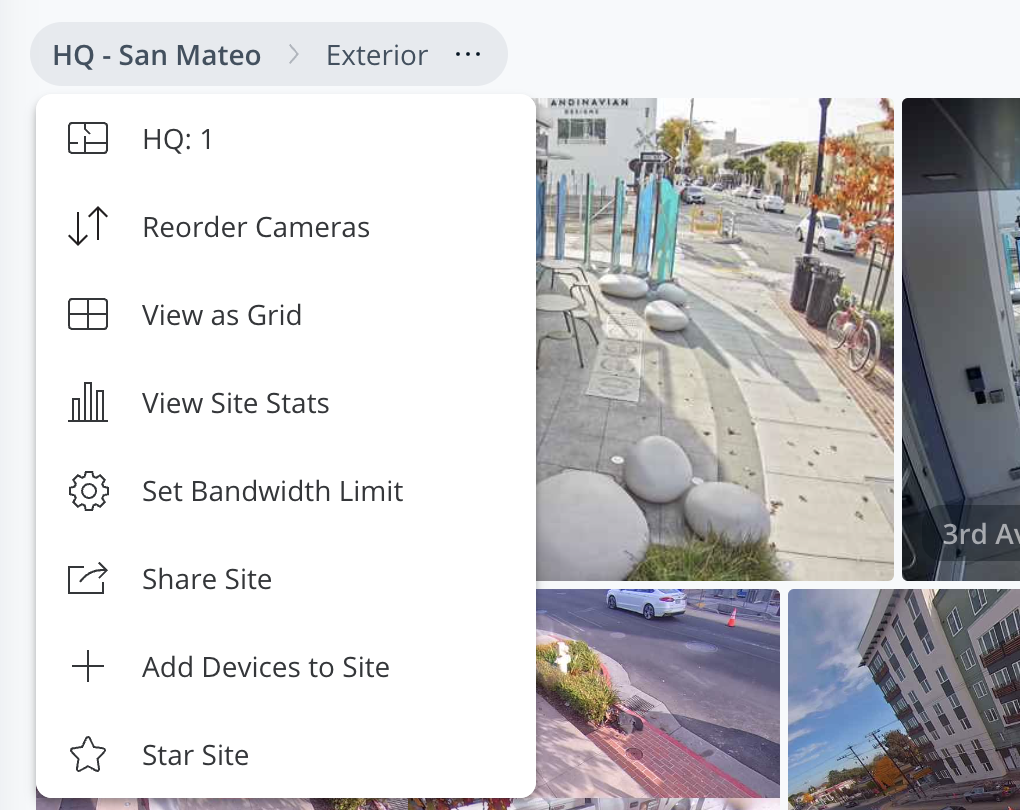
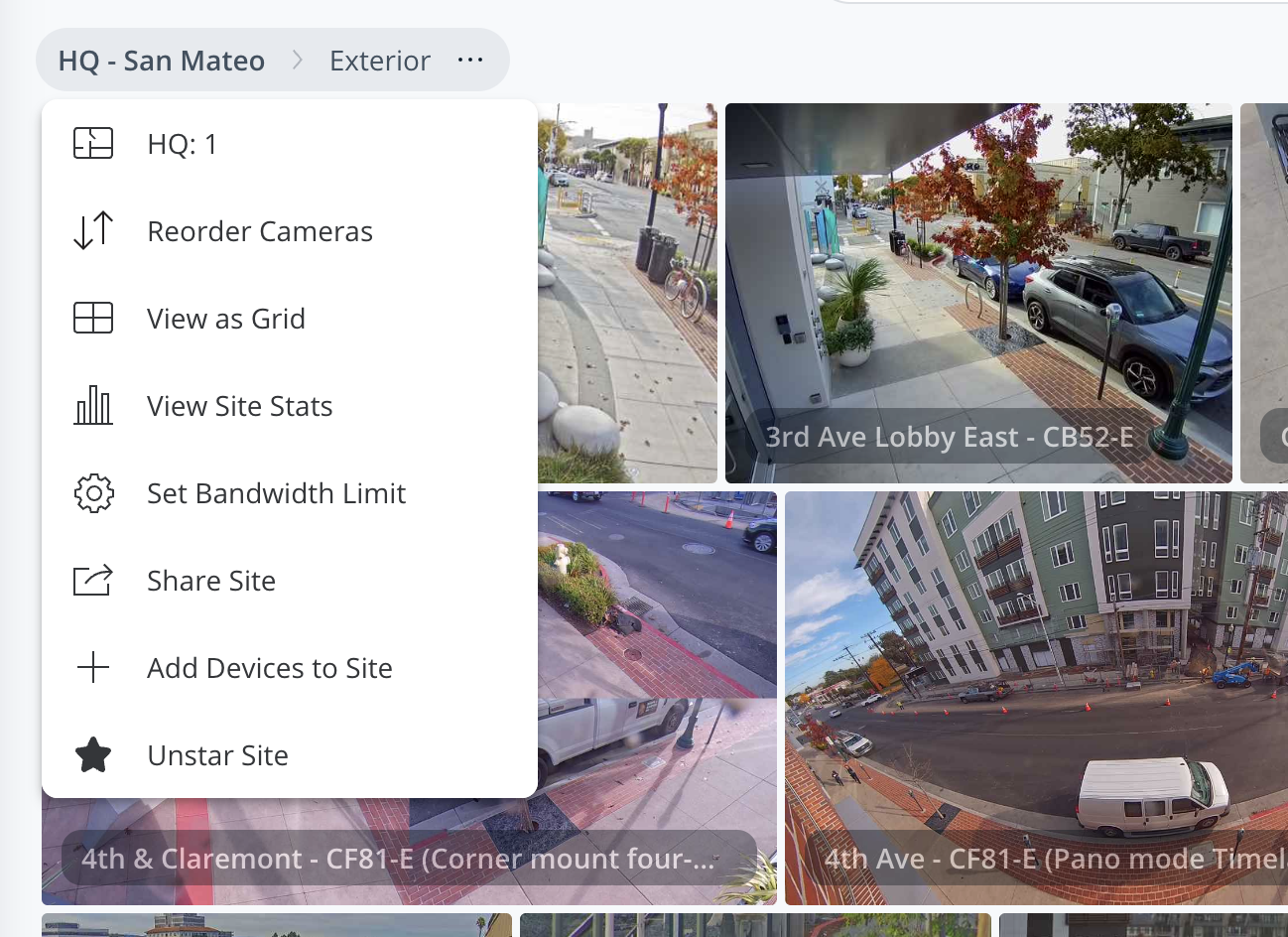
**Para el sitio seleccionado, configura estos ajustes, según sea necesario:**
* **Reordenar cámaras**—Cambia el orden en que ves las cámaras. Esta función es útil cuando puedes priorizar las transmisiones que quieres ver en un orden específico.
* **Ver como cuadrícula**—Muestra todas las cámaras del sitio en una cuadrícula.
* **Ver estadísticas del sitio**—Consulta las tendencias de uso de datos de las cámaras del sitio y a nivel individual.
* **Establecer límite de ancho de banda**—Restringe la cantidad de recursos de red asignados a las actividades relacionadas con las cámaras, como la transmisión. Consulta [Administrador de ancho de banda empresarial](/verkada-cameras/es/configuracion/view-and-edit-camera-settings/enterprise-bandwidth-manager.md).
* **Compartir sitio**—[Comparte sitios de cámaras y planos de planta](/verkada-cameras/es/transmision-y-comparticion-de-video/sharing-video.md) (en bloque) para dar a las personas acceso temporal a un sitio o subsitio.
* **Sitio destacado**—[Crear una vista destacada](#h_2513e8a755) para filtrar tus sitios más visitados.
{% endstep %}
{% endstepper %}
### Agregar cámaras a un sitio vacío
{% stepper %}
{% step %}
**En Verkada Command, ve a Todos los productos > Cámaras.**
{% endstep %}
{% step %}
**Desplázate hacia abajo hasta que veas el sitio vacío.**
{% endstep %}
{% step %}
**Haz clic en el icono de la cámara.**
{% endstep %}
{% step %}
**Selecciona Añadir nuevas cámaras para ir a la página de Añadir dispositivos con este sitio preseleccionado.**
{% endstep %}
{% endstepper %}
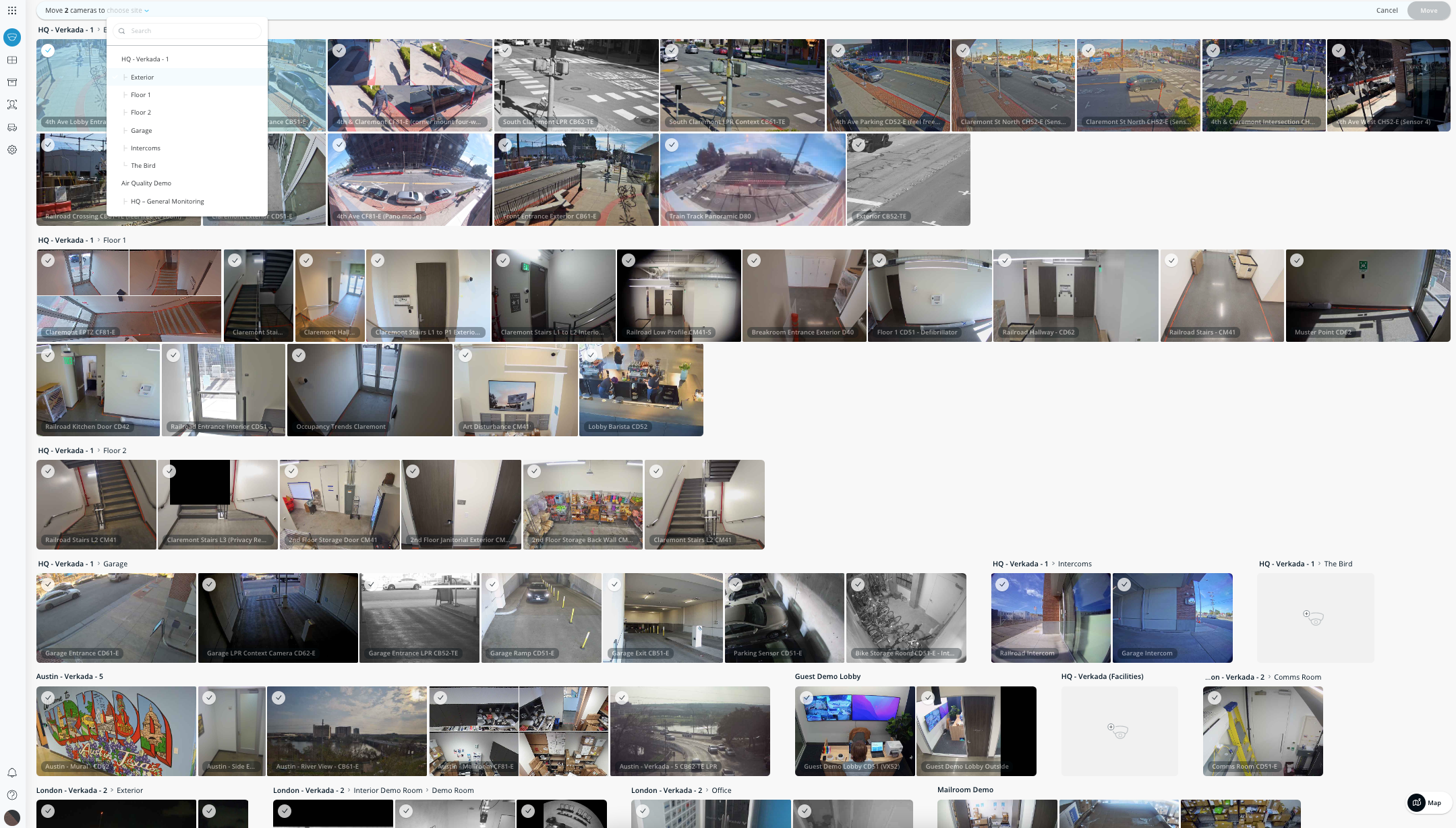
### Mover cámaras a un sitio nuevo
{% stepper %}
{% step %}
**En Verkada Command, ve a Todos los productos > Cámaras.**
{% endstep %}
{% step %}
**En la parte superior izquierda, marca la casilla junto a la transmisión de la cámara. Deberías ver una barra en la parte superior de la página.**
{% endstep %}
{% step %}
**Usa el menú desplegable Seleccionar sitio para elegir el sitio de destino al que mover las cámaras**
{% endstep %}
{% step %}
**Selecciona Mover cámaras a este sitio y añade las cámaras que quieres mover.**
{% endstep %}
{% endstepper %}
### Gestiona los permisos de tu sitio
La página del Administrador de sitios permite a los administradores ver el número de usuarios que tienen acceso al sitio y sus permisos y roles según los productos del sitio.
{% stepper %}
{% step %}
**En Verkada Command, ve a Todos los productos > Administración.**
{% endstep %}
{% step %}
**En la navegación de la izquierda, haz clic en Sitios.**
{% endstep %}
{% step %}
**Selecciona el sitio en el que quieres administrar los permisos.**
{% endstep %}
{% step %}
**En el panel derecho, selecciona Administrar permisos. Deberías ver una lista de todos los grupos de usuarios y usuarios de la organización.**
{% endstep %}
{% step %}
**En la parte superior derecha, usa el campo de búsqueda para encontrar un grupo o usuario específico y haz clic en la fila de ese grupo o usuario.**
{% endstep %}
{% step %}
**Edita los distintos roles que se aplican al usuario.**
{% endstep %}
{% endstepper %}
{% hint style="warning" %}
No puedes editar los roles que se han heredado de un sitio principal o de un grupo.
{% endhint %}

Alternativamente, puedes administrar tus permisos de la siguiente manera:
{% stepper %}
{% step %}
**En Verkada Command, ve a Todos los productos > Cámaras.**
{% endstep %}
{% step %}
**En el panel izquierdo, selecciona un sitio específico o haz clic en Administrar sitios.**
{% endstep %}
{% step %}
**En la página de Sitios, en el extremo derecho, haz clic en Administrar permisos.**
{% endstep %}
{% step %}
**Continúa con los pasos anteriores para administrar los permisos de tu sitio, según sea necesario.**
{% endstep %}
{% endstepper %}
***
## Ver todos los sitios
{% hint style="danger" %}
Necesita al menos **Visor solo en vivo** permisos para ver sitios.
{% endhint %}
{% stepper %}
{% step %}
**En Verkada Command, ve a Todos los productos > Administración.**
{% endstep %}
{% step %}
**En la navegación de la izquierda, haz clic en Sitios.**
{% endstep %}
{% endstepper %}
Alternativamente, para cualquier dispositivo Verkada, en la parte superior derecha, puedes hacer clic en **Administrar sitios**.\
Todos los sitios de tu organización aparecen enumerados a la izquierda, con los subsitios anidados bajo sus respectivos sitios principales. Obtén más información sobre las distintas opciones de visualización que puedes configurar para tu sitio a continuación.
### Ver tus sitios y subsitios específicos
{% stepper %}
{% step %}
**En Verkada Command, ve a Todos los productos > Cámaras.**
{% endstep %}
{% step %}
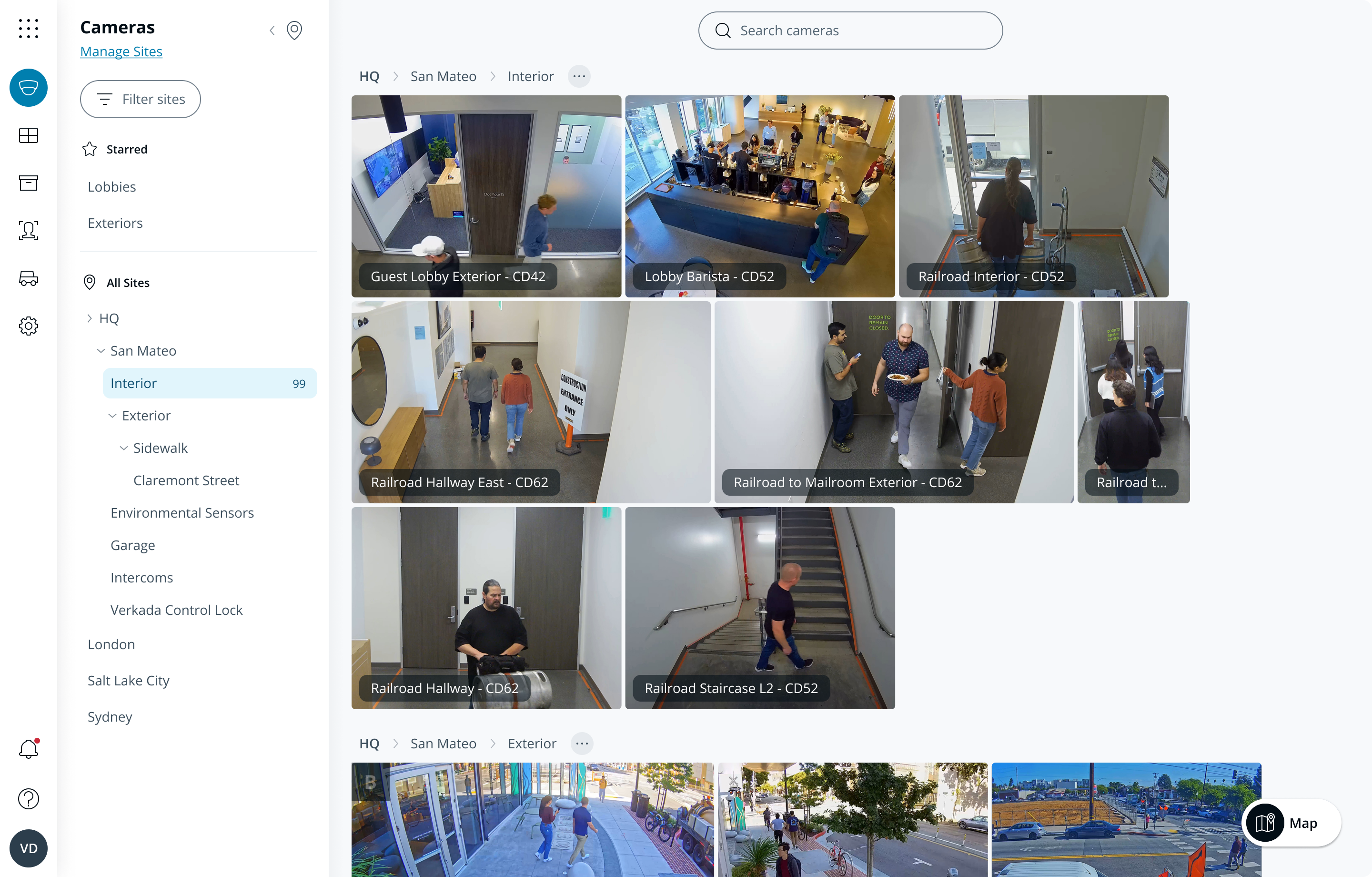
**De forma predeterminada, se selecciona un sitio. En la parte superior de tu grabación recopilada (como se muestra), presionar Mayús+pasar el cursor sobre el título del sitio te permite expandir y contraer rápidamente todos los sitios principales del mismo nivel. O, opcionalmente, haz clic en Todos los sitios para ver todos tus sitios.**
{% endstep %}
{% step %}
**Junto al nombre del sitio, haz clic en el icono de los tres puntos verticales y selecciona un sitio específico.**
{% endstep %}
{% step %}
**Haz clic en Sitios. Esto expande el panel Sitios (a la izquierda), donde puedes ver todos los sitios (expandir o contraer) y navegar por ellos (o filtrarlos).**
{% endstep %}
{% step %}
**En el panel Sitios, haz clic en Administrar sitios para abrir la página de Sitios.**
{% endstep %}
{% endstepper %}
### Ver detalles adicionales
Puedes ver detalles adicionales sobre el sitio seleccionado en el panel derecho:
* Número total de dispositivos contenidos en el sitio, desglosado por tipo de dispositivo.
* Detalles adicionales si el sitio es un sitio de alarma, de invitados o de Oficina de Correspondencia.
### Crear una vista de sitio destacado
En tu **Sitios** página, en la parte superior izquierda, haz clic en el **estrella** icono junto al sitio que quieres mantener para que tus sitios más visitados sean fácilmente accesibles.
En el panel derecho, haz clic en el **estrella**icono (o vuelve a hacer clic para quitar la estrella) para un sitio.
{% stepper %}
{% step %}
**En Verkada Command, ve a Todos los productos > Cámaras.**
{% endstep %}
{% step %}
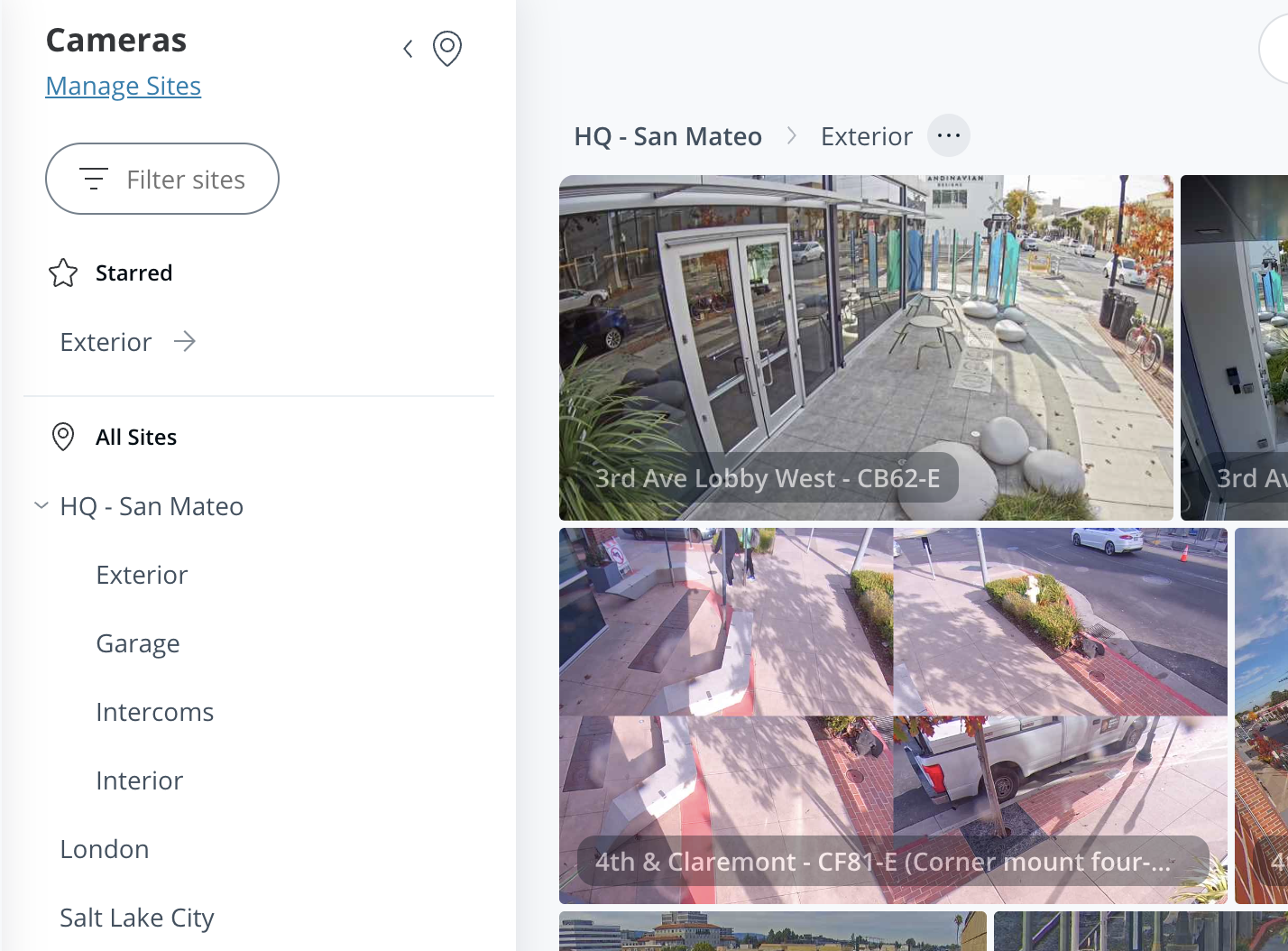
**En la parte superior, junto al nombre del sitio, haz clic en el menú desplegable de los tres puntos verticales y selecciona Sitio destacado. Alternativamente, también puedes crear un sitio destacado desde la página del Administrador de sitios.**
{% endstep %}
{% step %}
**Cuando seleccionas un sitio destacado, ese sitio se muestra en la navegación izquierda de sitios como Destacado. Solo el sitio/subsitio destacado se muestra en el menú. Los sitios que están más arriba o más abajo en la jerarquía no se destacan automáticamente.**
{% endstep %}
{% endstepper %}
### Quitar la estrella de un sitio
{% stepper %}
{% step %}
**En Verkada Command, ve a Todos los productos > Cámaras.**
{% endstep %}
{% step %}
**En la parte superior, junto al nombre del sitio, haz clic en el menú desplegable de los tres puntos verticales y selecciona Quitar destacado del sitio. Alternativamente, también puedes quitar el destacado de un sitio desde la página del Administrador de sitios.**
{% endstep %}
{% endstepper %}
***
## Gestionar subsitios
{% hint style="danger" %}
Necesita al menos **Administrador del sitio** permisos para crear y administrar subsitios.
{% endhint %}
Los subsitios se usan para conceder permisos a secciones específicas de un sitio. Esto evita tener que crear un sitio nuevo cada vez que necesitas delimitar permisos a una o más cámaras. Puedes anidar un subsitio dentro de otros subsitios, lo que proporciona una jerarquía de permisos para un mejor control de acceso. Caso de uso de ejemplo: permitir el acceso solo a cámaras exteriores.
### Crear un subsitio
{% stepper %}
{% step %}
**En Verkada Command, ve a Todos los productos > Administración.**
{% endstep %}
{% step %}
**En la navegación de la izquierda, haz clic en Sitios.**
{% endstep %}
{% step %}
**Selecciona el sitio para el que deseas crear un subsitio.**
{% endstep %}
{% step %}
**En la parte superior derecha, haz clic en Añadir subsitio.**
{% endstep %}
{% step %}
**Asigna un nombre a tu subsitio y haz clic en Añadir.**
{% endstep %}
{% endstepper %}
### Crear un subsitio dentro de un sitio con nombre
{% stepper %}
{% step %}
**En Verkada Command, ve a Todos los productos > Cámaras.**
{% endstep %}
{% step %}
**En la parte superior derecha, haz clic en Administrar sitios.**
{% endstep %}
{% step %}
**Pasa el cursor sobre el sitio para el que deseas crear un subsitio.**
{% endstep %}
{% step %}
**En el extremo derecho de ese sitio, haz clic en Subsitio.**
{% endstep %}
{% step %}
**En Añadir nuevo subsitio dentro de <*****"el sitio seleccionado">*****, introduce un nuevo nombre de subsitio y haz clic en Añadir.**
{% endstep %}
{% endstepper %}
### Eliminar un subsitio
{% hint style="warning" %}
No puedes eliminar un sitio o subsitio hasta que se hayan eliminado todas las cámaras y subsitios.
{% endhint %}
{% stepper %}
{% step %}
**En Verkada Command, ve a Todos los productos > Cámaras.**
{% endstep %}
{% step %}
**En la parte superior derecha, haz clic en Administrar sitios.**
{% endstep %}
{% step %}
**Pasa el cursor sobre el sitio que deseas eliminar.**
{% endstep %}
{% step %}
**En el lado derecho, haz clic en Eliminar.**
{% endstep %}
{% step %}
**Haz clic en Eliminar para confirmar.**
{% endstep %}
{% endstepper %}
***
{% hint style="info" %}
**¿Prefiere verla en acción?** Consulte el [tutorial en video](https://www.youtube.com/watch?v=wqcg5pRMqbI).
{% endhint %}
---
# Agent Instructions
This documentation is published with GitBook. GitBook is the documentation platform designed so that both humans and AI agents can read, navigate, and reason over technical content effectively. Learn more at gitbook.com.
## Querying This Documentation
If you need additional information that is not directly available in this page, you can query the documentation by asking a question.
Perform an HTTP GET request on the following URL with the `ask` and `goal` query parameters:
```
GET https://help.verkada.com/verkada-cameras/es/configuracion/manage-sites-and-subsites.md?ask=&goal=
```
`ask` is the immediate question: it should be specific, self-contained, and written in natural language.
`goal` is what the user is ultimately trying to achieve, the reason they need the answer. Sharing it helps GitBook give you a better, more relevant answer. A goal is most helpful when it describes the outcome the user wants rather than restating the question. For example, with `ask=how do I create an API token`, a goal like `automate deployments from our CI pipeline` lets GitBook tailor the answer to that use case.
The response will contain a direct answer to the question and relevant excerpts and sources from the documentation.
Use this mechanism when the answer is not explicitly present in the current page, you need clarification or additional context, or you want to retrieve related documentation sections.
icono junto al sitio que quieres mantener para que tus sitios más visitados sean fácilmente accesibles.
En el panel derecho, haz clic en el **estrella**icono (o vuelve a hacer clic para quitar la estrella) para un sitio.
{% stepper %}
{% step %}
**En Verkada Command, ve a Todos los productos > Cámaras.**
{% endstep %}
{% step %}
**En la parte superior, junto al nombre del sitio, haz clic en el menú desplegable de los tres puntos verticales y selecciona Sitio destacado. Alternativamente, también puedes crear un sitio destacado desde la página del Administrador de sitios.**
{% endstep %}
{% step %}
**Cuando seleccionas un sitio destacado, ese sitio se muestra en la navegación izquierda de sitios como Destacado. Solo el sitio/subsitio destacado se muestra en el menú. Los sitios que están más arriba o más abajo en la jerarquía no se destacan automáticamente.**
{% endstep %}
{% endstepper %}
### Quitar la estrella de un sitio
{% stepper %}
{% step %}
**En Verkada Command, ve a Todos los productos > Cámaras.**
{% endstep %}
{% step %}
**En la parte superior, junto al nombre del sitio, haz clic en el menú desplegable de los tres puntos verticales y selecciona Quitar destacado del sitio. Alternativamente, también puedes quitar el destacado de un sitio desde la página del Administrador de sitios.**
{% endstep %}
{% endstepper %}
***
## Gestionar subsitios
{% hint style="danger" %}
Necesita al menos **Administrador del sitio** permisos para crear y administrar subsitios.
{% endhint %}
Los subsitios se usan para conceder permisos a secciones específicas de un sitio. Esto evita tener que crear un sitio nuevo cada vez que necesitas delimitar permisos a una o más cámaras. Puedes anidar un subsitio dentro de otros subsitios, lo que proporciona una jerarquía de permisos para un mejor control de acceso. Caso de uso de ejemplo: permitir el acceso solo a cámaras exteriores.
### Crear un subsitio
{% stepper %}
{% step %}
**En Verkada Command, ve a Todos los productos > Administración.**
{% endstep %}
{% step %}
**En la navegación de la izquierda, haz clic en Sitios.**
{% endstep %}
{% step %}
**Selecciona el sitio para el que deseas crear un subsitio.**
{% endstep %}
{% step %}
**En la parte superior derecha, haz clic en Añadir subsitio.**
{% endstep %}
{% step %}
**Asigna un nombre a tu subsitio y haz clic en Añadir.**
{% endstep %}
{% endstepper %}
### Crear un subsitio dentro de un sitio con nombre
{% stepper %}
{% step %}
**En Verkada Command, ve a Todos los productos > Cámaras.**
{% endstep %}
{% step %}
**En la parte superior derecha, haz clic en Administrar sitios.**
{% endstep %}
{% step %}
**Pasa el cursor sobre el sitio para el que deseas crear un subsitio.**
{% endstep %}
{% step %}
**En el extremo derecho de ese sitio, haz clic en Subsitio.**
{% endstep %}
{% step %}
**En Añadir nuevo subsitio dentro de <*****"el sitio seleccionado">*****, introduce un nuevo nombre de subsitio y haz clic en Añadir.**
{% endstep %}
{% endstepper %}
### Eliminar un subsitio
{% hint style="warning" %}
No puedes eliminar un sitio o subsitio hasta que se hayan eliminado todas las cámaras y subsitios.
{% endhint %}
{% stepper %}
{% step %}
**En Verkada Command, ve a Todos los productos > Cámaras.**
{% endstep %}
{% step %}
**En la parte superior derecha, haz clic en Administrar sitios.**
{% endstep %}
{% step %}
**Pasa el cursor sobre el sitio que deseas eliminar.**
{% endstep %}
{% step %}
**En el lado derecho, haz clic en Eliminar.**
{% endstep %}
{% step %}
**Haz clic en Eliminar para confirmar.**
{% endstep %}
{% endstepper %}
***
{% hint style="info" %}
**¿Prefiere verla en acción?** Consulte el [tutorial en video](https://www.youtube.com/watch?v=wqcg5pRMqbI).
{% endhint %}
---
# Agent Instructions
This documentation is published with GitBook. GitBook is the documentation platform designed so that both humans and AI agents can read, navigate, and reason over technical content effectively. Learn more at gitbook.com.
## Querying This Documentation
If you need additional information that is not directly available in this page, you can query the documentation by asking a question.
Perform an HTTP GET request on the following URL with the `ask` and `goal` query parameters:
```
GET https://help.verkada.com/verkada-cameras/es/configuracion/manage-sites-and-subsites.md?ask=&goal=
```
`ask` is the immediate question: it should be specific, self-contained, and written in natural language.
`goal` is what the user is ultimately trying to achieve, the reason they need the answer. Sharing it helps GitBook give you a better, more relevant answer. A goal is most helpful when it describes the outcome the user wants rather than restating the question. For example, with `ask=how do I create an API token`, a goal like `automate deployments from our CI pipeline` lets GitBook tailor the answer to that use case.
The response will contain a direct answer to the question and relevant excerpts and sources from the documentation.
Use this mechanism when the answer is not explicitly present in the current page, you need clarification or additional context, or you want to retrieve related documentation sections.