> For the complete documentation index, see [llms.txt](https://help.verkada.com/llms.txt). Markdown versions of documentation pages are available by appending `.md` to page URLs; this page is available as [Markdown](https://help.verkada.com/verkada-cameras/es/transmision-y-comparticion-de-video/view-historical-footage.md).
# Ver grabación histórica
Aprende a acceder y ver grabaciones de video
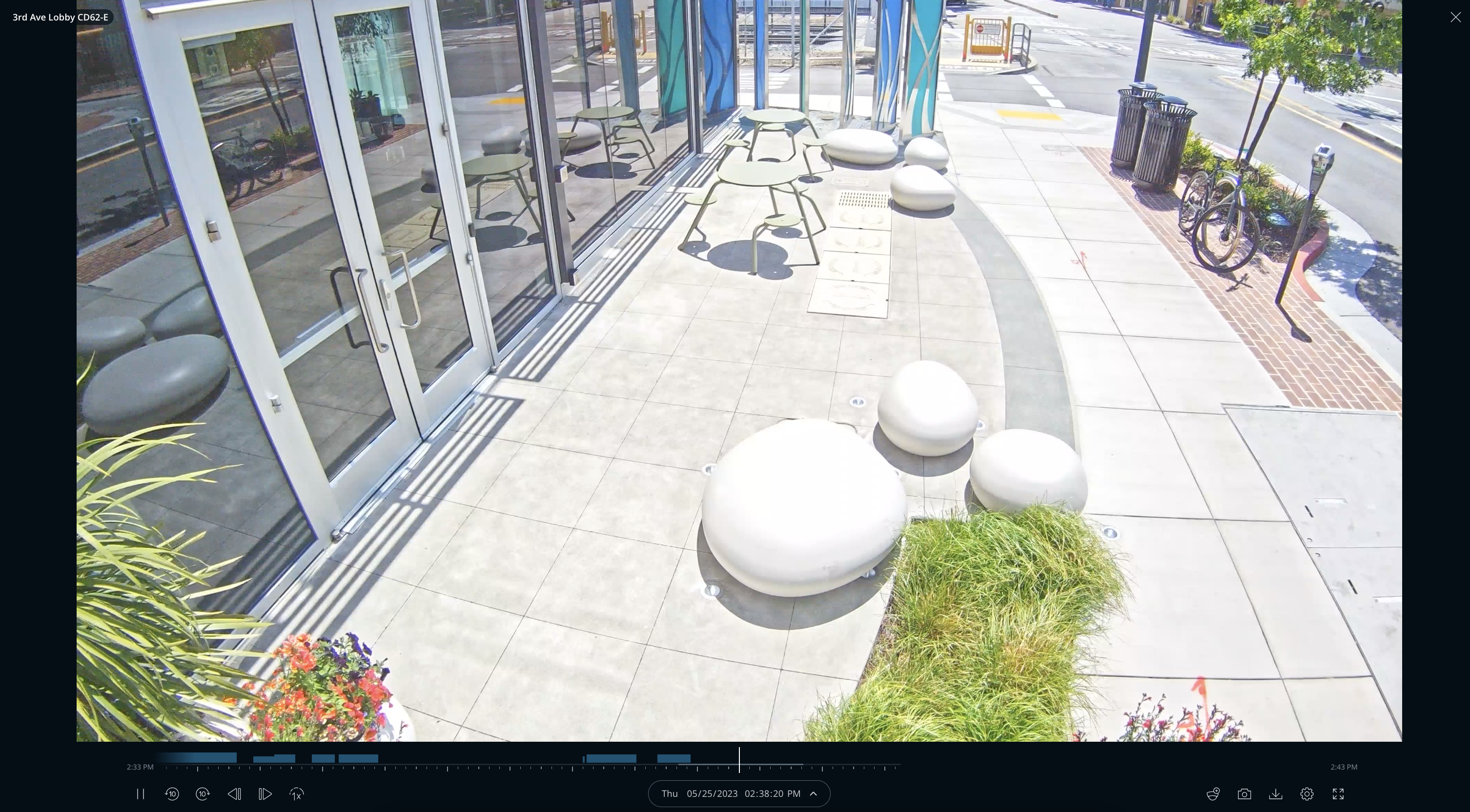
El reproductor del historial de Verkada Command te permite revisar la grabación de video registrada por tus cámaras. De forma predeterminada, Command selecciona la grabación de la más alta calidad disponible para reproducir. Si bien esto es ideal en la mayoría de los casos, ver en calidad estándar tiene sentido en algunos casos (cuando el uso del ancho de banda es una preocupación). Es posible configurar el reproductor del historial para mostrar solo video SQ.
***
## Ver grabación histórica
### Ver el historial en Command
{% stepper %}
{% step %}
**En Verkada Command, ve a Todos los productos > Cámaras.**
{% endstep %}
{% step %}
**Selecciona una cámara y haz clic en Historial.**
{% endstep %}
{% step %}
**(Opcional) Haz clic en** :calendar: **para cambiar la fecha y hora que deseas ver.**
{% endstep %}
{% step %}
**Selecciona el segmento de grabación que deseas ver.**
{% endstep %}
{% step %}
**Pasa el cursor sobre la pantalla de reproducción para ver la grabación.**
a. Usa la rueda de desplazamiento (o el trackpad) para desplazarte y mover la grabación hacia adelante o hacia atrás.\
b. Pasa el cursor sobre una línea de tiempo y haz clic y arrastra para mover la grabación hacia adelante o hacia atrás.
{% hint style="warning" %}
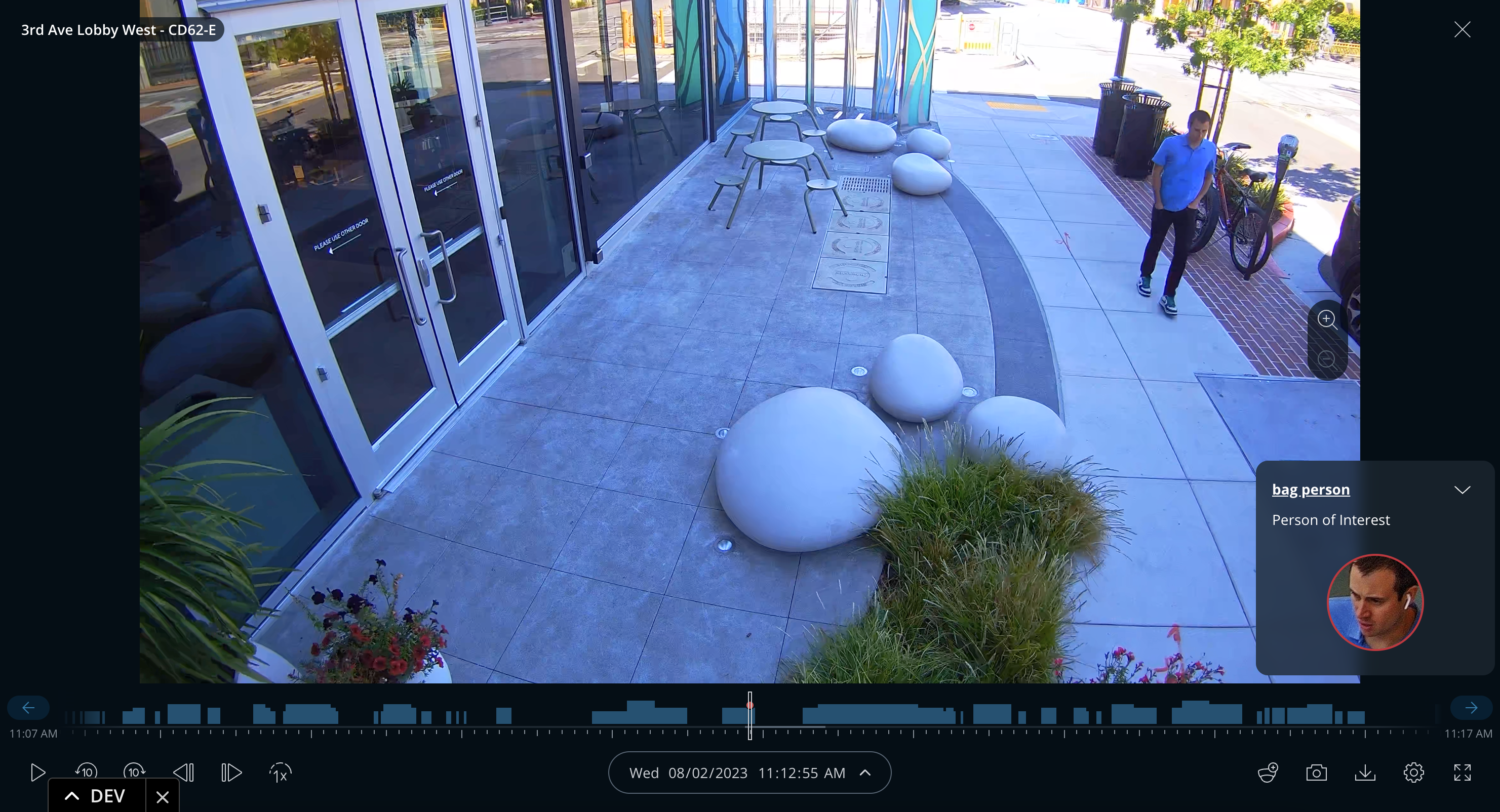
Los segmentos azules en la línea de tiempo indican que la cámara detectó movimiento de personas.
{% endhint %}
{% endstep %}
{% endstepper %}
### Ver solo grabación SQ
Para ver grabación histórica, la cámara transmite grabación a Command y luego esta se entrega a tu dispositivo de visualización. La reproducción que cubre movimiento está en HQ, mientras que los periodos sin movimiento están en SQ.
Ver el historial en SQ en lugar de HQ reduce la cantidad de ancho de banda utilizado en la red. La magnitud en que varía el uso del ancho de banda es [dependiente del modelo de cámara](/verkada-cameras/es/instalacion/bandwidth-consumption-uplink-requirements-for-video.md). Al ver [varias cámaras](/verkada-cameras/es/transmision-y-comparticion-de-video/view-historical-footage/add-cameras-to-a-multicamera-view.md) al mismo tiempo o al reproducir la grabación a velocidades más altas, las redes de menor ancho de banda pueden saturarse por la alta tasa de datos de la grabación HQ. La velocidad máxima de reproducción en la vista multicámara depende del número de cámaras seleccionadas. En este caso, reproducir la grabación en SQ dará como resultado menos almacenamiento en búfer y una mejor experiencia de usuario.
{% stepper %}
{% step %}
**En Verkada Command, ve a Todos los productos > Cámaras.**
{% endstep %}
{% step %}
**Selecciona una cámara y haz clic en Historial.**
{% endstep %}
{% step %}
**(Opcional) Haz clic en** :calendar: **para cambiar la fecha y hora que deseas ver.**
{% endstep %}
{% step %}
**Selecciona el segmento de grabación que deseas ver.**
{% endstep %}
{% step %}
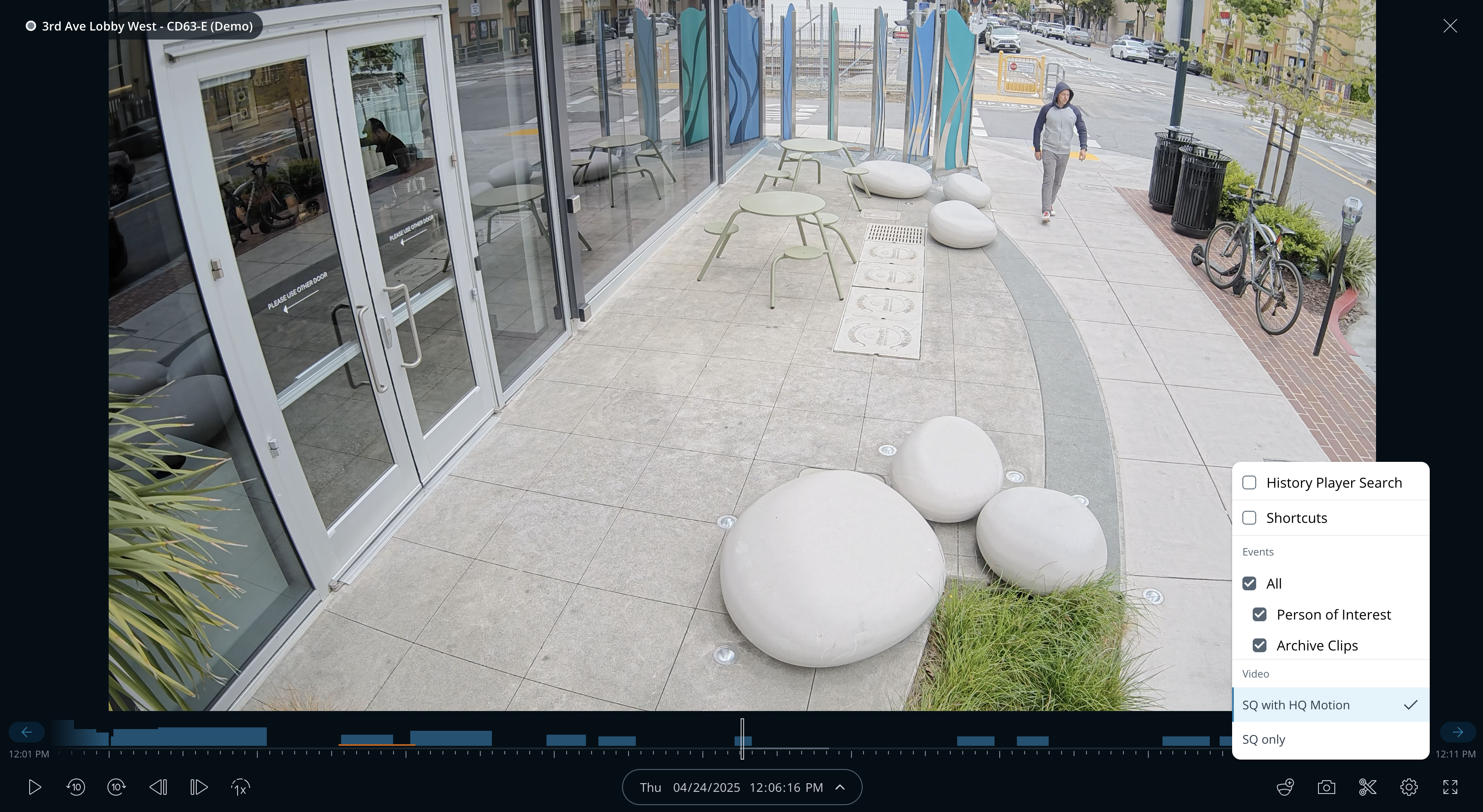
**Haz clic y selecciona solo SQ.**
{% endstep %}
{% step %}
**Para reanudar la reproducción HQ, selecciona SQ con HQ Motion.**
{% hint style="warning" %}
También puedes cambiar la calidad del video en [la reproducción multicámara](/verkada-cameras/es/transmision-y-comparticion-de-video/view-historical-footage/add-cameras-to-a-multicamera-view.md).
{% endhint %}
{% endstep %}
{% endstepper %}
### Determina el ancho de banda requerido
Puedes determinar la cantidad de ancho de banda requerida para la reproducción con esta fórmula:
`bitrate HQ o SQ * velocidad de reproducción * número de cámaras que se están viendo = requisito total de ancho de banda`
Obtén más información sobre [los requisitos de ancho de banda por modelo de cámara](/verkada-cameras/es/instalacion/bandwidth-consumption-uplink-requirements-for-video.md). Cuando ves [varias cámaras](/verkada-cameras/es/transmision-y-comparticion-de-video/view-historical-footage/add-cameras-to-a-multicamera-view.md), al mismo tiempo, aumenta linealmente los requisitos de ancho de banda en la red.
***
### Límites de velocidad de reproducción multicámara
La velocidad máxima de reproducción depende del número de cámaras en la cuadrícula. Esto se aplica tanto a la transmisión en la nube como a la local.
| Cámaras en la vista multicámara | Velocidad máxima de reproducción |
| ------------------------------- | -------------------------------- |
| 1–4 | 3x |
| 5–8 | 2x |
| 9–12 | 1x |
Agregar más cámaras a una vista multicámara puede reducir la velocidad máxima que puedes seleccionar. La reproducción dentro de estos límites mejora la confiabilidad, pero aún puede producirse buffering en redes con ancho de banda limitado.
### Controles del menú del reproductor de video
| Controles del menú izquierdo (de izquierda a derecha) | Controles del menú derecho (de izquierda a derecha) |
| ------------------------------------------------------------------------------------------------------------------------------------------------------------------------------------------------------------------------------------------------------------------------------------------------------------------------------------------------------------------------------------------------------------------------------------------------------------------------------------------------------------------------------------------------------------- | ---------------------------------------------------------------------------------------------------------------------------------------------------------------------------------------------------------------------------------------------------------------------- |
|  |  |
| Reproduce/pausa la grabación.
Retrocede en incrementos de 10 segundos.
Avanza en incrementos de 10 segundos.
Retrocede en incrementos de un fotograma.
Avanza en incrementos de un fotograma.
Cambia la velocidad de reproducción. La velocidad mínima es .25x. La velocidad máxima depende del número de cámaras: hasta 3x para 1–4 cámaras, hasta 2x para 5–8 cámaras y hasta 1x para 9–12 cámaras en la reproducción multicámara. La reproducción de una sola cámara admite hasta 3x mediante transmisión en la nube.
| Agrega hasta 12 cámaras a la reproducción multicámara.
Haz clic para capturar una imagen de la grabación.
Inicia un archivo.
Cambia la configuración de calidad del video y selecciona eventos de interés.
Ingresa a pantalla completa.
|
{% hint style="info" %}
Cuando [transmites la grabación de una sola cámara localmente](/verkada-cameras/es/transmision-y-comparticion-de-video/live-streaming/local-streaming-on-verkada-cameras.md), puedes cambiar la velocidad de reproducción hasta **8x**. Los límites de velocidad de reproducción multicámara se aplican igualmente durante la transmisión local. Consulta [Límites de velocidad de reproducción multicámara](#multi-camera-playback-speed-limits) arriba.
{% endhint %}
***
## Comprende la transmisión local frente a la transmisión en la nube
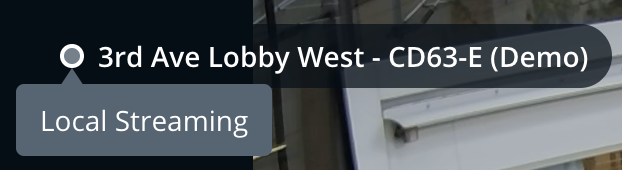
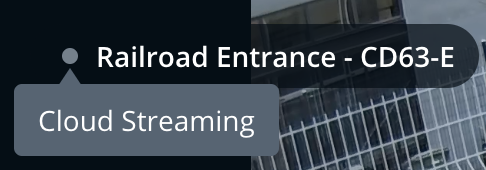
Para saber si estás transmitiendo grabación histórica a través de la red local o de la nube, puedes consultar el icono junto al nombre de la cámara en la parte superior izquierda del reproductor:
* Transmisión local:
* Transmisión en la nube:
***
## Revisar eventos de movimiento de personas
Para avanzar o retroceder rápidamente por toda la grabación disponible:
{% stepper %}
{% step %}
**Pasa el cursor sobre la línea de tiempo debajo del reproductor principal de video y desplázate hacia la izquierda o derecha.**
{% endstep %}
{% step %}
**Haz clic y arrastra para saltar rápidamente entre varios días. Puedes usar esto para buscar en toda la retención de la cámara.**
Si quieres saltar rápidamente al siguiente evento o al evento anterior de movimiento de personas (marcado por barras azules), puedes hacer clic en las flechas azules en los extremos de la línea de tiempo.
{% endstep %}
{% endstepper %}
***
## Administrar eventos en la línea de tiempo del reproductor
Los eventos relacionados con la cámara en la interfaz de Command se marcan en la línea de tiempo del reproductor con puntos rojos.
### Tipos de eventos compatibles
Actualmente, el reproductor del historial admite los siguientes tipos de eventos:
* persona de interés
* placa de interés
* Puerta forzada abierta
* Puerta mantenida abierta
* Tarjeta de acceso denegada
* índice de humo de vapeo
* Clips del archivo
### Expandir una vista previa de un evento
Cuando el cabezal de reproducción se acerca a un punto rojo, aparece una vista previa del evento en la parte inferior derecha de la transmisión de video.
Para expandir esta vista previa, simplemente haz clic una vez en la vista previa. Una vez expandida, haz clic en el título del evento para ir a la página dedicada al evento, donde puedes buscar resultados adicionales.
### Ver secciones de la grabación archivada
También puedes ver secciones de grabación previamente archivada en la línea de tiempo. Estos segmentos archivados se resaltan con una línea amarilla en la línea de tiempo del reproductor.
Haz clic en la vista previa del archivo para ir al inicio o al final del archivo.
### Descargar o compartir un archivo
Abre la página del archivo para compartir o descargar un archivo.
### Ocultar marcadores y vistas previas de eventos
Si es necesario, puedes elegir ocultar marcadores y vistas previas de eventos:
Haz clic en el **Configuración** icono para deseleccionar los eventos correspondientes en el reproductor.
{% hint style="warning" %}
Una cámara solo muestra eventos que están vinculados específicamente a esa cámara específica. Este vínculo puede ocurrir porque la cámara se ha configurado para identificar esos eventos específicos (como persona de interés o placas de interés), o porque la cámara funciona como una cámara contextual para un sensor o una puerta (en el caso de eventos como índice de humo de vapeo o eventos de puerta/tarjeta de acceso).
{% endhint %}
***
## Buscar una transmisión en vivo en la app de Command
En la app móvil, inicias una búsqueda desde una transmisión en vivo y retrocedes en el tiempo, lo cual es ligeramente diferente de la experiencia en el navegador. El método de desplazamiento suave y sencillo complementa elegantemente las capacidades de pantalla táctil del dispositivo móvil, al tiempo que permite una navegación fácil entre la visualización en tiempo real y la histórica.
### Desplazarse por el historial
{% stepper %}
{% step %}
**Desde cualquier cámara, toca la transmisión para expandir el menú de desplazamiento en la parte inferior de la transmisión en vivo.**
{% endstep %}
{% step %}
**Desliza hacia la derecha para retroceder en el tiempo. Puedes deslizar hacia la izquierda o hacia la derecha cuando estés en el pasado para encontrar el punto exacto**
{% endstep %}
{% step %}
**Deja de desplazarte una vez que encuentres el punto deseado en el tiempo y espera a que el indicador de progreso de la fecha y la hora cargue la grabación.**
{% endstep %}
{% step %}
**Deja que se reproduzca el historial.**
{% endstep %}
{% step %}
**Haz clic en En vivo una vez que termines para volver al tiempo real.**
{% endstep %}
{% endstepper %}
***
### Atajos de teclado
| Tecla de atajo | Referencia de teclas | Acción |
| ------------------- | ------------------------- | ----------------------------------------------------------------------------------------------------------------------------------------------------------------------------------------------------------------------------------------------------------------------------------------------------------------------------- |
| ⟶ | Tecla de flecha derecha | Avanza, un fotograma a la vez. |
| ⟵ | Tecla de flecha izquierda | Retrocede, un fotograma a la vez. |
| ↑ | Tecla de flecha arriba | Avanza, 10 segundos a la vez. |
| ↓ | Tecla de flecha abajo | Retrocede, 10 segundos a la vez. |
| (barra espaciadora) | \[barra espaciadora] | Pausa/reproduce el video (ver abajo).
|
***
{% hint style="info" %}
**¿Prefiere verla en acción?** Consulte el [tutorial en video](https://www.youtube.com/watch?v=xBE68n-WFo4).
{% endhint %}
---
# Agent Instructions
This documentation is published with GitBook. GitBook is the documentation platform designed so that both humans and AI agents can read, navigate, and reason over technical content effectively. Learn more at gitbook.com.
## Querying This Documentation
If you need additional information that is not directly available in this page, you can query the documentation by asking a question.
Perform an HTTP GET request on the following URL with the `ask` and `goal` query parameters:
```
GET https://help.verkada.com/verkada-cameras/es/transmision-y-comparticion-de-video/view-historical-footage.md?ask=&goal=
```
`ask` is the immediate question: it should be specific, self-contained, and written in natural language.
`goal` is what the user is ultimately trying to achieve, the reason they need the answer. Sharing it helps GitBook give you a better, more relevant answer. A goal is most helpful when it describes the outcome the user wants rather than restating the question. For example, with `ask=how do I create an API token`, a goal like `automate deployments from our CI pipeline` lets GitBook tailor the answer to that use case.
The response will contain a direct answer to the question and relevant excerpts and sources from the documentation.
Use this mechanism when the answer is not explicitly present in the current page, you need clarification or additional context, or you want to retrieve related documentation sections.