> For the complete documentation index, see [llms.txt](https://help.verkada.com/llms.txt). Markdown versions of documentation pages are available by appending `.md` to page URLs; this page is available as [Markdown](https://help.verkada.com/verkada-cameras/es/configuracion/view-and-edit-camera-settings/configure-static-ip-addresses-for-cameras.md).
# Configurar direcciones IP estáticas para cámaras
Aprende a configurar direcciones IP estáticas para cámaras Verkada
[cámaras Verkada](https://www.verkada.com/security-cameras/) se puede configurar con una IP estática para garantizar que tus cámaras mantengan una comunicación de red constante sin depender de protocolos de asignación dinámica de IP, como el Protocolo de configuración dinámica de host (DHCP).
{% hint style="danger" %}
Las cámaras Verkada admiten direcciones IP privadas, tal como se define en [RFC 1918](https://datatracker.ietf.org/doc/rfc1918/). Esto significa que solo los rangos de IP privadas especificados en el Rfc, como 10.0.0.0/8, 172.16.0.0/12 y 192.168.0.0/16, son compatibles con la configuración de IP estática.
{% endhint %}
### Antes de comenzar
{% hint style="warning" %}
Para configurar una dirección IP estática en una cámara, la cámara debe conectarse inicialmente a Command y actualizarse al firmware más reciente mediante DHCP. Una vez que el proceso de actualización de la cámara se complete, podrá recibir la nueva configuración de IP estática.
{% endhint %}
***
## Configurar una dirección IP estática
{% hint style="danger" %}
Solo [Administradores del sitio](/verkada-cameras/es/primeros-pasos/roles-and-permissions-for-cameras.md) puede habilitar esta función o modificar las configuraciones de IP estática.
{% endhint %}
{% stepper %}
{% step %}
**En Verkada Command, ve a Todos los productos > Cámaras.**
{% endstep %}
{% step %}
**Seleccione una cámara para configurar.**
{% endstep %}
{% step %}
**En la parte inferior derecha, selecciona Configuración.**
{% endstep %}
{% step %}
**En Dispositivo > IP de la cámara, haz clic en el menú desplegable y selecciona Manual.**
{% endstep %}
{% step %}
**En Configuración manual de IP, introduce la información de direccionamiento IP estática.**
{% endstep %}
{% step %}
**Haga clic en Guardar.**
Este cambio se aplica de inmediato a la interfaz de la cámara.
{% endstep %}
{% endstepper %}
### Configuración masiva
Para implementaciones grandes que requieren direccionamiento IP estático, puedes configurar las direcciones IP de las cámaras en masa cargando un archivo de valores separados por comas (CSV).
Para realizar esta operación masiva, navega a la **Cámaras** sección de Command y realiza lo siguiente:
{% stepper %}
{% step %}
**En Verkada Command, ve a Todos los productos > Cámaras.**
{% endstep %}
{% step %}
**En la navegación de la izquierda, haz clic en Configuración de la cámara.**
{% endstep %}
{% step %}
**Haz clic en IP estática masiva > Descargar plantilla CSV para descargar un archivo CSV con las columnas necesarias para configurar IP estática para las cámaras.**
{% endstep %}
{% step %}
**Edita el archivo CSV para agregar los números de serie de las cámaras y las configuraciones de dirección IP requeridas, y carga el archivo.**
{% endstep %}
{% step %}
**Una vez que cargues el archivo CSV, puedes hacer ediciones adicionales en la tabla de vista previa que se muestra en Command antes de guardar los cambios.**
{% endstep %}
{% endstepper %}
***
## Mecanismos de recuperación
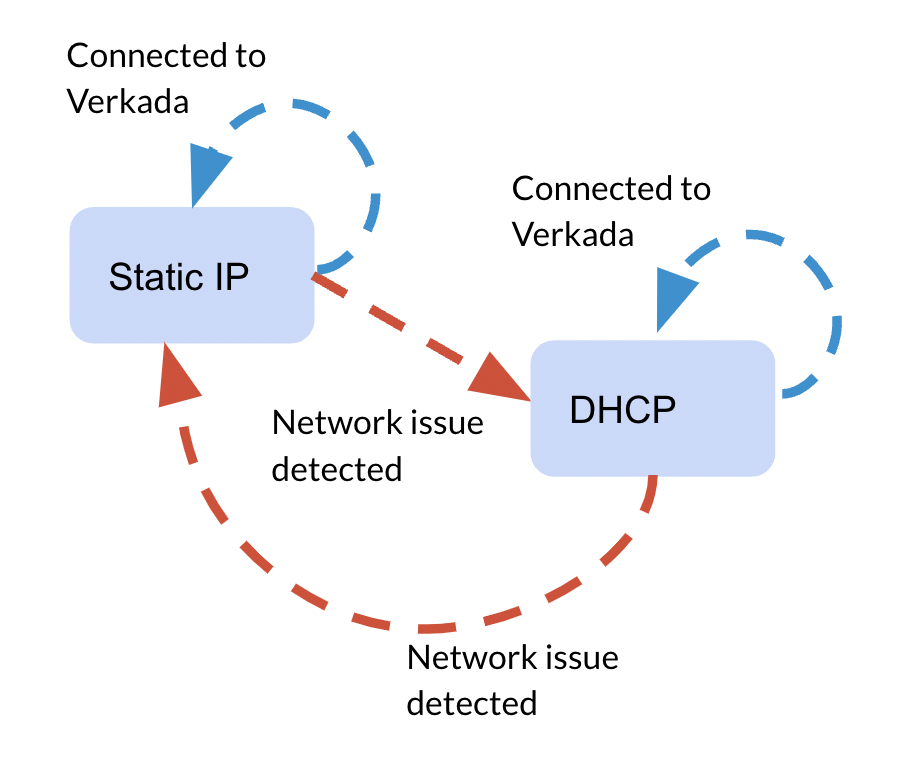
En caso de errores de configuración o cambios en la red, las cámaras cuentan con un mecanismo de recuperación. La cámara realiza las siguientes comprobaciones a intervalos regulares para garantizar la conectividad. Si alguna de estas pruebas falla, la cámara vuelve a DHCP.
| | |
| ------------------------------------------------------------------------- | ---------------------------------------------------------------------------------------------------------------------------------------------------------------------------------------------------------------------------------------------------------------------------------------------------------------------------------------------- |
| **Mecanismo de recuperación** | **Cómo realizar esta tarea** |
| **En la subred, verifica que no haya un conflicto de IP duplicada** | Envía solicitudes del Protocolo de resolución de direcciones (ARP) para la IP de la cámara configurada. Si la cámara recibe una solicitud ARP, la respuesta la considera como un conflicto de IP duplicada. |
| **Verifica que exista una puerta de enlace predeterminada** | Envía solicitudes ARP para la IP de la puerta de enlace configurada. Si la cámara no recibe una respuesta, considera que la puerta de enlace no es accesible. |
| **La resolución de DNS está operativa para los dominios de Verkada** | Realiza búsquedas de Servidor de nombres de dominio (DNS) para los dominios de Verkada. En caso de que la cámara no reciba una respuesta de ninguno de los dominios, esta prueba falla. |
| **Se pueden establecer sesiones de SSL/TLS con los endpoints requeridos** | Envía solicitudes de HyperText Transfer Protocol Secure (HTTPS) a los endpoints de Verkada necesarios para el funcionamiento de la cámara. En caso de que la cámara no pueda realizar un handshake de Transport Layer Security (TLS) con alguno de los endpoints, o en caso de que ocurra algún error durante este handshake, la prueba falla. |
### Endpoints para pruebas de DNS
La siguiente lista de endpoints se utiliza para las pruebas de DNS, ya que son críticos para el funcionamiento de la cámara. Para obtener una lista completa de endpoints, consulta [Configuración de red de seguridad de video](/verkada-cameras/es/configuracion/camera-network-settings.md).
```
api.control.verkada.com - TCP/443
relay.control.verkada.com - TCP/443
index.control.verkada.com - TCP/443
firmware.control.verkada.com - TCP/443
Update.control.verkada.com - TCP/443
kinesisvideo.us-west-2.amazonaws.com - UDP/443
```
### Endpoint para pruebas de TLS
Para las pruebas de TLS, solo se utiliza el primer endpoint. En caso de que la cámara no pueda establecer una conexión TLS con el **api.control.verkada.com** endpoint, vuelve a la operación DHCP.
***
## Solución de problemas
{% stepper %}
{% step %}
**Si la cámara encuentra algún problema durante estas comprobaciones, intenta volver a su operación DHCP predeterminada y realiza las pruebas de conectividad indicadas arriba.**
{% endstep %}
{% step %}
**Si falla la conexión DHCP, la cámara reintenta usando la configuración de IP estática.**
{% endstep %}
{% step %}
**Si la cámara vuelve a fallar al conectarse mientras usa su configuración de IP estática, la cámara alterna entre las operaciones de IP estática y DHCP en incrementos de retroceso exponencial, que van desde 20 segundos hasta 1 hora.**
{% endstep %}
{% endstepper %}
{% hint style="warning" %}
Si la cámara se conecta correctamente a Verkada Command usando DHCP, continúa funcionando en DHCP hasta que se reinicie mediante Command o apagándola y encendiéndola.
{% endhint %}
---
# Agent Instructions
This documentation is published with GitBook. GitBook is the documentation platform designed so that both humans and AI agents can read, navigate, and reason over technical content effectively. Learn more at gitbook.com.
## Querying This Documentation
If you need additional information that is not directly available in this page, you can query the documentation by asking a question.
Perform an HTTP GET request on the following URL with the `ask` and `goal` query parameters:
```
GET https://help.verkada.com/verkada-cameras/es/configuracion/view-and-edit-camera-settings/configure-static-ip-addresses-for-cameras.md?ask=&goal=
```
`ask` is the immediate question: it should be specific, self-contained, and written in natural language.
`goal` is what the user is ultimately trying to achieve, the reason they need the answer. Sharing it helps GitBook give you a better, more relevant answer. A goal is most helpful when it describes the outcome the user wants rather than restating the question. For example, with `ask=how do I create an API token`, a goal like `automate deployments from our CI pipeline` lets GitBook tailor the answer to that use case.
The response will contain a direct answer to the question and relevant excerpts and sources from the documentation.
Use this mechanism when the answer is not explicitly present in the current page, you need clarification or additional context, or you want to retrieve related documentation sections.