> For the complete documentation index, see [llms.txt](https://help.verkada.com/llms.txt). Markdown versions of documentation pages are available by appending `.md` to page URLs; this page is available as [Markdown](https://help.verkada.com/verkada-cameras/es/instalacion/camera-led-status-indicators.md).
# Indicadores de estado LED de la cámara
Comprende los indicadores de estado LED de las cámaras Verkada
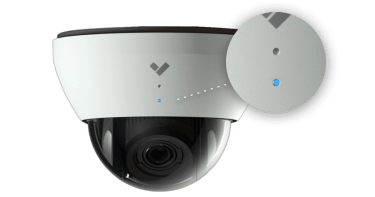
Las cámaras Verkada están equipadas con un LED de estado exterior, que le permite saber lo que sucede de un vistazo. Los modelos más nuevos también tienen un LED interior que puede ayudar a identificar errores en la LAN o la WAN.
***
## Estados del LED exterior
En la mayoría de las cámaras Verkada, encontrará un LED blanco en forma de anillo que ilumina el estado de la cámara. Según el modelo de cámara, este LED puede atenuarse o parpadear en diferentes colores, lo que puede indicar un evento o el estado actual de la cámara.
Durante el funcionamiento normal, la cámara usa solo un color para comunicar su estado:
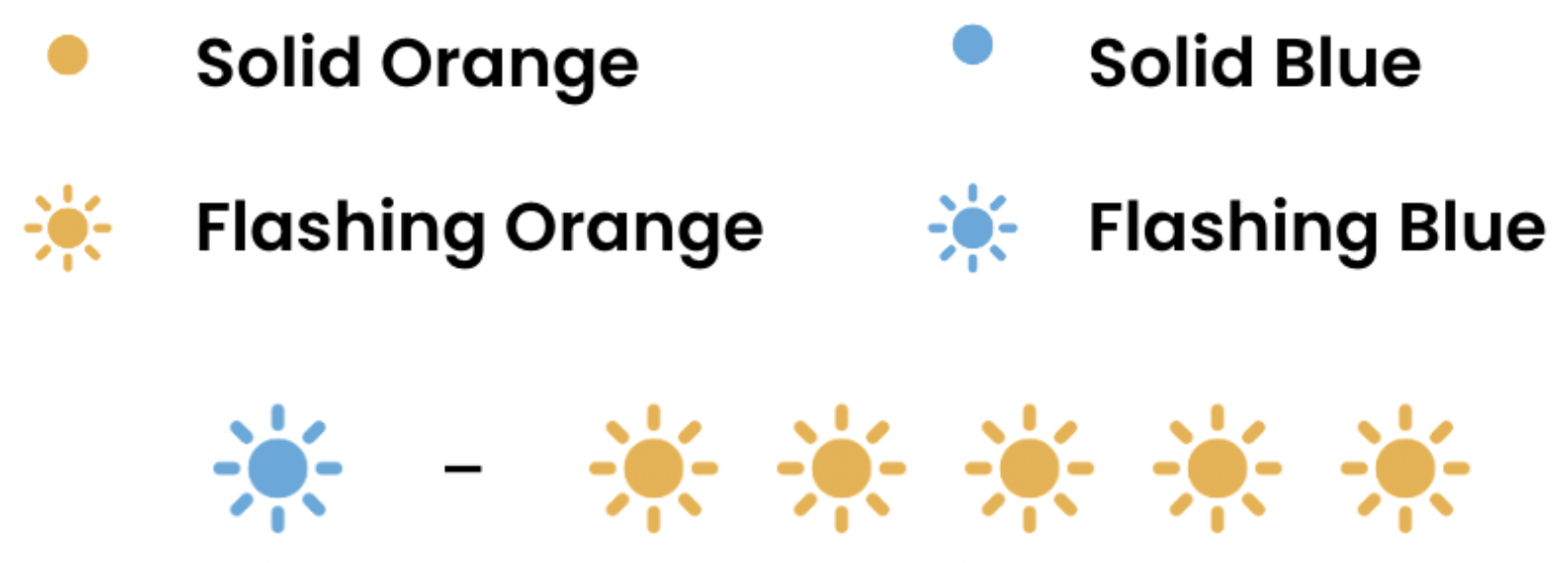
* **Naranja fijo**: La cámara está encendida y arrancando
* **Naranja intermitente**: La cámara está actualizando el firmware
* **Azul fijo**: La cámara está en funcionamiento, conectada y grabando datos
* **Parpadeo naranja+azul:** Error de red específico, vea abajo
* **Rojo fijo**\***:** Contacta al equipo de soporte de Verkada
* **Rojo parpadeante**\***:** Error de red específico, [vea abajo](#h_d4e6c0b640)
{% hint style="warning" %}
La secuencia de arranque inicial (naranja fijo) puede tardar hasta 20 minutos en reflejar el estado correcto del LED si la cámara no puede llegar a ningún endpoint.
{% endhint %}
{% hint style="success" %}
**\*** Solo disponible en los modelos CF83, CP63, CBx3, CDx3, CHx3 y CYx3.
{% endhint %}
### Indicadores de estado en Command
Las cámaras también tienen un indicador de estado en Command para mostrar el estado de la cámara de un vistazo:
* Indicador de estado naranja: La cámara está sin conexión
* Indicador de estado azul parpadeante: La cámara está descargando y actualizando el firmware
* Indicador de estado azul fijo: La cámara está validando la nueva versión del firmware
* Indicador de estado verde: La cámara está en línea
* Indicador de estado verde dentro de un círculo blanco: La cámara está en transmisión local
* Indicador de estado verde parpadeante lentamente: La transmisión en vivo se está almacenando en búfer
***
## Errores de red
En caso de que la cámara no pueda alcanzar los endpoints y servicios requeridos para el funcionamiento normal, intenta comunicarse con Verkada Command realizando comprobaciones de red.
Después de que la cámara realiza cada una de las comprobaciones de red, muestra uno de los estados de LED que se enumeran a continuación.
### LED exteriores
Cuando la tapa superior de la cámara está colocada, un error se comunicará mediante el LED de estado exterior, que parpadeará un número específico de veces según el estado del error.
| | | |
| ------------------ | ------------------------------------------------------------------------------------------- | ---------------------------------------------------------------------------------------------------------------------------------------------------------------------------------------- |
| **Estado del LED** | **Error de LAN** | **Primer paso de solución de problemas** |
| 1 rojo | La cámara no ha recibido una dirección IP. | Verifique el cable y que la cámara haya recibido una asignación de IP de un servidor de Protocolo de configuración dinámica de host (DHCP). |
| 2 rojo | La cámara ha detectado direcciones IP duplicadas en la LAN. | Identifique y reconfigure uno de los dispositivos con una IP duplicada para que use una dirección IP única, o habilite DHCP para evitar conflictos. |
| 3 rojo | La cámara no puede alcanzar la puerta de enlace configurada. | Verifique que la dirección IP, la máscara de subred y la puerta de enlace de la cámara estén configuradas correctamente, y verifique que la puerta de enlace esté operativa y accesible. |
| 4 rojo | La cámara está conectada con Power over Ethernet (PoE), pero no puede conectarse al switch. | Verifique el estado de la capa física de la interfaz Ethernet de la cámara. |
| 5 rojo | La cámara no puede resolver los nombres de host de Verkada. | Verifique que la cámara pueda acceder a un servidor DNS funcional. |
| 6 rojo | La cámara no puede recibir una respuesta del servidor de Protocolo de tiempo de red (NTP). | Verifique que se haya configurado correctamente la dirección del servidor NTP y confirme que el servidor sea accesible desde la red. |
| 7 rojo | Los endpoints de Verkada no son accesibles después del arranque. | Compruebe si hay reglas de firewall que puedan bloquear el acceso a los endpoints de Verkada. |
### LED interiores
Cuando se retira la tapa superior de la cámara, el error específico se comunicará localmente en el LED de depuración de LAN o WAN, mientras que el LED de estado del dispositivo mostrará rojo fijo.
#### Errores de LAN
| | | |
| ------------------ | ------------------------------------------------------------------------------------------- | ---------------------------------------------------------------------------------------------------------------------------------------------------------------------------------------- |
| **Estado del LED** | **Error de LAN** | **Primer paso de solución de problemas** |
| 1 rojo | La cámara no ha recibido una dirección IP. | Verifique el cable y que la cámara haya recibido una asignación de IP de un servidor de Protocolo de configuración dinámica de host (DHCP). |
| 2 rojo | La cámara ha detectado direcciones IP duplicadas en la LAN. | Identifique y reconfigure uno de los dispositivos con una IP duplicada para que use una dirección IP única, o habilite DHCP para evitar conflictos. |
| 3 rojo | La cámara no puede alcanzar la puerta de enlace configurada. | Verifique que la dirección IP, la máscara de subred y la puerta de enlace de la cámara estén configuradas correctamente, y verifique que la puerta de enlace esté operativa y accesible. |
| 4 rojo | La cámara está conectada con Power over Ethernet (PoE), pero no puede conectarse al switch. | Verifique el estado de la capa física de la interfaz Ethernet de la cámara. |
#### Errores de WAN
| | | |
| ------------------ | ------------------------------------------------------------------------------------------ | ------------------------------------------------------------------------------------------------------------------------------------ |
| **Estado del LED** | **Error de WAN** | **Primer paso de solución de problemas** |
| 1 rojo | La cámara no puede resolver los nombres de host de Verkada. | Verifique que la cámara pueda acceder a un servidor DNS funcional. |
| 2 rojo | La cámara no puede recibir una respuesta del servidor de Protocolo de tiempo de red (NTP). | Verifique que se haya configurado correctamente la dirección del servidor NTP y confirme que el servidor sea accesible desde la red. |
| 3 rojo | Los endpoints de Verkada no son accesibles después del arranque. | Compruebe si hay reglas de firewall que puedan bloquear el acceso a los endpoints de Verkada. |
***
## Errores de red en otros modelos de cámara
Si una cámara no puede alcanzar los endpoints y servicios requeridos para el funcionamiento normal, intenta comunicarse con Verkada Command realizando comprobaciones de red.
Después de que la cámara realiza cada comprobación de red, muestra uno de los estados de LED que se enumeran a continuación.
#### LED azul parpadeante
La cámara no puede conectarse a Verkada Command.
{% hint style="warning" %}
El estado de LED azul parpadeante solo aparece en cámaras que ejecutan el firmware de fábrica. Una vez que la cámara se conecta a Command y se actualiza al firmware más reciente, solo utiliza los estados de LED detallados que se enumeran a continuación.
{% endhint %}
#### LED azules+naranjas
| | | |
| ----------------------------- | -------------------------------------------------------------------------------------------------------------------------------------------------------------------------------- | ---------------------------------------------------------------------------------------------------------------------------------------------------------------------------------------- |
| **Estado del LED** | **Error de red** | **Primer paso de solución de problemas** |
| 1 azul
1 naranja
| La cámara está conectada con Power over Ethernet (PoE), pero no puede conectarse al switch. | Verifique el estado de la capa física de la interfaz Ethernet de la cámara. |
| 1 azul
2 naranja
| La cámara no ha recibido una dirección IP. | Verifique que la cámara haya recibido una asignación de IP de un servidor de Protocolo de configuración dinámica de host (DHCP). |
| 1 azul
3 naranja
| La cámara no puede alcanzar la puerta de enlace configurada. | Verifique que la dirección IP, la máscara de subred y la puerta de enlace de la cámara estén configuradas correctamente, y verifique que la puerta de enlace esté operativa y accesible. |
| 1 azul
4 naranja
| La cámara ha detectado direcciones IP duplicadas en la LAN. | Identifique y reconfigure uno de los dispositivos con una IP duplicada para que use una dirección IP única, o habilite DHCP para evitar conflictos. |
| 1 azul
5 naranja
| La cámara no puede resolver los nombres de host de Verkada. | Verifique que la cámara pueda acceder a un servidor DNS funcional. |
| 1 azul
6 naranja
| La cámara no puede recibir una respuesta del servidor de Protocolo de tiempo de red (NTP). | Verifique que se haya configurado correctamente la dirección del servidor NTP y confirme que el servidor sea accesible desde la red. |
| 1 azul
7 naranja
| La cámara no puede certificar la conexión de Secure Sockets Layer (SSL), probablemente debido a una inspección SSL. | Valide el certificado presentado a la cámara al intentar un protocolo de enlace de Transport Layer Security (TLS) con los endpoints de Verkada. |
| 1 azul
8 naranja
| Los endpoints de Verkada no son accesibles después del arranque.
Nota: Este estado del LED solo se muestra si al menos 1 endpoint no es accesible.
| Compruebe si hay reglas de firewall que puedan bloquear el acceso a los endpoints de Verkada. |
***
## Endpoints utilizados para diagnósticos de red
Hay varios endpoints que una cámara puede usar, según las funciones que estén habilitadas. Para los estados del LED, solo se prueban los endpoints que son cruciales para el funcionamiento de la cámara y se reflejan en los estados del LED.
#### **EE. UU.**
Aquí está la lista de endpoints que se prueban:
```
*.kinesisvideo.us-west-2.amazonaws.com - TCP+UDP/443
*.us-west-2.compute.amazonaws.com - TCP+UDP/443
*:4100 - TCP/UDP en la LAN (solo requerido para la transmisión local)
```
#### UE
```
*.kinesisvideo.eu-west-1.amazonaws.com - TCP+UDP/443
*.eu-west-1.compute.amazonaws.com - TCP+UDP/443
*:4100 - TCP/UDP en la LAN (solo requerido para la transmisión local)
```
#### EE. UU. y UE (servidores NTP)
Además de esos endpoints, para comprobar la sincronización horaria con lo siguiente, la cámara verifica los servidores:
```
Servidores NTS
time.cloudflare.com - TCP/4460
time.cloudflare.com - UDP/123
Servidores NTP
time.control.verkada.com - UDP/123
```
{% hint style="info" %}
Network Time Security (NTS) usa Secure Socket Layer (SSL) para la sincronización segura de la hora, a diferencia de NTP. Recomendamos eximir estas conexiones de las políticas de descifrado SSL.
{% endhint %}
***
{% hint style="info" %}
**¿Prefiere verla en acción?** Consulte el [tutorial en video](https://www.youtube.com/watch?v=AV8a6OrrA4c).
{% endhint %}
---
# Agent Instructions
This documentation is published with GitBook. GitBook is the documentation platform designed so that both humans and AI agents can read, navigate, and reason over technical content effectively. Learn more at gitbook.com.
## Querying This Documentation
If you need additional information that is not directly available in this page, you can query the documentation by asking a question.
Perform an HTTP GET request on the following URL with the `ask` and `goal` query parameters:
```
GET https://help.verkada.com/verkada-cameras/es/instalacion/camera-led-status-indicators.md?ask=&goal=
```
`ask` is the immediate question: it should be specific, self-contained, and written in natural language.
`goal` is what the user is ultimately trying to achieve, the reason they need the answer. Sharing it helps GitBook give you a better, more relevant answer. A goal is most helpful when it describes the outcome the user wants rather than restating the question. For example, with `ask=how do I create an API token`, a goal like `automate deployments from our CI pipeline` lets GitBook tailor the answer to that use case.
The response will contain a direct answer to the question and relevant excerpts and sources from the documentation.
Use this mechanism when the answer is not explicitly present in the current page, you need clarification or additional context, or you want to retrieve related documentation sections.