> For the complete documentation index, see [llms.txt](https://help.verkada.com/llms.txt). Markdown versions of documentation pages are available by appending `.md` to page URLs; this page is available as [Markdown](https://help.verkada.com/verkada-cameras/es/mantenimiento-y-solucion-de-problemas/verkada-dome-camera-maintenance.md).
# Mantenimiento de la cámara Dome de Verkada
Aprende a cuidar tu cámara Dome de Verkada
Hay momentos en los que la calidad de la imagen de su cámara puede verse afectada por polvo, residuos, huellas dactilares, humedad, condensación, etc. Se recomienda un mantenimiento ocasional para mantener sus cámaras funcionando correctamente.
***
## Problemas comunes y cómo resolverlos
### Reflexión interna
**Causa**
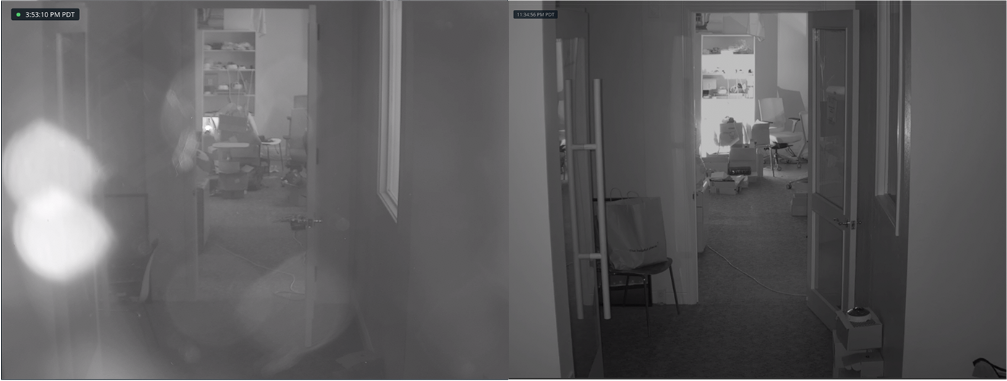
Cuando la carcasa de la cámara no está fijada correctamente al cuerpo de la cámara, el resplandor infrarrojo (IR) se refleja en la Dome, entra en la lente y vuelve a la Dome.
**Solución**
Vuelva a fijar la carcasa de la cámara al cuerpo de la cámara y apriete completamente los tornillos Torx.
La imagen de la izquierda muestra imágenes circulares causadas por la reflexión. La imagen de la derecha muestra la imagen después de que la carcasa de la cámara se haya fijado correctamente.
### Oclusión externa
**Causa**
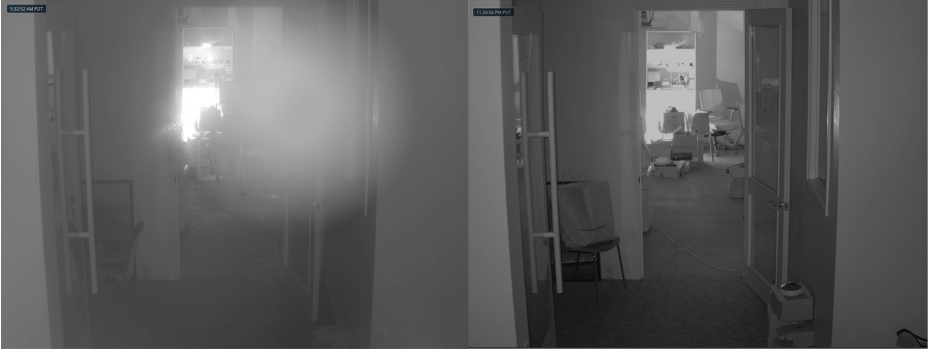
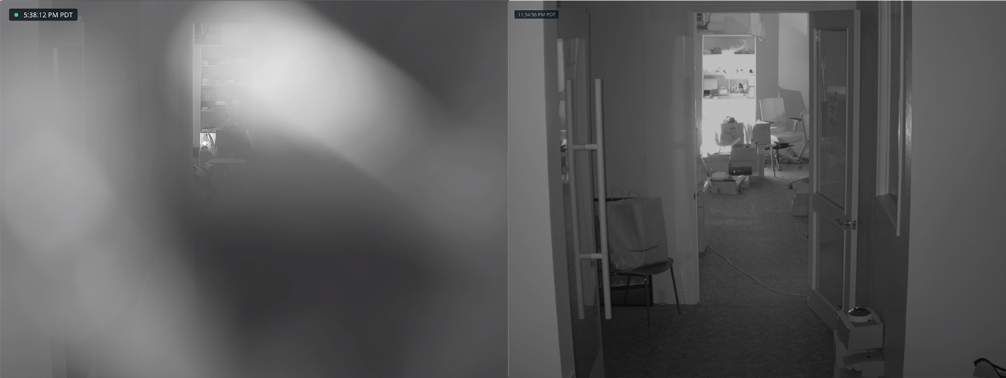
Cuando la película protectora no se retira después de la instalación, provoca un resplandor IR.
**Solución**
Retire la película protectora de la Dome. Es posible que sea necesario reenfocar la cámara después de retirar la película.
La imagen de la izquierda muestra cómo la película protectora hace que la imagen se vea borrosa y desenfocada, con un efecto de patrón mosaico único. La imagen de la derecha muestra la imagen después de retirar la película protectora.
### Polvo, residuos o huellas dactilares en la Dome
**Causa**
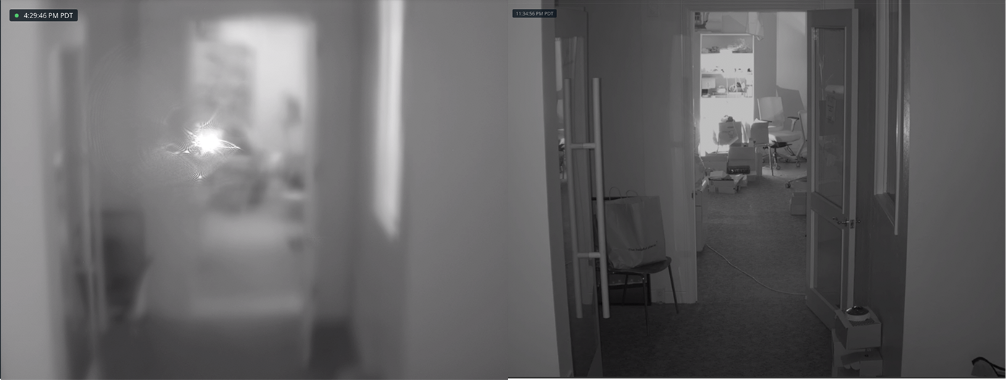
Cuando se acumulan polvo o residuos en la Dome, la imagen se ve bien en **Modo diurno**. Sin embargo, en **Modo nocturno**, el resplandor IR se refleja en el polvo y los residuos, provocando puntos brillantes y pérdida de contraste en la imagen.
**Solución**
Use aire comprimido para expulsar el polvo y los residuos y luego [limpie la Dome](/verkada-cameras/es/mantenimiento-y-solucion-de-problemas/clean-your-verkada-dome-camera.md).
La imagen de la izquierda muestra la imagen con puntos brillantes y pérdida de contraste, mientras que algunas partes permanecen enfocadas. La imagen de la derecha muestra la imagen después de limpiar la Dome.
---
# Agent Instructions
This documentation is published with GitBook. GitBook is the documentation platform designed so that both humans and AI agents can read, navigate, and reason over technical content effectively. Learn more at gitbook.com.
## Querying This Documentation
If you need additional information that is not directly available in this page, you can query the documentation by asking a question.
Perform an HTTP GET request on the following URL with the `ask` and `goal` query parameters:
```
GET https://help.verkada.com/verkada-cameras/es/mantenimiento-y-solucion-de-problemas/verkada-dome-camera-maintenance.md?ask=&goal=
```
`ask` is the immediate question: it should be specific, self-contained, and written in natural language.
`goal` is what the user is ultimately trying to achieve, the reason they need the answer. Sharing it helps GitBook give you a better, more relevant answer. A goal is most helpful when it describes the outcome the user wants rather than restating the question. For example, with `ask=how do I create an API token`, a goal like `automate deployments from our CI pipeline` lets GitBook tailor the answer to that use case.
The response will contain a direct answer to the question and relevant excerpts and sources from the documentation.
Use this mechanism when the answer is not explicitly present in the current page, you need clarification or additional context, or you want to retrieve related documentation sections.