> For the complete documentation index, see [llms.txt](https://help.verkada.com/llms.txt). Markdown versions of documentation pages are available by appending `.md` to page URLs; this page is available as [Markdown](https://help.verkada.com/verkada-cameras/es/transmision-y-comparticion-de-video/embed-a-cameras-live-stream-on-a-website.md).
# Insertar la transmisión en vivo de una cámara en un sitio web
Aprende a incrustar una transmisión en vivo de una cámara en tu sitio web
Las cámaras Verkada te permiten incrustar una transmisión en vivo de una cámara en tu sitio web. La incrustación es un fragmento de código de marco en línea (iframe) compatible con cualquier página web.
{% hint style="warning" %}
Una vez creada una incrustación, el acceso se puede revocar en cualquier momento.
{% endhint %}
***
## Crear un enlace de incrustación
{% stepper %}
{% step %}
**En Verkada Command, ve a Todos los productos > Cámaras.**
{% endstep %}
{% step %}
**Navega hasta la transmisión de cámara que deseas incrustar en tu sitio web.**
{% endstep %}
{% step %}
**En el lado derecho del marco, haz clic en Compartir.**
* Lee los términos y condiciones de uso compartido de video. Si estás de acuerdo, haz clic en **Acepto.**
* En la parte inferior izquierda, haz clic en **Más opciones > Código de incrustación.**
* Introduce el/los dominio(s) en los que quieres autorizar la reproducción del video.
* Haz clic en **Enlace de incrustación > Listo.**
{% hint style="warning" %}
El enlace se agrega automáticamente al portapapeles.
{% endhint %}
{% endstep %}
{% endstepper %}
{% hint style="info" %}
Se aceptan comodines (por ejemplo, *\*.yourdomain.com*). Si tu dominio es *yourdomain.com*, no necesitas el comodín anterior y puedes usar simplemente *yourdomain.com*. Sin embargo, si tu dominio es *yoursubdomain.yourdomain.com*, puedes usar el comodín para especificar el subdominio.
{% endhint %}
***
## Administrar enlaces de incrustación existentes
{% stepper %}
{% step %}
**En Verkada Command, ve a Todos los productos > Administración.**
{% endstep %}
{% step %}
**Selecciona Inicio de sesión y acceso > Administrar enlaces compartidos.**
{% endstep %}
{% step %}
**Selecciona la pestaña Incrustado.**
{% endstep %}
{% step %}
**En el lado derecho de tu enlace:**
* Haz clic en :code: para codificar el código de incrustación.
* Haz clic en :trash-can: para revocar la incrustación.
{% endstep %}
{% endstepper %}
***
## Redimensionar las transmisiones de video incrustadas
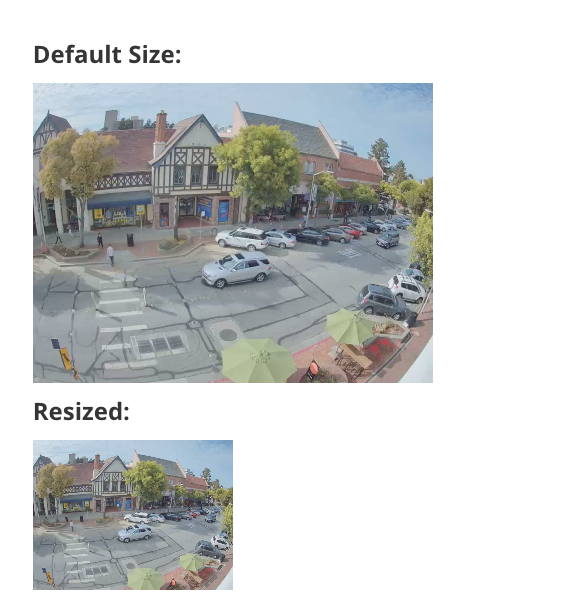
Las transmisiones de cámara incrustadas se pueden redimensionar en tu página web ajustando los atributos de ancho, alto y pantalla ancha.
{% hint style="warning" %}
Cuando redimensiones una incrustación, asegúrate de mantener la misma relación entre ancho y alto, como se muestra a continuación.
{% endhint %}
***
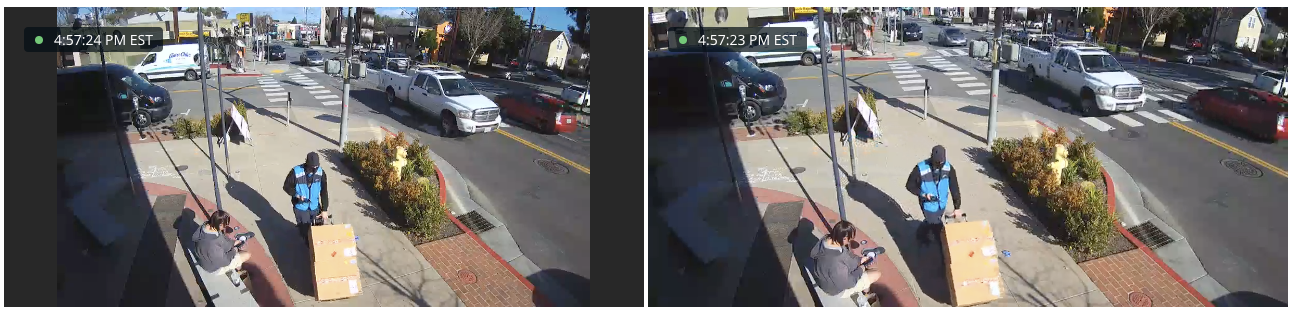
## Mostrar la incrustación en pantalla ancha
Para que la incrustación aparezca en pantalla ancha, usa el **`?widescreen=1`** parámetro en la URL, como se muestra:
La incrustación de la izquierda es estándar, mientras que la de la derecha tiene el **`widescreen=1`** parámetro de consulta:
***
Cuando un usuario carga una página web que contiene una transmisión en vivo incrustada de Verkada, la página carga la URL de la incrustación en un iframe.
{% hint style="warning" %}
El marco en línea (iframe) aparece como una pantalla negra si el sitio web de referencia no coincide con el nombre de dominio especificado cuando se creó la incrustación.
{% endhint %}
***
## Resolver incrustaciones que no se cargan
{% stepper %}
{% step %}
[**Encuentra el sitio web de referencia**](#find-the-referring-website) **para que puedas especificar un nombre de dominio coincidente al crear la incrustación.**
{% endstep %}
{% step %}
[**Vuelve a crear la incrustación usando el nombre de dominio correcto**](#recreate-the-embed-using-the-correct-domain-name)**.**
{% endstep %}
{% step %}
**Coloca la nueva incrustación en tu sitio web.**
{% endstep %}
{% endstepper %}
### Encuentra el sitio web de referencia
{% stepper %}
{% step %}
**En la página web donde colocaste la incrustación, haz clic derecho en tu navegador y selecciona Inspeccionar. Esta será una pantalla negra porque la incrustación no se cargará.**
{% endstep %}
{% step %}
**En la parte superior, haz clic en Red.**
{% endstep %}
{% step %}
**En la barra de búsqueda/filtro, escribe "embed" ( para filtrar las solicitudes relacionadas con la incrustación.**
{% endstep %}
{% step %}
**Haz clic en la solicitud con el ID alfanumérico, que debería tener un formato similar al del ejemplo que se muestra a continuación.**
{% endstep %}
{% step %}
**En la sección Encabezados de solicitud, encuentra la URL de referencia. Esta es la URL/dominio que necesitas introducir en Verkada Command. (Solo necesitas hasta el dominio de nivel superior, como .com. En el ejemplo, el dominio de referencia es verkadasupport.com.)**
{% endstep %}
{% endstepper %}
{% hint style="warning" %}
Si no ves de inmediato el **embed.html**, haz clic en **Actualizar** para recargar la página.
{% endhint %}
### Vuelve a crear la incrustación usando el nombre de dominio correcto
{% stepper %}
{% step %}
**En Verkada Command, ve a Todos los productos > Cámaras.**
{% endstep %}
{% step %}
**Selecciona la cámara y haz clic en Compartir.**
{% endstep %}
{% step %}
**Selecciona Más opciones > haz clic en Código de incrustación e introduce tu dominio de referencia.**
{% endstep %}
{% step %}
**Haz clic en Enlace de incrustación.**
{% endstep %}
{% endstepper %}
### Colocar la nueva incrustación en tu sitio web
{% stepper %}
{% step %}
**Copia el nuevo enlace de incrustación que acabas de crear en el procedimiento anterior.**
{% endstep %}
{% step %}
**Ve al portal de administración de tu sitio.**
{% endstep %}
{% step %}
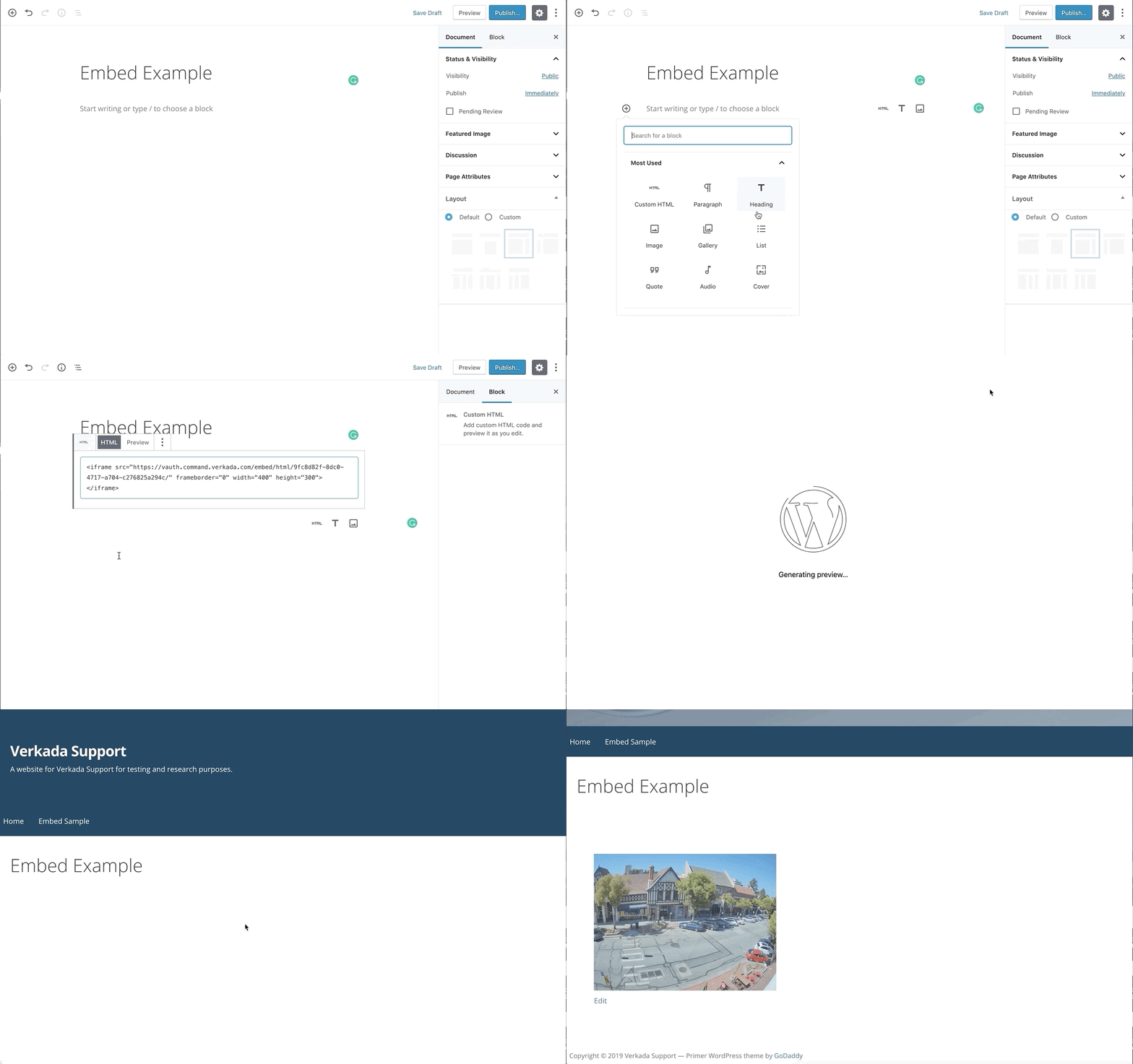
**Pega el iframe HTML de incrustación donde quieras que la incrustación esté en tu sitio.**
{% endstep %}
{% step %}
**Guarda y abre el sitio y asegúrate de que funcione.**
{% endstep %}
{% endstepper %}
---
# Agent Instructions
This documentation is published with GitBook. GitBook is the documentation platform designed so that both humans and AI agents can read, navigate, and reason over technical content effectively. Learn more at gitbook.com.
## Querying This Documentation
If you need additional information that is not directly available in this page, you can query the documentation by asking a question.
Perform an HTTP GET request on the following URL with the `ask` and `goal` query parameters:
```
GET https://help.verkada.com/verkada-cameras/es/transmision-y-comparticion-de-video/embed-a-cameras-live-stream-on-a-website.md?ask=&goal=
```
`ask` is the immediate question: it should be specific, self-contained, and written in natural language.
`goal` is what the user is ultimately trying to achieve, the reason they need the answer. Sharing it helps GitBook give you a better, more relevant answer. A goal is most helpful when it describes the outcome the user wants rather than restating the question. For example, with `ask=how do I create an API token`, a goal like `automate deployments from our CI pipeline` lets GitBook tailor the answer to that use case.
The response will contain a direct answer to the question and relevant excerpts and sources from the documentation.
Use this mechanism when the answer is not explicitly present in the current page, you need clarification or additional context, or you want to retrieve related documentation sections.