> For the complete documentation index, see [llms.txt](https://help.verkada.com/llms.txt). Markdown versions of documentation pages are available by appending `.md` to page URLs; this page is available as [Markdown](https://help.verkada.com/access-control/ja/she-zhi/access-control-deployment-best-practices.md).
# アクセスコントロール導入のベストプラクティス
アクセスコントローラの設置を成功させる
この記事では、設置後のトラブルシューティングに伴うコストと複雑さを抑えることを目的として、インストーラーがアクセスコントローラーを導入するためのベストプラクティスを紹介します。
***
## Verkada Command をセットアップする
{% hint style="danger" %}
Verkada デバイスを管理およびトラブルシューティングするには、Command の組織が必要です。 [Verkadaサポート](/command/ja/herupugadesuka/contact-verkada-support.md) 生成するには Admin が必要です [サポートトークン](/command/ja/herupugadesuka/contact-verkada-support/enable-support-access.md) Verkada デバイスのトラブルシューティングに使用します。詳細は [Command のロールと権限](/command/ja/yzto/roles-and-permissions-for-command.md).
{% endhint %}
### 始める前に
{% stepper %}
{% step %}
**お客様が次を持っていることを確認してください:** [**Verkada Command の組織**](/access-control/ja/hajimeni/get-started-with-verkada-access-control.md)**.**
{% endstep %}
{% step %}
**インストーラーは、関連するすべてのサイトで Org Admin および Access Site Admin である必要があります。これにより、インストーラーはすべてのデバイスが正常に動作していることを確認し、トラブルシューティング用のサポートトークンを提供できます。**
{% endstep %}
{% step %}
**設置を開始する前に、Verkada デバイスを組織に追加してください。**
{% endstep %}
{% endstepper %}
{% hint style="warning" %}
デバイスのシリアル番号を手元に用意し、連絡する前にそのシリアル番号が Verkada Command で表示されていることを確認してください [Verkadaサポート](/command/ja/herupugadesuka/contact-verkada-support.md).
{% endhint %}
***
## ハードウェアをステージングする
設置が成功するように、デバイスをステージングします。このベストプラクティスにより、現場で不良デバイスが発生した際のコスト、手間、時間の遅延を防ぐことができます。動作確認済みのデバイスがあれば、最終設置時のトラブルシューティングが容易になります。その後の設置トラブルシューティングは、物理環境とネットワーク環境に集中できます。
### ステージング用ラボを設計する
#### ツールボックスに含めるもの
* ロック
* バッジリーダー(Wiegand または Verkada)
* バッジ(リーダーと互換性のある形式である必要があります)
* 市販の Ethernet ケーブル
* 短いワイヤーを数本
* マネージドスイッチ(パケット撮影を収集できます)
* マルチメーター
* ラップトップ
***
## テスト環境をセットアップする
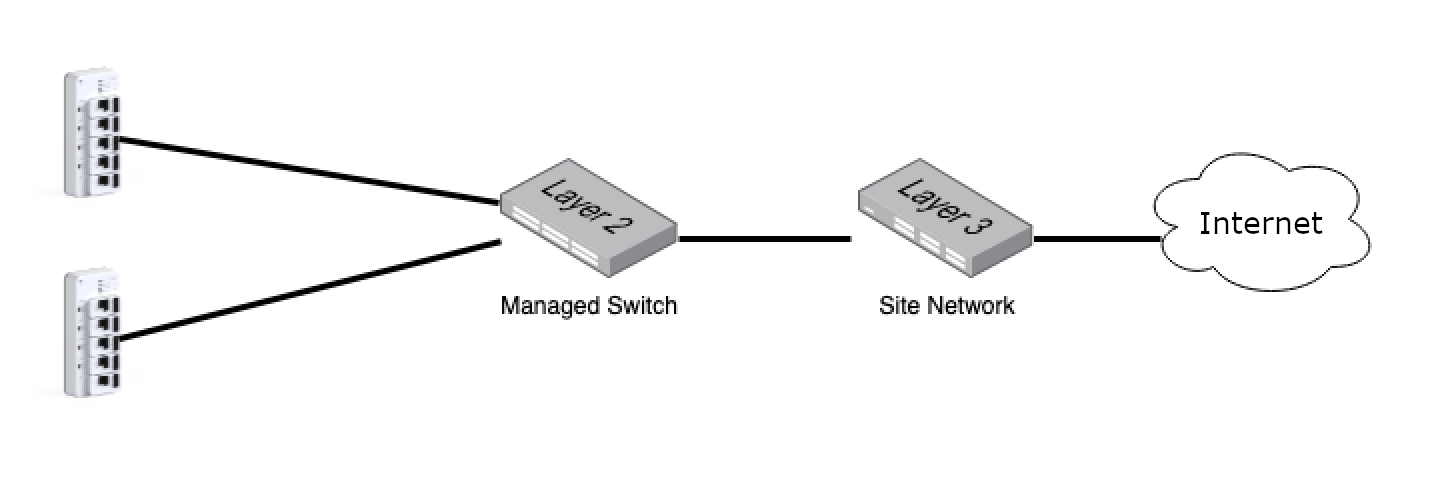
{% stepper %}
{% step %}
**ロックを配線します。**
{% endstep %}
{% step %}
**リーダーを配線します。**
{% endstep %}
{% step %}
**2つの DPI ポートをワイヤーで接続します。**
{% endstep %}
{% step %}
**2つの REX ポートをワイヤーで接続します。**
{% endstep %}
{% step %}
**マネージドスイッチをサイトのネットワークに接続します**
{% endstep %}
{% endstepper %}
### ステージング手順
{% stepper %}
{% step %}
**各ドアポートを必要なコンポーネント(ロック、リーダー、DPI、REX)で配線します。**
{% endstep %}
{% step %}
**コントローラーを電源に接続し、Ethernet ケーブルでネットワークに接続します。**
{% endstep %}
{% step %}
**十分な更新時間を確保するため、30 分間そのままにします。更新中、コントローラーの左上にあるステータス LED はオレンジ色に点滅します。更新が完了すると、LED は青色の点灯に変わります。**
{% endstep %}
{% step %}
**ステータス LED が青色の点灯にならない場合:**
* 詳細は [導入済みハードウェアのトラブルシューティング](#h_85be94d8c0).
* 次に連絡してください [Verkadaサポート](/command/ja/herupugadesuka/contact-verkada-support.md).
{% endstep %}
{% step %}
**各ドアポートをテストします:**
a. 各入力を隣接する GND ポートとショートさせ、LED が点灯することを確認します。\
b. マルチメーターを使って、リレー出力間の期待されるインピーダンスを確認します。
* NC と COM 間でクローズ
* NO と COM 間でオープン
e. マルチメーターを使用して、12V AUX 出力、リレー接点出力、およびリーダー電源出力に正しい電圧が供給されていることを確認します。\
f. リーダーおよびその他の AUX 配線のシールドケーブルがある場合は、筐体の接地ネジに正しく接続されていることを確認します。\
g. 予備バッテリーを使用している場合は、バッテリーメーカーの設置、保守、およびその他の安全ガイドラインと推奨事項に従ってください。
{% endstep %}
{% step %}
**ケーブル出口。設置によっては、ケーブル出口にプラスチック製ブッシングの挿入が必要です。寸法は次のとおりです:**
* アクセスコントロール用ケーブル出口: 1 1/2 インチ(38 mm)
* 電源ケーブル出口: 1 1/4 インチ(32 mm)
{% endstep %}
{% endstepper %}
***
## 導入を完了する
導入において最も重要なのは、あなたが退席した後もお客様が保守し、サポートを受けられる動作するソリューションを提供することです。つまり、購入したすべてのデバイスにアクセスでき、それらが完全に機能していることを示す必要があります。設置が成功したことを証明するため、以下の確認を完了してください **〜の前に** 現場を離れる。
### 物理的チェック
{% stepper %}
{% step %}
**すべてのアクセスコントローラーのステータスライトが青色の点灯であることを確認します。**
{% endstep %}
{% step %}
**〜を使用していることを確認します:** [**シールド配線**](/access-control/ja/she-zhi/wire-a-door-to-a-verkada-access-controller/recommended-wires-for-access-controllers.md) **アクセスコントローラーのすべての接続(ロック、リーダー、REX、DPI)に対して。**
{% endstep %}
{% step %}
**〜を確認します** [**シールド配線**](/access-control/ja/she-zhi/wire-a-door-to-a-verkada-access-controller/recommended-wires-for-access-controllers.md) **がアースに放電されていること。**
{% endstep %}
{% step %}
**バッジをスキャンすると、各ロックが解錠することを確認します。**
{% endstep %}
{% step %}
**各種類の** [**バッジ**](/access-control/ja/she-zhi/badge-reader-support/supported-card-formats.md) **エンドユーザーが使用するものがリーダーで動作することを確認します。**
{% endstep %}
{% step %}
**各ドアの DPI 状態が、ドアの開閉時に正しいことを確認します。**
{% endstep %}
{% step %}
**REX がドアの解錠用に正しく設定されていることを確認します。**
{% endstep %}
{% step %}
**アクセスコントローラー上でドアにラベルが付いていることを確認します。**
{% endstep %}
{% endstepper %}
### ソフトウェアチェック
{% stepper %}
{% step %}
**少なくとも 1 人のお客様が Access Site Admin と Access System Admin であることを確認します。**
{% endstep %}
{% step %}
**Access Site Admin にログインしてもらい、すべてのデバイスが表示されることを確認してもらいます。**
{% endstep %}
{% step %}
**Access Site Admin が生成できることを確認します** [**サポートトークン**](/command/ja/herupugadesuka/contact-verkada-support/enable-support-access.md) **そのため、必要に応じて** [**Verkadaサポート**](/command/ja/herupugadesuka/contact-verkada-support.md)**を活用できます。**
{% endstep %}
{% step %}
**Access Site Admin は、アクセスコントローラーがあるすべてのサイトに追加する必要があります。**
{% endstep %}
{% step %}
**アクセスレベルを設定し、ドアをコントローラーに追加します。**
{% endstep %}
{% step %}
**ユーザーを設定し、そのユーザーがバッジで入室できることを確認します。**
{% endstep %}
{% step %}
**お客様からの質問に回答し、次の方法を理解してもらいます:** [**アクセスユーザーを追加する**](/access-control/ja/yzto/add-a-user-to-the-verkada-access-system.md)**, そしてアクセスを設定する** [**グループ**](/access-control/ja/yzto/add-and-modify-access-groups.md)**/**[**レベル**](/access-control/ja/akusesu/add-and-modify-access-levels/access-level-schedules-and-exceptions.md)**。これにより、システムを自主管理する準備が整います。**
{% endstep %}
{% step %}
**設置完了後は、お客様にあなた(インストーラー)を Command org から削除してもらってください。これは設置完了時の標準的な手順です。**
{% endstep %}
{% endstepper %}
***
## 導入済みハードウェアのトラブルシューティング
デバイスの設置時には、予期しない問題が発生することがあります。物理コンポーネントや接続をトラブルシューティングできるよう、必ずマルチメーターを手元に用意してください。一般的な問題の多くは LED コードを出力し、根本原因の特定に役立ちます。
以下に LED ステータス、その原因、および対処手順を示します。コントローラーの LED の位置は、アクセスコントロールモデルのセットアップガイドで確認できます。
{% hint style="warning" %}
アクセスコントローラーが Verkada バックエンドに到達できない場合、LED は青く点滅します。問題箇所はネットワーク上の複数のポイントに存在する可能性があります。配線、DHCP、DNS、NTP、そして Verkada Cloud への HTTPS アクセスのすべてを確認する必要があります。
{% endhint %}
次に連絡する前に、以下のトラブルシューティング手順を試してください [Verkadaサポート](/command/ja/herupugadesuka/contact-verkada-support.md).
| | | |
| ---------------------------------- | -------------------------------------------------------------- | ------------------------------------------------------------------------------------------------------------------------------------------------------------------------------------------------------------------------------------------------------ |
| **LED ステータス** | **問題** | **トラブルシューティング手順** |
| 青色点滅 | ネットワークの問題。 | 1.
既知の正常な短いパッチケーブルでコントローラーを、既知の正常なスイッチポートに接続します。
2.
コントローラーの青色点滅が続く場合、 以下の手順に従ってください.
|
| オレンジ色の点灯 | コントローラーが 5 分以上オレンジ色の点灯のままの場合、電力が十分に供給されていないか、起動プロセスに失敗しています。 | 1.
コントローラーを別の電源コンセントに接続します。
2.
コントローラーの電源ケーブルを交換します。
3.
コントローラーは電源に接続したまま、ネットワークにも接続したままにします。
|
| 青色の点灯で、Command 上ではデバイスがオフラインと表示される | アクセスコントローラーが Command に追加されていません。 | コントローラーの電源下部にあるシリアル番号が、Command のシリアル番号と一致することを確認します。
一致しない場合は、正しいシリアル番号を追加し、コントローラーがチェックインするまで待ちます。
シリアル番号が一致する場合は、コントローラーのシリアル番号の写真を撮り、次に連絡してください Verkadaサポート.
|
| オレンジ色点滅 | コントローラーの LED が 30 分以上オレンジ色の点滅のままの場合、ファームウェアのアップグレードを完了できていません。 | 1.
短いパッチケーブルでコントローラーをネットワークスイッチに直接接続し、30 分待って解消されるか確認します。
2.
スイッチに直接接続した後もアップグレードされない場合は、次に連絡してください Verkadaサポート.
|
| LED なし | LED が点灯しない場合、電力が供給されていません。 | 1.
コントローラーの電源コードを別のコンセントに接続します。
2.
コントローラーの電源ケーブルを交換します。
3.
別のコンセントに接続しても LED が点灯しない場合は、次に連絡してください Verkadaサポート.
|
### ネットワーク診断テスト
{% stepper %}
{% step %}
**Dynamic Host Configuration Protocol(DHCP)サーバー Admin と連携して、アクセスコントローラーについて以下の情報を取得します:**
* IP アドレス、サブネットマスク、デフォルトゲートウェイ、DNS サーバー
* アクセスコントローラーは、DHCP サーバー上で MAC アドレスによって識別できます。MAC アドレスは、アクセスコントローラーの電源下部にあるステッカーに記載されています。
{% endstep %}
{% step %}
**アクセスコントローラーをネットワークから切断します。これにより、ラップトップを同じ IP アドレスに設定した際の IP 衝突を回避できます。**
{% endstep %}
{% step %}
**ラップトップにコントローラーと同じ IP 設定を割り当てます。**
{% endstep %}
{% step %}
**ラップトップを、以前コントローラーで使用していたのと同じケーブルに接続します。**
{% endstep %}
{% step %}
**ブラウザーで以下の URL にアクセスできることを確認します:**
*
*
*
*
* (期待されるのは *アクセス拒否* の応答です)
*
{% endstep %}
{% step %}
**Verkada の NTP サーバーへの NTP 到達性を確認します:**
* Mac ユーザーは、ターミナルウィンドウを開いて次を入力します:
* `sudo sntp -sS time.control.verkada.com`
* `sudo sntp -sS 34.216.15.26`
* Windows ユーザーは、コマンドプロンプトを開いて次を入力します:
* `w32tm /stripchart /computer:time.control.verkada.com /samples:3 /dataonly`
* `w32tm /stripchart /computer:34.216.15.26 /samples:3 /dataonly`
{% endstep %}
{% step %}
**上記のいずれかのリクエストが失敗する場合は、ネットワーク管理者と連携して以下を許可してください:**
* TCP ポート 443 宛て:
* `access.control.verkada.com`
* `api.control.verkada.com`
* `relay.control.verkada.com`
* `index.control.verkada.com`
* `firmware.control.verkada.com`
* `update.control.verkada.com`
* 双方向 UDP ポート 123 用 `time.control.verkada.com`および `34.216.15.26`.
{% endstep %}
{% endstepper %}
{% hint style="warning" %}
詳細は [アクセスコントロールのネットワーク設定](/access-control/ja/hajimeni/access-control-network-settings.md) を参照してください。
{% endhint %}
上記のテストがすべて成功してもアクセスコントローラーの LED が青く点滅し続ける場合は、次に連絡してください [Verkadaサポート](/command/ja/herupugadesuka/contact-verkada-support.md)。サポートから次を求められます: [サポートアクセストークン](/command/ja/herupugadesuka/contact-verkada-support/enable-support-access.md) およびアクセスコントローラーのスイッチポートからのパケット撮影。
---
# Agent Instructions
This documentation is published with GitBook. GitBook is the documentation platform designed so that both humans and AI agents can read, navigate, and reason over technical content effectively. Learn more at gitbook.com.
## Querying This Documentation
If you need additional information that is not directly available in this page, you can query the documentation dynamically by asking a question.
Perform an HTTP GET request on the current page URL with the `ask` query parameter, and the optional `goal` query parameter:
```
GET https://help.verkada.com/access-control/ja/she-zhi/access-control-deployment-best-practices.md?ask=&goal=
```
`ask` is the immediate question: it should be specific, self-contained, and written in natural language.
`goal` is optional and describes the broader end goal you are ultimately trying to accomplish on behalf of the user. GitBook uses it to tailor the answer towards what is most useful for that goal.
The response will contain a direct answer to the question and relevant excerpts and sources from the documentation.
Use this mechanism when the answer is not explicitly present in the current page, you need clarification or additional context, or you want to retrieve related documentation sections.