> For the complete documentation index, see [llms.txt](https://help.verkada.com/llms.txt). Markdown versions of documentation pages are available by appending `.md` to page URLs; this page is available as [Markdown](https://help.verkada.com/access-control/ja/toarto/informacast-access-control-integration.md).
# InformaCast 連携
Verkada Command と Singlewire InformaCast を連携する方法を学ぶ
[Verkada Command](/command/ja/hajimeni/get-started-with-verkada-command.md) 統合する機能を持つ [InformaCast](https://www.singlewire.com/) また、従来のCommandおよびInformaCastの方法を使用して建物のロックダウンをトリガーする機能があり、次のものが含まれます。
* Command経由のVerkadaロックダウン
* Verkadaパニックボタン
* Verkadaアラーム
* 直接番号ダイヤルによるInformaCast番号
* InformaCastメッセージテンプレート
危機に瀕した人は、アラートを送信してオンプレミスのドアをロックダウンするための複数の選択肢があります。
***
## InformaCastと統合する
InformaCastシステムと統合するには、オンプレミスのInformaCastハードウェアとVerkadaのハイブリッドクラウド型物理セキュリティシステムを利用して、各拠点の物理的な接点閉鎖をCommandと連携できます。
### コンポーネント
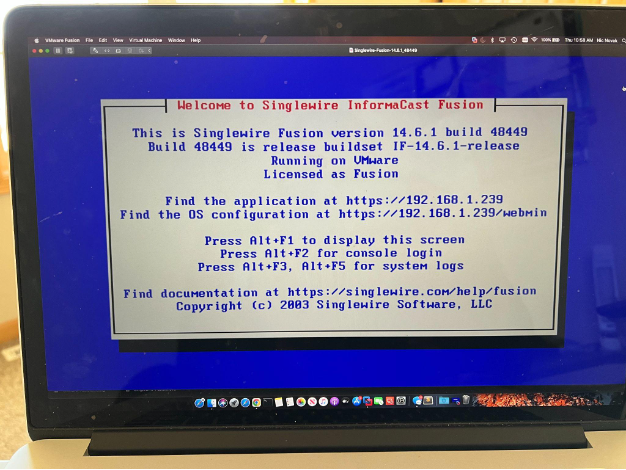
#### InformaCast Fusionサーバー(仮想マシンまたは物理サーバー)
これは、InformaCast Cloudへの通信を中継するオンプレミスサーバーです。
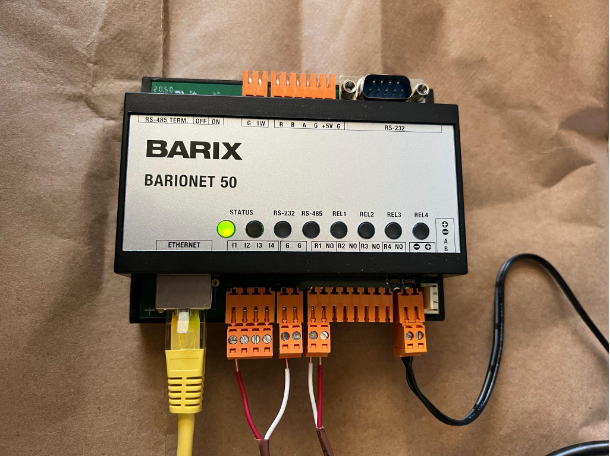
#### 接点閉鎖
このデバイスは、Verkadaのアクセスコントロールシステムをオンプレミスサーバーと物理的に統合します。
#### Verkadaドアコントローラー
ドアコントローラーは、Verkada側のロックダウン設定を管理します。
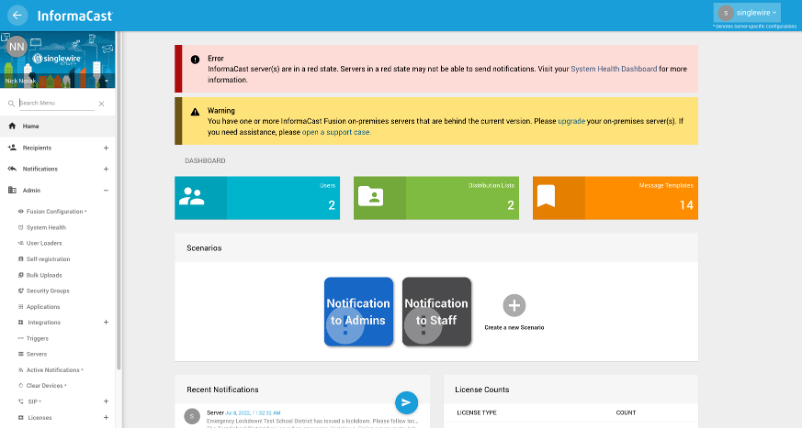
#### InformaCast Cloud
InformaCast Cloudでは、次の設定を構成できます。
* メッセージテンプレート、そのメッセージを受信するデバイス(IPスピーカー、デジタルサイネージ、インスタントメッセージングプラットフォーム)、およびそのメッセージの受信者。
* 接点閉鎖との統合、そして最終的にはVerkadaとの統合。
### アーキテクチャ
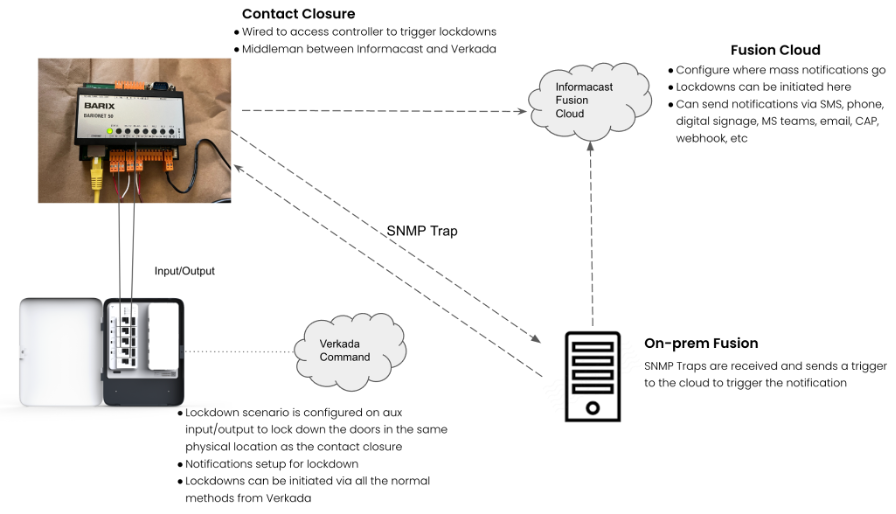
この画像は、さまざまなコンポーネントが互いに通信する仕組みの概要を示しています。
### 設定
#### InformaCast Fusionサーバー
次を参照してください [InformaCast Fusionのドキュメント](https://support.singlewire.com/s/article/InformaCast-Fusion-Documentation)。これは、仮想マシンまたはオンプレミスの物理サーバーのいずれかです。
#### 接点閉鎖
次を参照してください [サポートされている接点閉鎖の一覧と設定手順](https://www.singlewire.com/help/InformaCast/v12.0.2/advanced/cucm/index.htm#rhsyns=%20\&t=InformaCast%2FPlugin_Management%2FConfigure_Individual_Plugins%2FM2M_Plugin%2FM2M_Plugin.htm).
この例では、Barix Barionet 50 が接点閉鎖として使用されています。
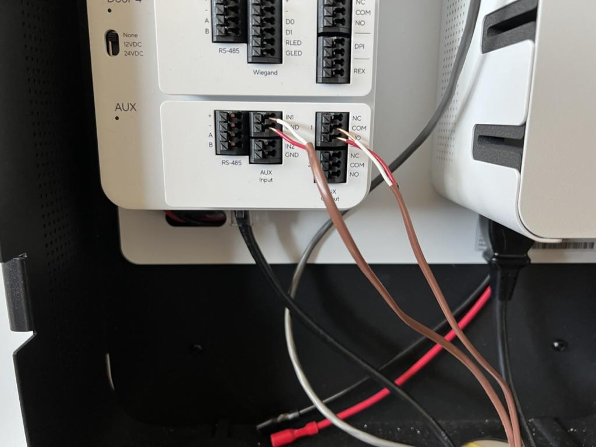
Barixの入力をAC41の補助出力に、Barixの出力をAC41の補助入力に配線します。これにより、ロックダウンをどちらのシステムからでも開始できます。図ではBarixの入力とAC41の出力が強調表示されています。
接点閉鎖を設定するには、InformaCast Fusionサーバーに対するSimple Network Management Protocol (SNMP)トラップを設定します。Barix Barionet 50の接点閉鎖の設定手順については、InformaCastのドキュメントを参照してください。
#### Verkadaドアコントローラー
ドアコントローラーには、初期設定のすべてと、補助ポート経由のロックダウン設定が必要です。次のことを行う必要があります。 [入出力(I/O)シナリオを構成する](/access-control/ja/jin-ji-dui-ying/emergency-lockdown.md).
#### InformaCast Cloud
InformaCast Cloudには、すべてのInformaCast設定が保存されます。設定の主な2つの部分は **受信者** と **通知**.
#### 受信者
接点閉鎖、IPスピーカー、ページングシステム、メールを含むメッセージ受信者を設定します。この例では、接点閉鎖の設定に焦点を当てています。
#### 接点閉鎖
このセクションでは、接点閉鎖を設定します。このテスト環境では1つだけですが、本番環境では拠点ごとに1つずつ構成できます。
{% stepper %}
{% step %}
**右上で、** :plus: **最初の接点閉鎖を追加するには。**
{% endstep %}
{% step %}
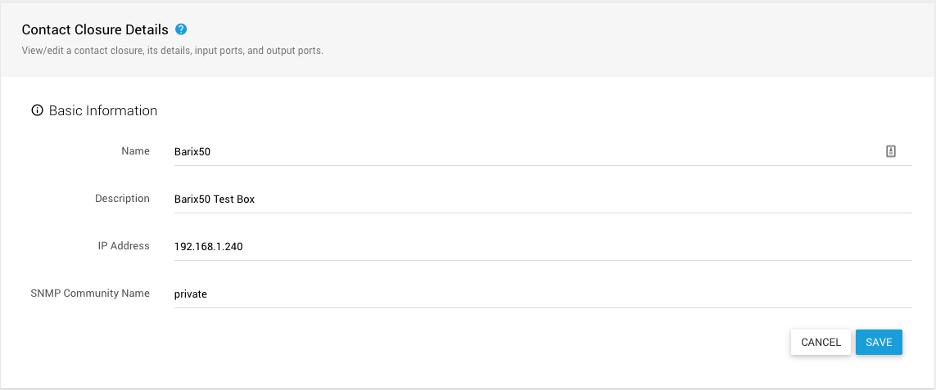
**ローカル接点閉鎖の設定を構成し、\[保存]をクリックします。**
{% endstep %}
{% step %}
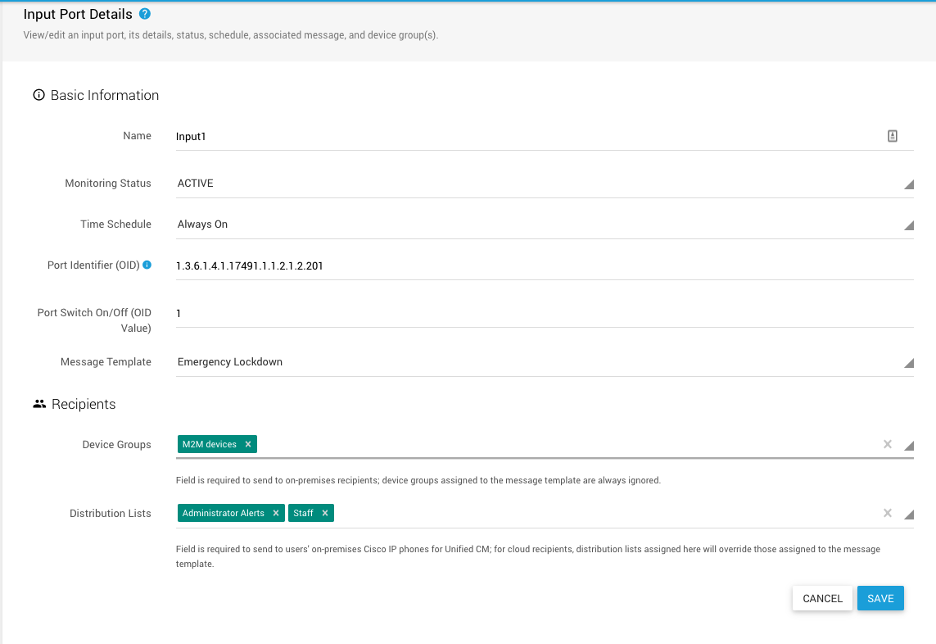
**接点閉鎖の入力および出力トリガーを設定し、\[保存]をクリックします。この例では入力を示していますが、出力も同じ方法で設定します。**
{% endstep %}
{% step %}
**接点閉鎖の正しい入力に一致するポートID、オフにする値、送信するメッセージテンプレート、および受信者を設定します。次を参照してください。** [**Singlewire Software**](https://www.singlewire.com/) **サポートされている接点閉鎖のポートIDを識別する方法については、ドキュメントを参照してください。**
このメッセージは、接点閉鎖だけでなく、ユーザーへのメールにも送信されます。メッセージテンプレートについては次のセクションで確認します。
{% endstep %}
{% endstepper %}
#### 通知
InformaCastのこのセクションでは、通知の表示方法に焦点を当てています。これらの例ではメッセージテンプレートを使用しており、緊急ロックダウンがデフォルトメッセージです。
{% stepper %}
{% step %}
**設定を構成するには、\[メッセージテンプレート]をクリックします。**
{% endstep %}
{% step %}
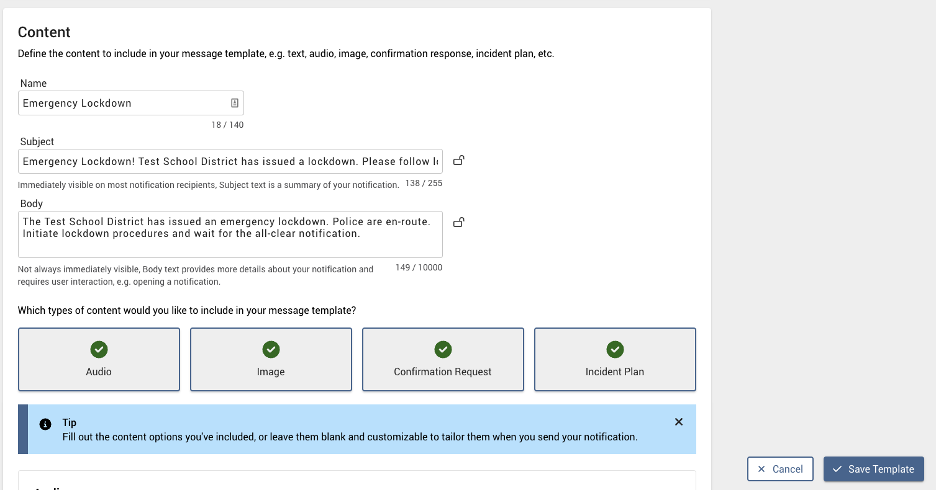
**デフォルトの InformaCast メッセージテンプレートの一覧が表示されるはずです。[詳細]で、[緊急ロックダウン]の鉛筆アイコンをクリックします。**
{% endstep %}
{% step %}
**メッセージの件名と本文、音声、インシデントプランなどを設定します。**
{% endstep %}
{% step %}
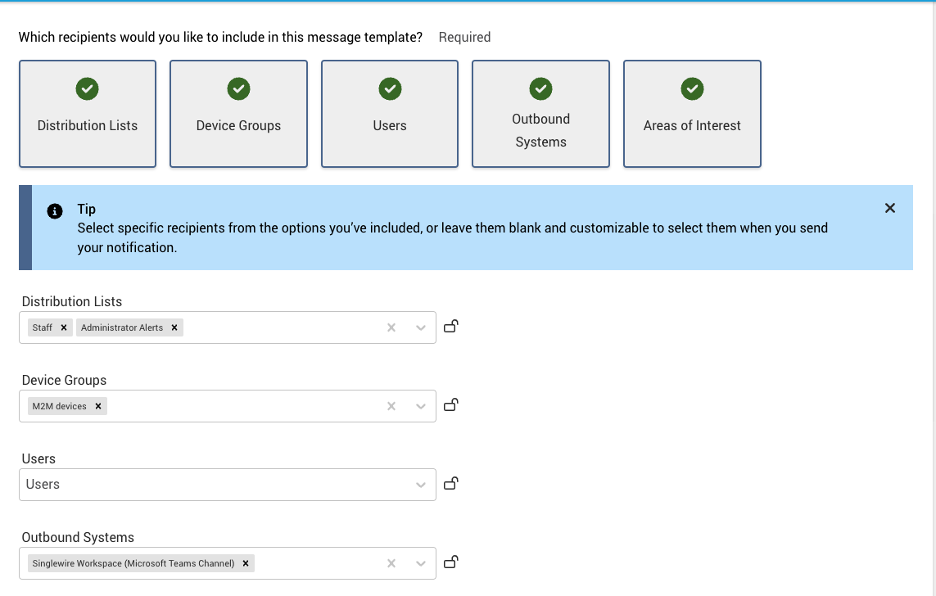
**トリガーされたときにメッセージを受信する対象を設定します。この例の構成には、メール、接点閉鎖、SMS が含まれます。**
{% endstep %}
{% endstepper %}
### **テスト**
通知を設定したら、どちらのシステムからもロックダウンをトリガーできるはずです。この例では InformaCast からトリガーします。実運用では、電話、パニックボタンなどから開始できます。この例では UI で設定し、メッセージテンプレートを手動でトリガーします。
{% stepper %}
{% step %}
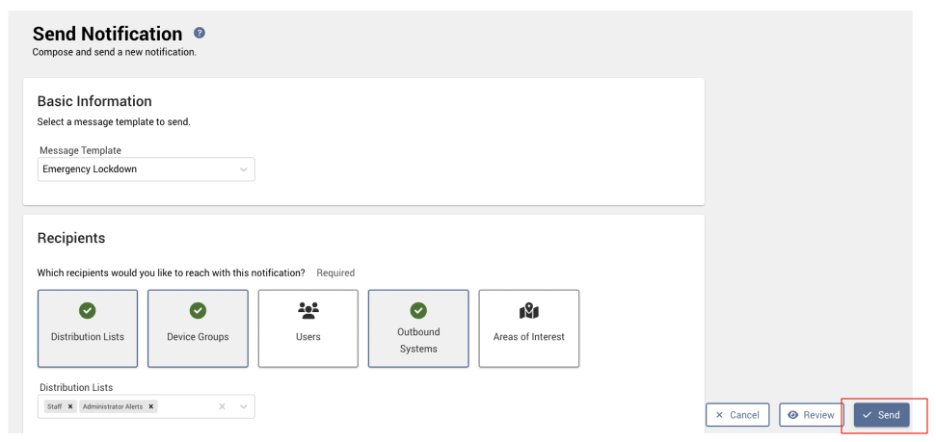
**[通知]>[メッセージテンプレート]>[緊急ロックダウン]>[実行]に移動します。**
{% endstep %}
{% step %}
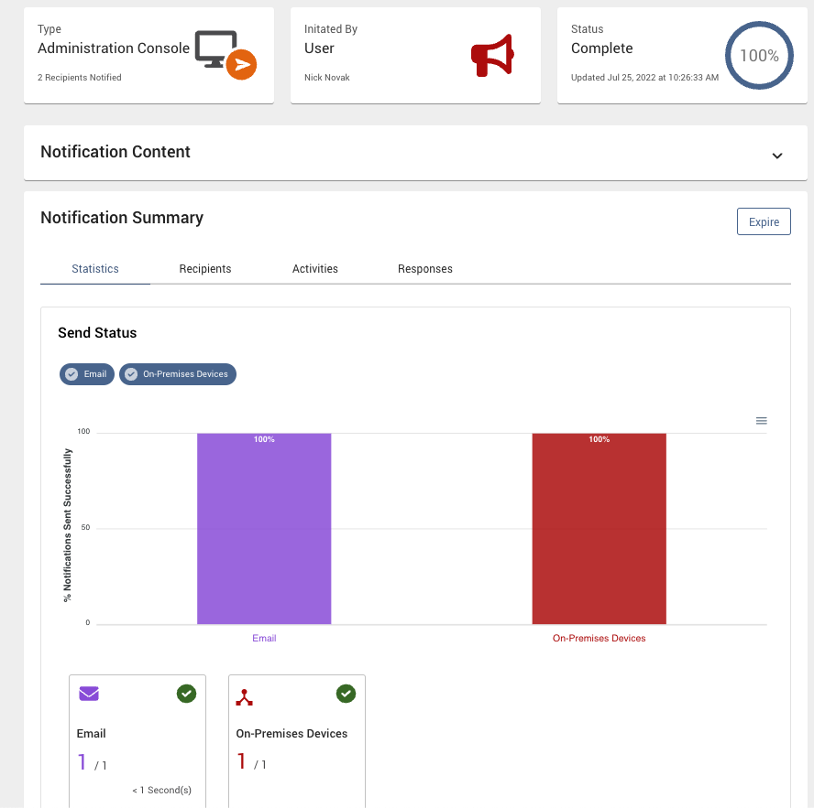
**これにより、Verkada でロックダウンがトリガーされ、ユーザーにメールと、設定されていれば SMS が送信されます。**
{% endstep %}
{% step %}
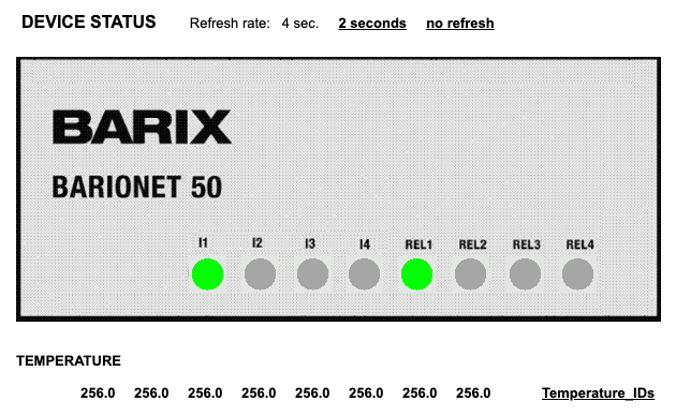
**Enclosure 上のリレーのステータスと、関連するロックのステータスも確認できます。**
{% endstep %}
{% step %}
**Verkada Command からもメールが届き、Verkada Command にロックダウンバナーが表示されるはずです。**
{% hint style="info" %}
Command から逆方向にこれをトリガーすることもできます。その場合、Command は同じ受信者に同じメッセージを送信します。標準的な方法を使用して、Command でロックダウンを開始できます。
{% endhint %}
{% endstep %}
{% endstepper %}
---
# Agent Instructions
This documentation is published with GitBook. GitBook is the documentation platform designed so that both humans and AI agents can read, navigate, and reason over technical content effectively. Learn more at gitbook.com.
## Querying This Documentation
If you need additional information that is not directly available in this page, you can query the documentation by asking a question.
Perform an HTTP GET request on the following URL with the `ask` and `goal` query parameters:
```
GET https://help.verkada.com/access-control/ja/toarto/informacast-access-control-integration.md?ask=&goal=
```
`ask` is the immediate question: it should be specific, self-contained, and written in natural language.
`goal` is what the user is ultimately trying to achieve, the reason they need the answer. Sharing it helps GitBook give you a better, more relevant answer. A goal is most helpful when it describes the outcome the user wants rather than restating the question. For example, with `ask=how do I create an API token`, a goal like `automate deployments from our CI pipeline` lets GitBook tailor the answer to that use case.
The response will contain a direct answer to the question and relevant excerpts and sources from the documentation.
Use this mechanism when the answer is not explicitly present in the current page, you need clarification or additional context, or you want to retrieve related documentation sections.