> For the complete documentation index, see [llms.txt](https://help.verkada.com/llms.txt). Markdown versions of documentation pages are available by appending `.md` to page URLs; this page is available as [Markdown](https://help.verkada.com/access-control/ja/toarto/create-a-person-of-interest-from-an-access-user.md).
# アクセスユーザーから登録人物を作成する
既存のアクセスコントロールユーザーから登録人物(POI)を作成する方法を学ぶ
[Verkada カメラ](https://www.verkada.com/compare/) 1つ以上の人物の顔写真をアップロードして作成できる登録人物(POI)をサポートしています。登録人物を作成すると、その人物の登録人物ページで、登録人物が確認された Verkada カメラの映像を表示できます。また、登録人物アラートを設定して、登録人物が見つかったときに自動通知を送信することもできます。について詳しく見る [登録人物](/verkada-cameras/ja/fen-xi/create-camera-event-alerts/person-of-interest-alerts.md).
{% hint style="danger" %}
あなたは、POI を管理するには、組織内の少なくとも 1 つのサイトで Site Admin である必要があります。について詳しく見る [Verkada Command ユーザーの役割と権限](/command/ja/yzto/roles-and-permissions-for-command.md).
{% endhint %}
***
## アクセスユーザーのプロフィール写真から登録人物を作成する
アクセスユーザーにプロフィール写真がある場合、そのプロフィール写真を基にそのアクセスユーザーから登録人物を作成できます。登録人物を作成すると、自動的にアクセスユーザーにリンクされます。
{% hint style="danger" %}
Command で、ユーザーを表示できるアクセスコントロールのロールが必要です。 **Access > Users and Access Groups。** 詳細はこちら: [アクセスコントロールの役割と権限](/access-control/ja/hajimeni/roles-and-permissions-for-access-control.md)。また、少なくとも組織内の 1 つのサイトで Site Admin である必要があります。について詳しく見る [Command ユーザーの役割と権限](/command/ja/yzto/roles-and-permissions-for-command.md).
{% endhint %}
{% stepper %}
{% step %}
**Verkada Command で、All Products > Access に移動します。**
{% endstep %}
{% step %}
**左側のナビゲーションで、\[Access Users & Groups] をクリックします。**
{% endstep %}
{% step %}
**Access Users and Groups > Users で、アクセスユーザーを選択します。**
{% endstep %}
{% step %}
**選択したユーザーのページ上部で、\[Profile] タブを選択します。**
{% endstep %}
{% step %}
**まだプロフィール写真がない場合は、アクセスユーザーのプロフィール写真をアップロードします。**
{% endstep %}
{% step %}
**[登録人物としてマーク]をクリックします。**
{% endstep %}
{% step %}
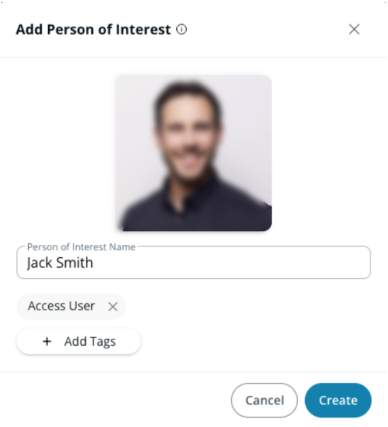
**[登録人物を追加]で:**
a. 次を入力します: **登録人物名**。\
b. この登録人物に必要なタグを追加します。\
c. **作成** 登録人物の作成を確定します。
{% endstep %}
{% endstepper %}
登録人物を作成すると、アクセスユーザーにリンクされます。リンクはアクセスユーザーの **プロフィール** タブと登録人物ページに表示されます(以下の例を参照)。
| | |
| --------------------------------------------------------------------------------------------------------------------------------------------------------------------------------------------------------------------------------------- | --------------------------------------------------------------------------------------------------------------------------------------------------------------------------------------------------------------------------------------- |
| **アクセスユーザーの[Profile]タブ** | **リンクされた登録人物ページ** |
|  |  |
## アクセスユーザーにリンクされた登録人物のアラートを作成する
特定のタグを持つ登録人物が見つかるたびに通知を生成するアラートを作成できます。デフォルトでは、アクセスユーザーから作成した登録人物には **アクセスユーザー** タグが割り当てられます。そのため、アクセスユーザーにリンクされた登録人物については、次の **アクセスユーザー** タグ:
{% stepper %}
{% step %}
**フォローする** [**アラートを作成するには、次の手順に従ってください**](/access-control/ja/toarto/configure-access-control-event-alerts.md)**.**
{% endstep %}
{% step %}
**アラートソースとして登録人物イベントを指定します。**
{% endstep %}
{% step %}
**アクセスユーザーの登録人物タグを指定します。**
{% endstep %}
{% endstepper %}
## アクセスユーザーから登録人物を削除する
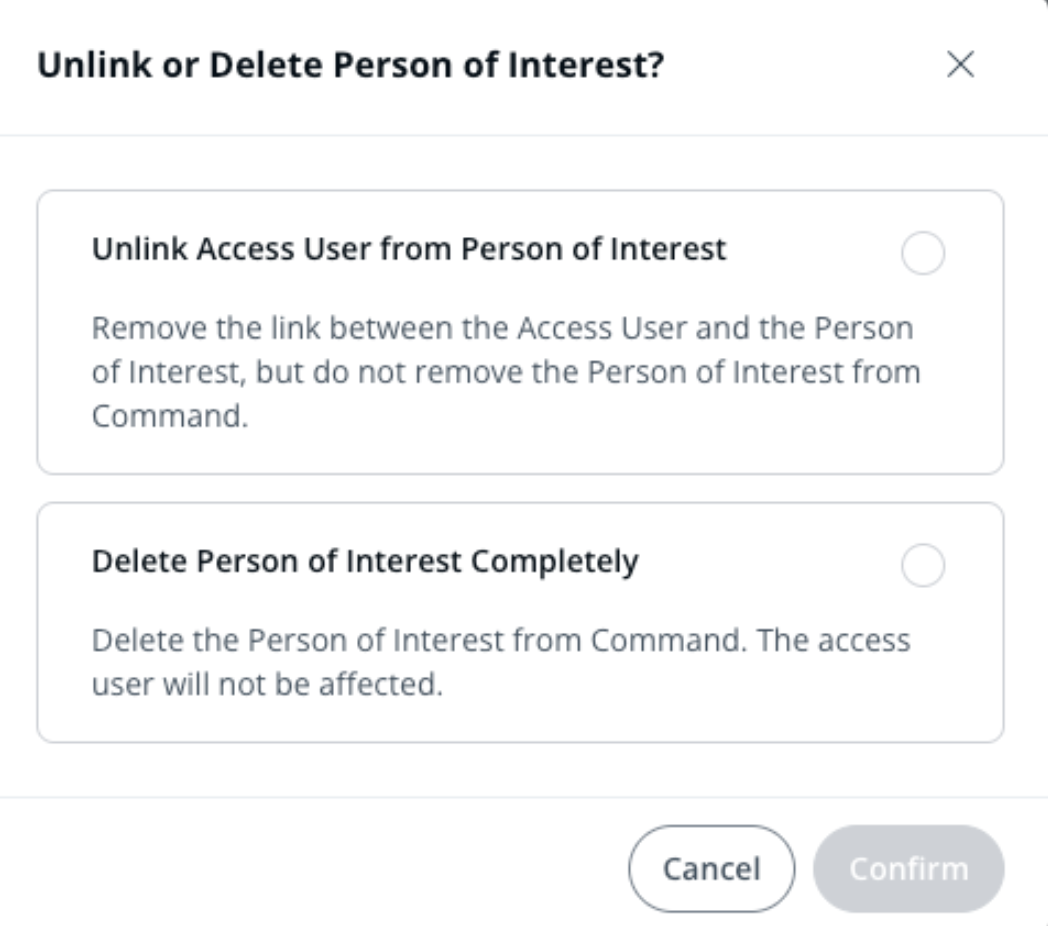
アクセスユーザーにリンクされた登録人物は、リンクを削除する(アクセスのリンク解除)か、登録人物を完全に削除することで削除できます:
{% stepper %}
{% step %}
**アクセスユーザーの[Profile]タブで、次をクリックします** :x: **リンクされた登録人物の横の**
{% endstep %}
{% step %}
**登録人物へのリンクを削除するか、登録人物を完全に削除します。**
{% endstep %}
{% step %}
**[確認]をクリックします。**
{% endstep %}
{% endstepper %}
---
# Agent Instructions
This documentation is published with GitBook. GitBook is the documentation platform designed so that both humans and AI agents can read, navigate, and reason over technical content effectively. Learn more at gitbook.com.
## Querying This Documentation
If you need additional information that is not directly available in this page, you can query the documentation by asking a question.
Perform an HTTP GET request on the following URL with the `ask` and `goal` query parameters:
```
GET https://help.verkada.com/access-control/ja/toarto/create-a-person-of-interest-from-an-access-user.md?ask=&goal=
```
`ask` is the immediate question: it should be specific, self-contained, and written in natural language.
`goal` is what the user is ultimately trying to achieve, the reason they need the answer. Sharing it helps GitBook give you a better, more relevant answer. A goal is most helpful when it describes the outcome the user wants rather than restating the question. For example, with `ask=how do I create an API token`, a goal like `automate deployments from our CI pipeline` lets GitBook tailor the answer to that use case.
The response will contain a direct answer to the question and relevant excerpts and sources from the documentation.
Use this mechanism when the answer is not explicitly present in the current page, you need clarification or additional context, or you want to retrieve related documentation sections.