アクセスコントロールライセンス - 少なくとも1つのドアライセンス。
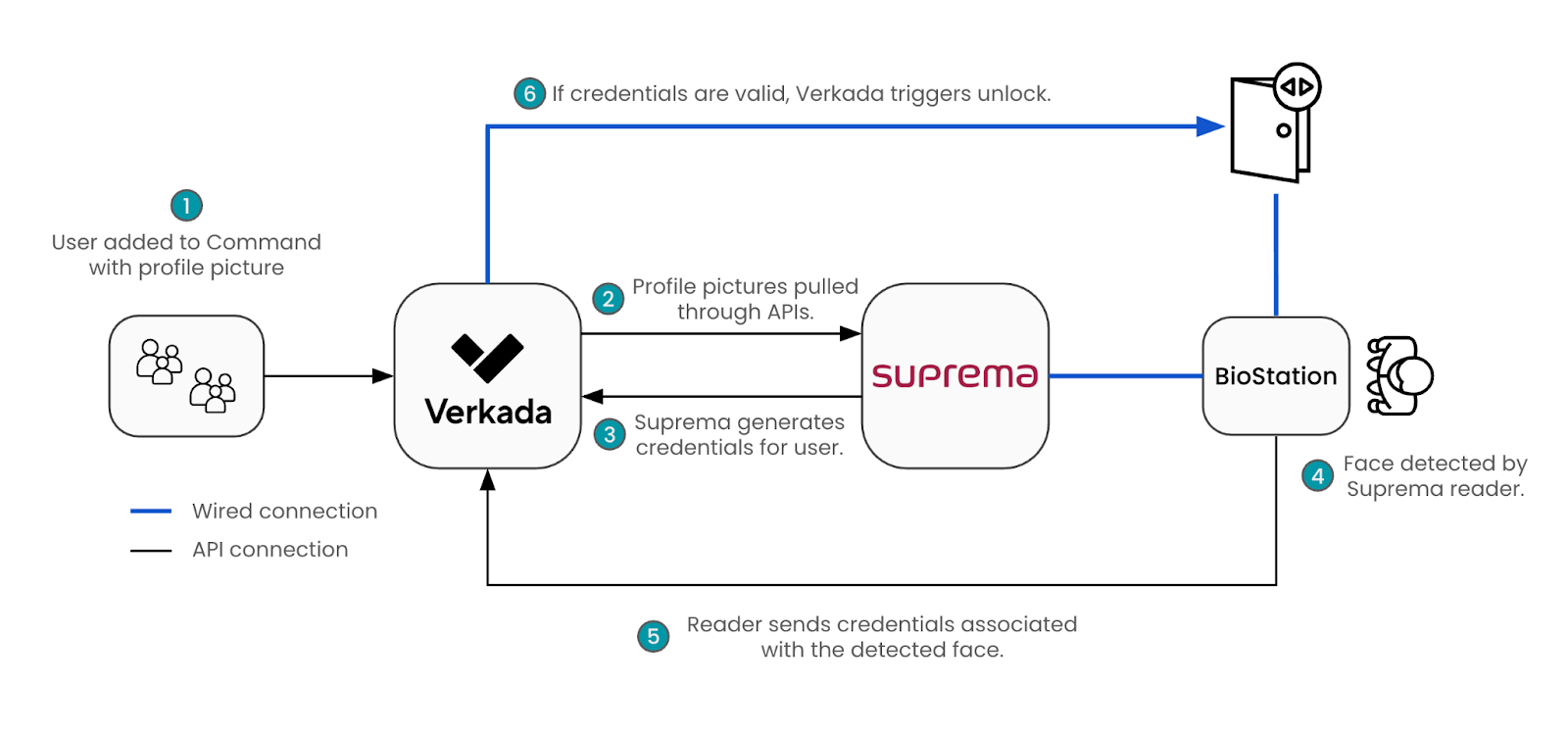
認証情報の種類 - CLUeXfer は各 Verkada ユーザーに 26 ビットの Standard Wiegand カードを自動的に割り当て、CLUe に保存するため、手動でのカード登録は不要になります。ユーザーが認証すると、デバイスは検証用に 26 ビットのカード ID を Verkada コントローラへ送信し、アクセスを許可します。
| | **Suprema** | **BioStation 3(BS3)-** CLUe 対応ファームウェアが必要です。 |CLUe プラットフォーム - 統合設定には Suprema のプラットフォームへのアクセスが必要です。
\*\*DataXfer サイト(Suprema によりプロビジョニング) -\*\*Suprema はセットアップ時に専用サイトをプロビジョニングし、Suprema システムと Verkada システム間のデータ転送を管理します。
DataXfer サイトライセンス - DataXfer サイトには有効なライセンスが必要です。
| *** ## 必要な API 認証情報 ### Verkada API キーの設定 ユーザーは以下の条件を満たす Verkada API キーを作成する必要があります: * **名前** - 任意の説明的な名前(例: 「Suprema Integration Key」)。 * **エンドポイントアクセス** * **Core Command** - Read/Write または Read-Only にできます。 * **アクセスコントロール** - ユーザーのプロビジョニングとアクセスレベルの割り当てを有効にするには、Read/Write である必要があります。 * **有効期限** - 組織のセキュリティポリシーに従って設定してください。 * **リージョン設定** - 次へ移動: **Command > プライバシーとセキュリティ > データレジデンシー** で正しいリージョン(例: US、EU)を確認します。 ### Suprema API 認証情報 * **CLUe Place API キー -** DataXfer セットアップの一環として Suprema が提供します。 {% hint style="warning" %} API キーを使用する場合、または他者に使用を許可する場合は、すべての活動が API 使用ポリシーに準拠していることを確認する責任があります。データが Command プラットフォームを離れた後のいかなるデータについても、Verkada は責任を負いません。 {% endhint %} *** ## Suprema の設定 ### ステップ1: Verkada の情報を Suprema に提供する ユーザーは以下の Verkada の詳細を Suprema の統合チームに提供する必要があります: * お使いの Verkada Command アカウントの有効な API キー(参照: [必要な API 認証情報](#h_b62c7a47d5)). * お使いの Verkada インスタンスのリージョン設定(例: US、EU)。 * ユーザー同期に使用する Verkada の Command アクセスレベル。Suprema はユーザープロファイルをこのアクセスレベルにマッピングします。 ### ステップ2: Suprema の設定 — CLUe セットアップ 必要な情報を受け取ると、Suprema が CLUe プラットフォームを設定します。 #### CLUe における Suprema の責任: * **CLUe Place と Site を作成 -** Suprema は CLUe プラットフォーム内に、顧客専用の「Place」と「Site」をプロビジョニングします。 * **BS3 デバイスを追加 -** Suprema はすべての BioStation 3(BS3)ユニットを CLUe Site に登録し、関連付けます。 * **CLUe API を作成** - CLUe プラットフォームと Verkada を接続する API 統合ポイントが作成され、ユーザーデータの転送と管理が可能になります。 ### ステップ3: Suprema の設定 — DataXfer セットアップ CLUe プラットフォームの設定が完了すると、Suprema は DataXfer ツールを使用してデータ転送を設定し、検証します。 #### DataXfer における Suprema の責任: * **DataXfer Site を作成 -** CLUe と Verkada 間でデータを同期するための専用 DataXfer Site がプロビジョニングされます。 * **ユーザーデータ転送のテスト -** Suprema はテスト転送を実施し、ユーザープロファイルが Suprema システムから Verkada Command へ正しく移行することを確認します。 ### ステップ4: ハードウェアの設置と配線 最終ステップでは、顧客または現地技術者による物理的な設置と配線を行います。 #### 顧客の責任: * **BS3 デバイスを Verkada アクセスコントロールパネルに配線 -** BioStation 3 の Wiegand 出力を Verkada パネルの適切な入力に接続します。 * **信号通信を確認 -** BS3 からの Wiegand 信号が Verkada によって正しく処理され、バッジ読み取りや生体認証スキャンによってアクセスイベントが発生することを確認します。 --- # Agent Instructions This documentation is published with GitBook. GitBook is the documentation platform designed so that both humans and AI agents can read, navigate, and reason over technical content effectively. Learn more at gitbook.com. ## Querying This Documentation If you need additional information that is not directly available in this page, you can query the documentation by asking a question. Perform an HTTP GET request on the following URL with the `ask` and `goal` query parameters: ``` GET https://help.verkada.com/access-control/ja/toarto/integrate-supremas-biostation3-readers-with-verkada-access-control.md?ask=