> For the complete documentation index, see [llms.txt](https://help.verkada.com/llms.txt). Markdown versions of documentation pages are available by appending `.md` to page URLs; this page is available as [Markdown](https://help.verkada.com/access-control/ja/insutru/wire-a-door-to-a-verkada-access-controller.md).
# ドアをアクセスコントローラに配線する
Verkada アクセスコントローラにドアを配線する手順を段階的に解説します。
Verkada AC42 と AC62 のアクセスコントロールは、取り外し可能なジャンクションブロックを備えた最新世代モデルで、設置と配線作業を迅速かつ簡単に行えるよう設計されています。そのためには、ブロックを取り外し、必要な配線をジャンクションブロックに取り付け、ブロックをアクセスコントローラーに差し戻すだけです。詳細はこちら: [AC41カセットにドアを配線する](/access-control/ja/she-ding/configure-a-door-in-command/wire-a-door-to-an-ac41-cassette.md).
***
### 開始する前に
{% hint style="danger" %}
リーダーやその他のデバイスを配線する前に、アクセスコントローラーとロック用ハードウェアの電源が切断されていることを確認してください。そうしないと、損傷の原因となる場合があります。
{% endhint %}
{% hint style="info" %}
ドアの配線を始める前に、以下を参照してください [Verkada アクセスコントロール用ハードウェアに推奨される配線](/access-control/ja/insutru/wire-a-door-to-a-verkada-access-controller/recommended-wires-for-access-controllers.md).
{% endhint %}
#### フェイルセキュアとフェイルセーフのロック用ハードウェアを理解する
ロック用ハードウェアを構成するさまざまな方法に注意してください:
* **フェイルセキュア** ロックを解除するには電源が必要です。通常の無電源状態では、ロックされたままです。これらのロックは Normally Open (NO) 回路を使用します。電源が遮断されても、ロックされたままです。
* **フェイルセーフ** ロックを維持するには電源が必要です。通常の通電状態では、ロックされたままです。これらのロックは Normally Closed (NC) 回路を使用します。電源が遮断されると、解錠されます。
{% hint style="warning" %}
ドアストライクの中にはフェイルセーフとして配線できるものがあり、電磁ロックの中にはフェイルセキュアとして配線できるものもあります。必ずサードパーティのロック用ハードウェアの配線手順を確認し、要件に合った正しい構成を使用してください。
{% endhint %}
#### ドライとウェットのアクセスコントローラーを理解する
* **ドライ**—アクセスコントローラーはロック用ハードウェアに電力を供給しません(通常は外部電源で使用します)。
* **ウェット**—アクセスコントローラーがロック用ハードウェアに12Vまたは24Vの電力を供給します。
{% hint style="info" %}
電磁ロック(マグロック)を配線する場合は、外部電源の使用(ドライ構成)を推奨しますが、必須ではありません。
{% endhint %}
{% hint style="danger" %}
クラッシュバーの構成では、外部電源(ドライ構成)を使用する必要があります。パススルー電源は使用しないでください。クラッシュバーは、24V で 2A の ACU の最大抵抗負荷を超える可能性があります。
{% endhint %}
***
## 手順1:ジャンクションブロックを配線する
まず、設置に必要なすべてのジャンクションブロックを取り外します。指でブロックを取り外すこともできますが、小さなマイナスドライバーで緩めるか、ペンチでやさしく引き抜くことを推奨します。
{% hint style="warning" %}
すべてのジャンクションブロックは、同じ仕様の任意のポートと互換性があります。ただし、AC62 では、配線が常に端に回るように左右が逆になっています。
{% endhint %}
**正しい**
**右側有線配線** Verkada リーダー用ジャンクションブロックが **右側にある** AC62 の側面
**誤り**
**右側有線配線** Verkada リーダー用ジャンクションブロックが **左** AC62 の側面
***
## **手順2:ロックを接続する(ドライ/ウェット)**
#### ロックを接続する(ドライ)
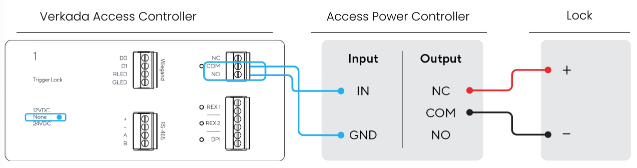
ドライ接点を使用するアクセス電源コントローラー(APC)を使用する場合は、 **なし** ドアの電源選択スイッチで選択されていることを確認してください。APC は、アクセスコントローラーのリレーが開いているか閉じているかを検知し、それをロックに変換します。ほとんどの場合、既存のマグロック、クラッシュバー、ゲートは APC を使用して有線接続されています。
**フェイルセキュア**
**フェイル Safe**
#### **ロックを接続する(ウェット)**
ウェット構成では、各ドアの電源選択がロック用ハードウェアの仕様で指定された正しい電圧に設定されていることを確認してください:
* 12V のロック用ハードウェアの場合は、 **12VDC**
* 24V のロック用ハードウェアの場合は、 **24VDC**
| | | |
| ----------------------------------------- | -------------------------------------------- | -------------------------------------------- |
| **AC62** | **AC41** | **AC42** |
| 12V ロック 最大1A
24V ロック 最大500mA
| 12V ロック 最大700mA
24V ロック 最大350mA
| 12V ロック 最大700mA
24V ロック 最大350mA
|
**ウェット 12V / 24V NO-COM**
フェイルセキュア・ロックを使用する場合は、NO-COM に接続してください。ロック (+) の正極は NO(フェイルセキュア)に、ロック (–) は COM に接続します。
**ウェット 12V / 24V NC-COM**
フェイルセーフ・ロックを使用する場合は、NC-COM に接続してください。ロック ( + ) の正極は NC(フェイルセーフ)に、ロック (–) は COM に接続します。
{% hint style="danger" %}
WET 構成でロックを接続する場合は、下の図に示すように、ロックの負極が COM ポートに接続されていることを確認してください。
{% endhint %}
**フェイル Safe**
* ロック (+) の正極は NC に接続します
* ロック (-) の負極と接地線は COM に接続します
**フェイルセキュア**
* ロック (+) の正極は NO に接続します
* ロック (-) の負極と接地線は COM に接続します
***
## **手順 3: リーダーを接続する**
すべての Verkada アクセスコントローラは、+ (VIN) および – (GND) 接続を介して、12V で最大 250mA のリーダーに給電できる定格です。Verkada リーダーは 4 ポート入力(ラベルは **RS-485**)を使用し、標準の Wiegand リーダーは 4 ポート入力(ラベルは **wiegand**)と RS-485 接続からの共有電源を使用します。
Verkada AD31 は以下の配線色を使用します。その他の配線はすべて無視できます:
**+** (赤)
**–** (黒)
**A** (紫)
**B** (青)
Verkada AD32 および AD33 は以下の配線色を使用します:
**+** (赤)
**–** (黒)
**A** (白)
**B** (緑)
一般的な Wiegand 配線は以下の配線色を使用します:
**+** (赤)
**–** (黒)
**D0** (緑)
**D1** (白)
### **複数のリーダーと特殊リーダー**
各ドアカセットは、Wiegand リーダーと Verkada リーダーの両方に接続できます。アクセスコントローラは、Verkada リーダーと Wiegand 接続を同時にサポートします。ただし、個々のドアの + ポートの電流は **250mA を超えてはなりません。**
{% hint style="info" %}
2 台のリーダーを同じ電源ピンに接続する前に、未使用ポートのリーダー電源または 12V Aux 出力を使用してください。リーダー電源出力は 750mA のヒューズ保護付きです。
{% endhint %}
250mA を超えるリーダーでは、利用可能であれば未使用のドアポート(COM および NC)の 12V 出力を電源供給に使用できます。これらの選択肢を超えるハードウェアや、これらが利用できない場合は外部電源を使用できます。外部電源では、負極接続を(**–**)リーダーポートに接続して接地を相互同期します。
{% hint style="info" %}
**推奨ですが、必須ではありません**。静電気干渉や損傷を避けるため、デバイス間で接地を相互同期してください。
{% endhint %}
***
## **手順 4: 入力を接続する**
ドア位置インジケーター(DPI)と退出要求(REX)の両方の入力はドライ接点です。これらの入力の設置は **任意です**が、最適な使用体験のために強く推奨されます。さらに Verkada Command で設定できます。
### DPI(ドア接点)入力
{% hint style="warning" %}
Verkada AC42 および AC62 では、DPI は NC であることが想定されています。
{% endhint %}
### REX 入力
REX は、Verkada Command でロックを解除するように設定できます(電磁ロックで最も一般的)または単に DFO(ドア強制開放)イベントを表示します。REX の解除時間も設定できます。
AC42 と AC62 には 2 系統の REX 入力があります。これにより、専用ボタン REX でドアのロックを解除しつつ、受動赤外線(PIR)または退室検知 REX を同時に使用して、ドア強制開放(DFO)およびドア開放保持(DHO)イベントを検知できます。詳細はこちら [REX](/access-control/ja/she-ding/enable-and-configure-rex-inputs.md).
#### 電源供給型 REX
必要に応じて、未使用のリーダー用 12V ポートまたは AUX を使用して REX デバイスに電源を供給できます。必要であれば共有リーダー電源ポートも使用できますが、合計使用量が 250mA を超えないようにしてください。
**緊急 REX ボタン解錠を伴うウェット構成**
**緊急 REX ボタン解錠を伴うドライ構成**
***
## 手順5: ジャンクションブロックを挿入します
設置を完了するには:
{% stepper %}
{% step %}
**ジャンクションブロックを、アクセスコントローラの希望するスロットに戻して挿入します。**
{% endstep %}
{% step %}
**AC42またはAC62の電源を入れます。**
{% endstep %}
{% endstepper %}
---
# Agent Instructions
This documentation is published with GitBook. GitBook is the documentation platform designed so that both humans and AI agents can read, navigate, and reason over technical content effectively. Learn more at gitbook.com.
## Querying This Documentation
If you need additional information that is not directly available in this page, you can query the documentation by asking a question.
Perform an HTTP GET request on the following URL with the `ask` and `goal` query parameters:
```
GET https://help.verkada.com/access-control/ja/insutru/wire-a-door-to-a-verkada-access-controller.md?ask=&goal=
```
`ask` is the immediate question: it should be specific, self-contained, and written in natural language.
`goal` is what the user is ultimately trying to achieve, the reason they need the answer. Sharing it helps GitBook give you a better, more relevant answer. A goal is most helpful when it describes the outcome the user wants rather than restating the question. For example, with `ask=how do I create an API token`, a goal like `automate deployments from our CI pipeline` lets GitBook tailor the answer to that use case.
The response will contain a direct answer to the question and relevant excerpts and sources from the documentation.
Use this mechanism when the answer is not explicitly present in the current page, you need clarification or additional context, or you want to retrieve related documentation sections.