> For the complete documentation index, see [llms.txt](https://help.verkada.com/llms.txt). Markdown versions of documentation pages are available by appending `.md` to page URLs; this page is available as [Markdown](https://help.verkada.com/access-control/ja/toraburushtingu/reader-connectivity-status-on-command.md).
# リーダー接続ステータス
リーダー接続ステータスを使用して、リーダーの正常性を確認する
Reader Connectivity Status により、管理者と設置業者は Command 上の Verkada Readers の配線の健全性を確認できます。適切な配線の健全性は Verkada Reader が正しく機能するために不可欠であり、カードスキャンが正確に読み取られ、無線で配信されるファームウェア更新が正常に取り込まれることを保証します。
***
## 配線健全性ステータス
Verkada reader には、4つの接続状態があります。
{% stepper %}
{% step %}
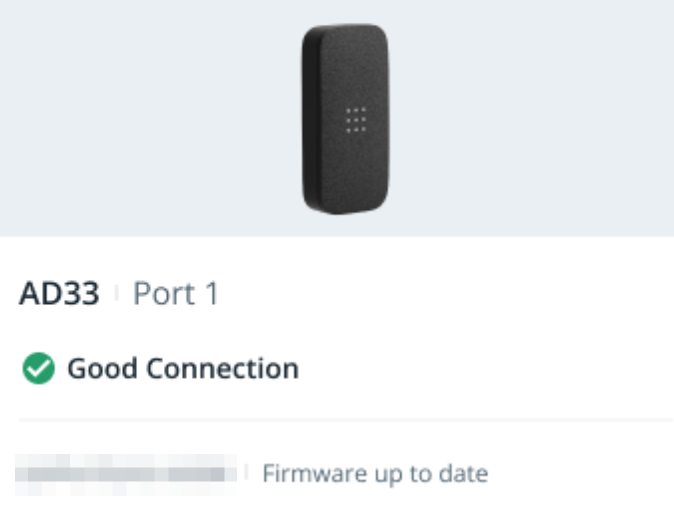
**良好な接続 \[健全性スコア 0.98〜1.0]: Reader は正しく設置されており、配線も問題ありません。Verkada は、この Reader が想定どおりに動作すると見込んでいます。**
{% endstep %}
{% step %}
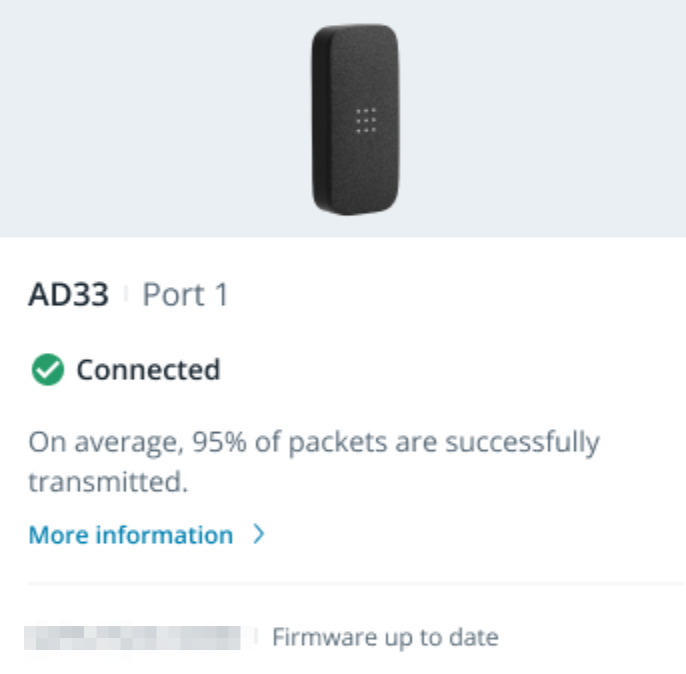
**接続済み \[健全性スコア 0.90〜0.98]: Reader の設置は改善の余地があります。Verkada は、Reader と アクセスコントローラー の間で一部のパケットが失われることを想定しており、その結果、カードの読み取り性能が低下したり、Reader がファームウェアを更新できなくなったりする可能性があります。Reader にこの状態が表示され、かつユーザーが Reader に問題(カードスキャンの失敗やファームウェア更新の失敗など)を確認した場合は、配線の健全性を改善するために設置業者へ連絡してください。**
{% endstep %}
{% step %}
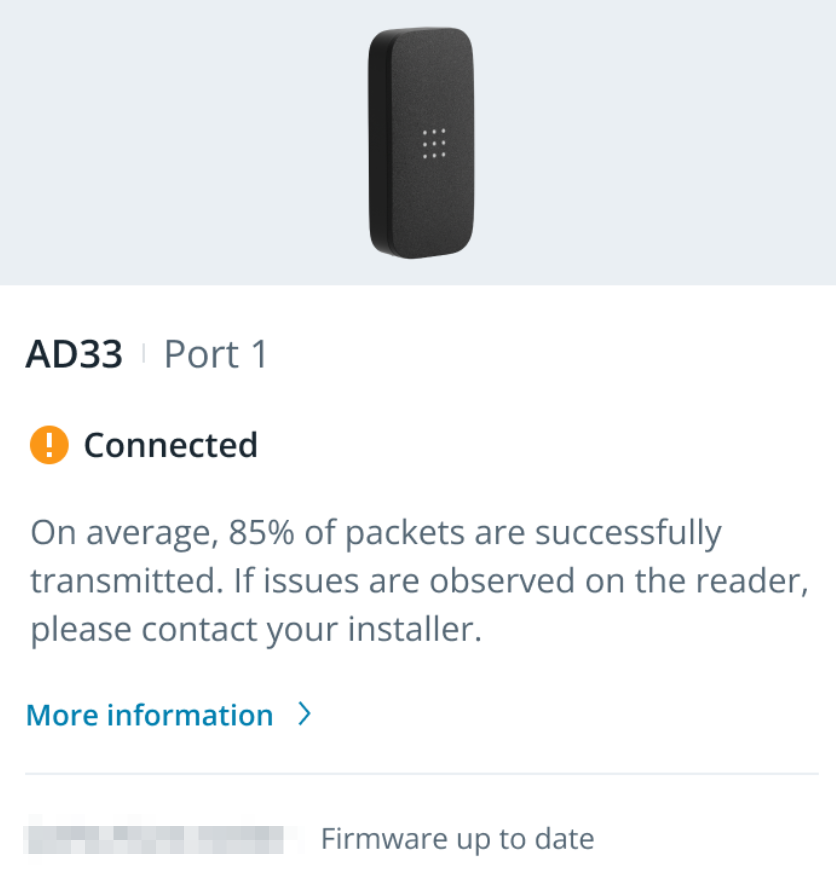
**接続済み \[健全性スコア 0.90未満]: Reader の設置スコアは Verkada が想定する基準に達しておらず、複数のパケットが失われる可能性があります。これにより Reader の機能に影響が出て、カードスキャンの取りこぼし、不適切なカード読み取り、ファームウェアを更新できない Reader が発生します。Reader にこの状態が表示され、かつユーザーが Reader に問題(カードスキャンの失敗やファームウェア更新の失敗など)を確認した場合は、配線の健全性を改善するために設置業者へ連絡してください。**
{% endstep %}
{% step %}
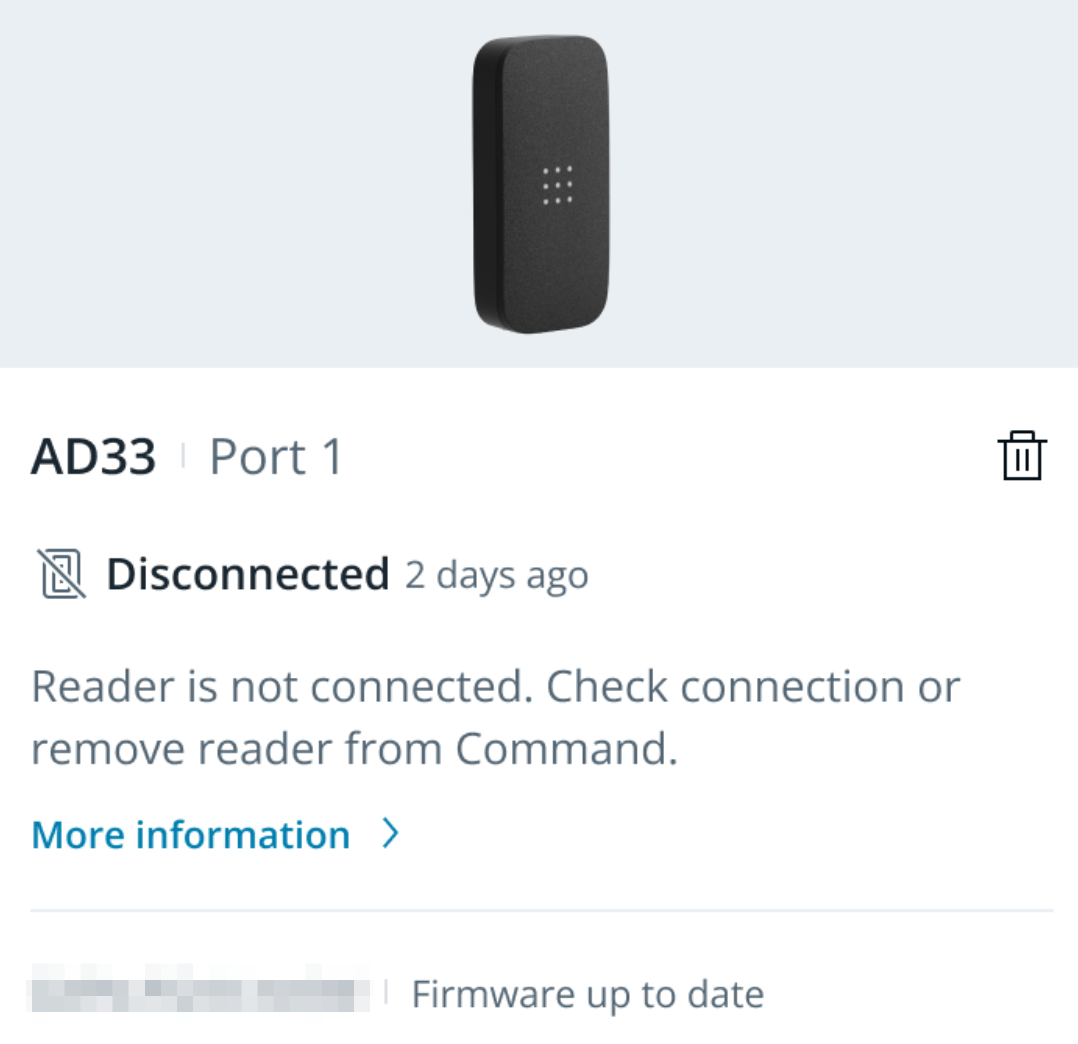
**切断: Verkada reader と アクセスコントローラー の間に有効な接続がありません。これは次のような場合に発生します。**
a. 接続状態が非常に悪い場合: この場合は、配線の健全性を改善して、Reader をコントローラーで読み取れるようにしてください。\
b. ポートに接続されていた Verkada reader を交換した場合: この場合は、削除ボタンを押して警告を閉じるか、アクセスコントローラー設定ページで周辺機器を整理して、Reader の周辺機器を削除してください。
{% endstep %}
{% endstepper %}
***
## 配線健全性通知
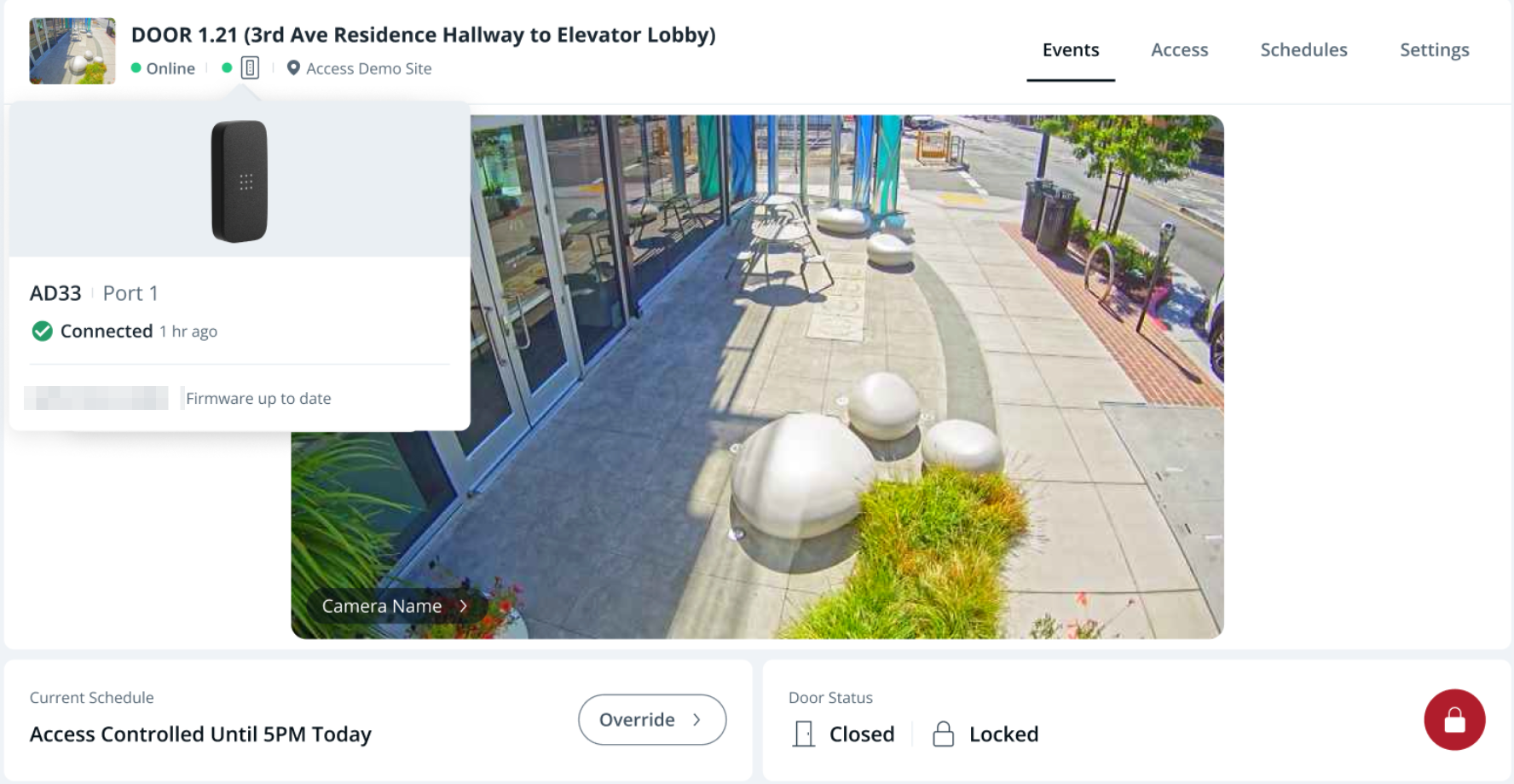
Reader の接続ステータスは、Command のドアページとアクセスコントロールページに表示されます。Verkada reader の接続ステータスを確認するには、次の手順に従ってください。
{% stepper %}
{% step %}
**Verkada Command で、All Products > Access に移動します。**
{% endstep %}
{% step %}
**次のいずれかのページに移動します。**
* ドアページ
* ドア詳細ページ(スクリーンショットのとおり)
* ドア設定ページ
* コントローラーページ
* コントローラー設定ページ
{% endstep %}
{% endstepper %}
### Reader の設置のヒント
接続が劣化している、または不良な場合は、Reader と アクセスコントローラー の間の配線接続を改善するため、設置業者に連絡してください。
* Reader を アクセスコントローラー に配線するための推奨事項。
| | | | | |
| -------------- | ------- | ---------- | ---------- | -------- |
| **信号** | **AWG** | **ツイストペア** | **シールド付き** | **最大長** |
| Reader オプション 1 | 22 AWG | はい | はい | 250 フィート |
| Reader オプション 2 | 20 AWG | はい | はい | 300 フィート |
| Reader オプション 3 | 18 AWG | はい | はい | 500 フィート |
* GND と VIN(電源)には1組のツイストペアを使用し、データ(D0/D1 または A/B)には別の1組のツイストペアを使用します。
* Reader が接地されていることを確認してください。
* 金属製のドアには Reader を設置しないでください。
* Reader ケーブル束からのドレインワイヤー(むき出しの金属)を、シールド付き配線のドレインワイヤーに接続します。
* 配線内のドレインワイヤーをアースに接地します。理想的には、接地は Reader の近くで行うべきです。たとえば、接地されたジャンクションボックスやドア枠を含む接地点です。
* Reader でドレインワイヤーを接地する方法がない場合は、接地されたジャンクションボックス、接地バスバー、またはアクセスコントローラーのバッテリーのマイナス端子を使用して、AC 側で接地できます。バッテリーを使用している場合は、接続を分岐させることができます(1つはバッテリーへ、もう1つはドレインワイヤーへ)。
* 設置時にケーブルを挟み込まないようにしてください。性能に影響する可能性があります。余分なケーブルは切り詰めて、たるみを減らしてください。
* シールド付き配線からのドレインワイヤーは、Verkada のアクセスコントローラーの以下の接地点に接続できます。
| | |
| -------- | ----------------------------------------------------------------------------------------------------------------------------------------------------------------------------------------------------------------------------------------------------- |
| **AC12** |  |
| **AC42** |  |
| **AC62** |  |
---
# Agent Instructions
This documentation is published with GitBook. GitBook is the documentation platform designed so that both humans and AI agents can read, navigate, and reason over technical content effectively. Learn more at gitbook.com.
## Querying This Documentation
If you need additional information that is not directly available in this page, you can query the documentation by asking a question.
Perform an HTTP GET request on the following URL with the `ask` and `goal` query parameters:
```
GET https://help.verkada.com/access-control/ja/toraburushtingu/reader-connectivity-status-on-command.md?ask=&goal=
```
`ask` is the immediate question: it should be specific, self-contained, and written in natural language.
`goal` is what the user is ultimately trying to achieve, the reason they need the answer. Sharing it helps GitBook give you a better, more relevant answer. A goal is most helpful when it describes the outcome the user wants rather than restating the question. For example, with `ask=how do I create an API token`, a goal like `automate deployments from our CI pipeline` lets GitBook tailor the answer to that use case.
The response will contain a direct answer to the question and relevant excerpts and sources from the documentation.
Use this mechanism when the answer is not explicitly present in the current page, you need clarification or additional context, or you want to retrieve related documentation sections.
|
| **AC42** |  |
| **AC62** |  |
---
# Agent Instructions
This documentation is published with GitBook. GitBook is the documentation platform designed so that both humans and AI agents can read, navigate, and reason over technical content effectively. Learn more at gitbook.com.
## Querying This Documentation
If you need additional information that is not directly available in this page, you can query the documentation by asking a question.
Perform an HTTP GET request on the following URL with the `ask` and `goal` query parameters:
```
GET https://help.verkada.com/access-control/ja/toraburushtingu/reader-connectivity-status-on-command.md?ask=&goal=
```
`ask` is the immediate question: it should be specific, self-contained, and written in natural language.
`goal` is what the user is ultimately trying to achieve, the reason they need the answer. Sharing it helps GitBook give you a better, more relevant answer. A goal is most helpful when it describes the outcome the user wants rather than restating the question. For example, with `ask=how do I create an API token`, a goal like `automate deployments from our CI pipeline` lets GitBook tailor the answer to that use case.
The response will contain a direct answer to the question and relevant excerpts and sources from the documentation.
Use this mechanism when the answer is not explicitly present in the current page, you need clarification or additional context, or you want to retrieve related documentation sections.