> For the complete documentation index, see [llms.txt](https://help.verkada.com/llms.txt). Markdown versions of documentation pages are available by appending `.md` to page URLs; this page is available as [Markdown](https://help.verkada.com/access-control/ja/toraburushtingu/access-control-hardware-checks.md).
# アクセスコントローラのハードウェアチェック
Verkada アクセスコントローラのトラブルシューティングのために物理チェックを行う方法を学ぶ
Verkada アクセス コントローラ(以下を含む [AC41](https://docs.verkada.com/docs/door-controller-ac41-datasheet.pdf), [AC42](https://docs.verkada.com/docs/door-controller-ac42-datasheet.pdf)、および [AC62](https://docs.verkada.com/docs/door-controller-ac62-datasheet.pdf))が正常に動作しているかを確認できます。
{% hint style="warning" %}
この記事では、AC41 のステータス LED が青色の点灯であることを前提としています。青色で点滅している場合は、 [ネットワーク設定を確認してください。](/access-control/ja/hajimeni/access-control-network-settings.md).
{% endhint %}
{% hint style="danger" %}
マルチメーターと短いワイヤー 2 本が必要です。
* 配線を変更したりカセットを交換したりする前には、必ずアクセス コントローラの電源を抜いてください。
* マルチメーターをカセットポートに直接差し込まないでください。確実に接続するにはワイヤーを使用してください。
{% endhint %}
***
## テストするコンポーネント
この記事では、以下に示すように、各コンポーネントに対するさまざまなテストを説明します。
### リーダー
{% stepper %}
{% step %}
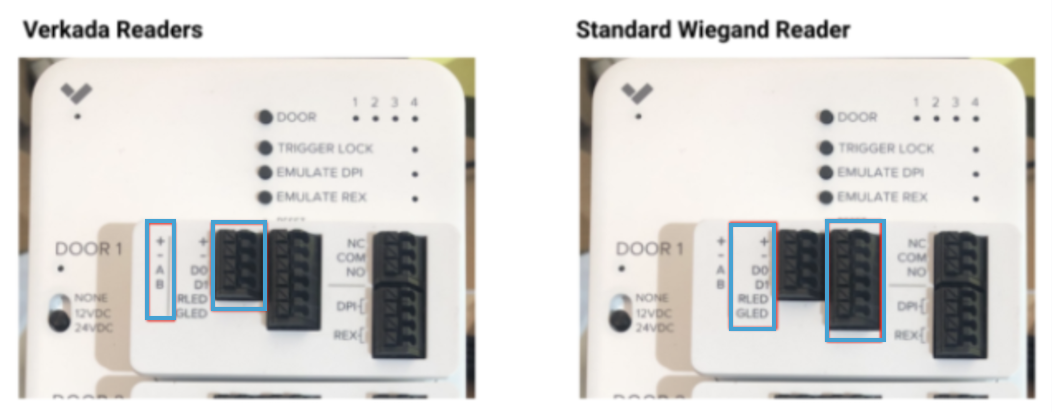
**リーダーが起動し、バッジをスキャンしたときにフィードバックが返る場合は、手順 3 に進んでください。そうでない場合は、ワイヤー 1 本をカセット リーダー バンクのプラス(+)に、もう 1 本をマイナス(-)に接続します。(Verkada リーダーのトラブルシューティングを行っている場合、またはその他のリーダーについて Wiegand バンクを使用している場合は、これは左側に表示されます。)**
{% endstep %}
{% step %}
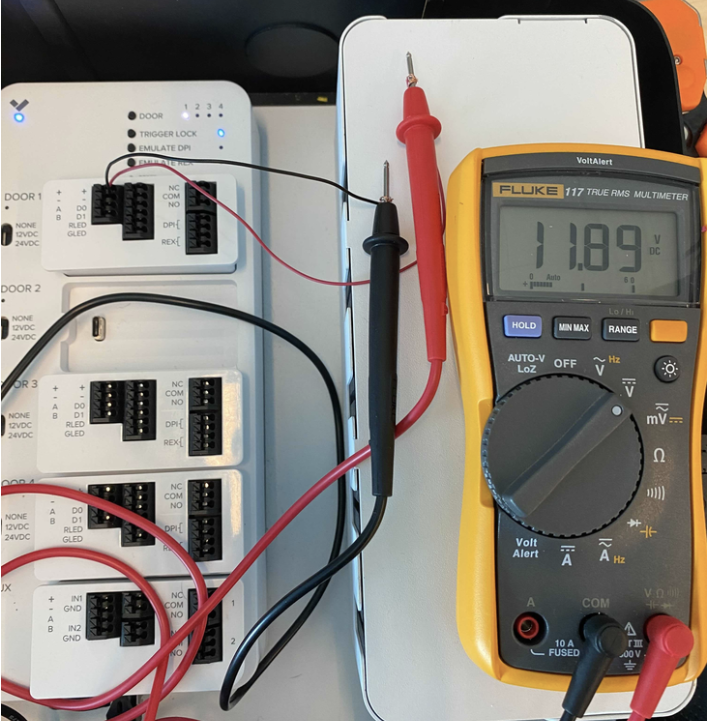
**マルチメーターを使用して、+ と - の間の DC 電圧を測定します。期待値は約 12V です。これが 12V 付近にならない場合は、以下にお問い合わせください** [**Verkadaサポート**](https://www.verkada.com/contact/)**.**
{% endstep %}
{% step %}
**カードをスキャンしてください。これが** [**サポートされているカード形式**](/access-control/ja/insutru/badge-reader-support/supported-card-formats.md)**であれば、バッジがスキャンされたことを示すフィードバックがリーダーから返されます。**
{% endstep %}
{% step %}
**何も読み取られず、アクセス コントローラに正常に動作するリーダーがある場合は、その動作中のリーダーをカセットごとこのポートに移動して、カードをスキャンしてください。これでも動作しない場合は、以下にお問い合わせください** [**Verkadaサポート**](https://www.verkada.com/contact/)**.**
{% endstep %}
{% step %}
**手順 4 が機能する場合は、正常に動作するリーダーを最初のカセットに配線してください。**
{% endstep %}
{% step %}
**バッジをスキャンしてください。Command に表示されない場合は、以下にお問い合わせください** [**Verkadaサポート**](https://www.verkada.com/contact/)**.**
{% endstep %}
{% endstepper %}
### ロック リレー
これらのテストは、ロック リレーが期待どおりに動作しているかを確認するのに役立ちます。
#### NC リレーをテストする
{% stepper %}
{% step %}
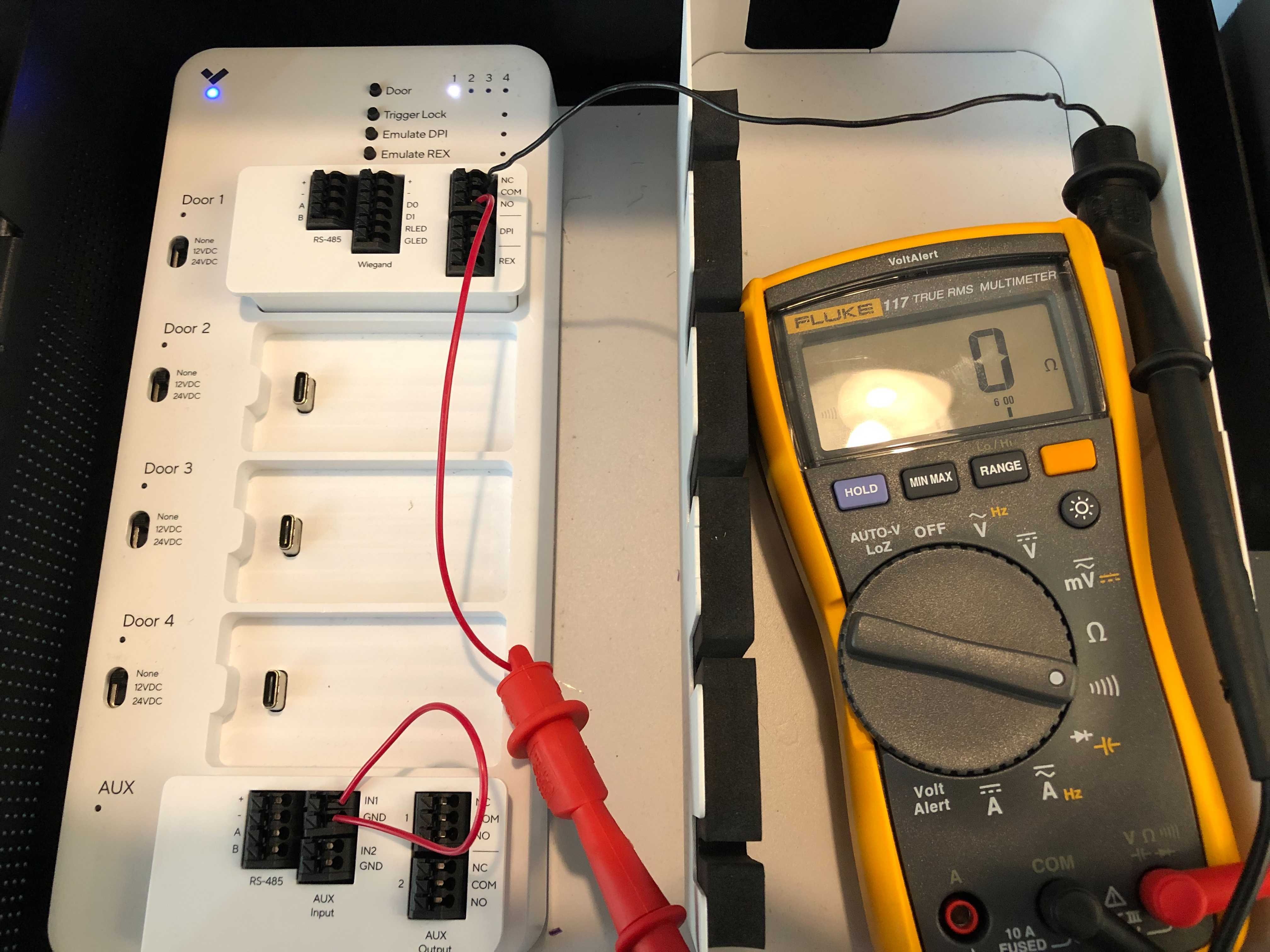
**ロック リレーにワイヤーを 2 本接続します。1 本を通常閉(NC)に、もう 1 本を COM に接続します。**
{% endstep %}
{% step %}
**マルチメーターを、NC のワイヤーと COM のワイヤーに接続します。**
{% endstep %}
{% step %}
**右上の DOOR を押して、作業中のドア番号を点灯させます。**
{% endstep %}
{% step %}
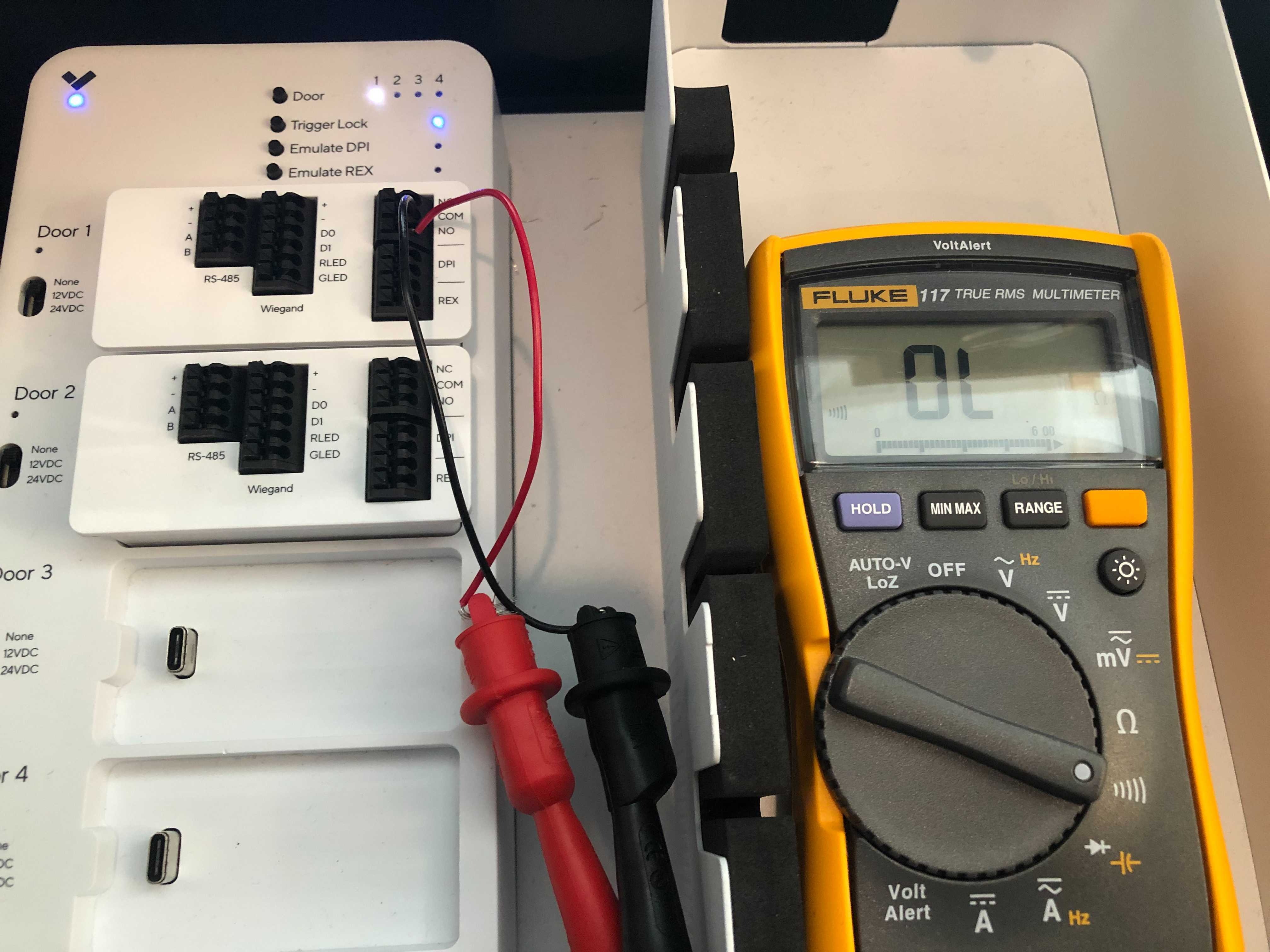
**電圧スイッチを 0V(ドア カセットの左側)に切り替えます。これにより、ロック リレーがドライ接点になります。**
a. マルチメーターで導通をテストします。期待される動作は、NC COM リレーが導通していること(マルチメーターから連続したビープ音が鳴ること)です。\
b. 押します **ロックをトリガー**。マルチメーターはオープンループ(**OL**).
{% endstep %}
{% step %}
**電圧スイッチを 12V に切り替えて、ロック リレーを 12V のウェット接点にします。**
a. マルチメーターを DC 電圧の測定に切り替えます。期待される動作は、NC COM リレーに **約 12V**。\
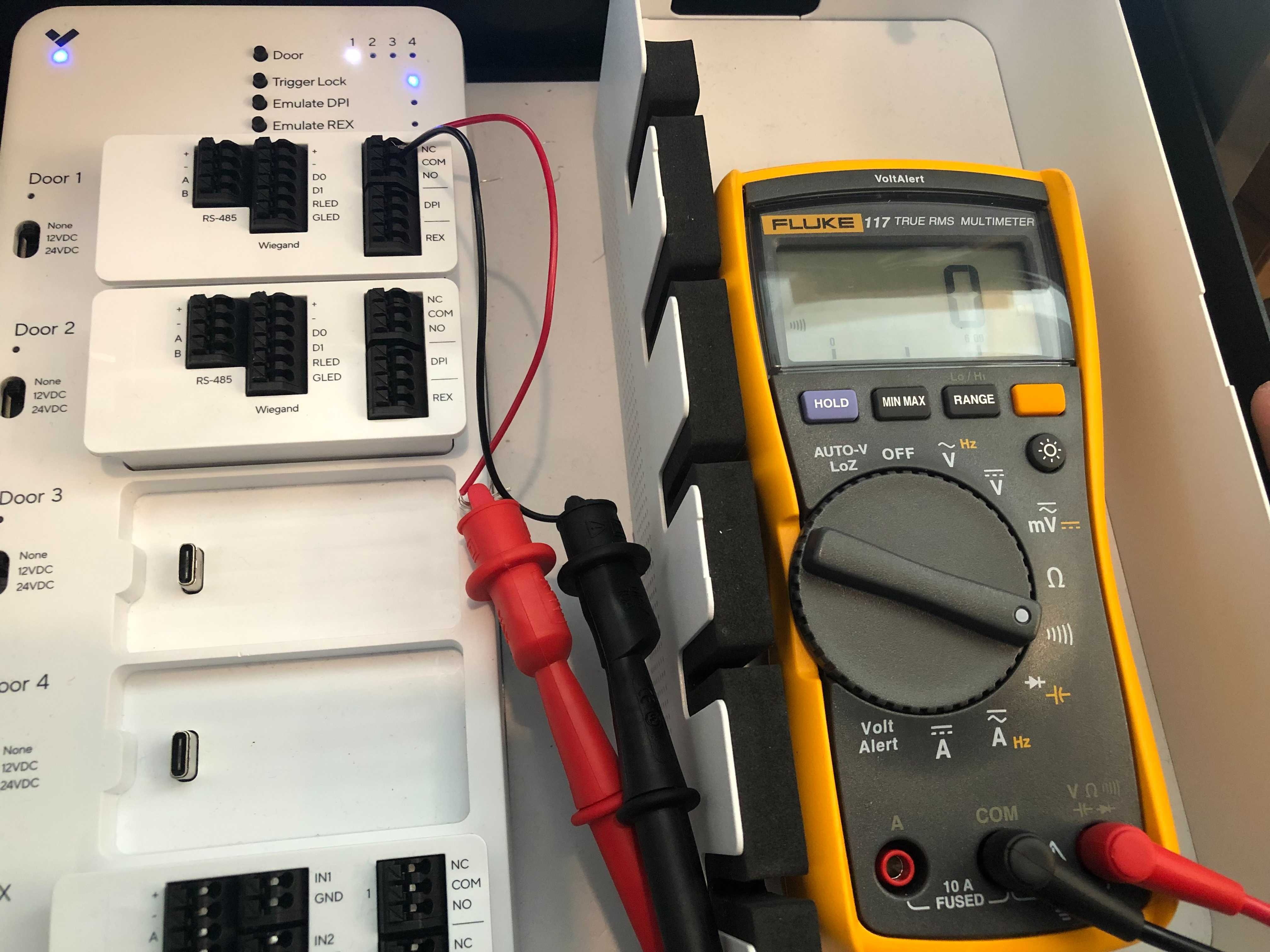
b. 押します **ロックをトリガー**。マルチメーターは **0V**.
{% endstep %}
{% step %}
**電圧スイッチを 24V に切り替えて、ロック リレーを 24V のウェット接点にします。**
a. 期待される動作は、NC COM リレーに **約 24V**。\
b. 押します **ロックをトリガー**。マルチメーターは **0V**.
{% endstep %}
{% endstepper %}
#### NO リレーをテストする
{% stepper %}
{% step %}
**ワイヤーを NC ロック リレーから NO ポートに移動します。**
{% endstep %}
{% step %}
**電圧スイッチを 0V に切り替えて、ロック リレーをドライ接点にします。**
a. マルチメーターで導通をテストします。 **OL** NO COM リレーのマルチメーター上に表示されるはずです。\
b. 押します **ロックをトリガー**。マルチメーターは導通あり(連続したビープ音)と表示するはずです。
{% endstep %}
{% step %}
**電圧スイッチを 12V に切り替えて、ロック リレーを 12V のウェット接点にします。**
a. マルチメーターを DC 電圧の測定に切り替えます。\
b. 期待される動作は、NO COM リレーに **0V**。\
c. 押します **ロックをトリガー**。マルチメーターは約 **12V**.
{% endstep %}
{% step %}
**電圧スイッチを 24V に切り替えて、ロック リレーを 24V のウェット接点にします。**
a. NO COM リレーは **0V**。\
b. 押します **ロックをトリガー**。マルチメーターは約 **24V**.
{% endstep %}
{% endstepper %}
### DPI
{% stepper %}
{% step %}
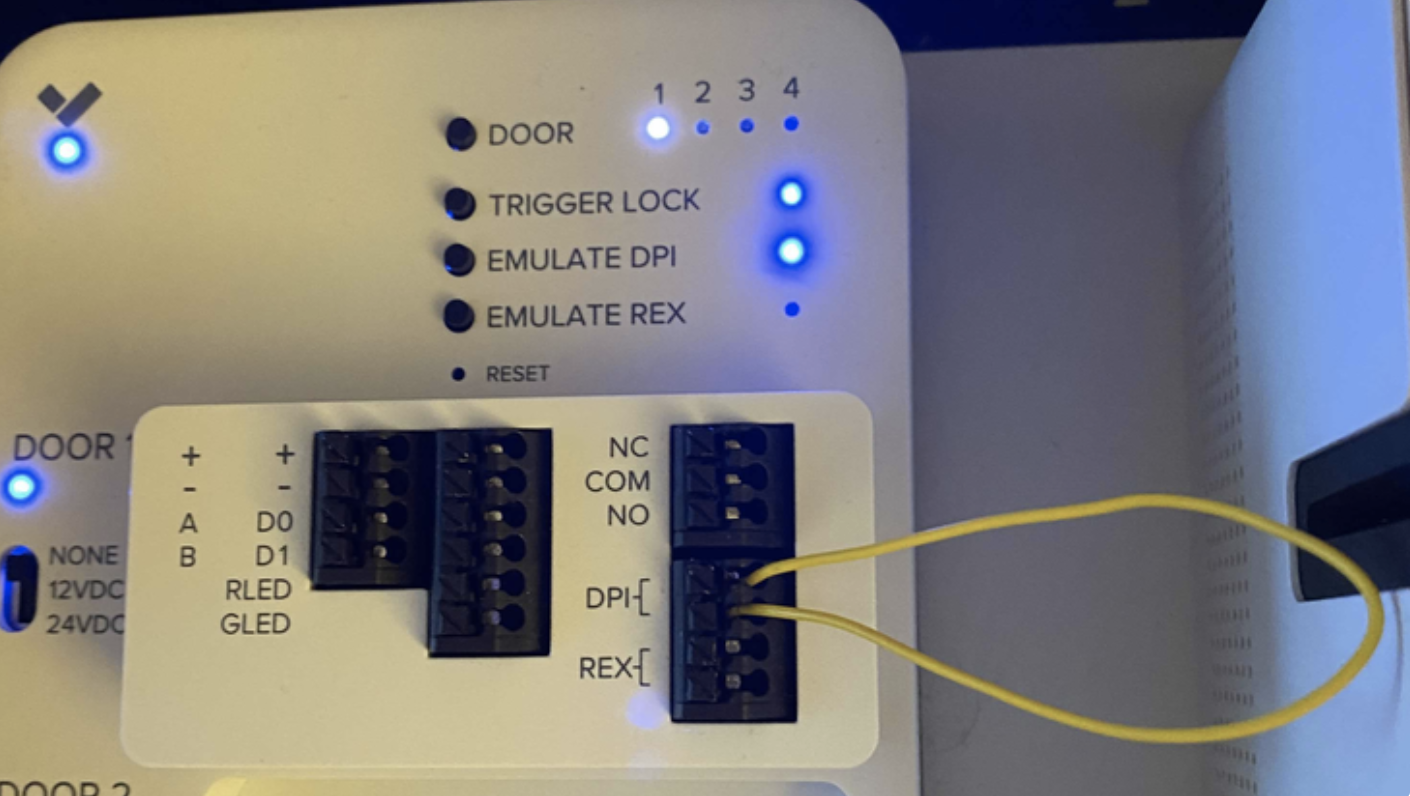
**アクセス コントローラの右上で DOOR を押して、テストするドアを選択します。DPI ポートに何も接続されていない場合、EMULATE DPI LED は消灯しているはずです。**
{% endstep %}
{% step %}
**ワイヤー 1 本で DPI 入力を短絡します。これで EMULATE DPI LED が点灯するはずです。DPI ポートに何も接続されていないのにこの LED が点灯している場合、または入力を短絡しているのに LED が消灯している場合は、以下にお問い合わせください** [**Verkadaサポート**](https://www.verkada.com/contact/)**.**
{% endstep %}
{% endstepper %}
### 退出要求(REX)
{% stepper %}
{% step %}
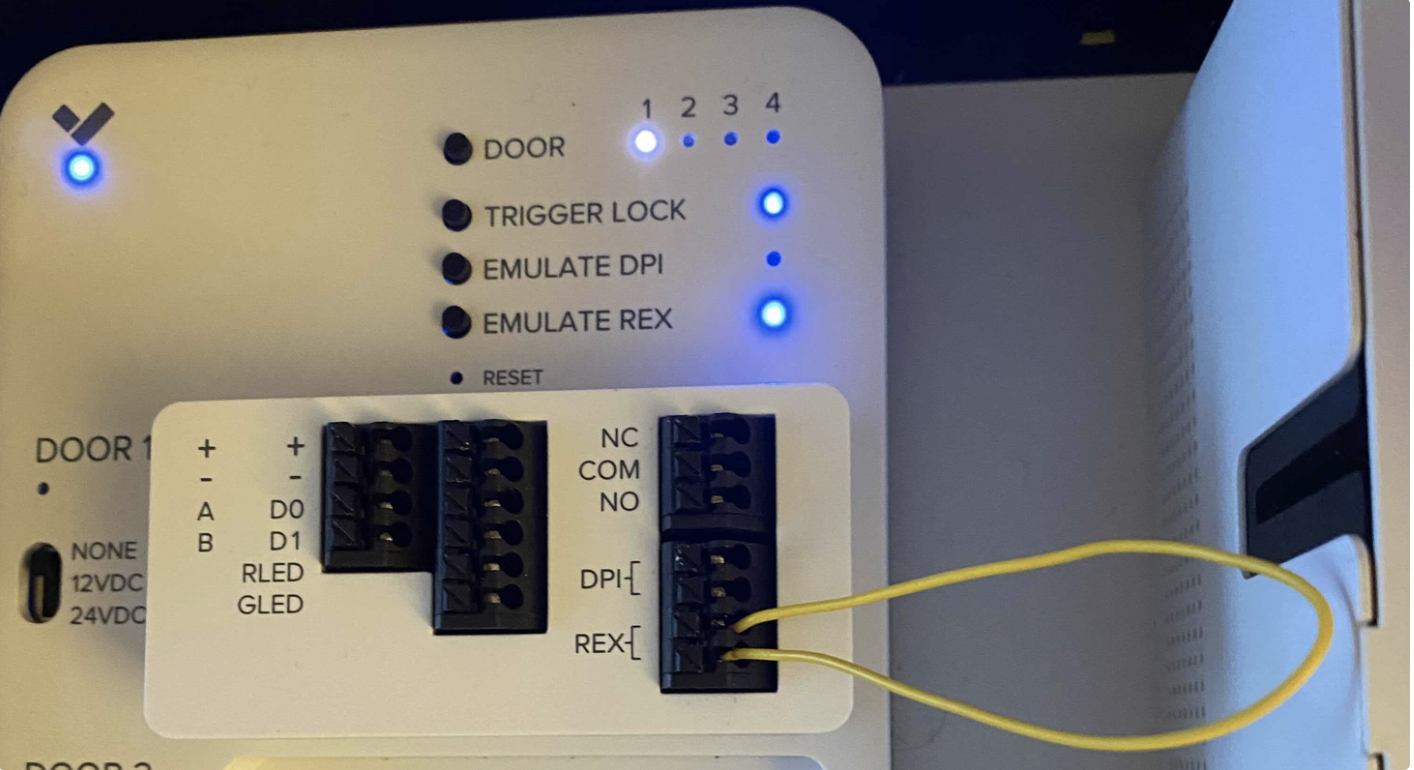
**アクセス コントローラの右上で DOOR を押して、テストするドアを選択します。REX ポートに何も接続されていない場合、EMULATE REX LED は消灯しているはずです。**
{% endstep %}
{% step %}
**ワイヤー 1 本で REX 入力を短絡します。これで EMULATE REX LED が点灯するはずです。REX ポートに何も接続されていないのにこの LED が点灯している場合、または入力を短絡しているのに LED が消灯している場合は、以下にお問い合わせください** [**Verkadaサポート**](https://www.verkada.com/contact/)**.**
{% endstep %}
{% endstepper %}
### AUX
{% stepper %}
{% step %}
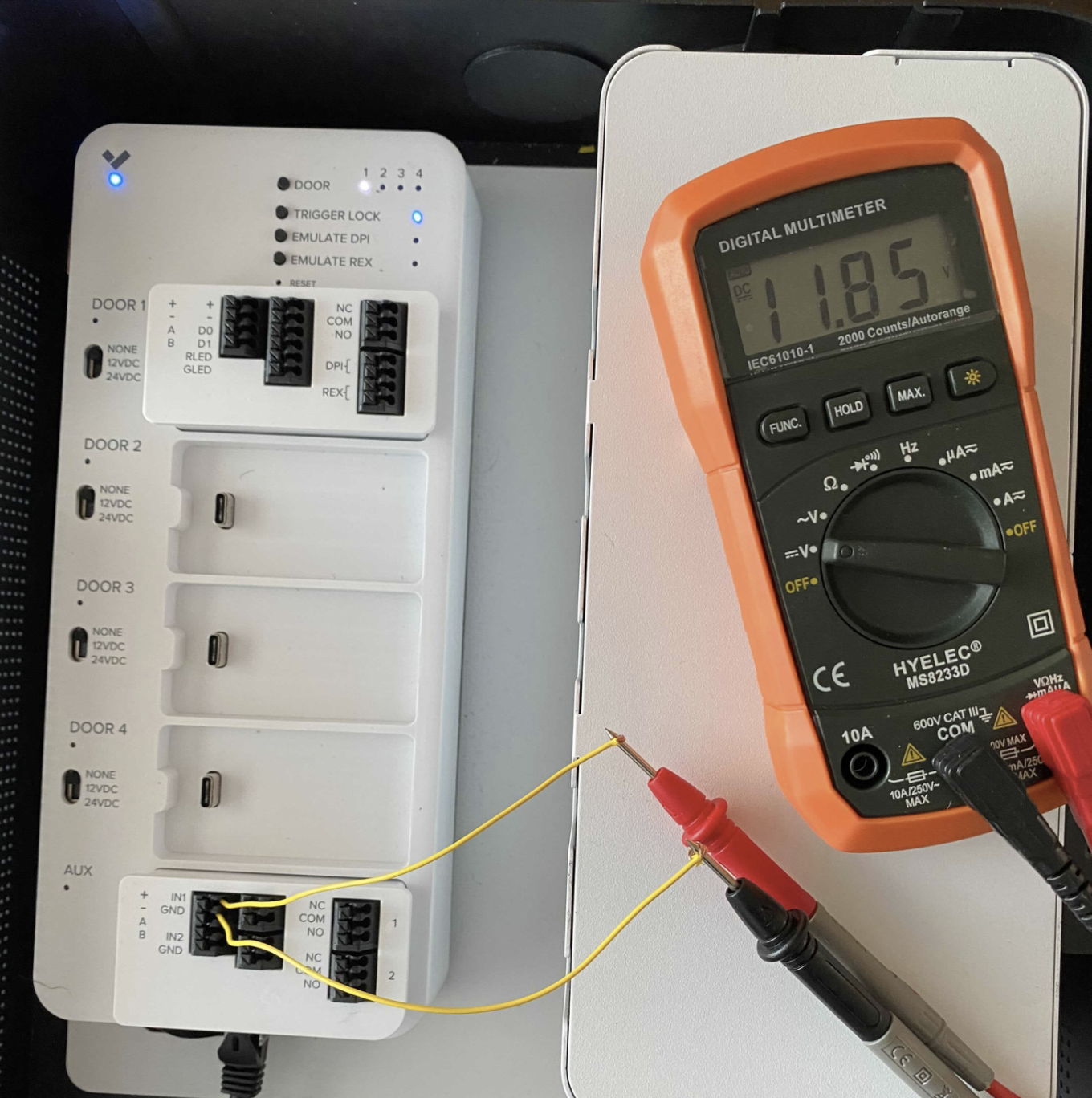
**AUX カセットの電源をテストします。**
a. ワイヤーを **+** と **-** AUX カセット上の端子に接続します。\
b. マルチメーターを使用して、それらの間の DC 電圧を測定します。測定値は約 **12V**。これが 12V より大幅に高いか低い場合は、以下にお問い合わせください [Verkadaサポート](https://www.verkada.com/contact/).
{% endstep %}
{% step %}
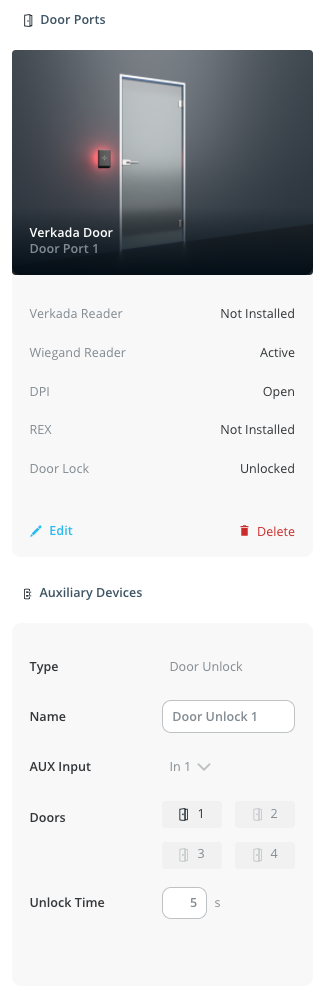
**AUX 入力をテストします。このテストは AUX IN1 で示しており、必要に応じて AUX IN2 でも繰り返せます。**
a. Verkada Command で、 [AUX 構成](/access-control/ja/she-ding/unlock-a-door-from-a-3rd-party-intercom-system-or-button.md) ドア ポートに設定します。
b. ドア ポートでは、電圧スイッチが **なし**。\
c. AUX を設定したドア ポートで、マルチメーターを COM と NO に接続して導通を測定します。導通が **OL**。\
d. AUX カセットの **IN1 + GND**。これによりドア ロック リレーがトリガーされ、マルチメーターがビープ音を鳴らします。マルチメーターが導通を示さない場合は、以下にお問い合わせください [Verkadaサポート](https://www.verkada.com/contact/)。\
{% endstep %}
{% endstepper %}
---
# Agent Instructions
This documentation is published with GitBook. GitBook is the documentation platform designed so that both humans and AI agents can read, navigate, and reason over technical content effectively. Learn more at gitbook.com.
## Querying This Documentation
If you need additional information that is not directly available in this page, you can query the documentation by asking a question.
Perform an HTTP GET request on the following URL with the `ask` and `goal` query parameters:
```
GET https://help.verkada.com/access-control/ja/toraburushtingu/access-control-hardware-checks.md?ask=&goal=
```
`ask` is the immediate question: it should be specific, self-contained, and written in natural language.
`goal` is what the user is ultimately trying to achieve, the reason they need the answer. Sharing it helps GitBook give you a better, more relevant answer. A goal is most helpful when it describes the outcome the user wants rather than restating the question. For example, with `ask=how do I create an API token`, a goal like `automate deployments from our CI pipeline` lets GitBook tailor the answer to that use case.
The response will contain a direct answer to the question and relevant excerpts and sources from the documentation.
Use this mechanism when the answer is not explicitly present in the current page, you need clarification or additional context, or you want to retrieve related documentation sections.