> For the complete documentation index, see [llms.txt](https://help.verkada.com/llms.txt). Markdown versions of documentation pages are available by appending `.md` to page URLs; this page is available as [Markdown](https://help.verkada.com/access-control/ja/she-zhi/wire-a-door-to-a-verkada-access-controller.md).
# ドアをアクセスコントローラに配線する
ドアをVerkada アクセスコントローラに配線する手順ガイド。
Verkada AC42およびAC62アクセスコントロールは、取り外し可能なジャンクションブロックを備えた当社の最新世代モデルで、設置と配線作業を素早く簡単に行えるように設計されています。手順は簡単です。ブロックを取り外し、必要な配線をジャンクションブロックに接続してから、ブロックをアクセスコントローラに戻して差し込みます。詳細はこちら: [AC41カセットにドアを配線する](/access-control/ja/she-ding/configure-a-door-in-command/wire-a-door-to-an-ac41-cassette.md).
***
### 始める前に
{% hint style="danger" %}
リーダーやその他の機器を配線する前に、アクセスコントローラとロック機構への電源が切断されていることを確認してください。これを怠ると、損傷の原因となる場合があります。
{% endhint %}
{% hint style="info" %}
ドアの配線を始める前に、 [Verkadaアクセスコントロール機器に推奨される配線](/access-control/ja/she-zhi/wire-a-door-to-a-verkada-access-controller/recommended-wires-for-access-controllers.md).
{% endhint %}
#### フェイルセキュアとフェイルセーフのロック機構を理解する
ロック機器を構成するさまざまな方法に注意してください:
* **フェイルセキュア** フェイルセキュアのロックは、解錠するために電力を必要とします。通常の無通電状態では施錠されたままです。これらのロックは通常開(NO)回路を使用します。電源が遮断されても、施錠されたままです。
* **フェイルSafe** フェイルセーフのロックは、施錠状態を維持するために電力を必要とします。通常の通電状態では、施錠されたままです。これらのロックは通常閉(NC)回路を使用します。電源が遮断されると、解錠します。
{% hint style="warning" %}
一部のドアストライクは有線でフェイルセーフとして接続でき、電磁錠の中にはフェイルセキュアとして接続できるものもあります。必ずサードパーティ製のロック機構の配線手順を確認し、要件に合った正しい構成を使用していることを確認してください。
{% endhint %}
#### ドライ接点とウェット接点のアクセスコントローラの違いを理解する
* **ドライ**—アクセスコントローラーはロック用ハードウェアに電力を供給しません(通常は外部電源を使用します)。
* **ウェット**—アクセスコントローラーはロック用ハードウェアに12Vまたは24Vの電力を供給します。
{% hint style="info" %}
電磁ロック(maglock)を有線接続する場合は、必須ではありませんが、外部電源(ドライ設定)の使用を推奨します。
{% endhint %}
{% hint style="danger" %}
クラッシュバーを有線接続する場合は、外部電源(ドライ設定)を使用する必要があります。
{% endhint %}
***
## 手順1:ジャンクションブロックを配線する
まず、設置に必要なすべてのジャンクションブロックを取り外します。指で外すこともできますが、小さなマイナスドライバーで緩めるか、ペンチでやさしく引き抜くことを推奨します。
{% hint style="warning" %}
すべてのジャンクションブロックは、同じ説明の任意のポートと互換性があります。ただし、AC62では、ワイヤーが常に端へ配線されるように、左右が互いに逆になっています。
{% endhint %}
**正しい**
**右側有線接続** Verkadaリーダー用ジャンクションブロック上 **右** AC62の側
**不正確**
**右側有線接続** Verkadaリーダー用ジャンクションブロック上 **左** AC62の側
***
## **ステップ2: ロックを接続する(ドライ/ウェット)**
#### ロックを接続する(ドライ)
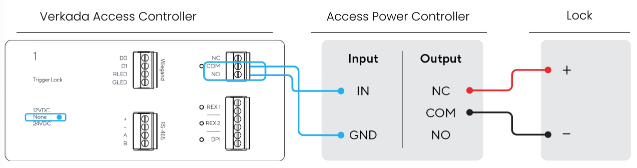
ドライ接点を使用するアクセス電源コントローラー(APC)を使用する場合は、 **なし** ドア電源選択スイッチで選択されています。APCはアクセスコントローラーのリレーが開いているか閉じているかを検出し、それをロックに変換します。通常、既存のマグロック、クラッシュバー、およびゲートは、APCを使用して有線接続されています。
**フェイルセキュア**
**フェイルSafe**
#### **ロックを接続する(ウェット)**
湿式構成では、ロックハードウェアの仕様に記載されているとおり、各ドアの電源選択が正しい電圧に設定されていることを確認してください。:
* 12ボルトのロックハードウェアの場合は、次に設定します **12VDC**
* 24ボルトのロックハードウェアの場合は、次に設定します **24VDC**
| | | |
| --------------------------------------- | ------------------------------------------ | ------------------------------------------ |
| **AC62** | **AC41** | **AC42** |
| 最大1Aの12Vロック
最大500mAの24Vロック
| 最大700mAの12Vロック
最大350mAの24Vロック
| 最大700mAの12Vロック
最大350mAの24Vロック
|
**ウェット 12V / 24V NO-COM**
フェイルセキュア ロックがある場合は、NO-COMに接続してください。ロック (+) の正極は NO(フェイルセキュア)に、ロック (–) は COM に接続します。
**ウェット 12V / 24V NC-COM**
フェイルセーフロックの場合は、NC-COMに接続します。ロック(+)の正極をNC(フェイルセーフ)に、ロック(-)をCOMに接続します。
{% hint style="danger" %}
ロックをWET構成で接続する場合は、下の図に示すように、ロックの負極をCOMポートに接続してください。
{% endhint %}
**フェイルSafe**
* ロック(+)の正極をNCに接続します
* ロック (-) のマイナス線とアース線は COM に接続します
**フェイルセキュア**
* ロック (+) のプラス線は NO に接続します
* ロック (-) のマイナス線とアース線は COM に接続します
***
## **手順 3: リーダーを接続する**
すべての Verkada アクセスコントローラーは、+ (VIN) および – (GND) 接続を介して、最大 250mA で 12V のリーダーに電力を供給できます。Verkada リーダーは 4 ポート入力(ラベルは **RS-485**)一方、標準の Wiegand リーダーは 4 ポート入力(ラベル **Wiegand**)および RS-485 接続からの共有電源を使用します。
Verkada AD31 は次の色分けを使用します。その他の配線はすべて無視できます:
**+** (赤)
**–** (黒)
**1つの** (紫)
**B** (青)
Verkada AD32 および AD33 は次の配色を使用します:
**+** (赤)
**–** (黒)
**1つの** (白)
**B** (緑)
一般的な Wiegand 配線では次の配色を使用します:
**+** (赤)
**–** (黒)
**D0** (緑)
**D1** (白)
### **複数および特殊リーダー**
各ドアカセットは、WiegandリーダーとVerkadaリーダーの両方に接続できます。アクセスコントローラーは、VerkadaリーダーとWiegand接続の同時利用をサポートしています。ただし、個々のドアの+ポートの電流は **250mAを超えてはなりません。**
{% hint style="info" %}
2台のリーダーを同じ電源ピンに接続する前に、未使用ポートのリーダー電源、または12V Aux出力を使用してください。リーダー電源出力は750mAのヒューズ保護付きです。
{% endhint %}
250mAを超えるリーダーについては、利用可能であれば、未使用のドアポート(COMおよびNC)の12V出力を電源供給に使用できます。これらの विकल्पを超えるハードウェア、またはそれらが使用できない場合は、外部電源を使用できます。外部電源を使用するには、負極接続を(**–**)リーダーポートに接続して、グラウンドをクロス同期してください。
{% hint style="info" %}
**推奨されますが、必須ではありません**。静電気による干渉や損傷を避けるため、デバイス間でアースをクロス同期してください。
{% endhint %}
***
## **手順4:入力を接続します**
ドア位置インジケーター(DPI)と退出要求(REX)の入力はいずれも無電圧接点です。これらの入力の設置は **任意ですが**、最適な使用体験のため強く推奨されます。さらに、Verkada Commandで詳細を設定できます。
### DPI(ドア接点)入力
{% hint style="warning" %}
Verkada AC42およびAC62では、DPIはNCであることが想定されています。
{% endhint %}
### REX入力
REXは、Verkada Commandでロックを解除するように設定することも(電磁ロックで最も一般的)、DFO(ドア強制開放)イベントのみを表示するように設定することもできます。REXの解錠時間も設定できます。
AC42およびAC62にはデュアルREX入力機能があります。これにより、専用のボタンREXでドアロックを解除し、同時に受動赤外線(PIR)または退室検知REXを使用して、ドア強制開放(DFO)およびドア開放保持(DHO)イベントを検知できます。詳細はこちら [REX](/access-control/ja/she-ding/enable-and-configure-rex-inputs.md).
#### 給電付き REX
必要に応じて、未使用のリーダー用12VポートまたはAUXをREXデバイスの電源に使用できます。必要に応じて、共有リーダー電源ポートも使用できますが、合計使用量が250mAを超えないことが条件です。
**緊急REXボタン解除付きのウェット構成**
**緊急REXボタン解除付きのドライ構成**
***
## 手順5:接続ブロックを挿入します
設置を完了するには:
{% stepper %}
{% step %}
**接続ブロックをアクセスコントローラーの希望するスロットに戻して挿入します。**
{% endstep %}
{% step %}
**AC42またはAC62の電源を入れます。**
{% endstep %}
{% endstepper %}
---
# Agent Instructions
This documentation is published with GitBook. GitBook is the documentation platform designed so that both humans and AI agents can read, navigate, and reason over technical content effectively. Learn more at gitbook.com.
## Querying This Documentation
If you need additional information that is not directly available in this page, you can query the documentation dynamically by asking a question.
Perform an HTTP GET request on the current page URL with the `ask` query parameter, and the optional `goal` query parameter:
```
GET https://help.verkada.com/access-control/ja/she-zhi/wire-a-door-to-a-verkada-access-controller.md?ask=&goal=
```
`ask` is the immediate question: it should be specific, self-contained, and written in natural language.
`goal` is optional and describes the broader end goal you are ultimately trying to accomplish on behalf of the user. GitBook uses it to tailor the answer towards what is most useful for that goal.
The response will contain a direct answer to the question and relevant excerpts and sources from the documentation.
Use this mechanism when the answer is not explicitly present in the current page, you need clarification or additional context, or you want to retrieve related documentation sections.