> For the complete documentation index, see [llms.txt](https://help.verkada.com/llms.txt). Markdown versions of documentation pages are available by appending `.md` to page URLs; this page is available as [Markdown](https://help.verkada.com/verkada-cameras/fr/configuration/view-and-edit-camera-settings/configure-static-ip-addresses-for-cameras.md).
# Configurer des adresses IP statiques pour les caméras
Apprenez à configurer des adresses IP statiques pour les caméras Verkada
[Caméras Verkada](https://www.verkada.com/security-cameras/) peut être configuré avec une adresse IP statique afin de garantir que vos caméras maintiennent une communication réseau cohérente sans dépendre de protocoles d’attribution dynamique des adresses IP, tels que le Dynamic Host Configuration Protocol (DHCP).
{% hint style="danger" %}
Les caméras Verkada prennent en charge les adresses IP privées, telles que définies dans [RFC 1918](https://datatracker.ietf.org/doc/rfc1918/). Cela signifie que seules les plages d’adresses IP privées spécifiées dans le RFC, telles que 10.0.0.0/8, 172.16.0.0/12 et 192.168.0.0/16, sont compatibles avec la configuration d’adresse IP statique.
{% endhint %}
### Avant de commencer
{% hint style="warning" %}
Pour configurer une adresse IP statique sur une caméra, celle-ci doit d’abord se connecter à Command et se mettre à jour vers le dernier firmware à l’aide de DHCP. Une fois le processus de mise à jour de la caméra terminé, elle pourra recevoir la nouvelle configuration d’adresse IP statique.
{% endhint %}
***
## Configurer une adresse IP statique
{% hint style="danger" %}
Seules [Administrateurs du site](/verkada-cameras/fr/bien-demarrer/roles-and-permissions-for-cameras.md) peut activer cette fonctionnalité ou modifier les configurations d’adresse IP statique.
{% endhint %}
{% stepper %}
{% step %}
**Dans Verkada Command, accédez à Tous les produits > Caméras.**
{% endstep %}
{% step %}
**Sélectionnez une caméra à configurer.**
{% endstep %}
{% step %}
**En bas à droite, sélectionnez Paramètres.**
{% endstep %}
{% step %}
**Sous Appareil > IP de la caméra, cliquez sur le menu déroulant et sélectionnez Manuel.**
{% endstep %}
{% step %}
**Dans Paramètres IP manuels, saisissez les informations d’adressage IP statique.**
{% endstep %}
{% step %}
**Cliquez sur Enregistrer.**
Cette modification est appliquée immédiatement à l’interface de la caméra.
{% endstep %}
{% endstepper %}
### Configuration en masse
Pour les déploiements à grande échelle nécessitant un adressage IP statique, vous pouvez configurer les adresses IP des caméras en masse en téléversant un fichier à valeurs séparées par des virgules (CSV).
Pour effectuer cette opération en masse, accédez à la **Caméras** section de Command et effectuez les opérations suivantes :
{% stepper %}
{% step %}
**Dans Verkada Command, accédez à Tous les produits > Caméras.**
{% endstep %}
{% step %}
**Dans la navigation de gauche, cliquez sur Paramètres de la caméra.**
{% endstep %}
{% step %}
**Cliquez sur IP statique en masse > Télécharger le modèle CSV pour télécharger un fichier CSV contenant les colonnes nécessaires à la configuration d’une IP statique pour les caméras.**
{% endstep %}
{% step %}
**Modifiez le fichier CSV pour ajouter les numéros de série des caméras et les configurations d’adresses IP requises, puis téléversez le fichier.**
{% endstep %}
{% step %}
**Une fois le fichier CSV téléversé, vous pouvez effectuer des modifications supplémentaires dans le tableau d’aperçu affiché dans Command avant d’enregistrer vos modifications.**
{% endstep %}
{% endstepper %}
***
## Mécanismes de récupération
En cas d’erreurs de configuration ou de changements réseau, les caméras disposent d’un mécanisme de récupération. La caméra effectue les vérifications suivantes à intervalles réguliers pour s’assurer de la connectivité. Si l’un de ces tests échoue, la caméra revient à DHCP.
| | |
| ------------------------------------------------------------------------------------ | ------------------------------------------------------------------------------------------------------------------------------------------------------------------------------------------------------------------------------------------------------------------------------------------------------------------------------------------------------- |
| **Mécanisme de récupération** | **Comment effectuer cette tâche** |
| **Sur le sous-réseau, vérifiez qu’il n’existe aucun conflit d’adresse IP en double** | Envoyez des requêtes Address Resolution Protocol (ARP) pour l’adresse IP de la caméra configurée. Si la caméra reçoit une requête ARP, la réponse est considérée comme un conflit d’adresse IP en double. |
| **Vérifiez qu’une passerelle par défaut est présente** | Envoyez des requêtes ARP pour l’adresse IP de passerelle configurée. Si la caméra ne reçoit aucune réponse, la passerelle est considérée comme inaccessible. |
| **La résolution DNS fonctionne pour les domaines Verkada** | Effectuez des requêtes Domain Name Server (DNS) pour les domaines Verkada. Si la caméra ne reçoit de réponse d’aucun des domaines, ce test échoue. |
| **Des sessions SSL/TLS peuvent être établies avec les points de terminaison requis** | Envoyez des requêtes HyperText Transfer Protocol Secure (HTTPS) aux points de terminaison Verkada requis pour le fonctionnement de la caméra. Si la caméra n’est pas en mesure d’effectuer une négociation Transport Layer Security (TLS) avec l’un des points de terminaison, ou s’il se produit une erreur lors de cette négociation, le test échoue. |
### Points de terminaison pour les tests DNS
La liste suivante des points de terminaison est utilisée pour les tests DNS, car ceux-ci sont essentiels au fonctionnement de la caméra. Pour une liste complète des points de terminaison, consultez [Paramètres réseau de sécurité vidéo](/verkada-cameras/fr/configuration/camera-network-settings.md).
```
api.control.verkada.com - TCP/443
relay.control.verkada.com - TCP/443
index.control.verkada.com - TCP/443
firmware.control.verkada.com - TCP/443
Update.control.verkada.com - TCP/443
kinesisvideo.us-west-2.amazonaws.com - UDP/443
```
### Point de terminaison pour les tests TLS
Pour les tests TLS, seul le premier point de terminaison est utilisé. Si la caméra n’est pas en mesure d’établir une connexion TLS avec le **api.control.verkada.com** point de terminaison, elle revient au mode DHCP.
***
## Dépannage
{% stepper %}
{% step %}
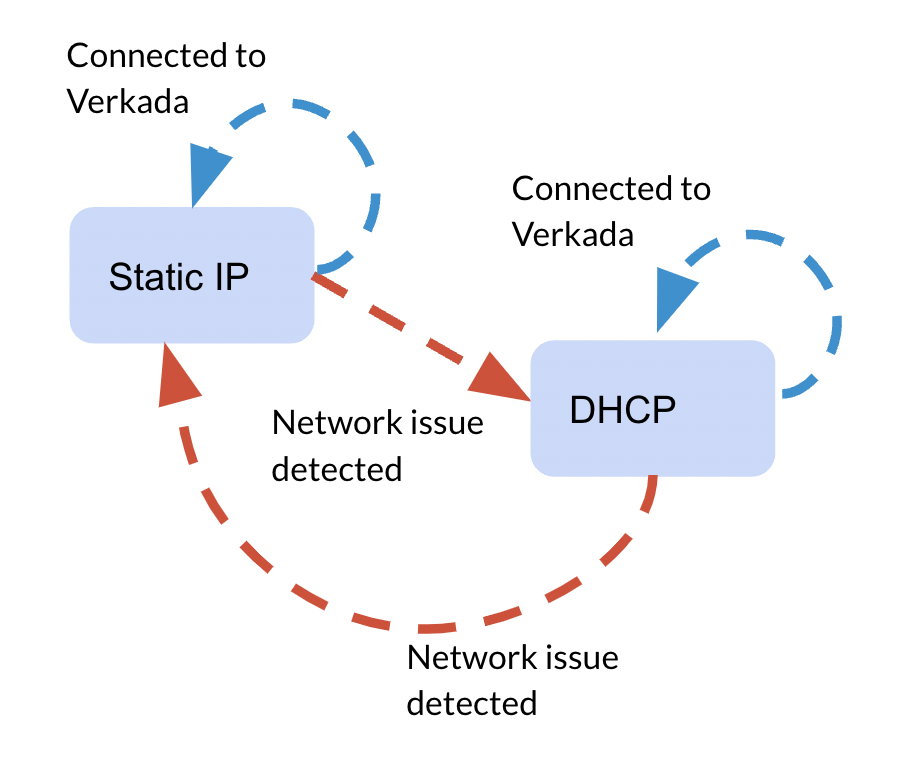
**Si la caméra rencontre des problèmes lors de ces vérifications, elle tente de revenir à son fonctionnement DHCP par défaut et d’effectuer les tests de connectivité listés ci-dessus.**
{% endstep %}
{% step %}
**Si la connexion DHCP échoue, la caméra réessaie en utilisant la configuration d’adresse IP statique.**
{% endstep %}
{% step %}
**Si la caméra échoue à nouveau à se connecter lors de l’utilisation de sa configuration d’adresse IP statique, elle alterne entre les modes IP statique et DHCP selon des intervalles de backoff exponentiel, allant de 20 secondes à 1 heure.**
{% endstep %}
{% endstepper %}
{% hint style="warning" %}
Si la caméra se connecte avec succès à Verkada Command à l’aide de DHCP, elle continue de fonctionner en DHCP jusqu’à ce qu’elle soit redémarrée via Command ou par cycle d’alimentation de la caméra.
{% endhint %}
---
# Agent Instructions
This documentation is published with GitBook. GitBook is the documentation platform designed so that both humans and AI agents can read, navigate, and reason over technical content effectively. Learn more at gitbook.com.
## Querying This Documentation
If you need additional information that is not directly available in this page, you can query the documentation by asking a question.
Perform an HTTP GET request on the following URL with the `ask` and `goal` query parameters:
```
GET https://help.verkada.com/verkada-cameras/fr/configuration/view-and-edit-camera-settings/configure-static-ip-addresses-for-cameras.md?ask=&goal=
```
`ask` is the immediate question: it should be specific, self-contained, and written in natural language.
`goal` is what the user is ultimately trying to achieve, the reason they need the answer. Sharing it helps GitBook give you a better, more relevant answer. A goal is most helpful when it describes the outcome the user wants rather than restating the question. For example, with `ask=how do I create an API token`, a goal like `automate deployments from our CI pipeline` lets GitBook tailor the answer to that use case.
The response will contain a direct answer to the question and relevant excerpts and sources from the documentation.
Use this mechanism when the answer is not explicitly present in the current page, you need clarification or additional context, or you want to retrieve related documentation sections.