Déploiement des caméras

Apprenez comment préparer l'installation des caméras et dépanner les problèmes

Lors d'une installation matérielle, vous pouvez rencontrer des problèmes causés par le réseau, l'environnement physique, une défaillance de composant, une mauvaise configuration ou des techniques d'installation inappropriées.

Utilisez cet article pour résoudre et prévenir les défis et complexités liés au dépannage après installation.


Préparer Command pour l'installation

Créer une organisationarrow-up-right et configurer votre Verkada Commandarrow-up-right compte.

Exigences de l'organisation

  • Vous devez disposer d'une organisation Command pour gérer les appareils Verkada.

  • Chaque caméra doit être ajoutée à l'organisation.

  • L'installateur doit être administrateur de l'organisation (Org Admin) et administrateur de site (Site Admin) pour tous les sites contenant des caméras. Cette exigence permet à l'installateur de confirmer que les appareils fonctionnent et de fournir un jeton d'accès au support à la demande du support technique de Verkada, en cas de problème technique.

  • L'installateur peut ajouter la/les caméra(s)arrow-up-right à l'organisation en utilisant leur numéro de commande (indiqué sur le bon de livraison ou dans l'e-mail de confirmation de commande).

  • Pour des raisons de sécurité, assurez-vous que tous les appareils Verkada sont ajoutés à l'organisation avant l'installation.

triangle-exclamation

Préparer le réseau

Exigences réseau

Les caméras Verkada nécessitent une connectivité au cloud Verkada et aux serveurs Network Time Protocol (NTP) situés sur Internet. Sans connectivité réseau, la plateforme a une fonctionnalité limitée et peut rapporter des informations inexactes dans Command.

Avant d'installer un système Verkada, l'environnement réseau doit prendre en charge les protocoles et services suivants :

  • DHCP—Les caméras reçoivent leur adresse IP et leurs paramètres réseau via le protocole DHCP. Un serveur DHCP doit être présent sur le LAN pour fournir aux caméras une adresse IP, une passerelle par défaut, un masque de sous-réseau et des serveurs DNS.

circle-exclamation
  • DNS—Les caméras utilisent le système de noms de domaine (DNS) pour résoudre les URL Verkada en leurs adresses IP associées.

  • HTTPS—Les caméras communiquent avec Verkada Command en utilisant HTTPS sur le port TCP 443 et le port TCP 4460.

  • NTP—Chaque caméra est codée en dur avec des serveurs NTP bien connus sur Internet. NTP est utilisé pour synchroniser l'heure de la caméra afin que les horodatages des enregistrements soient corrects. L'heure correcte est également requise pour le fonctionnement de HTTPS.

En savoir plus sur les paramètres réseau requis pour les caméras.

Le support technique de Verkada demandera de dépanner ces services en cas de problème réseau. Le processus de dépannage peut exiger une capture de paquetsarrow-up-right du trafic réseau pour analyser la cause profonde.

circle-exclamation

Budget d'alimentation

Chaque caméra nécessite PoE pour fonctionner. Assurez-vous que votre commutateur réseau dispose de suffisamment de puissance PoE pour prendre en charge toutes les caméras connectées à pleine consommation.

circle-exclamation

Une manière simple de dimensionner la puissance d'un commutateur est de multiplier le nombre de caméras connectées par 30 W, qui est la puissance maximale fournie par PoE+. Par exemple, si vous avez 10 caméras, vous calculeriez ainsi :

10 caméras X 30W = budget PoE de 300W sur le commutateur

Consultez la fiche techniquearrow-up-right pour connaître la consommation électrique complète. Chaque port du commutateur doit pouvoir fournir la quantité maximale de puissance requise par la caméra.


Préparer les caméras avant installation

La mise en scène (staging) des appareils vous aide à éviter les coûts et les difficultés de dépannage d'une caméra défectueuse après son installation (comme la nécessité d'un élévateur pour accéder physiquement à la caméra).

La mise en scène consiste à confirmer que les appareils fonctionnent correctement avant qu'ils soient installés à leurs emplacements prévus. Une fois qu'une caméra est correctement mise en scène, le dépannage peut se concentrer sur les environnements physique et réseau.

Mettre en scène les appareils comme suit :

1

Connectez chaque appareil à votre commutateur PoE.

2

Laissez l'appareil s'enregistrer sur le portail Command et se mettre à jour. Si l'appareil ne s'enregistre pas ou ne se met pas à jour en 30 minutes, vous devez dépanner.

3

Vérifiez que vous obtenez un flux vidéo dans Command.

4

Vérifiez que l'historique est alimenté dans Command.

circle-exclamation

Construire un laboratoire de mise en scène

le service d’assistance Verkadaarrow-up-right recommande d'investir dans un environnement de mise en scène mobile pour tester et mettre à niveau les appareils avant de les installer à leur emplacement final. Un laboratoire de mise en scène mobile peut être transporté dans une valise et expédié sur site avant l'installation.

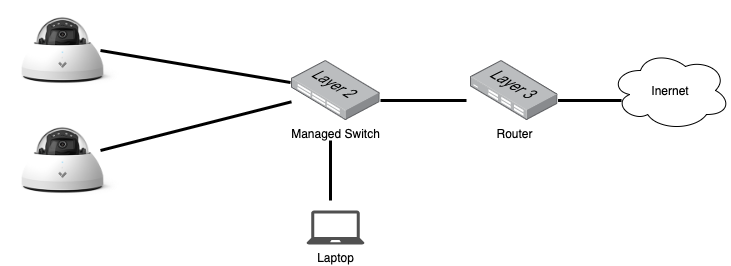
Le laboratoire de mise en scène se compose des composants suivants :

  • Liaison Internet

  • Commutateur PoE+ géré

  • Routeur (inclut DHCP, DNS)

  • Câbles patch Ethernet courts connus comme bons

  • Ordinateur avec adaptateur Ethernet

  • Injecteur PoE

  • Routeur hotspot mobile 5G avec forfait data adéquat (optionnel)

En général, votre laboratoire de mise en scène utilisera le réseau client pour l'accès Internet. Il est recommandé d'inclure un routeur hotspot mobile 5G dans votre kit de mise en scène afin que les caméras puissent accéder à Internet lorsque le réseau client n'est pas prêt ou rencontre des problèmes.

circle-info

N'utilisez pas de pare-feu dans votre environnement de mise en scène ; bloquer le trafic des caméras pourrait entraîner des dépannages supplémentaires. Le laboratoire de mise en scène ne doit contenir que ce qui est nécessaire au fonctionnement des caméras.


Installer les caméras

Une fois la mise en scène terminée, les caméras devraient être prêtes à être installées à leurs emplacements prévus. Vous pouvez trouver des guides étape par étape pour l'installation de chaque modèle de caméra iciarrow-up-right. Lorsque vous installez les caméras, assurez-vous de prendre en compte la qualité d'image de jour comme de nuit lors de la détermination de l'orientation et du positionnement.

Liste de contrôle des recommandations

  • Utilisez l'application mobile Verkada Command pendant le processus d'installation. Vous pouvez voir le flux de la caméra sur votre téléphone, ce qui permet un positionnement et une orientation plus précis de l'appareil lors de son installation finale.

  • Si les IR sont réfléchis ou obstrués ils peuvent provoquer un éblouissement dans l'image en mode nuit.

    • Assurez-vous que les IR ne sont pas dirigés vers une surface blanche ou réfléchissante.

    • Assurez-vous que les IR ne sont pas obstrués par le boîtier de la caméra.

  • Assurez-vous que les caméras extérieures disposent d'un joint étanche.

    • Confirmez que le presse-étoupe est correctement fixé et que le joint est correctement serré.

  • Assurez-vous que le sachet déshydratant est installé à l'intérieur du boîtier de la caméra pour éviter la formation de condensation.

  • Ne retirez pas le film plastique sur le dôme de la caméra tant que vous ne l'avez pas correctement positionnée pour la couvrir jusqu'à son installation finale sur site.

    • Si un dôme accumule de la saleté, cela se manifeste par un éblouissement en mode nuit. Cela peut même rendre l'image floue en mode jour.

  • Ne touchez pas l'intérieur ou l'extérieur du dôme de la caméra ; les empreintes digitales peuvent provoquer de l'éblouissement lorsque les illuminateurs IR sont activés.

  • Si vous retirez la couverture en plastique, essuyez le dôme avec un chiffon en microfibre et de l'alcool à friction pour enlever la saleté et les empreintes digitales.


Finaliser le déploiement

L'aspect le plus important d'une installation est de fournir une solution opérationnelle à vos clients afin qu'ils puissent maintenir et obtenir de l'aide après votre départ. Cela signifie leur démontrer qu'ils ont accès à tous les appareils qu'ils ont achetés et que les appareils sont pleinement fonctionnels.

Effectuez les vérifications ci-dessous pour démontrer que l'installation a réussi avant avant de quitter le site.

1

Assurez-vous que le film plastique est retiré de tous les dômes de caméra.

2

Assurez-vous qu'au moins 2 utilisateurs client sont ajoutés en tant qu'Org Admin et Site Admin pour tous les sites.

3

Demandez au client de se connecter et de confirmer qu'il peut voir toutes ses caméras.

4

Vérifiez avec le client que le nombre attendu de caméras est bien ajouté à Command.

5

Vérifiez qu'il n'y a pas d'éblouissement IR la nuit.

6

Vérifiez avec le client que chaque caméra diffuse en direct en Haute Qualité (HQ), Qualité Standard (SQ), en diffusion locale et enregistre l'historique, comme prévu.

7

Une fois que vous avez confirmé que toutes les caméras fonctionnent et sont accessibles, demandez au client de supprimer votre compte de leur organisation (si vous n'allez pas gérer leur compte en leur nom).

8

Confirmez que le client a accès à la page d'assistancearrow-up-right afin qu'il puisse utiliser le service d’assistance Verkadaarrow-up-right, si nécessaire.


Dépanner le matériel déployé

Lors de l'installation des caméras en production, des problèmes peuvent survenir qui n'étaient pas présents lors de la mise en scène.

Avant de contacter le service d’assistance Verkadaarrow-up-right pour une assistance de dépannage de caméra :

1

Trouvez le numéro de série au dos de la caméra et assurez-vous de retrouver ce numéro de série dans Verkada Command.

2

Ayez un jeton d'assistance actif disponible pour le service d’assistance Verkadaarrow-up-right. Si le problème concerne la diffusion en direct ou l'historique, assurez-vous que l'accès vidéo est activé pour le jeton.

État des LED

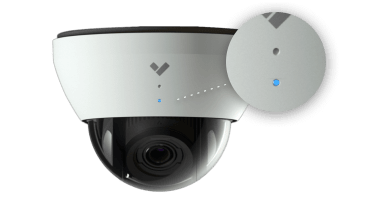
La plupart des problèmes se manifestent par un comportement des LED suggérant une cause probable. Ci-dessous figurent les états des LED, leurs causes associées et les étapes de remédiation. La LED se trouve sur la lunette avant de toute caméra Verkada. Voir aussi Indicateurs d'état LED de la caméra.

Que faire si la caméra fonctionnait en mise en scène, mais ne fonctionne pas une fois installée à l'emplacement d'installation ?

  • Si une caméra fonctionnait en mise en scène mais pas une fois installée, ramenez l'appareil à votre laboratoire de mise en scène pour voir s'il fonctionne.

  • Si c'est le cas, vous pouvez le montrer au client et travailler avec lui pour résoudre le problème.

  • Si l'appareil ne fonctionne pas en mise en scène, contactez le support technique de Verkada afin qu'ils puissent aider à diagnostiquer le problème dans l'environnement de mise en scène.

État de la LED

Problème

Dépannage

Étape 1

Dépannage

Étape 2

Bleu clignotant

Problème réseau.

Connectez la caméra avec un câble patch court connu comme bon à un port de commutateur connu comme bon.

Si la caméra continue de clignoter en bleu, suivez Dépannage des problèmes réseau (ci-dessous ce tableau).

Orange fixe

Si la caméra reste orange fixe pendant plus de 5 minutes, elle ne reçoit pas assez de puissance ou le processus de démarrage a échoué.

Connectez la caméra avec un câble patch court connu comme bon à un port de commutateur connu comme bon

Si la caméra reste orange fixe, ramenez la caméra au laboratoire de mise en scène et contactez le support technique de Verkada

Bleu fixe et l'appareil apparaît hors ligne dans Command

La caméra n'est pas ajoutée à Verkada Command.

Confirmez que le numéro de série sur la plaque arrière de la caméra correspond au numéro de série de la caméra dans Command. S'ils ne correspondent pas, ajoutez le numéro de série correct et attendez que la caméra s'enregistre.

Si les numéros de série correspondent, prenez une photo du numéro de série sur l'appareil et contactez le service d’assistance Verkadaarrow-up-right.

Orange clignotant

Si la LED de la caméra continue de clignoter en orange pendant 30 minutes ou plus, elle est incapable de terminer une mise à jour du firmware.

Connectez la caméra avec un câble patch court connu comme bon à un port de commutateur connu comme bon et attendez 30 minutes pour voir si cela se résout

Si la caméra ne se met pas à jour en connexion directe, ramenez la caméra au laboratoire de mise en scène et contactez le service d’assistance Verkadaarrow-up-right.

Pas de LED

Si la LED n'est pas allumée, elle ne reçoit pas d'alimentation.

Connectez la caméra avec un câble patch court connu comme bon à un port de commutateur connu comme bon. Essayez d'utiliser un injecteur PoE.

Si la LED de la caméra ne s'allume pas, ramenez la caméra au laboratoire de mise en scène et contactez le service d’assistance Verkadaarrow-up-right.

​​Dépannage des problèmes réseau

Essayez de éliminer le réseau central comme cause du problème. Avec votre kit de test mobile, vous pouvez tester en utilisant votre hotspot mobile, en retirant le réseau du client de l'équation.

Tests de diagnostic réseau

Cette simple batterie de tests utilise votre ordinateur portable et l'adresse IP utilisée par la caméra pour confirmer que le réseau est configuré pour fonctionner avec Verkada.

1

Travaillez avec l'administrateur du serveur Dynamic Host Configuration Protocol (DHCP) pour obtenir l'adresse IP, le masque de sous-réseau, la passerelle par défaut et les serveurs DNS pour la caméra. La caméra peut être identifiée sur le serveur DHCP par son adresse Media Access Control (MAC). Vous pouvez trouver l'adresse MAC sur la plaque arrière de la caméra.

2

Déconnectez la caméra du réseau. (Cela évite un conflit d'IP lorsque vous configurez votre ordinateur portable avec la même adresse IP.)

3

Attribuez à votre ordinateur portable les mêmes paramètres IP que la caméra.

4

Connectez votre ordinateur portable au même câble utilisé précédemment par la caméra.

6

Vérifiez la portée NTP pour les serveurs NTP de Verkada :

  • Pour les utilisateurs Mac, ouvrez une fenêtre de terminal et saisissez :

    • sudo sntp -sS time.control.verkada.com

    • sudo sntp -sS 34.216.15.26

    • sudo sntp -sS time.cloudflare.com

    • nc -zv time.cloudflare.com 4460

  • Pour les utilisateurs Windows, ouvrez une session powershell et saisissez :

    • w32tm /stripchart /computer:time.control.verkada.com /samples:3 /dataonly

    • w32tm /stripchart /computer:34.216.15.26 /samples:3 /dataonly

    • test-netconnection -hostname time.cloudflare.com -port 4460

Si l'une des demandes ci‑dessus échoue, travaillez avec l'administrateur réseau pour autoriser les connexions sortantes suivantes :

Port TCP 443 vers :

access.control.verkada.com

api.control.verkada.com

relay.control.verkada.com

Index.control.verkada.com

Firmware.control.verkada.com

update.control.verkada.com

UDP bidirectionnel port 123 pour :

time.control.verkada.com

time.cloudflare.com

34.216.15.26

Port TCP 4460 vers :

time.cloudflare.com

Vérifier la bande passante réseau

Exécutez un test de vitesse Internet pour confirmer que le réseau dispose d'une bande passante montante et descendante adéquate. Vous devez disposer d'une bande passante montante suffisante pour prendre en charge le nombre de caméras que le client prévoit de visualiser simultanément.

Si tous les tests ci‑dessus réussissent, mais que la LED de la caméra continue de clignoter en bleu, contactez le service d’assistance Verkadaarrow-up-right.

Mis à jour

Ce contenu vous a-t-il été utile ?