> For the complete documentation index, see [llms.txt](https://help.verkada.com/llms.txt). Markdown versions of documentation pages are available by appending `.md` to page URLs; this page is available as [Markdown](https://help.verkada.com/verkada-cameras/fr/configuration/view-and-edit-camera-settings/door-shortcuts.md).
# Raccourcis de porte
Configurez des raccourcis de porte sur un flux vidéo de caméra pour afficher en temps réel l’état et les événements de la porte
Les raccourcis de porte relient vos systèmes de vidéosécurité et de contrôle d’accès. Placez une icône de raccourci sur n’importe quelle porte dans l’image d’une caméra pour offrir aux opérateurs, au survol, une vue de l’état en direct de la porte, de la vidéo associée et des événements en temps réel. Cela fournit une connaissance immédiate de la situation et accélère les enquêtes en intégrant directement les informations de la porte dans la vue de la caméra.
***
## Configuration
{% hint style="danger" %}
Pour créer, modifier ou supprimer des raccourcis de porte, vous devez disposer de [Administrateur de l’organisation](/command/fr/utilisateurs-et-autorisations/roles-and-permissions-for-command.md) ou [Administrateur du site](/verkada-cameras/fr/bien-demarrer/roles-and-permissions-for-cameras.md) autorisations, ainsi que [Accès à l’agent de site](/access-control/fr/prise-en-main/roles-and-permissions-for-access-control.md) ou des autorisations supérieures pour le site où se trouve la porte.
{% endhint %}
{% stepper %}
{% step %}
**Dans Verkada Command, accédez à Tous les produits > Caméras.**
{% endstep %}
{% step %}
**Sélectionnez la caméra que vous souhaitez modifier.**
{% endstep %}
{% step %}
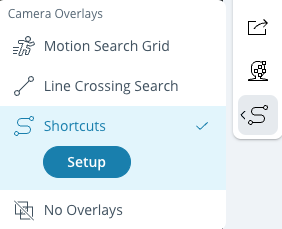
**Dans la barre latérale à droite du flux vidéo, sélectionnez Superpositions de caméra > Raccourcis > Configuration.**
{% endstep %}
{% step %}
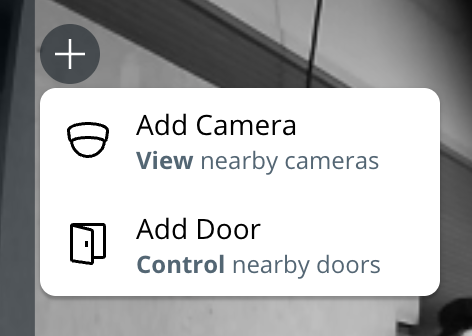
**Sélectionnez un point dans la vue de la caméra où vous souhaitez placer le raccourci.**
a. Sélectionnez **Ajouter une porte**.
b. Choisissez votre porte dans la liste.\
c. Sélectionnez laquelle des caméras contextuelles de la porte afficher dans l’aperçu au survol du raccourci.
**Remarque :** Choisissez **Aucune caméra** si vous souhaitez que le raccourci n’affiche que l’état et les événements de la porte.
{% endstep %}
{% step %}
**Après avoir placé un raccourci, vous pouvez ajuster sa position ou ajouter des raccourcis supplémentaires à la vue.**
{% endstep %}
{% endstepper %}
***
## Raccourcis de porte
Après avoir créé un raccourci de porte, il apparaît sous forme d’icône superposée au flux vidéo. Vous pouvez utiliser ce raccourci pour afficher des informations ou effectuer des actions rapides. Les fonctionnalités diffèrent légèrement entre les vues en direct et historiques.
### Afficher un raccourci de porte
Dans n’importe quelle vue de caméra, passez la souris sur une icône de raccourci de porte pour ouvrir un panneau d’aperçu. À partir de ce panneau, vous pouvez :
* Cliquez sur l’icône de la porte pour ouvrir la page principale de la porte et consulter son historique complet des événements.
* Consultez les informations clés en un coup d’œil :
* **État de la porte :** En ligne ou hors ligne
* **État de la porte :** Ouverte ou fermée
* **Caméra contextuelle :** Flux vidéo associé
* **Événements récents :** Jusqu’à trois événements de la dernière minute
### Déverrouillage à distance (vues en direct et en grille)
Dans un flux vidéo en direct ou une vue en grille, cliquez sur l’icône de serrure dans le panneau de raccourci pour déverrouiller la porte à distance.
### Raccourcis dans le lecteur d’historique
Lors de l’examen d’une vidéo enregistrée dans le lecteur d’historique, les fonctions des raccourcis sont adaptées aux enquêtes :
* Le déverrouillage à distance n’est pas disponible.
* Le flux vidéo de la caméra contextuelle et la liste d’événements dans le panneau d’aperçu affichent des données historiques, synchronisées avec l’horodatage que vous consultez.
---
# Agent Instructions
This documentation is published with GitBook. GitBook is the documentation platform designed so that both humans and AI agents can read, navigate, and reason over technical content effectively. Learn more at gitbook.com.
## Querying This Documentation
If you need additional information that is not directly available in this page, you can query the documentation by asking a question.
Perform an HTTP GET request on the following URL with the `ask` and `goal` query parameters:
```
GET https://help.verkada.com/verkada-cameras/fr/configuration/view-and-edit-camera-settings/door-shortcuts.md?ask=&goal=
```
`ask` is the immediate question: it should be specific, self-contained, and written in natural language.
`goal` is what the user is ultimately trying to achieve, the reason they need the answer. Sharing it helps GitBook give you a better, more relevant answer. A goal is most helpful when it describes the outcome the user wants rather than restating the question. For example, with `ask=how do I create an API token`, a goal like `automate deployments from our CI pipeline` lets GitBook tailor the answer to that use case.
The response will contain a direct answer to the question and relevant excerpts and sources from the documentation.
Use this mechanism when the answer is not explicitly present in the current page, you need clarification or additional context, or you want to retrieve related documentation sections.