> For the complete documentation index, see [llms.txt](https://help.verkada.com/llms.txt). Markdown versions of documentation pages are available by appending `.md` to page URLs; this page is available as [Markdown](https://help.verkada.com/verkada-cameras/fr/configuration/view-and-edit-camera-settings/set-up-sentry-mode-on-a-ptz-camera.md).
# Configurer le mode Sentry sur une caméra PTZ
Apprenez à bénéficier d’une surveillance en direct lorsqu’un opérateur n’est pas disponible
Sentry Mode est disponible sur toutes les caméras PTZ et fournit une surveillance automatisée lorsqu’un opérateur n’est pas disponible. Il transforme la caméra PTZ en un outil de surveillance réactif qui détecte et suit les personnes en temps réel. Sentry Mode fait partie de la suite d’Analyse des personnes de Verkada, et sa précision dépend d’une installation correcte de la caméra, de la densité de la scène, ainsi que de la visibilité et de la distance des individus dans le champ de vision.
**Fonctionnement**
* La caméra PTZ détecte les personnes lorsqu’elles entrent dans son champ de vision.
* Lorsqu’une personne est détectée, la caméra zoome pour capturer des enregistrements haute résolution et suit l’individu pendant environ 15 secondes.
* La caméra dézoome ensuite pour rétablir le contexte complet de la scène.
* Vous pouvez exécuter Sentry Mode en continu ou le programmer pour qu’il fonctionne à des heures spécifiques.
***
### Autorisations utilisateur
{% hint style="danger" %}
Vous devez disposer des autorisations d’administrateur du site pour configurer Sentry Mode sur une caméra PTZ. En savoir plus sur [Rôles et autorisations pour les caméras](/verkada-cameras/fr/bien-demarrer/roles-and-permissions-for-cameras.md).
{% endhint %}
| | | |
| -------------------------- | ------------- | ------------------------------------------------------------------------------------------------------------------------------------------------------------------------------------------------------------------------------------------------------------------------------------------------------------------------------------------------- |
| **Rôle** | **Accès** | **Autorisations** |
| **Administrateur du site** | Accès complet | ✔️ Peut activer et désactiver Sentry Mode.
✔️ Peut définir et modifier les paramètres de Sentry Mode.
|
| **agent de site** | Accès limité | ❌ Ne peut pas activer ou désactiver Sentry Mode.
✔️ Peut afficher, mais pas définir ni modifier les paramètres de Sentry Mode.
|
| **En direct uniquement** | Aucun accès | ❌ Ne peut pas voir **Mode Sentinelle**  sur la barre d’outils de la caméra. |
***
## Configuration
{% stepper %}
{% step %}
**Dans Verkada Command, accédez à Tous les produits > Caméras.**
{% endstep %}
{% step %}
**Sélectionnez une caméra PTZ.**
{% endstep %}
{% step %}
**Dans la barre d’outils à droite du flux vidéo, cliquez sur** **puis activez Sentry Mode.**
{% hint style="danger" %}
Sentry Mode est intrinsèquement lié à l’emplacement prédéfini auquel il est associé. Si vous supprimez un emplacement prédéfini utilisé par Sentry Mode, la configuration de Sentry Mode est également supprimée.
{% endhint %}
{% endstep %}
{% step %}
**Cliquez sur Paramètres pour commencer la configuration.**
Vous pouvez configurer [**Zones de patrouille**](#patrol-areas) et [**Déclencheurs contextuels**](#contextual-triggers)**.**
{% endstep %}
{% endstepper %}
{% tabs %}
{% tab title="Zones de patrouille" %}
Les zones de patrouille définissent les vues prédéfinies qu’une caméra PTZ parcourt lorsqu’elle exécute Sentry Mode. Elles contribuent à assurer une couverture cohérente des zones clés d’une scène lorsqu’un suivi continu n’est pas nécessaire. Vous pouvez configurer des patrouilles à l’aide de vues prédéfinies existantes ou en créer de nouvelles directement à partir des paramètres de Sentry Mode.
#### Fonctionnement
* La caméra PTZ parcourt les vues prédéfinies configurées en fonction de vos paramètres.
* La vue de patrouille par défaut correspond à la position d’accueil de la caméra.
* Vous pouvez attribuer jusqu’à 25 vues prédéfinies à une seule patrouille Sentry Mode.
* Pour de meilleurs résultats, utilisez des vues prédéfinies à large champ de vision qui permettent de capturer toute la scène.
***
### Configuration
{% stepper %}
{% step %}
**Sélectionnez** **Zones de patrouille > Ajouter une zone de patrouille.**
{% endstep %}
{% step %}
**Sélectionnez ou créez une vue prédéfinie à ajouter à votre patrouille.**
{% endstep %}
{% step %}
**À côté de la zone de patrouille que vous avez ajoutée, cliquez sur Ajouter une région active.**
1. Cliquez sur le flux vidéo pour tracer des polygones libres dans le champ de vision de la caméra afin de définir une zone de surveillance ciblée pour chaque préréglage.
{% hint style="warning" %}
Vous pouvez tracer un maximum de 20 polygones libres par région active.
{% endhint %}
2. Cliquez sur **Enregistrer.**
{% hint style="warning" %}
Une fois activé, Sentry Mode n’est déclenché que lorsque des personnes sont détectées dans la région active définie. Il ne zoome pas sur les individus détectés en dehors de la région.
{% endhint %}
{% endstep %}
{% step %}
**Lorsque vous utilisez plusieurs vues prédéfinies avec Sentry Mode, le système vous invite à définir une durée d’attente. La durée d’attente définit combien de temps la caméra PTZ surveille chaque vue prédéfinie avant de passer à l’emplacement suivant de la séquence.**
{% hint style="warning" %}
Les valeurs de durée d’attente vont de 30 secondes à 24 heures. La valeur par défaut est de 2 minutes.
{% endhint %}
{% endstep %}
{% step %}
**(Facultatif) Désactivez Suivre les personnes pour configurer une patrouille PTZ plus traditionnelle.**
La caméra alterne alors entre les emplacements prédéfinis configurés, sans zoomer sur les individus détectés.
{% endstep %}
{% step %}
**(Facultatif) Configurez une planification pour Sentry Mode.**
Cela est utile pour surveiller des zones à des moments spécifiques, comme la nuit et les week-ends. Si la fonction de planification est désactivée, Sentry Mode est actif 24 h/24, 7 j/7 une fois activé.
1. À côté de **Planification,** cliquez sur :greater-than:.
2. Cliquez n’importe où sur la grille pour ouvrir la fenêtre de configuration.
1. Saisissez l’heure de la planification.
2. Sélectionnez les jours de la semaine pour que la planification se répète.
3. Cliquez sur **Terminé.**
3. Cliquez sur **Enregistrer.**
{% endstep %}
{% step %}
**Cliquez sur Enregistrer pour revenir à la vue de la caméra.**
La caméra PTZ capturera automatiquement des images haute résolution des personnes présentes dans le champ de vision de la caméra ou dans les régions actives aux heures planifiées.
{% endstep %}
{% step %}
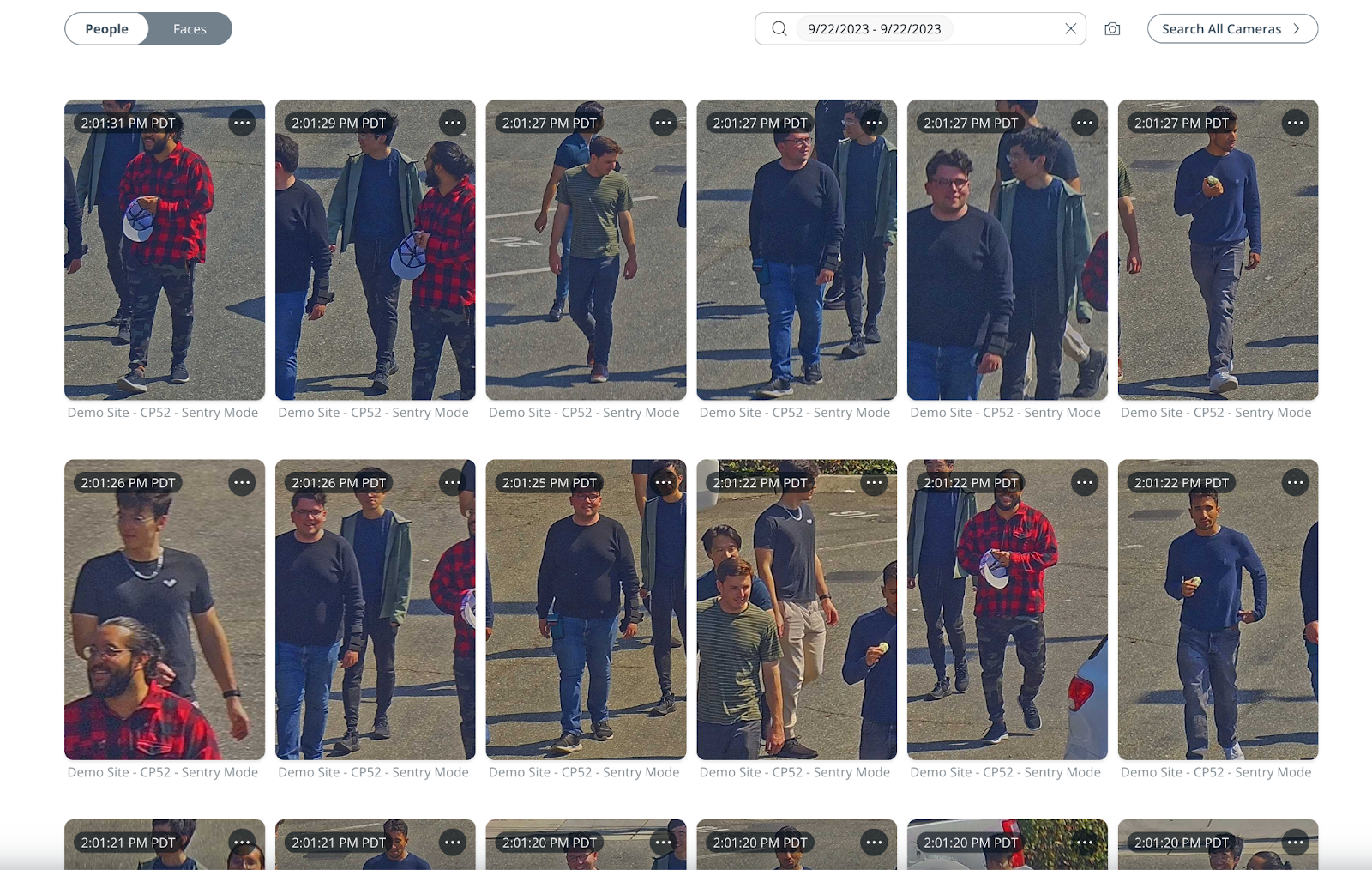
**Dans les onglets People et Faces, vous pouvez ensuite voir des images rapprochées de haute qualité des personnes capturées pendant Sentry Mode.**
{% endstep %}
{% endstepper %}
{% endtab %}
{% tab title="Déclencheurs contextuels" %}
Les caméras PTZ peuvent manquer des événements importants lorsqu’elles se concentrent sur une autre zone du champ de vision. Les déclencheurs contextuels résolvent ce problème en utilisant une caméra déclencheuse pour guider la mise au point de la PTZ. Lorsque la caméra déclencheuse détecte une personne dans le champ de vision chevauchant, elle signale à la caméra PTZ de suivre cet individu. Cette approche est particulièrement efficace pour surveiller des zones restreintes ou peu fréquentées, comme les sorties de secours ou les zones interdites.
#### Fonctionnement
* La caméra déclencheuse détecte une personne dans une zone de déclenchement définie par l’utilisateur.
* La caméra déclencheuse signale la détection à la caméra PTZ.
* La caméra PTZ effectue automatiquement un panoramique, une inclinaison et un zoom vers la vue prédéfinie associée, et suit la personne pendant environ 15 secondes.
* La caméra PTZ revient ensuite à sa vue prédéfinie précédente.
* Les déclencheurs contextuels prennent le pas sur toute patrouille PTZ active.
***
### Configuration
{% hint style="info" %}
Les utilisateurs ont besoin [Administrateur du site](/verkada-cameras/fr/bien-demarrer/roles-and-permissions-for-cameras.md) d’autorisations pour le site de la caméra de contexte et pour le site de la caméra PTZ afin de créer, modifier et supprimer des déclencheurs contextuels.
{% endhint %}
{% stepper %}
{% step %}
**Sélectionnez** **Déclencheurs contextuels > Ajouter un déclencheur.**
{% endstep %}
{% step %}
**Sélectionnez une caméra à ajouter comme déclencheur, puis cliquez sur Suivant.**
{% endstep %}
{% step %}
**Cliquez sur le flux vidéo de la caméra pour ajouter une zone polyforme jusqu’à 6 points où les mouvements de personnes activeront le déclencheur, puis cliquez sur Suivant.**
{% endstep %}
{% step %}
**Utilisez les commandes du flux PTZ pour déplacer le champ de vision afin qu’il corresponde au champ de vision de la caméra déclencheuse ou à la région de déclenchement, puis cliquez sur Enregistrer.**
{% endstep %}
{% step %}
**Cliquez sur Enregistrer pour revenir à la vue de la caméra.**
{% hint style="warning" %}
Vous pouvez ajouter jusqu’à 6 déclencheurs contextuels.
{% endhint %}
{% endstep %}
{% endstepper %}
***
### Caméras prises en charge
Seuls les modèles de caméra suivants peuvent être configurés comme caméras de contexte pour les déclencheurs contextuels : [CD22](https://www.verkada.com/au/security-cameras/dome/cd22/)/[CD22-E](https://www.verkada.com/au/security-cameras/dome/cd22-e/), [CD32](https://www.verkada.com/au/security-cameras/dome/cd32/)/[CD32-E](https://www.verkada.com/au/security-cameras/dome/cd32-e/), [CD42](https://www.verkada.com/security-cameras/dome/cd42/)/[CD42-E](https://www.verkada.com/security-cameras/dome/cd42-e/), [CD43](https://docs.verkada.com/docs/video-security-cd43-datasheet.pdf)/[CD43-E](https://docs.verkada.com/docs/video-security-cd43-e-datasheet.pdf), [CD52](https://www.verkada.com/security-cameras/dome/cd52/)/[CD52-E,](https://www.verkada.com/security-cameras/bullet/cb52-e/) [CD53](https://docs.verkada.com/docs/video-security-cd53-datasheet.pdf)/[CD53-E](https://docs.verkada.com/docs/video-security-cd53-e-datasheet.pdf), [CD62](https://www.verkada.com/security-cameras/dome/cd62/)/[CD62-E](https://www.verkada.com/security-cameras/bullet/cb62-e/), [CD63](https://docs.verkada.com/docs/video-security-cd63-datasheet.pdf)/[CD63-E](https://docs.verkada.com/docs/video-security-cd63-e-datasheet.pdf), [CM22](https://docs.verkada.com/docs/cm22-mini-dome-datasheet.pdf), [CM42](https://www.verkada.com/security-cameras/mini/cm42/), [CM42-S](https://www.verkada.com/security-cameras/mini/cm42-s/), [CB52-E/CB62-E](https://www.verkada.com/security-cameras/bullet#models), [CB52-TE/CB62-TE](https://www.verkada.com/security-cameras/bullet#overview), [CH52-E](https://www.verkada.com/security-cameras/multisensor/ch52-e/), [CH53-E](https://docs.verkada.com/docs/video-security-ch53-e-datasheet.pdf), [CF81-E/CF83-E](https://www.verkada.com/security-cameras/fisheye), [CY53-E](https://docs.verkada.com/docs/video-security-cy53-e-datasheet.pdf), [TD52](https://www.verkada.com/intercom/video-intercom), [TD33](https://www.verkada.com/intercom/video-intercom), [TD53](https://www.verkada.com/intercom/video-intercom), et le [TD62](https://www.verkada.com/intercom/video-intercom).
{% hint style="warning" %}
Les références validées FIPS pour les modèles de caméra listés ci-dessus sont prises en charge comme caméras de contexte PTZ.
{% endhint %}
{% endtab %}
{% endtabs %}
***
## Comportement et considérations du système
{% tabs %}
{% tab title="Facteurs pouvant affecter la précision" %}
Sentry Mode s’appuie sur notre algorithme de détection des personnes pour zoomer avec précision sur les personnes qui entrent dans le champ de vision de la caméra. Les facteurs environnementaux peuvent affecter cet algorithme, ce qui peut amener Sentry Mode à manquer parfois certains individus. Voici les principales variables susceptibles d’affecter la précision et les performances globales de Sentry Mode :
* **Obstructions.** Lorsqu’une personne se déplace dans le champ de vision de la caméra, elle peut être temporairement ou définitivement cachée à la ligne de visée de la PTZ par un autre objet. Cela peut poser des problèmes à nos algorithmes de suivi lorsqu’ils suivent avec précision des individus dans toute la scène.
{% hint style="info" %}
Pour des résultats optimaux, nous recommandons d’utiliser Sentry Mode dans des zones présentant un minimum d’obstructions.
{% endhint %}
* **Fenêtre de détection limitée.** Lors de la configuration de Sentry Mode, *nous vous recommandons de choisir un champ de vision large qui permet de capturer toute la scène que vous souhaitez surveiller*. Les individus doivent être visibles pendant environ 5 secondes pour que Sentry Mode suive leur trajectoire avec précision. Les personnes qui traversent rapidement un champ de vision étroit et/ou qui apparaissent pendant moins de 5 secondes peuvent ne pas être détectées par l’algorithme de suivi de la caméra.
* **Forte affluence.** Dans les zones à forte densité, comme les aéroports, les stades et les salles de concert, Sentry Mode peut manquer des individus dans la scène parce que la caméra suit déjà une autre personne ou un autre groupe. Bien que nous ayons mis en place des contraintes de déplacement de la caméra dans les scènes avec de grandes foules (10 personnes ou plus) ainsi qu’un mécanisme de temporisation du zoom, la caméra peut toujours manquer certaines personnes en bordure de scène.
* **Distance par rapport à la caméra.** La précision de Sentry Mode peut diminuer lorsque les individus se trouvent à plus de 150 pieds (50 m) de la caméra.
{% hint style="info" %}
Pour une couverture optimale avec Sentry Mode, nous recommandons d’associer la PTZ à une caméra fixe (par exemple, Dome, Bullet ou Fisheye) qui surveille toute la scène. Cela aide à conserver le contexte général de l’ensemble de la zone lorsqu’une caméra PTZ zoome sur des personnes spécifiques.
{% endhint %}
{% endtab %}
{% tab title="Comportements attendus" %}
* **Démarrage de la caméra.** Lors du premier démarrage d’une caméra PTZ, Sentry Mode peut prendre 1 à 2 minutes pour détecter des personnes.
* **Obstructions.** Lorsque des objets obstruent la ligne de visée de la PTZ vers une personne détectée qui est suivie, la caméra dézoome légèrement et marque une pause temporaire pour retrouver le suivi du sujet. Si le sujet n’est pas détecté dans un délai de 2 secondes, la caméra revient à la position d’accueil de Sentry Mode.
* **Grands groupes.** Lorsqu’elle suit un groupe de personnes, la PTZ choisit le niveau de zoom optimal pour garder chaque personne clairement visible dans le cadre. Si plus de 10 personnes sont détectées dans le champ de vision de la caméra, la PTZ reste dans la position d’accueil de Sentry Mode afin de conserver tout le contexte de la scène.
{% endtab %}
{% tab title="Recommandations d’installation" %}
**Installez la caméra en hauteur**
Pour des résultats optimaux, la caméra PTZ doit être installée à au moins 25 pieds (8 m) du sol. Ce point de vue plus élevé permet à la caméra d’avoir le champ de vision le plus large possible et d’utiliser pleinement le zoom optique 28x.
**Positionnez la caméra à moins de 150 pieds (50 m) des sujets potentiels**
L’algorithme de détection des personnes est le plus précis lorsque les individus se trouvent à moins de 150 pieds (50 m) de la caméra. Bien que la caméra puisse capturer des individus à plus grande distance, la précision de Sentry Mode diminue.
**Minimisez les obstructions**
Lors de la configuration de Sentry Mode, il est important de choisir un champ de vision dégagé dans une zone qui réduit au minimum les interférences provenant d’objets, tels que des arbres ou des clôtures. Les obstructions peuvent amener la caméra à perdre le suivi des personnes détectées dans la scène.
{% endtab %}
{% endtabs %}
***
{% hint style="info" %}
**Vous préférez le voir en action ?** Consultez [le tutoriel vidéo](https://www.youtube.com/watch?v=w7bE6ud8fzo).
{% endhint %}
---
# Agent Instructions
This documentation is published with GitBook. GitBook is the documentation platform designed so that both humans and AI agents can read, navigate, and reason over technical content effectively. Learn more at gitbook.com.
## Querying This Documentation
If you need additional information that is not directly available in this page, you can query the documentation by asking a question.
Perform an HTTP GET request on the following URL with the `ask` and `goal` query parameters:
```
GET https://help.verkada.com/verkada-cameras/fr/configuration/view-and-edit-camera-settings/set-up-sentry-mode-on-a-ptz-camera.md?ask=&goal=
```
`ask` is the immediate question: it should be specific, self-contained, and written in natural language.
`goal` is what the user is ultimately trying to achieve, the reason they need the answer. Sharing it helps GitBook give you a better, more relevant answer. A goal is most helpful when it describes the outcome the user wants rather than restating the question. For example, with `ask=how do I create an API token`, a goal like `automate deployments from our CI pipeline` lets GitBook tailor the answer to that use case.
The response will contain a direct answer to the question and relevant excerpts and sources from the documentation.
Use this mechanism when the answer is not explicitly present in the current page, you need clarification or additional context, or you want to retrieve related documentation sections.
sur la barre d’outils de la caméra. |
***
## Configuration
{% stepper %}
{% step %}
**Dans Verkada Command, accédez à Tous les produits > Caméras.**
{% endstep %}
{% step %}
**Sélectionnez une caméra PTZ.**
{% endstep %}
{% step %}
**Dans la barre d’outils à droite du flux vidéo, cliquez sur** **puis activez Sentry Mode.**
{% hint style="danger" %}
Sentry Mode est intrinsèquement lié à l’emplacement prédéfini auquel il est associé. Si vous supprimez un emplacement prédéfini utilisé par Sentry Mode, la configuration de Sentry Mode est également supprimée.
{% endhint %}
{% endstep %}
{% step %}
**Cliquez sur Paramètres pour commencer la configuration.**
Vous pouvez configurer [**Zones de patrouille**](#patrol-areas) et [**Déclencheurs contextuels**](#contextual-triggers)**.**
{% endstep %}
{% endstepper %}
{% tabs %}
{% tab title="Zones de patrouille" %}
Les zones de patrouille définissent les vues prédéfinies qu’une caméra PTZ parcourt lorsqu’elle exécute Sentry Mode. Elles contribuent à assurer une couverture cohérente des zones clés d’une scène lorsqu’un suivi continu n’est pas nécessaire. Vous pouvez configurer des patrouilles à l’aide de vues prédéfinies existantes ou en créer de nouvelles directement à partir des paramètres de Sentry Mode.
#### Fonctionnement
* La caméra PTZ parcourt les vues prédéfinies configurées en fonction de vos paramètres.
* La vue de patrouille par défaut correspond à la position d’accueil de la caméra.
* Vous pouvez attribuer jusqu’à 25 vues prédéfinies à une seule patrouille Sentry Mode.
* Pour de meilleurs résultats, utilisez des vues prédéfinies à large champ de vision qui permettent de capturer toute la scène.
***
### Configuration
{% stepper %}
{% step %}
**Sélectionnez** **Zones de patrouille > Ajouter une zone de patrouille.**
{% endstep %}
{% step %}
**Sélectionnez ou créez une vue prédéfinie à ajouter à votre patrouille.**
{% endstep %}
{% step %}
**À côté de la zone de patrouille que vous avez ajoutée, cliquez sur Ajouter une région active.**
1. Cliquez sur le flux vidéo pour tracer des polygones libres dans le champ de vision de la caméra afin de définir une zone de surveillance ciblée pour chaque préréglage.
{% hint style="warning" %}
Vous pouvez tracer un maximum de 20 polygones libres par région active.
{% endhint %}
2. Cliquez sur **Enregistrer.**
{% hint style="warning" %}
Une fois activé, Sentry Mode n’est déclenché que lorsque des personnes sont détectées dans la région active définie. Il ne zoome pas sur les individus détectés en dehors de la région.
{% endhint %}
{% endstep %}
{% step %}
**Lorsque vous utilisez plusieurs vues prédéfinies avec Sentry Mode, le système vous invite à définir une durée d’attente. La durée d’attente définit combien de temps la caméra PTZ surveille chaque vue prédéfinie avant de passer à l’emplacement suivant de la séquence.**
{% hint style="warning" %}
Les valeurs de durée d’attente vont de 30 secondes à 24 heures. La valeur par défaut est de 2 minutes.
{% endhint %}
{% endstep %}
{% step %}
**(Facultatif) Désactivez Suivre les personnes pour configurer une patrouille PTZ plus traditionnelle.**
La caméra alterne alors entre les emplacements prédéfinis configurés, sans zoomer sur les individus détectés.
{% endstep %}
{% step %}
**(Facultatif) Configurez une planification pour Sentry Mode.**
Cela est utile pour surveiller des zones à des moments spécifiques, comme la nuit et les week-ends. Si la fonction de planification est désactivée, Sentry Mode est actif 24 h/24, 7 j/7 une fois activé.
1. À côté de **Planification,** cliquez sur :greater-than:.
2. Cliquez n’importe où sur la grille pour ouvrir la fenêtre de configuration.
1. Saisissez l’heure de la planification.
2. Sélectionnez les jours de la semaine pour que la planification se répète.
3. Cliquez sur **Terminé.**
3. Cliquez sur **Enregistrer.**
{% endstep %}
{% step %}
**Cliquez sur Enregistrer pour revenir à la vue de la caméra.**
La caméra PTZ capturera automatiquement des images haute résolution des personnes présentes dans le champ de vision de la caméra ou dans les régions actives aux heures planifiées.
{% endstep %}
{% step %}
**Dans les onglets People et Faces, vous pouvez ensuite voir des images rapprochées de haute qualité des personnes capturées pendant Sentry Mode.**
{% endstep %}
{% endstepper %}
{% endtab %}
{% tab title="Déclencheurs contextuels" %}
Les caméras PTZ peuvent manquer des événements importants lorsqu’elles se concentrent sur une autre zone du champ de vision. Les déclencheurs contextuels résolvent ce problème en utilisant une caméra déclencheuse pour guider la mise au point de la PTZ. Lorsque la caméra déclencheuse détecte une personne dans le champ de vision chevauchant, elle signale à la caméra PTZ de suivre cet individu. Cette approche est particulièrement efficace pour surveiller des zones restreintes ou peu fréquentées, comme les sorties de secours ou les zones interdites.
#### Fonctionnement
* La caméra déclencheuse détecte une personne dans une zone de déclenchement définie par l’utilisateur.
* La caméra déclencheuse signale la détection à la caméra PTZ.
* La caméra PTZ effectue automatiquement un panoramique, une inclinaison et un zoom vers la vue prédéfinie associée, et suit la personne pendant environ 15 secondes.
* La caméra PTZ revient ensuite à sa vue prédéfinie précédente.
* Les déclencheurs contextuels prennent le pas sur toute patrouille PTZ active.
***
### Configuration
{% hint style="info" %}
Les utilisateurs ont besoin [Administrateur du site](/verkada-cameras/fr/bien-demarrer/roles-and-permissions-for-cameras.md) d’autorisations pour le site de la caméra de contexte et pour le site de la caméra PTZ afin de créer, modifier et supprimer des déclencheurs contextuels.
{% endhint %}
{% stepper %}
{% step %}
**Sélectionnez** **Déclencheurs contextuels > Ajouter un déclencheur.**
{% endstep %}
{% step %}
**Sélectionnez une caméra à ajouter comme déclencheur, puis cliquez sur Suivant.**
{% endstep %}
{% step %}
**Cliquez sur le flux vidéo de la caméra pour ajouter une zone polyforme jusqu’à 6 points où les mouvements de personnes activeront le déclencheur, puis cliquez sur Suivant.**
{% endstep %}
{% step %}
**Utilisez les commandes du flux PTZ pour déplacer le champ de vision afin qu’il corresponde au champ de vision de la caméra déclencheuse ou à la région de déclenchement, puis cliquez sur Enregistrer.**
{% endstep %}
{% step %}
**Cliquez sur Enregistrer pour revenir à la vue de la caméra.**
{% hint style="warning" %}
Vous pouvez ajouter jusqu’à 6 déclencheurs contextuels.
{% endhint %}
{% endstep %}
{% endstepper %}
***
### Caméras prises en charge
Seuls les modèles de caméra suivants peuvent être configurés comme caméras de contexte pour les déclencheurs contextuels : [CD22](https://www.verkada.com/au/security-cameras/dome/cd22/)/[CD22-E](https://www.verkada.com/au/security-cameras/dome/cd22-e/), [CD32](https://www.verkada.com/au/security-cameras/dome/cd32/)/[CD32-E](https://www.verkada.com/au/security-cameras/dome/cd32-e/), [CD42](https://www.verkada.com/security-cameras/dome/cd42/)/[CD42-E](https://www.verkada.com/security-cameras/dome/cd42-e/), [CD43](https://docs.verkada.com/docs/video-security-cd43-datasheet.pdf)/[CD43-E](https://docs.verkada.com/docs/video-security-cd43-e-datasheet.pdf), [CD52](https://www.verkada.com/security-cameras/dome/cd52/)/[CD52-E,](https://www.verkada.com/security-cameras/bullet/cb52-e/) [CD53](https://docs.verkada.com/docs/video-security-cd53-datasheet.pdf)/[CD53-E](https://docs.verkada.com/docs/video-security-cd53-e-datasheet.pdf), [CD62](https://www.verkada.com/security-cameras/dome/cd62/)/[CD62-E](https://www.verkada.com/security-cameras/bullet/cb62-e/), [CD63](https://docs.verkada.com/docs/video-security-cd63-datasheet.pdf)/[CD63-E](https://docs.verkada.com/docs/video-security-cd63-e-datasheet.pdf), [CM22](https://docs.verkada.com/docs/cm22-mini-dome-datasheet.pdf), [CM42](https://www.verkada.com/security-cameras/mini/cm42/), [CM42-S](https://www.verkada.com/security-cameras/mini/cm42-s/), [CB52-E/CB62-E](https://www.verkada.com/security-cameras/bullet#models), [CB52-TE/CB62-TE](https://www.verkada.com/security-cameras/bullet#overview), [CH52-E](https://www.verkada.com/security-cameras/multisensor/ch52-e/), [CH53-E](https://docs.verkada.com/docs/video-security-ch53-e-datasheet.pdf), [CF81-E/CF83-E](https://www.verkada.com/security-cameras/fisheye), [CY53-E](https://docs.verkada.com/docs/video-security-cy53-e-datasheet.pdf), [TD52](https://www.verkada.com/intercom/video-intercom), [TD33](https://www.verkada.com/intercom/video-intercom), [TD53](https://www.verkada.com/intercom/video-intercom), et le [TD62](https://www.verkada.com/intercom/video-intercom).
{% hint style="warning" %}
Les références validées FIPS pour les modèles de caméra listés ci-dessus sont prises en charge comme caméras de contexte PTZ.
{% endhint %}
{% endtab %}
{% endtabs %}
***
## Comportement et considérations du système
{% tabs %}
{% tab title="Facteurs pouvant affecter la précision" %}
Sentry Mode s’appuie sur notre algorithme de détection des personnes pour zoomer avec précision sur les personnes qui entrent dans le champ de vision de la caméra. Les facteurs environnementaux peuvent affecter cet algorithme, ce qui peut amener Sentry Mode à manquer parfois certains individus. Voici les principales variables susceptibles d’affecter la précision et les performances globales de Sentry Mode :
* **Obstructions.** Lorsqu’une personne se déplace dans le champ de vision de la caméra, elle peut être temporairement ou définitivement cachée à la ligne de visée de la PTZ par un autre objet. Cela peut poser des problèmes à nos algorithmes de suivi lorsqu’ils suivent avec précision des individus dans toute la scène.
{% hint style="info" %}
Pour des résultats optimaux, nous recommandons d’utiliser Sentry Mode dans des zones présentant un minimum d’obstructions.
{% endhint %}
* **Fenêtre de détection limitée.** Lors de la configuration de Sentry Mode, *nous vous recommandons de choisir un champ de vision large qui permet de capturer toute la scène que vous souhaitez surveiller*. Les individus doivent être visibles pendant environ 5 secondes pour que Sentry Mode suive leur trajectoire avec précision. Les personnes qui traversent rapidement un champ de vision étroit et/ou qui apparaissent pendant moins de 5 secondes peuvent ne pas être détectées par l’algorithme de suivi de la caméra.
* **Forte affluence.** Dans les zones à forte densité, comme les aéroports, les stades et les salles de concert, Sentry Mode peut manquer des individus dans la scène parce que la caméra suit déjà une autre personne ou un autre groupe. Bien que nous ayons mis en place des contraintes de déplacement de la caméra dans les scènes avec de grandes foules (10 personnes ou plus) ainsi qu’un mécanisme de temporisation du zoom, la caméra peut toujours manquer certaines personnes en bordure de scène.
* **Distance par rapport à la caméra.** La précision de Sentry Mode peut diminuer lorsque les individus se trouvent à plus de 150 pieds (50 m) de la caméra.
{% hint style="info" %}
Pour une couverture optimale avec Sentry Mode, nous recommandons d’associer la PTZ à une caméra fixe (par exemple, Dome, Bullet ou Fisheye) qui surveille toute la scène. Cela aide à conserver le contexte général de l’ensemble de la zone lorsqu’une caméra PTZ zoome sur des personnes spécifiques.
{% endhint %}
{% endtab %}
{% tab title="Comportements attendus" %}
* **Démarrage de la caméra.** Lors du premier démarrage d’une caméra PTZ, Sentry Mode peut prendre 1 à 2 minutes pour détecter des personnes.
* **Obstructions.** Lorsque des objets obstruent la ligne de visée de la PTZ vers une personne détectée qui est suivie, la caméra dézoome légèrement et marque une pause temporaire pour retrouver le suivi du sujet. Si le sujet n’est pas détecté dans un délai de 2 secondes, la caméra revient à la position d’accueil de Sentry Mode.
* **Grands groupes.** Lorsqu’elle suit un groupe de personnes, la PTZ choisit le niveau de zoom optimal pour garder chaque personne clairement visible dans le cadre. Si plus de 10 personnes sont détectées dans le champ de vision de la caméra, la PTZ reste dans la position d’accueil de Sentry Mode afin de conserver tout le contexte de la scène.
{% endtab %}
{% tab title="Recommandations d’installation" %}
**Installez la caméra en hauteur**
Pour des résultats optimaux, la caméra PTZ doit être installée à au moins 25 pieds (8 m) du sol. Ce point de vue plus élevé permet à la caméra d’avoir le champ de vision le plus large possible et d’utiliser pleinement le zoom optique 28x.
**Positionnez la caméra à moins de 150 pieds (50 m) des sujets potentiels**
L’algorithme de détection des personnes est le plus précis lorsque les individus se trouvent à moins de 150 pieds (50 m) de la caméra. Bien que la caméra puisse capturer des individus à plus grande distance, la précision de Sentry Mode diminue.
**Minimisez les obstructions**
Lors de la configuration de Sentry Mode, il est important de choisir un champ de vision dégagé dans une zone qui réduit au minimum les interférences provenant d’objets, tels que des arbres ou des clôtures. Les obstructions peuvent amener la caméra à perdre le suivi des personnes détectées dans la scène.
{% endtab %}
{% endtabs %}
***
{% hint style="info" %}
**Vous préférez le voir en action ?** Consultez [le tutoriel vidéo](https://www.youtube.com/watch?v=w7bE6ud8fzo).
{% endhint %}
---
# Agent Instructions
This documentation is published with GitBook. GitBook is the documentation platform designed so that both humans and AI agents can read, navigate, and reason over technical content effectively. Learn more at gitbook.com.
## Querying This Documentation
If you need additional information that is not directly available in this page, you can query the documentation by asking a question.
Perform an HTTP GET request on the following URL with the `ask` and `goal` query parameters:
```
GET https://help.verkada.com/verkada-cameras/fr/configuration/view-and-edit-camera-settings/set-up-sentry-mode-on-a-ptz-camera.md?ask=&goal=
```
`ask` is the immediate question: it should be specific, self-contained, and written in natural language.
`goal` is what the user is ultimately trying to achieve, the reason they need the answer. Sharing it helps GitBook give you a better, more relevant answer. A goal is most helpful when it describes the outcome the user wants rather than restating the question. For example, with `ask=how do I create an API token`, a goal like `automate deployments from our CI pipeline` lets GitBook tailor the answer to that use case.
The response will contain a direct answer to the question and relevant excerpts and sources from the documentation.
Use this mechanism when the answer is not explicitly present in the current page, you need clarification or additional context, or you want to retrieve related documentation sections.