> For the complete documentation index, see [llms.txt](https://help.verkada.com/llms.txt). Markdown versions of documentation pages are available by appending `.md` to page URLs; this page is available as [Markdown](https://help.verkada.com/verkada-cameras/fr/maintenance-et-depannage/verkada-dome-camera-maintenance.md).
# Entretien des caméras Dome Verkada
Apprenez à entretenir votre caméra Dome Verkada
Il peut arriver que la qualité d’image de votre caméra soit affectée par la poussière, les débris, les empreintes digitales, l’humidité, la condensation, etc. Un entretien occasionnel est recommandé pour que vos caméras fonctionnent correctement.
***
## Problèmes courants et comment les résoudre
### Réflexion interne
**Cause**
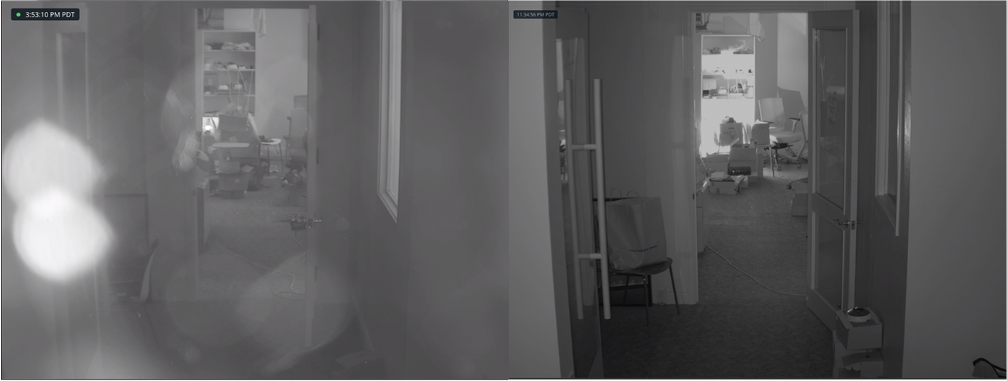
Lorsque le boîtier de la caméra n’est pas correctement fixé au corps de la caméra, l’éblouissement infrarouge (IR) se réfléchit sur le dôme vers l’objectif, puis revient sur le dôme.
**Solution**
Refixez le boîtier de la caméra au corps de la caméra et serrez complètement les vis Torx.
L’image de gauche montre des motifs circulaires causés par la réflexion. L’image de droite montre l’image après la fixation correcte du boîtier de la caméra.
### Occlusion externe
**Cause**
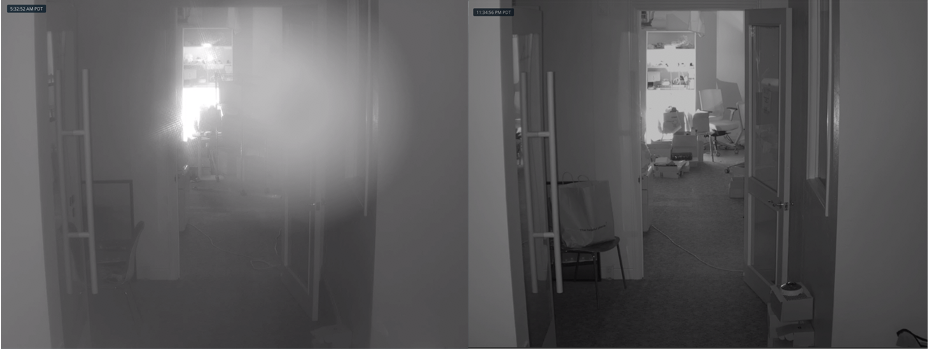
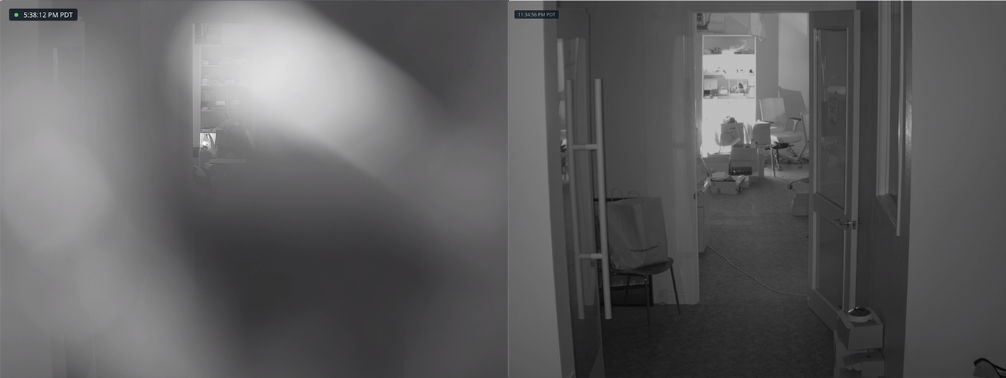
Lorsque le film de protection n’est pas retiré après l’installation, cela provoque un éblouissement IR.
**Solution**
Retirez le film de protection du dôme. La caméra devra peut-être être refocalisée après le retrait du film.
L’image de gauche montre que le film de protection rend l’image floue et hors mise au point, avec un effet de motif mosaïque unique. L’image de droite montre l’image après le retrait du film de protection.
### Poussière, débris ou empreintes digitales sur le dôme
**Cause**
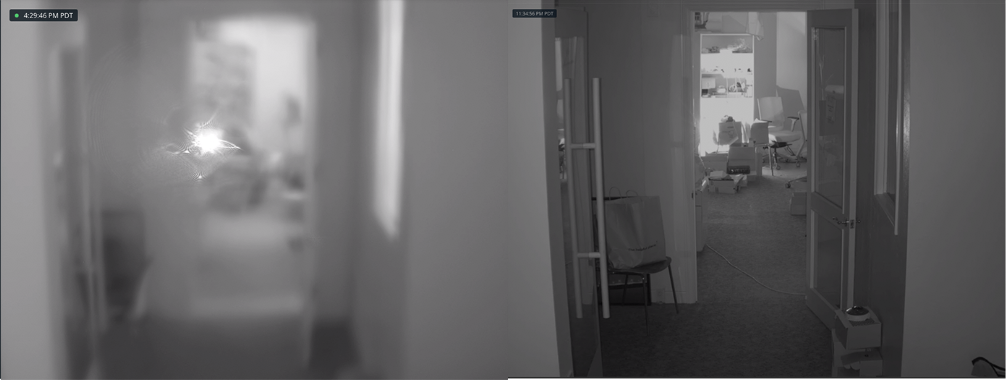
Lorsque de la poussière ou des débris s’accumulent sur le dôme, l’image paraît correcte en **Mode jour**. Cependant, en **Mode nuit**, l’éblouissement IR se réfléchit sur la poussière et les débris, provoquant des points lumineux et une perte de contraste dans l’image.
**Solution**
Utilisez de l’air comprimé en bombe pour souffler la poussière et les débris, puis [nettoyez le dôme de la caméra](/verkada-cameras/fr/maintenance-et-depannage/clean-your-verkada-dome-camera.md).
L’image de gauche montre l’image avec des points lumineux et une perte de contraste, tandis que certaines parties restent nettes. L’image de droite montre l’image après le nettoyage du dôme.
---
# Agent Instructions
This documentation is published with GitBook. GitBook is the documentation platform designed so that both humans and AI agents can read, navigate, and reason over technical content effectively. Learn more at gitbook.com.
## Querying This Documentation
If you need additional information that is not directly available in this page, you can query the documentation by asking a question.
Perform an HTTP GET request on the following URL with the `ask` and `goal` query parameters:
```
GET https://help.verkada.com/verkada-cameras/fr/maintenance-et-depannage/verkada-dome-camera-maintenance.md?ask=&goal=
```
`ask` is the immediate question: it should be specific, self-contained, and written in natural language.
`goal` is what the user is ultimately trying to achieve, the reason they need the answer. Sharing it helps GitBook give you a better, more relevant answer. A goal is most helpful when it describes the outcome the user wants rather than restating the question. For example, with `ask=how do I create an API token`, a goal like `automate deployments from our CI pipeline` lets GitBook tailor the answer to that use case.
The response will contain a direct answer to the question and relevant excerpts and sources from the documentation.
Use this mechanism when the answer is not explicitly present in the current page, you need clarification or additional context, or you want to retrieve related documentation sections.