> For the complete documentation index, see [llms.txt](https://help.verkada.com/llms.txt). Markdown versions of documentation pages are available by appending `.md` to page URLs; this page is available as [Markdown](https://help.verkada.com/verkada-cameras/fr/configuration/view-and-edit-camera-settings/schedule-camera-firmware-updates.md).
# Planifier les mises à jour du microprogramme de la caméra
Configurez le moment où vos caméras effectueront les mises à jour du microprogramme
Verkada publie régulièrement des mises à jour du micrologiciel des caméras. Ces mises à jour améliorent la sécurité et les fonctionnalités et sont incluses sans coût supplémentaire dans votre licence cloud.
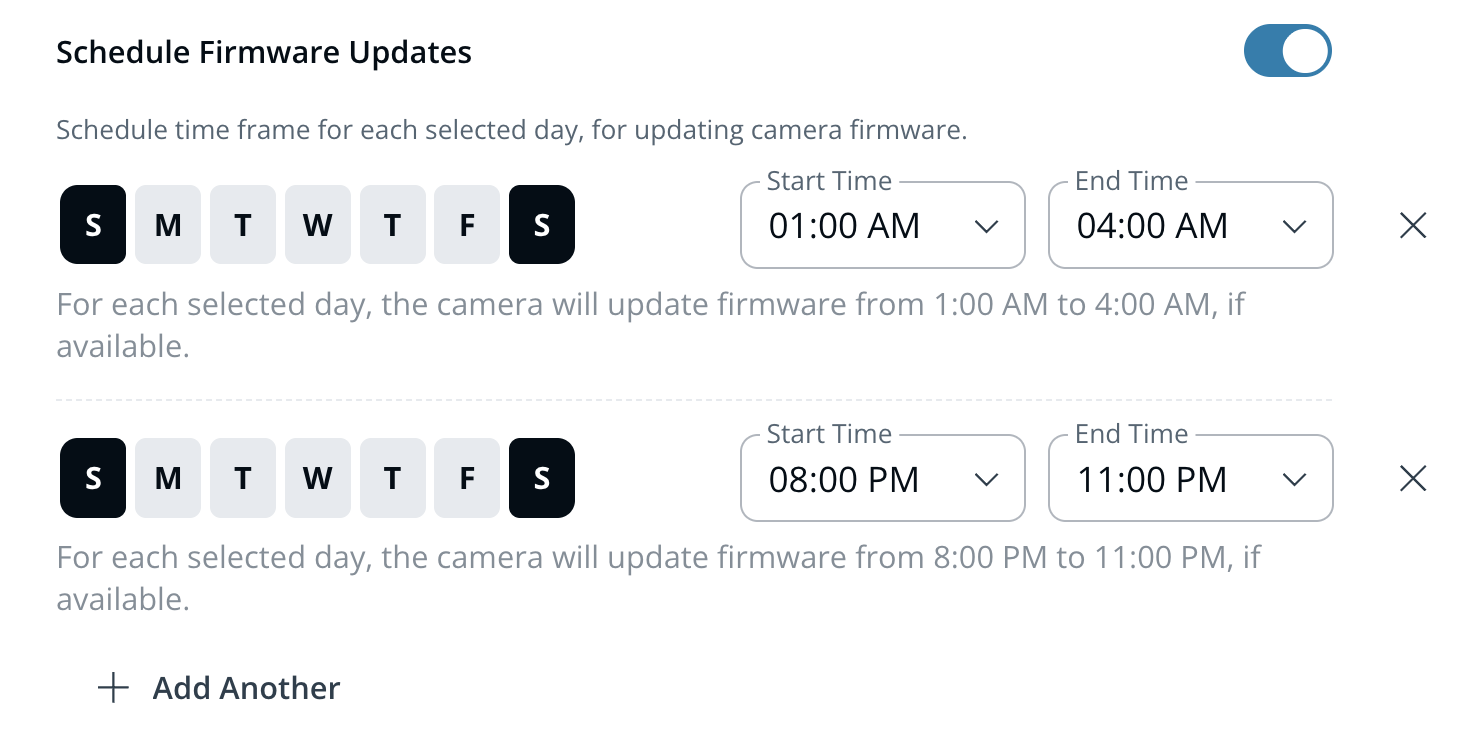
Les mises à jour du micrologiciel sont déployées automatiquement. Cependant, vous pouvez programmer les mises à jour du micrologiciel pour qu'elles aient lieu pendant une fenêtre configurée.
## Programmer les mises à jour du micrologiciel
{% stepper %}
{% step %}
**Dans Verkada Command, accédez à Tous les produits > Caméras.**
{% endstep %}
{% step %}
**Sélectionnez la caméra que vous souhaitez programmer.**
{% endstep %}
{% step %}
**En bas à droite, cliquez sur Paramètres.**
{% endstep %}
{% step %}
**Dans Général, activez Programmer les mises à jour du micrologiciel.**
{% endstep %}
{% step %}
**Définissez la fenêtre pendant laquelle les mises à jour auront lieu.**
{% endstep %}
{% endstepper %}
{% hint style="danger" %}
La fenêtre de mise à jour doit durer au minimum 2 heures. Les caméras peuvent redémarrer pendant ce temps.
{% endhint %}
***
## Mises à jour du micrologiciel et gestion des versions
### Mettre à jour maintenant
Si une nouvelle mise à jour est disponible, **Mettre à jour maintenant** apparaîtra sous votre version du micrologiciel. Cliquez sur **Mettre à jour maintenant** pour lancer la mise à jour. Le processus peut prendre jusqu'à 20 minutes pour démarrer et se terminer.
### Gestion des versions du micrologiciel
La version du micrologiciel de la caméra est indiquée sur la page des paramètres de la caméra sous **Micrologiciel**.
Les notes de version du micrologiciel correspondant sont disponibles sur [la page des mises à jour de Verkada](https://www.verkada.com/updates/?category=release-notes\&page=1), à partir de C.29.0.6.
### Basculement automatique
Chaque caméra Verkada dispose d'une banque de micrologiciel à double partition pour garantir des mises à jour fiables. Dans le rare cas d'un échec de la mise à jour du micrologiciel, l'appareil revient automatiquement à la version précédente et réessaie la mise à jour plus tard.
### Ma caméra cesse-t-elle d'enregistrer pendant les mises à jour du micrologiciel ?
Nous donnons la priorité aux mises à jour du micrologiciel à sécurité intégrée afin de minimiser les interruptions de service. Bien que votre caméra puisse brièvement se mettre hors ligne pendant la phase finale du processus de mise à jour, ces mises à jour sont planifiées pendant des fenêtres de maintenance régulières afin de garantir une perturbation minimale.
---
# Agent Instructions
This documentation is published with GitBook. GitBook is the documentation platform designed so that both humans and AI agents can read, navigate, and reason over technical content effectively. Learn more at gitbook.com.
## Querying This Documentation
If you need additional information that is not directly available in this page, you can query the documentation by asking a question.
Perform an HTTP GET request on the following URL with the `ask` and `goal` query parameters:
```
GET https://help.verkada.com/verkada-cameras/fr/configuration/view-and-edit-camera-settings/schedule-camera-firmware-updates.md?ask=&goal=
```
`ask` is the immediate question: it should be specific, self-contained, and written in natural language.
`goal` is what the user is ultimately trying to achieve, the reason they need the answer. Sharing it helps GitBook give you a better, more relevant answer. A goal is most helpful when it describes the outcome the user wants rather than restating the question. For example, with `ask=how do I create an API token`, a goal like `automate deployments from our CI pipeline` lets GitBook tailor the answer to that use case.
The response will contain a direct answer to the question and relevant excerpts and sources from the documentation.
Use this mechanism when the answer is not explicitly present in the current page, you need clarification or additional context, or you want to retrieve related documentation sections.