> For the complete documentation index, see [llms.txt](https://help.verkada.com/llms.txt). Markdown versions of documentation pages are available by appending `.md` to page URLs; this page is available as [Markdown](https://help.verkada.com/verkada-cameras/fr/installation/camera-led-status-indicators.md).
# Indicateurs d’état LED de la caméra
Comprendre les indicateurs d’état LED sur les caméras Verkada
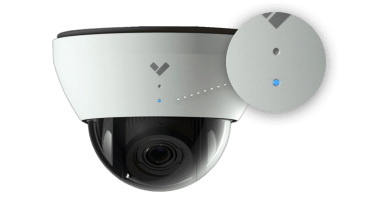
Les caméras Verkada sont équipées d’un voyant d’état LED extérieur, qui vous permet de voir d’un coup d’œil ce qui se passe. Les modèles plus récents disposent également d’une LED intérieure qui peut aider à identifier des erreurs sur le LAN ou le WAN.
***
## États des LED extérieures
Sur la plupart des caméras Verkada, vous trouverez une LED blanche en forme d’anneau qui indique l’état de la caméra. Selon le modèle de caméra, cette LED peut afficher ou clignoter en différentes couleurs, ce qui peut indiquer un événement ou l’état actuel de la caméra.
En fonctionnement normal, la caméra n’utilise qu’une seule couleur pour communiquer son état :
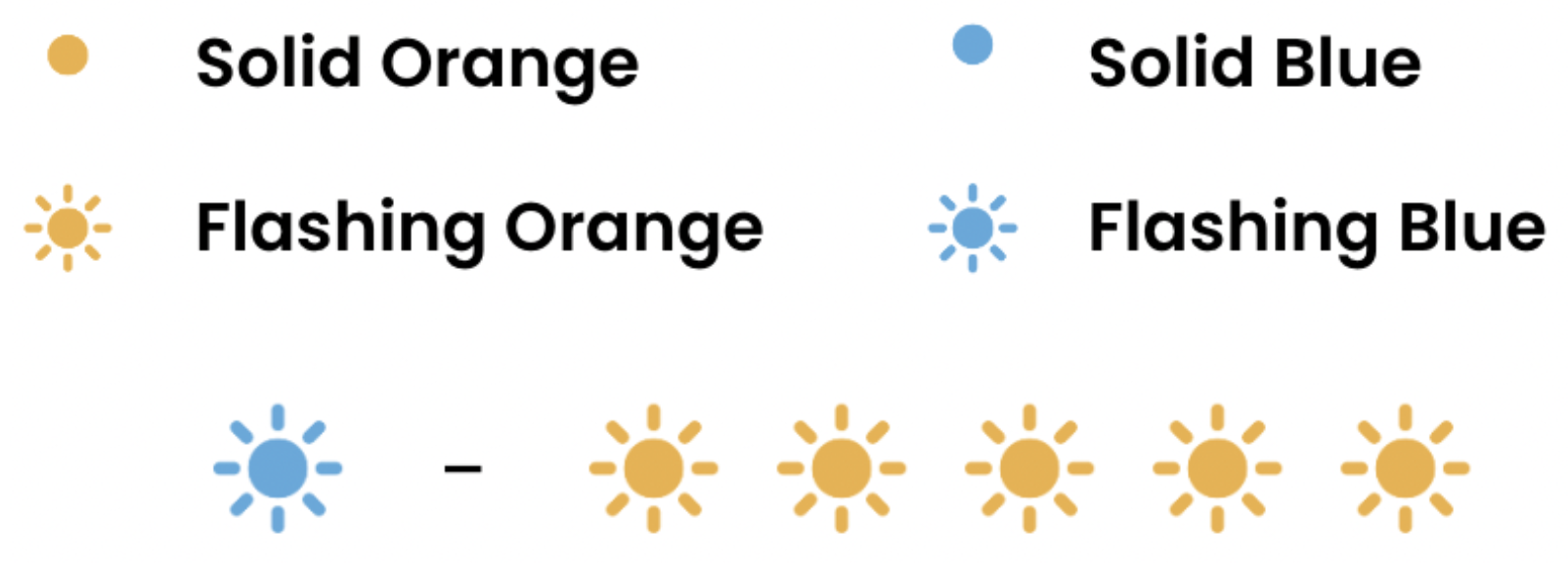
* **Orange fixe** : La caméra est allumée et en cours de démarrage
* **Orange clignotant**: La caméra met à jour son micrologiciel
* **Bleu fixe** : La caméra fonctionne, est connectée et enregistre des données
* **Orange+bleu clignotant :** Erreur réseau spécifique, voir ci-dessous
* **Rouge fixe**\***:** Contacter le service d’assistance de Verkada
* **Rouge clignotant**\***:** Erreur réseau spécifique, [voir ci-dessous](#h_d4e6c0b640)
{% hint style="warning" %}
La séquence de démarrage initiale (orange fixe) peut prendre jusqu’à 20 minutes avant d’afficher l’état LED correct si la caméra ne parvient à atteindre aucun point de terminaison.
{% endhint %}
{% hint style="success" %}
**\*** Disponible uniquement sur les modèles CF83, CP63, CBx3, CDx3, CHx3 et CYx3.
{% endhint %}
### Indicateurs d’état dans Command
Les caméras disposent également d’un indicateur d’état dans Command pour afficher l’état de la caméra d’un coup d’œil :
* Indicateur d’état orange : la caméra est hors ligne
* Indicateur d’état bleu clignotant : la caméra télécharge et met à niveau le micrologiciel
* Indicateur d’état bleu fixe : la caméra valide la nouvelle version du micrologiciel
* Indicateur d’état vert : la caméra est en ligne
* Indicateur d’état vert dans un cercle blanc : la caméra diffuse localement
* Indicateur d’état vert clignotant lentement : le flux en direct est en cours de mise en mémoire tampon
***
## Erreurs réseau
Si la caméra ne parvient pas à atteindre les points de terminaison et services requis pour un fonctionnement normal, elle tente de communiquer avec Verkada Command en effectuant des vérifications réseau.
Après que la caméra a effectué chacune des vérifications réseau, elle affiche l’un des états LED répertoriés ci-dessous.
### LED extérieures
Lorsque le capot supérieur de la caméra est en place, une erreur est communiquée via la LED d’état extérieure, qui clignotera un nombre spécifique de fois selon l’état de l’erreur.
| | | |
| ---------------- | ---------------------------------------------------------------------------------------------------------- | ------------------------------------------------------------------------------------------------------------------------------------------------------------------------------- |
| **État des LED** | **Erreur LAN** | **Première étape de dépannage** |
| 1 rouge | La caméra n’a pas reçu d’adresse IP. | Vérifiez le câble et que la caméra a reçu une attribution d’adresse IP d’un serveur du protocole DHCP (Dynamic Host Configuration Protocol). |
| 2 rouges | La caméra a détecté des adresses IP dupliquées sur le LAN. | Identifiez et reconfigurez l’un des appareils ayant une IP dupliquée pour utiliser une adresse IP unique, ou activez DHCP pour éviter les conflits. |
| 3 rouges | La caméra ne parvient pas à atteindre la passerelle configurée. | Vérifiez que l’adresse IP, le masque de sous-réseau et la passerelle de la caméra sont correctement configurés, et vérifiez que la passerelle est opérationnelle et accessible. |
| 4 rouges | La caméra est connectée via Power over Ethernet (PoE), mais ne parvient pas à se connecter au commutateur. | Vérifiez l’état de la couche physique de l’interface Ethernet de la caméra. |
| 5 rouges | La caméra ne parvient pas à résoudre les noms d’hôte Verkada. | Vérifiez que la caméra peut atteindre un serveur DNS fonctionnel. |
| 6 rouges | La caméra ne parvient pas à recevoir de réponse du serveur Network Time Protocol (NTP). | Vérifiez que la bonne adresse du serveur NTP est configurée et confirmez que le serveur est accessible depuis le réseau. |
| 7 rouges | Les points de terminaison Verkada ne sont pas joignables après le démarrage. | Vérifiez s’il existe des règles de pare-feu susceptibles de bloquer l’accès aux points de terminaison Verkada. |
### LED intérieures
Lorsque le capot supérieur de la caméra est retiré, l’erreur spécifique est communiquée localement sur la LED de débogage LAN ou WAN, tandis que la LED d’état de l’appareil s’allume en rouge fixe.
#### Erreurs LAN
| | | |
| ---------------- | ---------------------------------------------------------------------------------------------------------- | ------------------------------------------------------------------------------------------------------------------------------------------------------------------------------- |
| **État des LED** | **Erreur LAN** | **Première étape de dépannage** |
| 1 rouge | La caméra n’a pas reçu d’adresse IP. | Vérifiez le câble et que la caméra a reçu une attribution d’adresse IP d’un serveur du protocole DHCP (Dynamic Host Configuration Protocol). |
| 2 rouges | La caméra a détecté des adresses IP dupliquées sur le LAN. | Identifiez et reconfigurez l’un des appareils ayant une IP dupliquée pour utiliser une adresse IP unique, ou activez DHCP pour éviter les conflits. |
| 3 rouges | La caméra ne parvient pas à atteindre la passerelle configurée. | Vérifiez que l’adresse IP, le masque de sous-réseau et la passerelle de la caméra sont correctement configurés, et vérifiez que la passerelle est opérationnelle et accessible. |
| 4 rouges | La caméra est connectée via Power over Ethernet (PoE), mais ne parvient pas à se connecter au commutateur. | Vérifiez l’état de la couche physique de l’interface Ethernet de la caméra. |
#### Erreurs WAN
| | | |
| ---------------- | --------------------------------------------------------------------------------------- | ------------------------------------------------------------------------------------------------------------------------ |
| **État des LED** | **Erreur WAN** | **Première étape de dépannage** |
| 1 rouge | La caméra ne parvient pas à résoudre les noms d’hôte Verkada. | Vérifiez que la caméra peut atteindre un serveur DNS fonctionnel. |
| 2 rouges | La caméra ne parvient pas à recevoir de réponse du serveur Network Time Protocol (NTP). | Vérifiez que la bonne adresse du serveur NTP est configurée et confirmez que le serveur est accessible depuis le réseau. |
| 3 rouges | Les points de terminaison Verkada ne sont pas joignables après le démarrage. | Vérifiez s’il existe des règles de pare-feu susceptibles de bloquer l’accès aux points de terminaison Verkada. |
***
## Erreurs réseau sur d’autres modèles de caméra
Si une caméra ne parvient pas à atteindre les points de terminaison et services requis pour un fonctionnement normal, elle tente de communiquer avec Verkada Command en effectuant des vérifications réseau.
Après que la caméra a effectué chaque vérification réseau, elle affiche l’un des états LED répertoriés ci-dessous.
#### LED bleue clignotante
La caméra ne parvient pas à se connecter à Verkada Command.
{% hint style="warning" %}
L’état LED bleu clignotant apparaît uniquement sur les caméras exécutant le micrologiciel d’usine. Une fois la caméra connectée à Command et mise à jour vers la dernière version du micrologiciel, elle utilise uniquement les états LED détaillés ci-dessous.
{% endhint %}
#### LED bleues+orange
| | | |
| ----------------------------- | ----------------------------------------------------------------------------------------------------------------------------------------------------------------------------------------------------------- | ------------------------------------------------------------------------------------------------------------------------------------------------------------------------------- |
| **État des LED** | **Erreur réseau** | **Première étape de dépannage** |
| 1 bleu
1 orange
| La caméra est connectée via Power over Ethernet (PoE), mais ne parvient pas à se connecter au commutateur. | Vérifiez l’état de la couche physique de l’interface Ethernet de la caméra. |
| 1 bleu
2 oranges
| La caméra n’a pas reçu d’adresse IP. | Vérifiez que la caméra a reçu une attribution d’adresse IP d’un serveur du protocole DHCP (Dynamic Host Configuration Protocol). |
| 1 bleu
3 oranges
| La caméra ne parvient pas à atteindre la passerelle configurée. | Vérifiez que l’adresse IP, le masque de sous-réseau et la passerelle de la caméra sont correctement configurés, et vérifiez que la passerelle est opérationnelle et accessible. |
| 1 bleu
4 oranges
| La caméra a détecté des adresses IP dupliquées sur le LAN. | Identifiez et reconfigurez l’un des appareils ayant une IP dupliquée pour utiliser une adresse IP unique, ou activez DHCP pour éviter les conflits. |
| 1 bleu
5 oranges
| La caméra ne parvient pas à résoudre les noms d’hôte Verkada. | Vérifiez que la caméra peut atteindre un serveur DNS fonctionnel. |
| 1 bleu
6 oranges
| La caméra ne parvient pas à recevoir de réponse du serveur Network Time Protocol (NTP). | Vérifiez que la bonne adresse du serveur NTP est configurée et confirmez que le serveur est accessible depuis le réseau. |
| 1 bleu
7 oranges
| La caméra ne parvient pas à certifier la connexion Secure Sockets Layer (SSL), probablement en raison de l’inspection SSL. | Validez le certificat présenté à la caméra lors d’une tentative de négociation Transport Layer Security (TLS) avec les points de terminaison Verkada. |
| 1 bleu
8 oranges
| Les points de terminaison Verkada ne sont pas joignables après le démarrage.
Remarque : Cet état LED s’affiche uniquement si au moins 1 point de terminaison est injoignable.
| Vérifiez s’il existe des règles de pare-feu susceptibles de bloquer l’accès aux points de terminaison Verkada. |
***
## Points de terminaison utilisés pour le diagnostic réseau
Il existe plusieurs points de terminaison qu’une caméra peut utiliser, selon les fonctionnalités activées. Pour les états LED, seuls les points de terminaison cruciaux au fonctionnement de la caméra sont testés et reflétés dans les états LED.
#### **États-Unis**
Voici la liste des points de terminaison testés :
```
*.kinesisvideo.us-west-2.amazonaws.com - TCP+UDP/443
*.us-west-2.compute.amazonaws.com - TCP+UDP/443
*:4100 - TCP/UDP sur le LAN (nécessaire uniquement pour la diffusion locale)
```
#### UE
```
*.kinesisvideo.eu-west-1.amazonaws.com - TCP+UDP/443
*.eu-west-1.compute.amazonaws.com - TCP+UDP/443
*:4100 - TCP/UDP sur le LAN (nécessaire uniquement pour la diffusion locale)
```
#### États-Unis et UE (serveurs NTP)
En plus de ces points de terminaison, pour la synchronisation horaire, la caméra vérifie les serveurs suivants :
```
Serveurs NTS
time.cloudflare.com - TCP/4460
time.cloudflare.com - UDP/123
Serveurs NTP
time.control.verkada.com - UDP/123
```
{% hint style="info" %}
Network Time Security (NTS) utilise Secure Socket Layer (SSL) pour une synchronisation horaire sécurisée, contrairement à NTP. Nous recommandons d’exempter ces connexions des politiques de déchiffrement SSL.
{% endhint %}
***
{% hint style="info" %}
**Vous préférez le voir en action ?** Consultez [le tutoriel vidéo](https://www.youtube.com/watch?v=AV8a6OrrA4c).
{% endhint %}
---
# Agent Instructions
This documentation is published with GitBook. GitBook is the documentation platform designed so that both humans and AI agents can read, navigate, and reason over technical content effectively. Learn more at gitbook.com.
## Querying This Documentation
If you need additional information that is not directly available in this page, you can query the documentation by asking a question.
Perform an HTTP GET request on the following URL with the `ask` and `goal` query parameters:
```
GET https://help.verkada.com/verkada-cameras/fr/installation/camera-led-status-indicators.md?ask=&goal=
```
`ask` is the immediate question: it should be specific, self-contained, and written in natural language.
`goal` is what the user is ultimately trying to achieve, the reason they need the answer. Sharing it helps GitBook give you a better, more relevant answer. A goal is most helpful when it describes the outcome the user wants rather than restating the question. For example, with `ask=how do I create an API token`, a goal like `automate deployments from our CI pipeline` lets GitBook tailor the answer to that use case.
The response will contain a direct answer to the question and relevant excerpts and sources from the documentation.
Use this mechanism when the answer is not explicitly present in the current page, you need clarification or additional context, or you want to retrieve related documentation sections.