> For the complete documentation index, see [llms.txt](https://help.verkada.com/llms.txt). Markdown versions of documentation pages are available by appending `.md` to page URLs; this page is available as [Markdown](https://help.verkada.com/verkada-cameras/fr/configuration/view-and-edit-camera-settings/enterprise-bandwidth-manager.md).
# Gestionnaire de bande passante d’entreprise
Utilisez le Gestionnaire de bande passante d’entreprise pour gérer la bande passante de téléversement de votre caméra
Enterprise Bandwidth Manager (EBM) définit un cache maximal de bande passante de téléversement pour toutes les caméras d’un site. Le cache s’applique au trafic des caméras à destination du cloud, afin de protéger les performances du WAN pendant que les caméras restent en ligne.
{% hint style="danger" %}
Vous devez disposer des autorisations d’administrateur Org ou d’administrateur Site pour gérer Enterprise Bandwidth Manager.
{% endhint %}
***
### Domaines de la liste autorisée pour EBM
Les noms d’hôte suivants doivent figurer sur la liste autorisée pour EBM. Utilisez le port 443 sur TCP et UDP. Pour une connectivité des caméras plus étendue, voir [Paramètres réseau de la caméra](/verkada-cameras/fr/configuration/camera-network-settings.md).
{% hint style="info" %}
\*.vnetcap.control.verkada.com
\*.vstream.vnetcap.control.verkada.com
\*.vosprey.vnetcap.control.verkada.com
\*.vsubmit.vnetcap.control.verkada.com
\*.vproxy.vnetcap.control.verkada.com
\*.vprovision.vnetcap.control.verkada.com
{% endhint %}
***
## Aperçu
Le service Enterprise Bandwidth Management (EBM) s’exécute dans le cloud Verkada et ne nécessite aucune application supplémentaire ni aucun matériel sur site. Il surveille tout le trafic montant sur chaque site où il est activé afin de garantir que l’utilisation de la bande passante reste dans les limites configurées.
**Pour les calculs de bande passante montante, EBM prend en compte deux types de trafic :**
* Le trafic des miniatures et des analyses personnes/véhicules, qui reste constant
* Le trafic de diffusion vidéo cloud, qui se produit à la demande
Création d’archive et [sauvegarde cloud](/verkada-cameras/fr/diffusion-et-partage-video/view-historical-footage/cloud-backup.md) des téléversements depuis le site sont également inclus dans les calculs de bande passante montante et sont limités lorsque EBM est activé.
{% hint style="warning" %}
EBM prend automatiquement en compte la bande passante utilisée par les miniatures et les analyses et bride ce trafic à mesure que l’utilisation montante du site approche de la limite de bande passante configurée.
{% endhint %}
#### Évaluation du diffuser vidéo cloud
**Une fois qu’un nouveau diffuser vidéo cloud est lancé, EBM calcule :**
* S’il existe suffisamment de bande passante montante sur le site
* Si la bande passante est suffisante, il lance le diffuser et le rend lisible
**Si un nouveau diffuser devait dépasser la limite de bande passante configurée du site, EBM :**
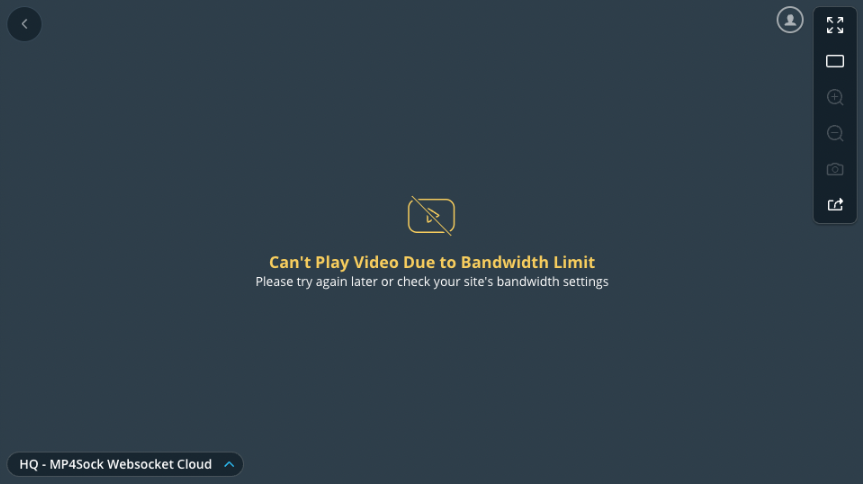
* Refuse la demande de diffuser
* Affiche un message d’erreur à l’utilisateur
* Autorise la lecture uniquement après qu’une bande passante suffisante devient disponible
{% hint style="warning" %}
Lorsqu’un flux de vidéo enregistrée est lancé, il est normal d’observer un pic supérieur au débit binaire de la caméra, car la vidéo est préchargée pour offrir une expérience de visionnage optimale.
{% endhint %}
{% hint style="success" %}
Les diffusions vidéo locales en direct et historiques sont exemptées d’EBM, car leur trafic reste entièrement sur le LAN. Voir [Diffusion locale sur les caméras Verkada](/verkada-cameras/fr/diffusion-et-partage-video/live-streaming/local-streaming-on-verkada-cameras.md) pour plus d’informations.
{% endhint %}
***
## Définir la limite de bande passante
{% hint style="warning" %}
Lorsque EBM est activé, la lecture vidéo est limitée à une vitesse de 1×.
{% endhint %}
{% stepper %}
{% step %}
**Dans Verkada Command, accédez à Tous les produits > Caméras.**
{% endstep %}
{% step %}
**À côté du nom du site, cliquez sur**  **et sélectionnez Définir la limite de bande passante.**
{% hint style="warning" %}
La première fois que vous ouvrez EBM pour un site, le graphique de bande passante peut mettre quelques secondes à apparaître.
{% endhint %}
{% endstep %}
{% step %}
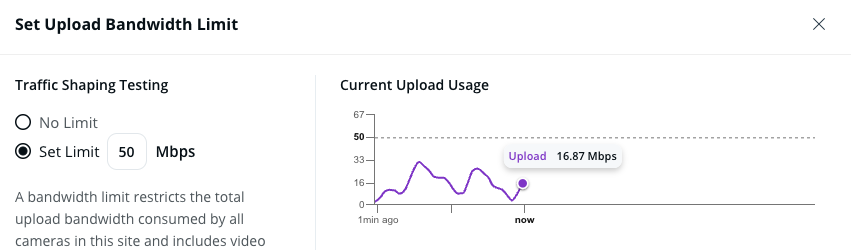
**Sélectionnez Définir la limite et saisissez la limite en Mbps.**
{% hint style="warning" %}
La limite peut mettre jusqu’à 10 secondes à s’appliquer après l’enregistrement. Après avoir déplacé une caméra vers le site, accordez jusqu’à 10 minutes pour que le comportement s’aligne complètement sur le nouveau site.
{% endhint %}
{% endstep %}
{% step %}
**En haut à droite, cliquez sur X pour fermer.**
{% endstep %}
{% endstepper %}
***
## Déterminer la consommation de bande passante
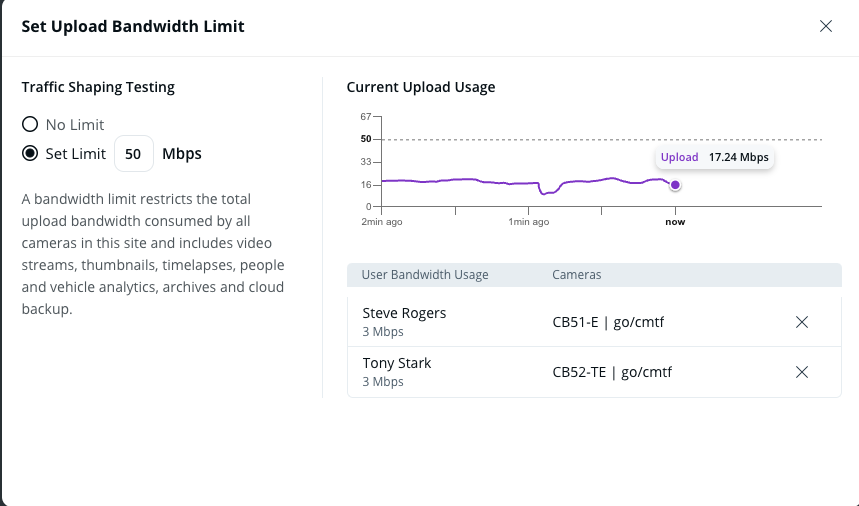
Pour écran l’utilisation de la liaison montante, EBM affiche l’utilisation de la liaison montante en temps réel dans un graphique. Vous pouvez accéder à ce graphique pendant l’évaluation des limites de bande passante.
{% hint style="info" %}
Pour l’optimisation de l’enregistrement et du streaming par caméra (et non pour un cache à l’échelle du site), voir [Optimiser le mode faible bande passante](/verkada-cameras/fr/configuration/camera-network-settings/optimize-low-bandwidth-mode.md).
{% endhint %}
{% stepper %}
{% step %}
**Dans Verkada Command, accédez à Tous les produits > Caméras.**
{% endstep %}
{% step %}
**À côté du nom du site, cliquez sur**  **et sélectionnez Définir la limite de bande passante.**
Utilisez ce graphique pour déterminer combien de bande passante les utilisateurs du site utilisent à un moment donné, obtenir des informations sur les statistiques d’utilisation de la liaison montante et déterminer l’utilisation optimale de la bande passante.
{% endstep %}
{% endstepper %}
Par défaut, les miniatures sont activées, tandis que les fonctions d’analyse peuvent être activées ou désactivées dans les paramètres de la caméra. EBM considère une consommation de bande passante fixe pour chaque fonctionnalité.
| | |
| ------------------ | ---------------------------------- |
| **Fonctionnalité** | **Consommation de bande passante** |
| Miniatures | 40 kbps |
| Analyses | 400 kbps |
Pour la consommation de bande passante du diffuser, utilisez ce tableau comme référence rapide :
| | | |
| --------------------------- | -------------------------- | ---------------------------------- |
| **Résolution de la caméra** | **Résolution du diffuser** | **Consommation de bande passante** |
| 4K | HQ | Jusqu’à 5 Mbps |
| 4K | SQ | 0,6 Mbps |
| Non-4K | HQ | Jusqu’à 3 Mbps |
| Non-4K | SQ | 0,3 Mbps |
{% hint style="info" %}
Voir [Consommation de bande passante et exigences de liaison montante pour la vidéo](/verkada-cameras/fr/installation/bandwidth-consumption-uplink-requirements-for-video.md) pour plus d’informations spécifiques au modèle.
{% endhint %}
***
## Mettre fin aux diffusions
Vous pouvez gérer les diffusions de caméra actives sur un site, ce qui est particulièrement utile pendant les enquêtes. Si la bande passante approche de sa limite ou si vous devez hiérarchiser les ressources réseau pour les opérations critiques, vous pouvez mettre fin de manière proactive aux diffusions vidéo actives.
{% stepper %}
{% step %}
**Dans Verkada Command, accédez à Tous les produits > Caméras.**
{% endstep %}
{% step %}
**Identifiez le site où se trouvent des diffusions actives.**
{% endstep %}
{% step %}
**Cliquez sur**  **et sélectionnez Définir la limite de bande passante.**
{% endstep %}
{% step %}
**Configurez une limite de bande passante si aucune n’existe.**
{% hint style="warning" %}
La première fois que vous ouvrez EBM pour un site, le graphique de bande passante peut mettre quelques secondes à apparaître.
{% endhint %}
{% endstep %}
{% step %}
**Passez en revue la liste des diffusions actives et sélectionnez la ou les diffusions que vous souhaitez interrompre.**
{% endstep %}
{% step %}
**En haut à droite, cliquez sur X pour fermer.**
{% endstep %}
{% endstepper %}
***
{% hint style="info" %}
Vous préférez le voir en action ? Regardez le [le tutoriel vidéo](https://www.youtube.com/watch?v=OG7g5GIIlgI).
{% endhint %}
---
# Agent Instructions
This documentation is published with GitBook. GitBook is the documentation platform designed so that both humans and AI agents can read, navigate, and reason over technical content effectively. Learn more at gitbook.com.
## Querying This Documentation
If you need additional information that is not directly available in this page, you can query the documentation by asking a question.
Perform an HTTP GET request on the following URL with the `ask` and `goal` query parameters:
```
GET https://help.verkada.com/verkada-cameras/fr/configuration/view-and-edit-camera-settings/enterprise-bandwidth-manager.md?ask=&goal=
```
`ask` is the immediate question: it should be specific, self-contained, and written in natural language.
`goal` is what the user is ultimately trying to achieve, the reason they need the answer. Sharing it helps GitBook give you a better, more relevant answer. A goal is most helpful when it describes the outcome the user wants rather than restating the question. For example, with `ask=how do I create an API token`, a goal like `automate deployments from our CI pipeline` lets GitBook tailor the answer to that use case.
The response will contain a direct answer to the question and relevant excerpts and sources from the documentation.
Use this mechanism when the answer is not explicitly present in the current page, you need clarification or additional context, or you want to retrieve related documentation sections.