> For the complete documentation index, see [llms.txt](https://help.verkada.com/llms.txt). Markdown versions of documentation pages are available by appending `.md` to page URLs; this page is available as [Markdown](https://help.verkada.com/verkada-cameras/fr/configuration/view-and-edit-camera-settings/change-fisheye-view-modes.md).
# Modifier les modes d’affichage Fisheye
Modifiez le mode d’affichage d’une caméra Fisheye pour une expérience de visualisation optimale
La plupart des caméras Fisheye prennent en charge trois modes d’affichage : [panoramique](#panoramic-mode), [fractionnement en quatre](#four-way-split-mode), et [panoramique, inclinaison et zoom](#pan-tilt-zoom-mode). Vous pouvez changer le mode d’affichage pour l’adapter au mieux à l’emplacement d’installation.
{% hint style="danger" %}
Vous devez [Administrateur du site](/verkada-cameras/fr/bien-demarrer/roles-and-permissions-for-cameras.md) les autorisations nécessaires pour changer le mode d’affichage d’une caméra Fisheye.
{% endhint %}
***
### Modes d’affichage et compatibilité des fonctionnalités
| | | | |
| ------------------------------ | --------------------------------------- | ---------------------------------------------------- | ----------------------------------------------------------- |
| | [**Panoramique 180°**](#panoramic-mode) | [**Fractionnement en quatre**](#four-way-split-mode) | [**Panoramique, inclinaison et zoom**](#pan-tilt-zoom-mode) |
| **Zones de confidentialité\*** | ✅ | ✅ | ✅ |
| **Analyse des personnes** | ✅ | ✅ | ✅ |
| **Analyses des véhicules** | ✅ | ✅ | ✅ |
| **Comptage de personnes**† | ✅ | ✅ | |
| **Comptage de véhicules** | ✅ | ✅ | |
| **Audio** | ✅ | ✅ | ✅ |
| **Recherche de mouvement** | ✅ | ✅ | ✅ |
| **Notifications de mouvement** | ✅ | ✅ | ✅ |
| **Notifications de foule** | ✅ | ✅ | ✅ |
{% hint style="success" %}
* \*Les caméras Fisheye doivent être en mode Panoramique, inclinaison et zoom (PTZ) pour configurer les régions de confidentialité. Une fois définies, les régions de confidentialité configurées s’appliquent aux modes panoramique et fractionnement en quatre.
* †Les caméras Fisheye prennent en charge le comptage de personnes, mais elles **ne le font pas** prendre pas en charge les statistiques de fréquentation.
{% endhint %}
***
## Mode panoramique
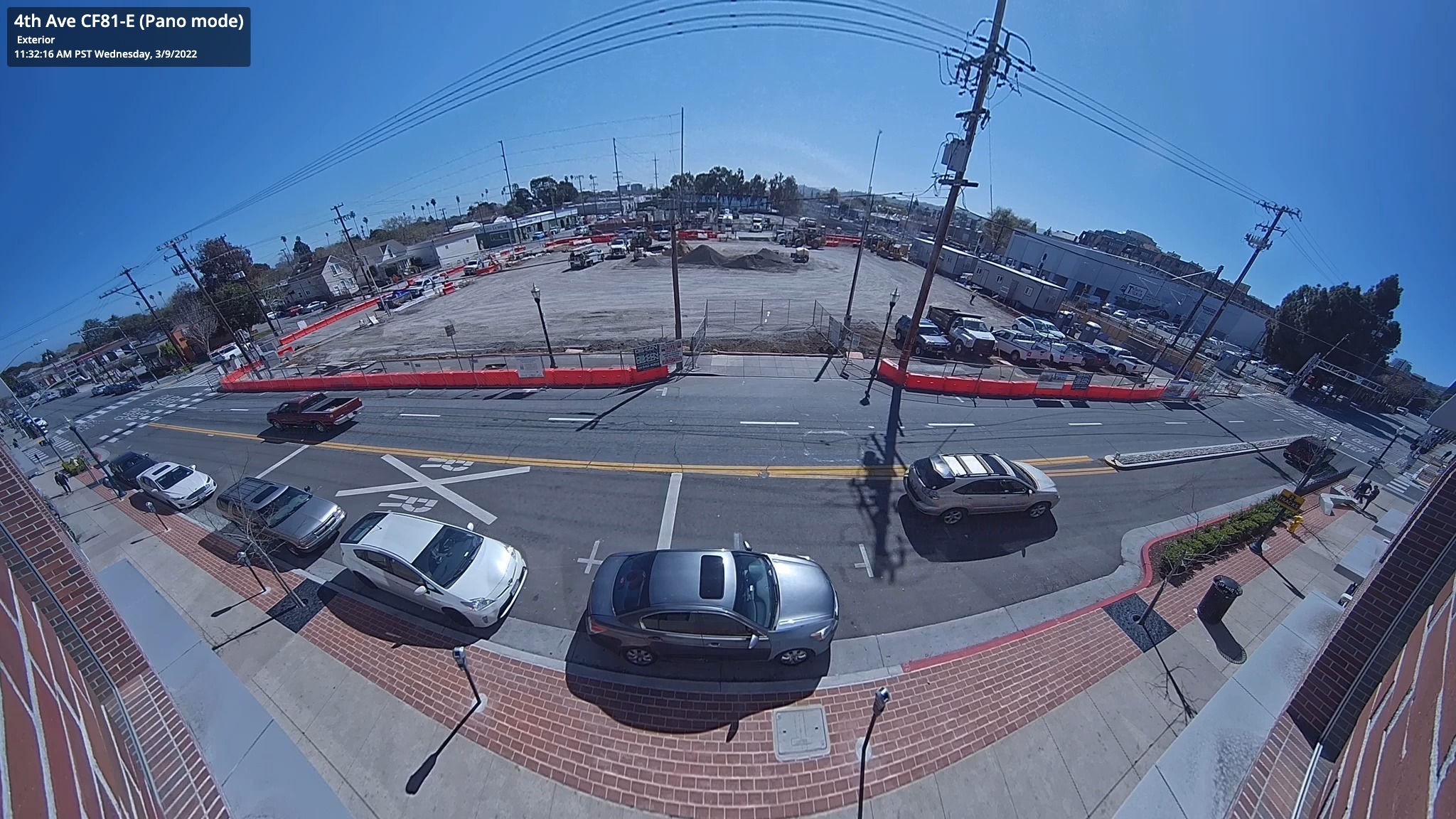
En mode panoramique, la caméra offre une vue horizontale de 180°, idéale lorsqu’elle est montée sur un mur.
{% stepper %}
{% step %}
**Dans Verkada Command, accédez à Tous les produits > Caméras.**
{% endstep %}
{% step %}
**Sélectionnez la caméra que vous souhaitez mettre à jour.**
{% endstep %}
{% step %}
**En bas à droite, cliquez sur Paramètres.**
{% endstep %}
{% step %}
**Sous Général > Mode Fisheye, cliquez** :pencil-line:**.**
{% endstep %}
{% step %}
**Dans Définir le mode d’affichage, sélectionnez Panoramique, puis cliquez sur Enregistrer.**
{% endstep %}
{% endstepper %}
### Modifier l’inclinaison panoramique
Vous pouvez modifier l’inclinaison de la vue panoramique afin d’optimiser le champ de vision.
{% hint style="danger" %}
Vous **ne peut pas** modifier l’inclinaison panoramique du D80.
{% endhint %}
{% stepper %}
{% step %}
**Dans Verkada Command, accédez à Tous les produits > Caméras.**
{% endstep %}
{% step %}
**Sélectionnez la caméra que vous souhaitez mettre à jour.**
{% endstep %}
{% step %}
**En bas à gauche de l’enregistrement, cliquez sur le menu déroulant SQ/HQ et sélectionnez Modifier l’inclinaison.**
{% endstep %}
{% step %}
**Vous devriez voir des flèches sur les tuiles, confirmant que vous êtes en mode édition. Cliquez sur les flèches pour changer la position de la tuile.**
{% endstep %}
{% step %}
**Pour confirmer ou supprimer les modifications, cliquez sur ou en bas de l’écran.**
{% endstep %}
{% endstepper %}
***
## Mode fractionné en quatre
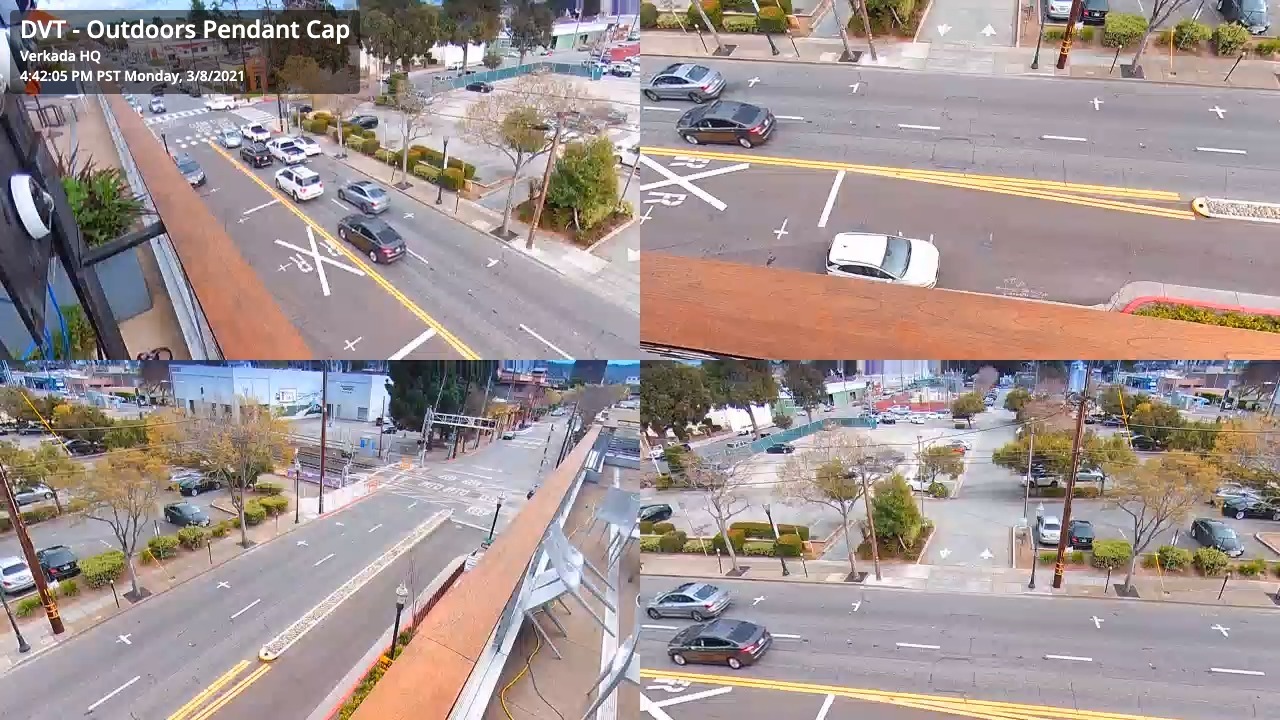
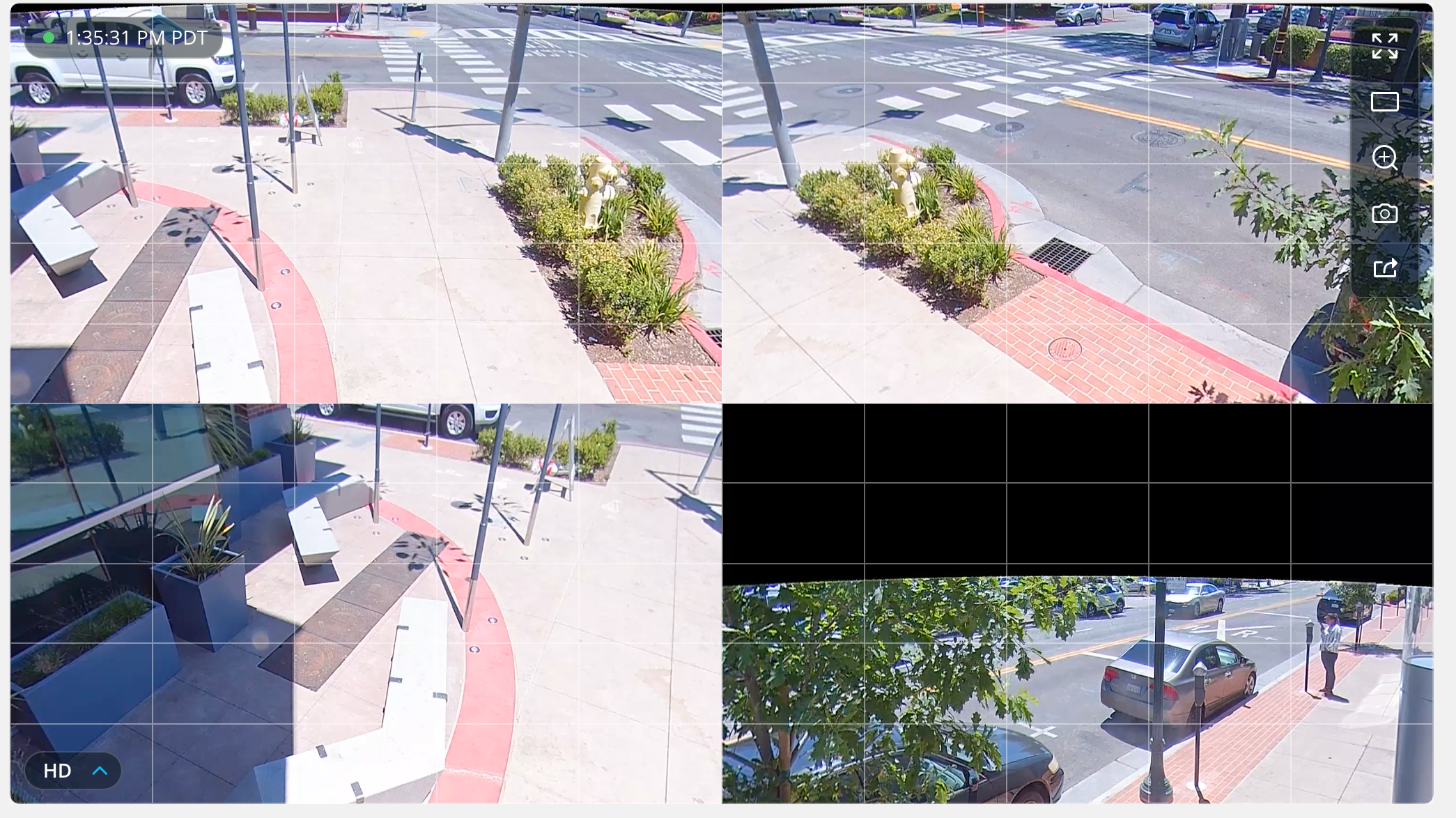
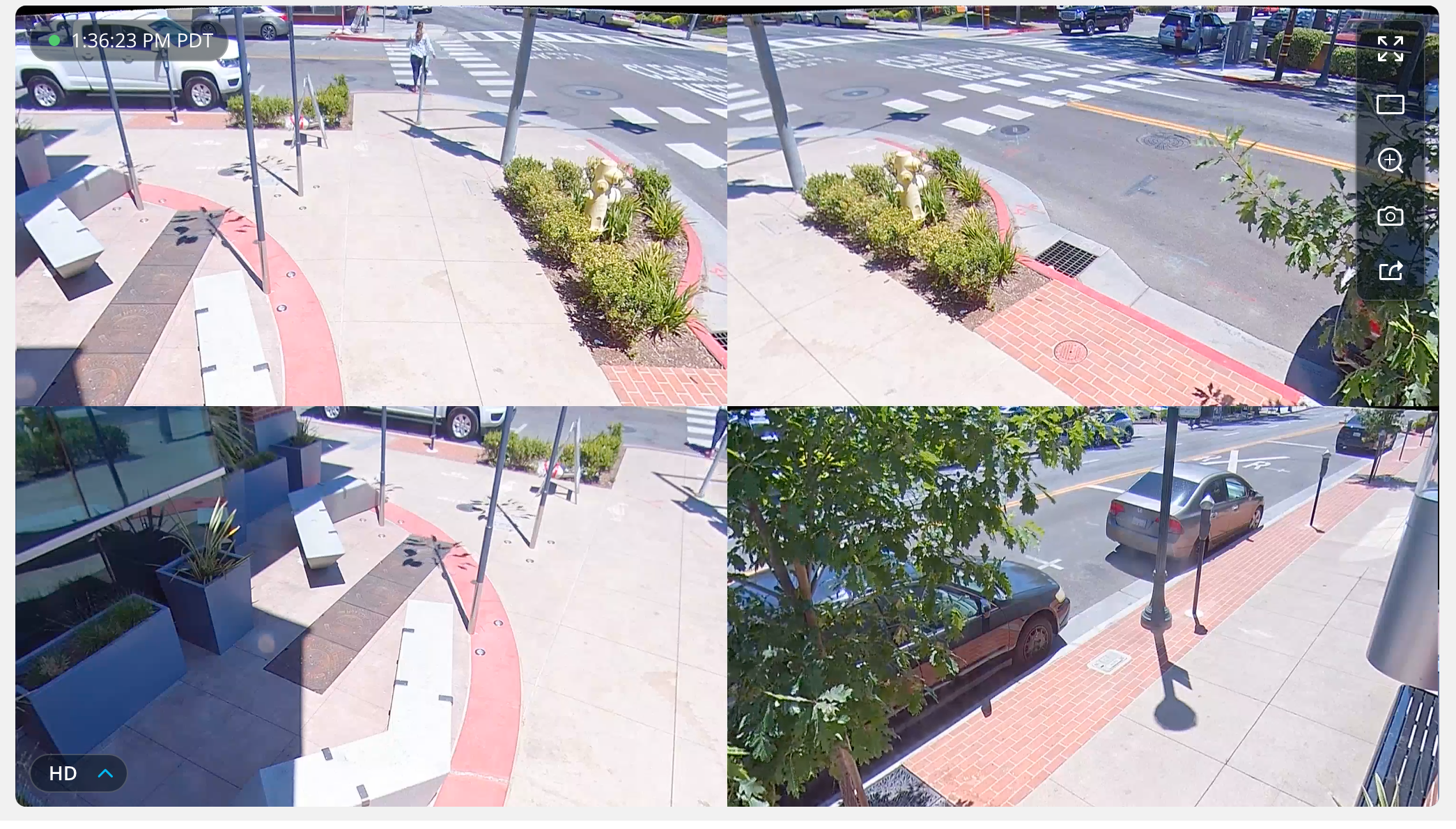
En mode fractionné en quatre, la vue panoramique est divisée en quatre sections pour offrir une vue à 360°, principalement utilisée lorsque la caméra est montée au plafond. Ce mode d’affichage est idéal pour surveiller un angle extérieur, une intersection de couloir, ou pour remplacer plusieurs caméras par une seule.
{% stepper %}
{% step %}
**Dans Verkada Command, accédez à Tous les produits > Caméras.**
{% endstep %}
{% step %}
**Sélectionnez la caméra que vous souhaitez mettre à jour.**
{% endstep %}
{% step %}
**En bas à droite, cliquez sur Paramètres.**
{% endstep %}
{% step %}
**Sous Général > Mode Fisheye, cliquez** :pencil-line:**.**
{% endstep %}
{% step %}
**Dans Définir le mode d’affichage, sélectionnez Fractionnement en quatre, puis cliquez sur Enregistrer.**
{% endstep %}
{% endstepper %}
### Modifier les panneaux en quatre parties
Vous pouvez mettre à jour les panneaux dans la vue fractionnée en quatre afin d’optimiser les champs de vision.
{% hint style="danger" %}
Vous **ne peut pas** modifier les panneaux en quatre parties du D80.
{% endhint %}
{% stepper %}
{% step %}
**Dans Verkada Command, accédez à Tous les produits > Caméras.**
{% endstep %}
{% step %}
**Sélectionnez la caméra que vous souhaitez mettre à jour.**
{% endstep %}
{% step %}
**En bas à gauche de l’enregistrement, cliquez sur le menu déroulant SQ/HQ et sélectionnez Modifier la vue des panneaux.**
{% endstep %}
{% step %}
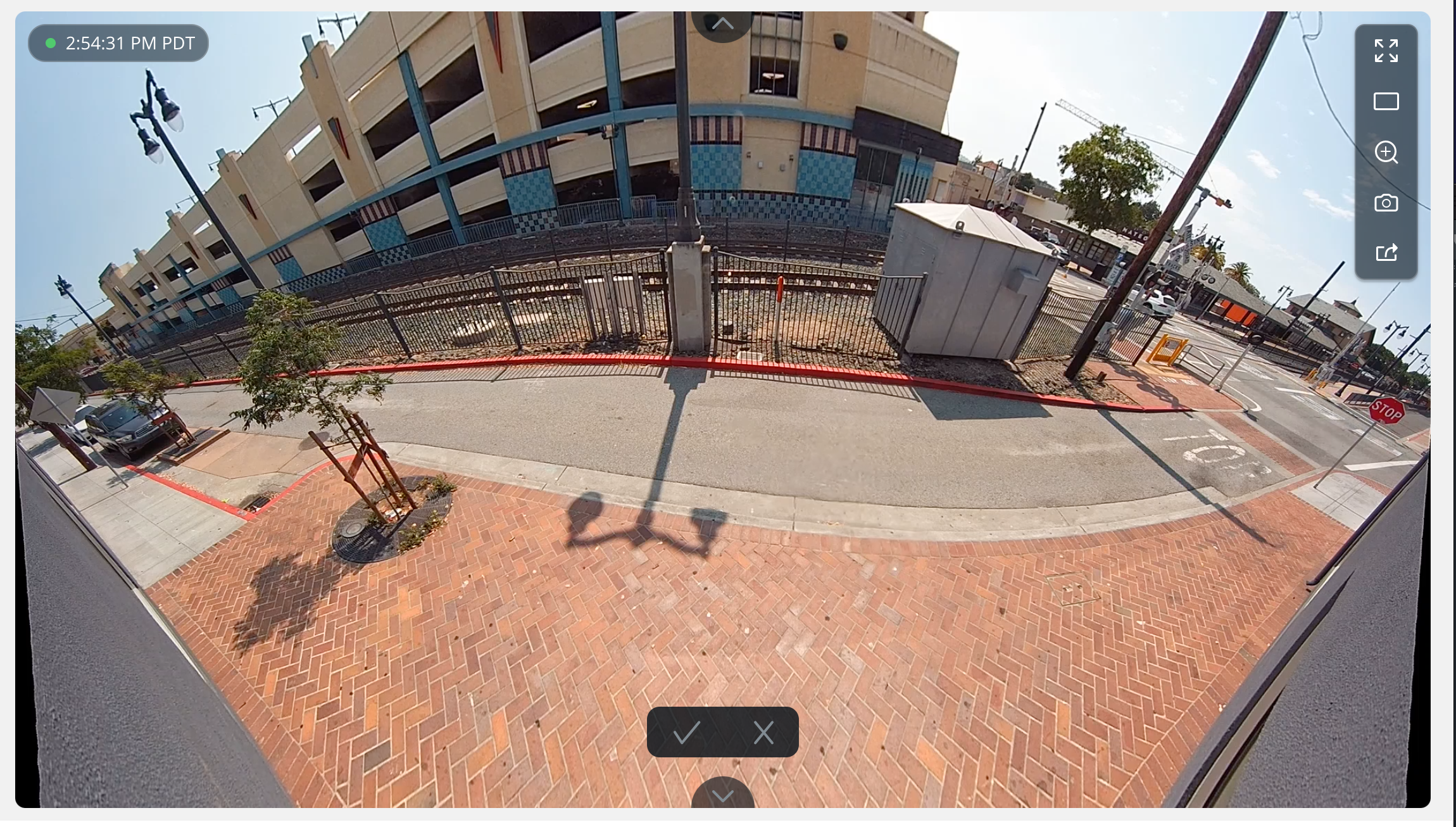
**Vous devriez voir des flèches sur les tuiles pour confirmer que vous êtes en mode édition. Cliquez sur les flèches pour changer la position de la tuile.**
{% endstep %}
{% step %}
**Si vous pointez une tuile en dehors du champ de vision de l’objectif physique de la caméra, l’image apparaît déformée.**
{% endstep %}
{% step %}
**Pointez la tuile dans la direction opposée pour restaurer la qualité d’image.**
{% endstep %}
{% step %}
**Pour confirmer ou supprimer les modifications, cliquez sur ou en bas de l’écran.**
{% endstep %}
{% endstepper %}
***
## Mode panoramique, inclinaison et zoom
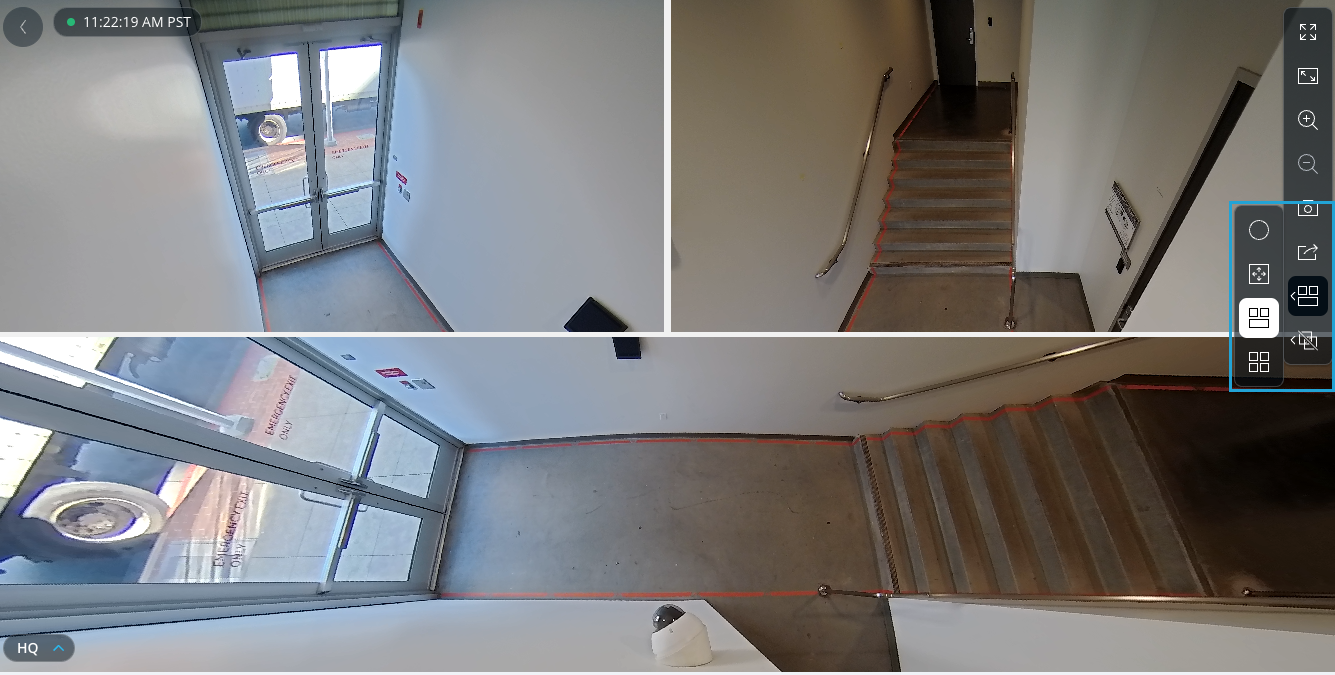
En mode panoramique, inclinaison et zoom, le flux vidéo peut être affiché en vue à 360° ou en vue par tuile avec différents angles pour explorer la vidéo grâce à la fonctionnalité PTZ numérique.
{% hint style="danger" %}
Le D80 **ne prend pas en charge** prend en charge le mode panoramique, inclinaison et zoom.
{% endhint %}
{% stepper %}
{% step %}
**Dans Verkada Command, accédez à Tous les produits > Caméras.**
{% endstep %}
{% step %}
**Sélectionnez la caméra que vous souhaitez mettre à jour.**
{% endstep %}
{% step %}
**En bas à droite, cliquez sur Paramètres.**
{% endstep %}
{% step %}
**Sous Général > Mode Fisheye, cliquez** :pencil-line:**.**
{% endstep %}
{% step %}
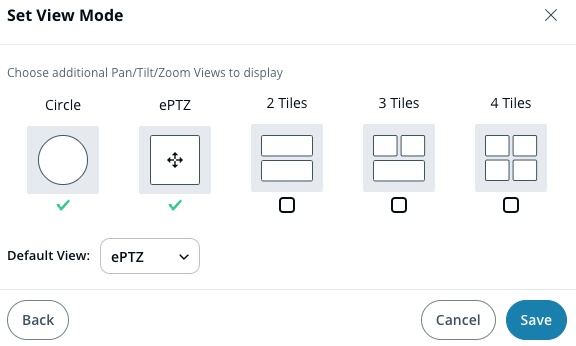
**Dans Définir le mode d’affichage, sélectionnez Panoramique/Inclinaison/Zoom, puis cliquez sur Suivant.**
{% endstep %}
{% step %}
**Cochez les cases pertinentes pour utiliser l’une des vues par tuile, puis enregistrez.**
{% endstep %}
{% endstepper %}
### Définir l’emplacement de montage
Une fois que vous avez changé la caméra en mode PTZ, vous devez définir l’emplacement de montage pour activer les commandes correctes du PTZ numérique.
{% stepper %}
{% step %}
**Dans Verkada Command, accédez à Tous les produits > Caméras.**
{% endstep %}
{% step %}
**Sélectionnez la caméra que vous souhaitez mettre à jour.**
{% endstep %}
{% step %}
**En bas à droite, cliquez sur Paramètres.**
{% endstep %}
{% step %}
**Sous Général > Emplacement de montage, cliquez** :pencil-line:**.**
a. Sélectionnez **Monté au mur** ou **Monté au plafond**, selon l’endroit où la caméra est montée.\
b. Cliquez **Enregistrer.**
{% endstep %}
{% endstepper %}
### Configurer les positions d’origine par défaut des tuiles
Vous pouvez modifier les positions d’origine de chaque tuile pour configurer la vue par défaut de chaque tuile.
{% hint style="danger" %}
La caméra doit être en vue par tuile pour afficher cette option de menu.
{% endhint %}
{% stepper %}
{% step %}
**Dans Verkada Command, accédez à Tous les produits > Caméras.**
{% endstep %}
{% step %}
**Sélectionnez la caméra que vous souhaitez mettre à jour.**
{% endstep %}
{% step %}
**En bas à gauche de l’enregistrement, cliquez sur le menu déroulant SQ/HQ et sélectionnez Modifier les positions d’origine.**
a. Cliquez et faites glisser une vue de tuile de la caméra vers la vue souhaitée.\
b. Cliquez **Enregistrer.**
{% endstep %}
{% endstepper %}
### Modifier l’orientation des vues par tuile
Dans n’importe quelle vue par tuile, vous pouvez modifier l’orientation de chaque tuile.
{% hint style="danger" %}
Vous ne verrez les options de tuile dans ce menu que si vous les sélectionnez lors de [la mise de la caméra en mode PTZ.](#h_66f2331ef2)
{% endhint %}
{% stepper %}
{% step %}
**Dans Verkada Command, accédez à Tous les produits > Caméras.**
{% endstep %}
{% step %}
**Sélectionnez la caméra que vous souhaitez consulter.**
{% endstep %}
{% step %}
**Dans la navigation de droite, sélectionnez l’une des vues par tuile à partir de l’icône PTZ.**
{% endstep %}
{% step %}
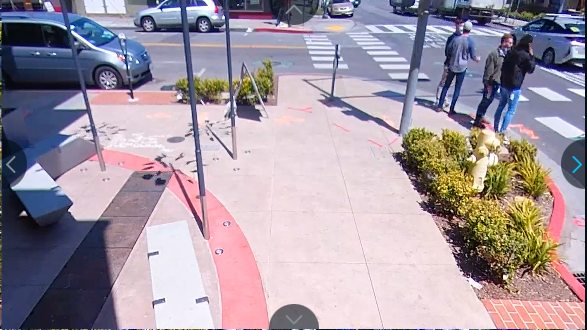
**Cliquez sur une tuile pour l’afficher en plein écran.**
{% endstep %}
{% step %}
**Cliquez et faites glisser pour déplacer l’image vers la vue souhaitée.**
{% endstep %}
{% step %}
**Lorsque vous obtenez l’angle souhaité, cliquez pour revenir à la vue complète par tuile.**
{% endstep %}
{% endstepper %}
---
# Agent Instructions
This documentation is published with GitBook. GitBook is the documentation platform designed so that both humans and AI agents can read, navigate, and reason over technical content effectively. Learn more at gitbook.com.
## Querying This Documentation
If you need additional information that is not directly available in this page, you can query the documentation by asking a question.
Perform an HTTP GET request on the following URL with the `ask` and `goal` query parameters:
```
GET https://help.verkada.com/verkada-cameras/fr/configuration/view-and-edit-camera-settings/change-fisheye-view-modes.md?ask=&goal=
```
`ask` is the immediate question: it should be specific, self-contained, and written in natural language.
`goal` is what the user is ultimately trying to achieve, the reason they need the answer. Sharing it helps GitBook give you a better, more relevant answer. A goal is most helpful when it describes the outcome the user wants rather than restating the question. For example, with `ask=how do I create an API token`, a goal like `automate deployments from our CI pipeline` lets GitBook tailor the answer to that use case.
The response will contain a direct answer to the question and relevant excerpts and sources from the documentation.
Use this mechanism when the answer is not explicitly present in the current page, you need clarification or additional context, or you want to retrieve related documentation sections.