> For the complete documentation index, see [llms.txt](https://help.verkada.com/llms.txt). Markdown versions of documentation pages are available by appending `.md` to page URLs; this page is available as [Markdown](https://help.verkada.com/verkada-cameras/fr/configuration/view-and-edit-camera-settings/camera-replacement.md).
# Remplacement de caméra
Veillez à ce que les enregistrements critiques restent accessibles pendant le remplacement de la caméra
Le remplacement d’une caméra vous aide à conserver l’accès aux enregistrements importants lorsque vous remplacez des caméras dans le cadre de mises à niveau régulières ou d’une autorisation de retour de marchandise (RMA). Ce processus préservera tous les enregistrements accessibles sur la caméra afin qu’ils ne soient pas perdus pendant la transition.
{% hint style="warning" %}
Cette fonctionnalité ne change pas la manière de commander de nouveaux appareils ni de contacter l’assistance pour lancer des RMA.
{% endhint %}
***
### Avant de remplacer une caméra
Lancez le processus de remplacement, puis attendez la fin de la sauvegarde **avant de débrancher la caméra en attente de remplacement**.
Tout enregistrement sauvegardé avec succès sera conservé pendant toute la durée de la politique de conservation de l’appareil — soit la conservation embarquée, soit la conservation prolongée dans le cloud, selon la plus longue des deux.
{% hint style="danger" %}
Quelle que soit cette fonctionnalité, la suppression d’un appareil depuis Command supprimera définitivement toutes les données associées, y compris le stockage embarqué et toutes les sauvegardes dans le cloud.
{% endhint %}
***
## Configuration
{% stepper %}
{% step %}
**Dans Verkada Command, accédez à Tous les produits > Caméras.**
{% endstep %}
{% step %}
**Sélectionnez la caméra que vous souhaitez remplacer.**
{% endstep %}
{% step %}
**En bas à droite, sélectionnez Paramètres.**
{% endstep %}
{% step %}
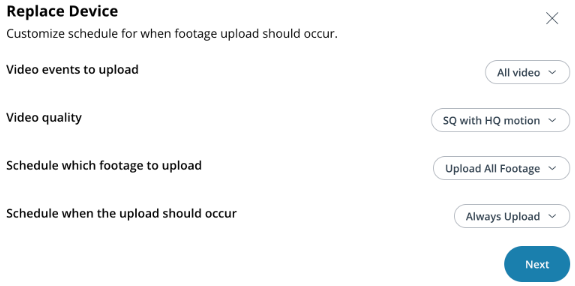
**Sous Appareil > Remplacer l’appareil, cliquez sur Démarrer le remplacement.**
1. Choisissez quels enregistrements téléverser.
2. Sélectionnez la qualité vidéo.
3. Définissez le planning de téléversement.
{% hint style="info" %}
Nous **recommande** de sélectionner **Toujours téléverser** afin de garantir que tous les enregistrements sont sauvegardés rapidement.
{% endhint %}
4. Cliquez sur **Suivant.**
{% endstep %}
{% step %}
**Saisissez le code de vérification et cliquez sur Terminé.**
{% endstep %}
{% endstepper %}
{% hint style="danger" %}
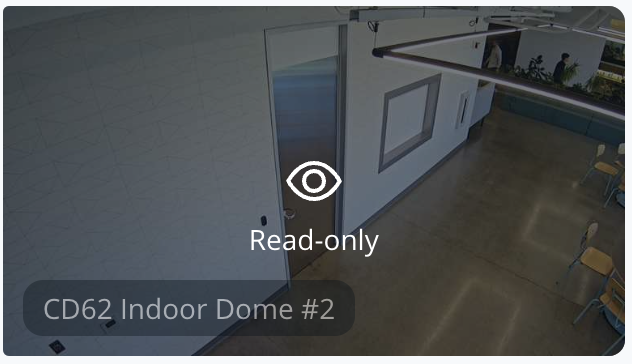
La caméra passera en mode lecture seule, et aucun nouvel enregistrement ne sera effectué à partir de ce moment.
{% endhint %}
***
## Gérer les appareils après la sauvegarde
{% stepper %}
{% step %}
**Une bannière apparaîtra en haut de la page de la caméra lorsqu’il sera possible de déconnecter la caméra sans risque.**
{% endstep %}
{% step %}
**Les enregistrements sont conservés et peuvent être consultés conformément à la politique de conservation de la caméra, soit la conservation embarquée, soit la conservation prolongée dans le cloud, selon la plus longue des deux.**
{% endstep %}
{% endstepper %}
{% hint style="danger" %}
Vous pouvez renvoyer les caméras RMA à Verkada, mais ne supprimez pas l’appareil depuis Command, car cela effacera toutes les données sauvegardées.
{% endhint %}
***
## Ce qui se passe en mode lecture seule
* Entrée **Mode lecture seule**, aucun nouvel enregistrement ne sera effectué. Les enregistrements existants restent accessibles, et les paramètres de la caméra peuvent être consultés, mais pas modifiés.
* Tous les enregistrements existants (vidéos et images) sont sauvegardés dans le cloud.
* Les enregistrements sont conservés et peuvent être consultés conformément à la politique de conservation de la caméra, soit la conservation embarquée, soit la conservation prolongée dans le cloud, selon la plus longue des deux.
* **Les enregistrements ne sont pas transférés vers le nouvel appareil**. Ils restent associés à l’appareil d’origine pour la consultation.
* **Le mode lecture seule ne peut pas être annulé. Contactez le service d’assistance de Verkada pour obtenir de l’aide.**
* Une nouvelle caméra peut être ajoutée sans affecter la conformité de la licence.
---
# Agent Instructions
This documentation is published with GitBook. GitBook is the documentation platform designed so that both humans and AI agents can read, navigate, and reason over technical content effectively. Learn more at gitbook.com.
## Querying This Documentation
If you need additional information that is not directly available in this page, you can query the documentation by asking a question.
Perform an HTTP GET request on the following URL with the `ask` and `goal` query parameters:
```
GET https://help.verkada.com/verkada-cameras/fr/configuration/view-and-edit-camera-settings/camera-replacement.md?ask=&goal=
```
`ask` is the immediate question: it should be specific, self-contained, and written in natural language.
`goal` is what the user is ultimately trying to achieve, the reason they need the answer. Sharing it helps GitBook give you a better, more relevant answer. A goal is most helpful when it describes the outcome the user wants rather than restating the question. For example, with `ask=how do I create an API token`, a goal like `automate deployments from our CI pipeline` lets GitBook tailor the answer to that use case.
The response will contain a direct answer to the question and relevant excerpts and sources from the documentation.
Use this mechanism when the answer is not explicitly present in the current page, you need clarification or additional context, or you want to retrieve related documentation sections.