Gérer les sites et sous-sites
Apprenez comment créer et organiser vos sites et sous‑sites pour gérer les autorisations
Les sites Verkada sont une façon logique de regrouper et de gérer les appareils au sein de Verkada Command et offrent plusieurs options de fonctionnalités qui facilitent la gestion et la visualisation des appareils d’un site.
Les autorisations de site sont réparties en rôles, vous pouvez donc aussi spécifier le type d’accès que chaque utilisateur ou groupe possède sur les appareils du site. Pour rendre l’expérience de visualisation plus sécurisée, les utilisateurs ne peuvent voir que les appareils des sites auxquels ils ont reçu l’accès. Cela vous permet de définir quels appareils sont accessibles à chaque utilisateur ou groupe.
Voir Rôles et autorisations pour Command pour plus d’informations.
Les sous-sites sont utilisés pour accorder des autorisations à des sections spécifiques d’un site. Cela évite de créer un nouveau site chaque fois que vous devez limiter les autorisations à un ou plusieurs appareils. Vous pouvez imbriquer un sous-site dans d’autres sous-sites, fournissant une hiérarchie d’autorisations pour un meilleur contrôle d’accès. Exemple d’utilisation : autoriser uniquement l’accès aux caméras extérieures.
Vous avez besoin d’au moins Administrateur du site autorisations pour créer et gérer des sites.
Créer un site
Dans Verkada Command, allez dans Tous les produits > Caméras.
En haut à droite, cliquez sur Gérer les sites. Alternativement, dans la navigation de gauche, cliquez sur l’icône Sites.
En haut à droite, cliquez sur Créer un site.
Nommez votre site et cliquez sur Ajouter.
Renommer un site
Dans Verkada Command, allez dans Tous les produits > Admin.
Dans la navigation de gauche, cliquez sur l’icône Sites.
Cliquez sur l’icône des points de suspension et sélectionnez Renommer pour changer le nom du site. Alternativement, à droite, vous pouvez cliquer sur le nom du site pour le modifier en ligne.
Supprimer un site
Dans Verkada Command, allez dans Tous les produits > Admin.
Dans la navigation de gauche, cliquez sur l’icône Sites.
Sélectionnez le site que vous souhaitez supprimer.
Confirmez que tous les appareils de ce site ont été supprimés ou déplacés vers un autre site.
En haut à droite, cliquez sur le menu déroulant des points de suspension et sélectionnez Supprimer.
Configurer les paramètres et les autorisations
Lorsque vous accédez à un site et le sélectionnez, vous disposez de plus d’options à configurer pour ce site.
Vous avez besoin d’au moins Administrateur du site autorisations pour créer et gérer des sites.
Dans Verkada Command, allez dans Tous les produits > Caméras.
Dans le panneau de gauche, sélectionnez un site spécifique ou cliquez sur Gérer les sites.
Cliquez sur l’icône kebab et sélectionnez un site spécifique.
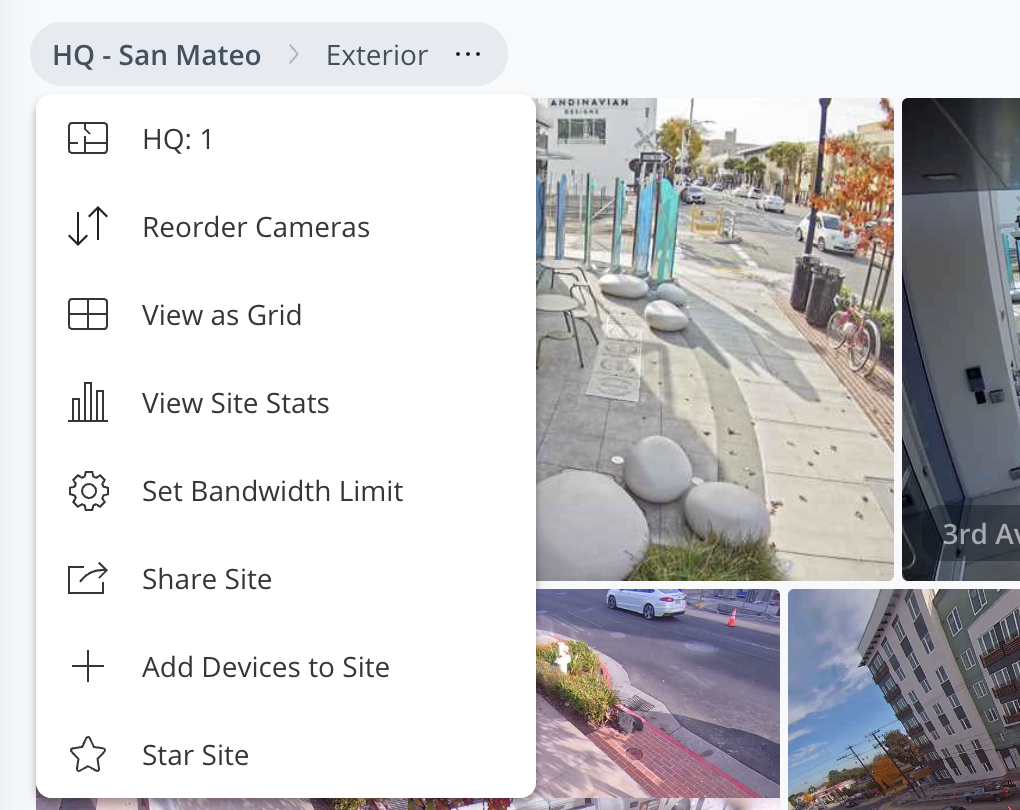
Pour le site sélectionné, configurez ces paramètres, selon les besoins :
Réordonner les caméras—Modifier l’ordre dans lequel vous voyez les caméras. Cette fonctionnalité est utile lorsque vous pouvez prioriser les flux que vous souhaitez voir dans un ordre spécifique.
Afficher en grille—Afficher toutes les caméras du site sous forme de grille.
Afficher les statistiques du site—Consulter les tendances d’utilisation des données pour les caméras au niveau du site et au niveau individuel.
Définir la limite de bande passante—Restreindre la quantité de ressources réseau allouées aux activités liées aux caméras, telles que le streaming.
Partager le site—Partager des sites de caméras et des plans d’étage (en masse) pour donner aux personnes un accès temporaire à un site ou un sous-site.
Épingler le site—Créer une vue épinglée pour filtrer vos sites les plus consultés.
Ajouter des caméras à un site vide
Dans Verkada Command, allez dans Tous les produits > Caméras.
Faites défiler vers le bas jusqu’à voir le site vide.
Cliquez sur l’icône de la caméra.
Sélectionnez Ajouter de nouvelles caméras pour être dirigé vers la page Ajouter des appareils avec ce site pré-sélectionné.
Déplacer des caméras vers un nouveau site
Dans Verkada Command, allez dans Tous les produits > Caméras.
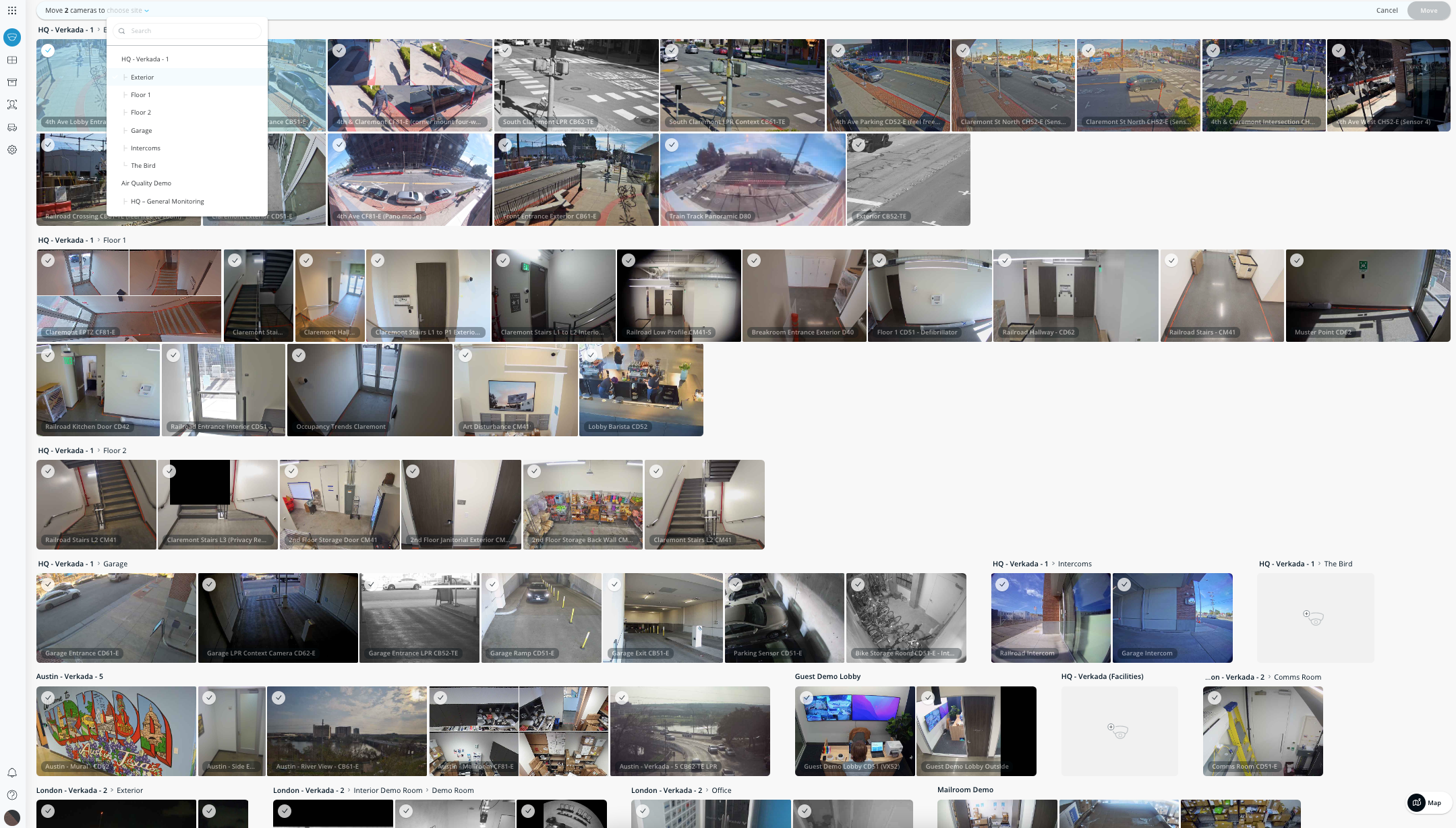
En haut à gauche, cochez la case à côté du flux de la caméra. Vous devriez voir une barre en haut de la page.
Utilisez la boîte déroulante Sélectionner un site pour choisir le site de destination vers lequel déplacer les caméras
Sélectionnez Déplacer les caméras vers ce site et ajoutez les caméras que vous souhaitez déplacer.

Gérer les autorisations de votre site
La page Gestionnaire de site permet aux admins de voir le nombre d’utilisateurs ayant accès au site ainsi que leurs autorisations et rôles en fonction des produits présents sur le site.
Dans Verkada Command, allez dans Tous les produits > Admin.
Dans la navigation de gauche, cliquez sur Sites.
Sélectionnez le site où vous souhaitez gérer les autorisations.
Dans le panneau de droite, sélectionnez Gérer les autorisations. Vous devriez voir la liste de tous les groupes d’utilisateurs et utilisateurs de l’organisation.
En haut à droite, utilisez le champ de recherche pour trouver un groupe ou un utilisateur spécifique et cliquez sur la ligne de ce groupe ou utilisateur.
Modifiez les différents rôles qui s’appliquent à l’utilisateur.
Vous ne pouvez pas modifier les rôles hérités d’un site parent ou d’un groupe.

Alternativement, vous pouvez gérer vos autorisations comme suit :
Dans Verkada Command, allez dans Tous les produits > Caméras.
Dans le panneau de gauche, sélectionnez un site spécifique ou cliquez sur Gérer les sites.
Sur la page Sites, tout à droite, cliquez sur Gérer les autorisations.
Poursuivez avec les étapes ci-dessus pour gérer les autorisations de votre site, selon les besoins.
Afficher tous les sites
Vous avez besoin d’au moins Visionneuse en direct uniquement autorisations pour afficher des sites.
Dans Verkada Command, allez dans Tous les produits > Admin.
Dans la navigation de gauche, cliquez sur Sites.
Alternativement, pour tout appareil Verkada, en haut à droite, vous pouvez cliquer sur Gérer les sites. Tous les sites de votre organisation sont listés à gauche, avec les sous-sites imbriqués sous leurs sites parents respectifs. En savoir plus sur les différentes options d’affichage que vous pouvez configurer pour votre site ci-dessous.
Afficher vos sites et sous-sites spécifiques
Dans Verkada Command, allez dans Tous les produits > Caméras.
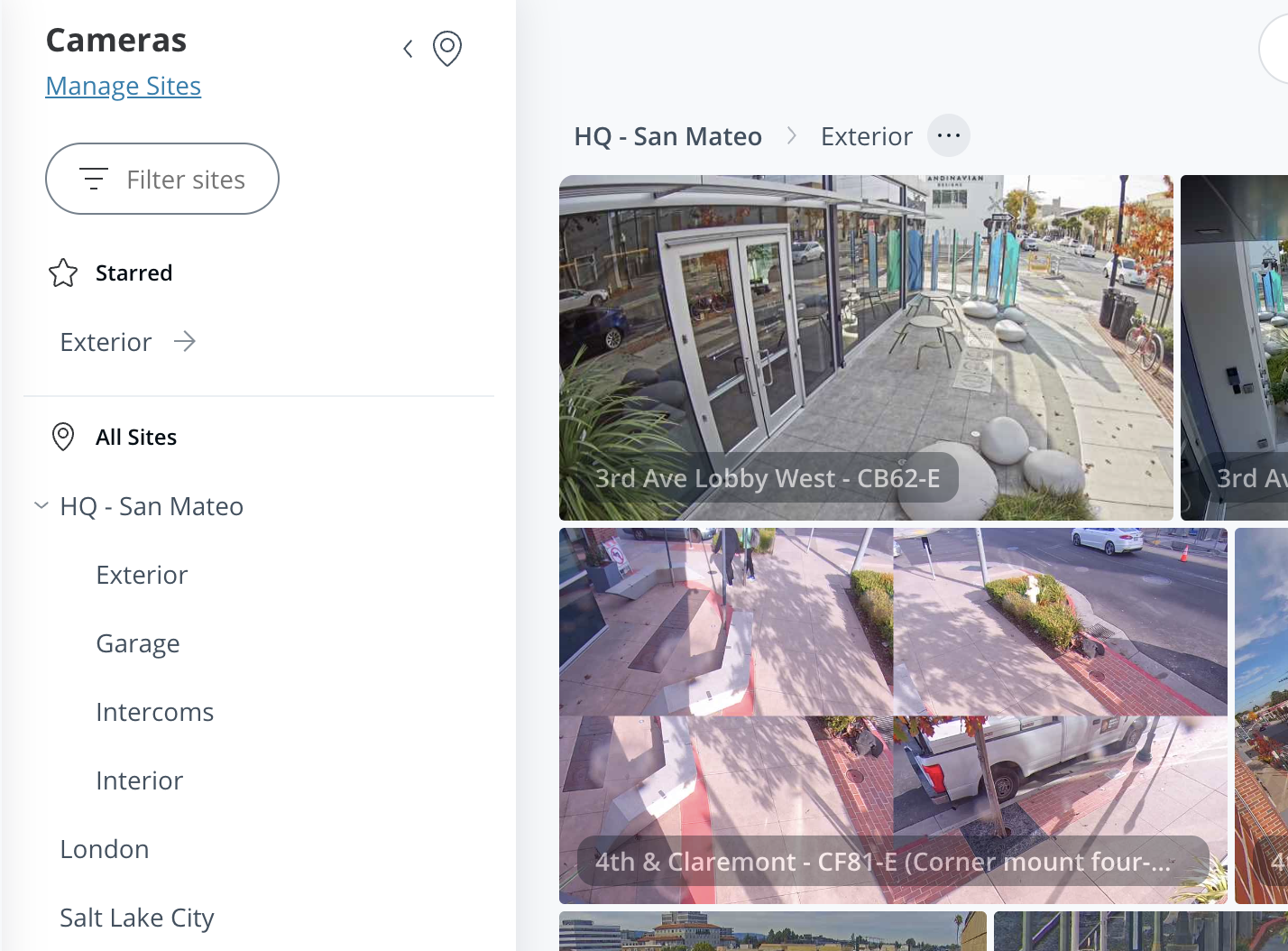
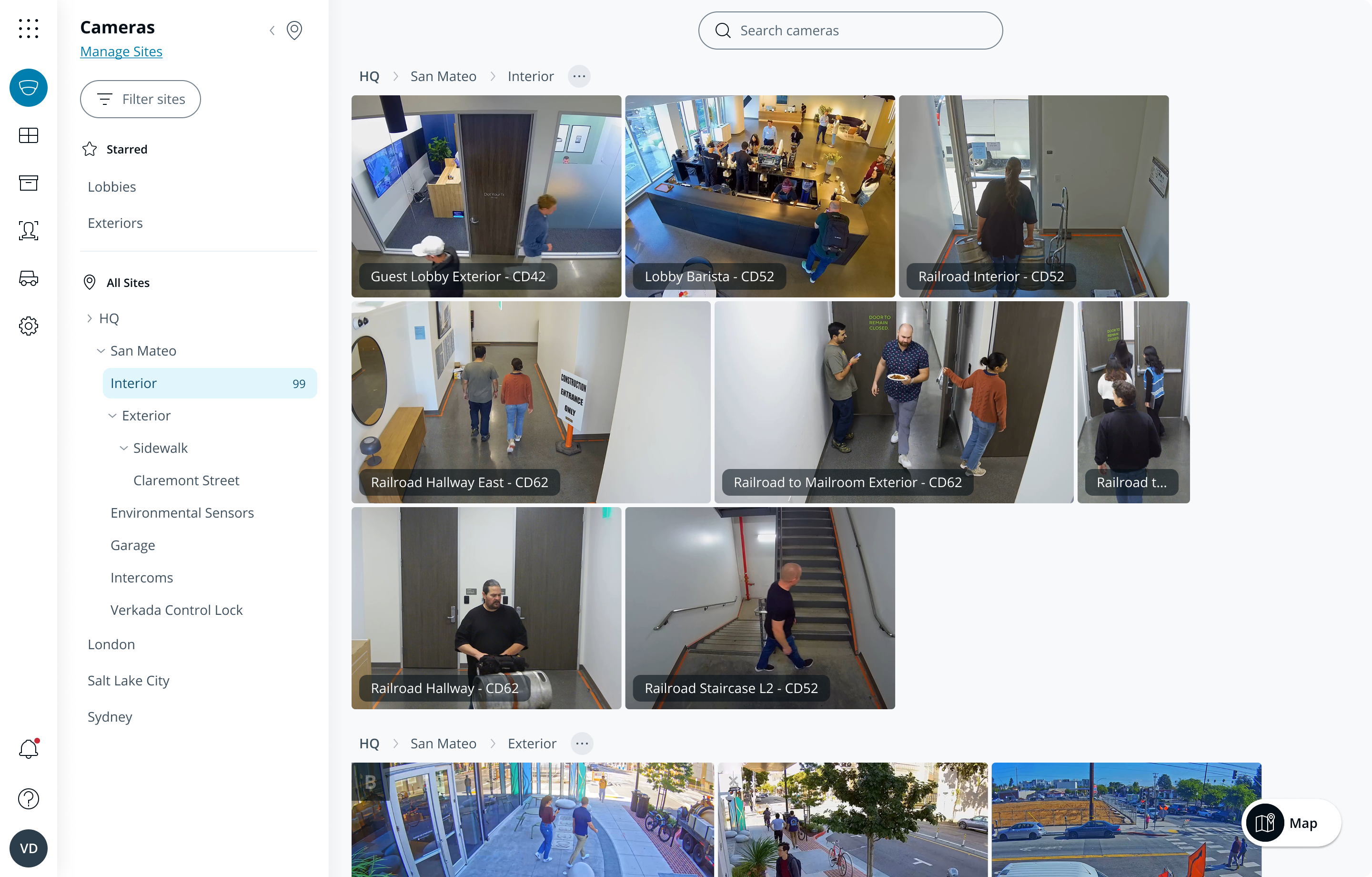
Par défaut, un site est sélectionné. En haut de vos enregistrements collectés (comme indiqué), appuyer sur Shift+survoler le titre du site vous permet d’expandre et de réduire rapidement tous les sites parents au même niveau. Ou, en option, cliquez sur Tous les sites pour voir tous vos sites.
À côté du nom du site, cliquez sur l’icône kebab et sélectionnez un site spécifique.
Cliquez sur Sites. et cela développe le panneau Sites (à gauche), où vous pouvez voir tous les sites (développer ou réduire) et cliquer (ou filtrer) les sites.

Dans le panneau des sites, cliquez sur Gérer les sites pour ouvrir la page Sites.
Afficher des détails supplémentaires
Vous pouvez voir des détails supplémentaires sur le site sélectionné dans le panneau de droite :
Nombre total d’appareils contenus dans le site, ventilé par type d’appareil.
Détails supplémentaires si le site est un site Alarme, Invité ou Service courrier.
Créer une vue de site épinglée
Sur votre Sites page, en haut à gauche, cliquez sur l’ étoile
icône à côté du site que vous souhaitez garder facilement accessible parmi vos sites les plus visités.
Dans le panneau de droite, vous cliquez sur l’ étoile
icône (ou cliquez de nouveau pour retirer l’étoile) pour un site.
Dans Verkada Command, allez dans Tous les produits > Caméras.
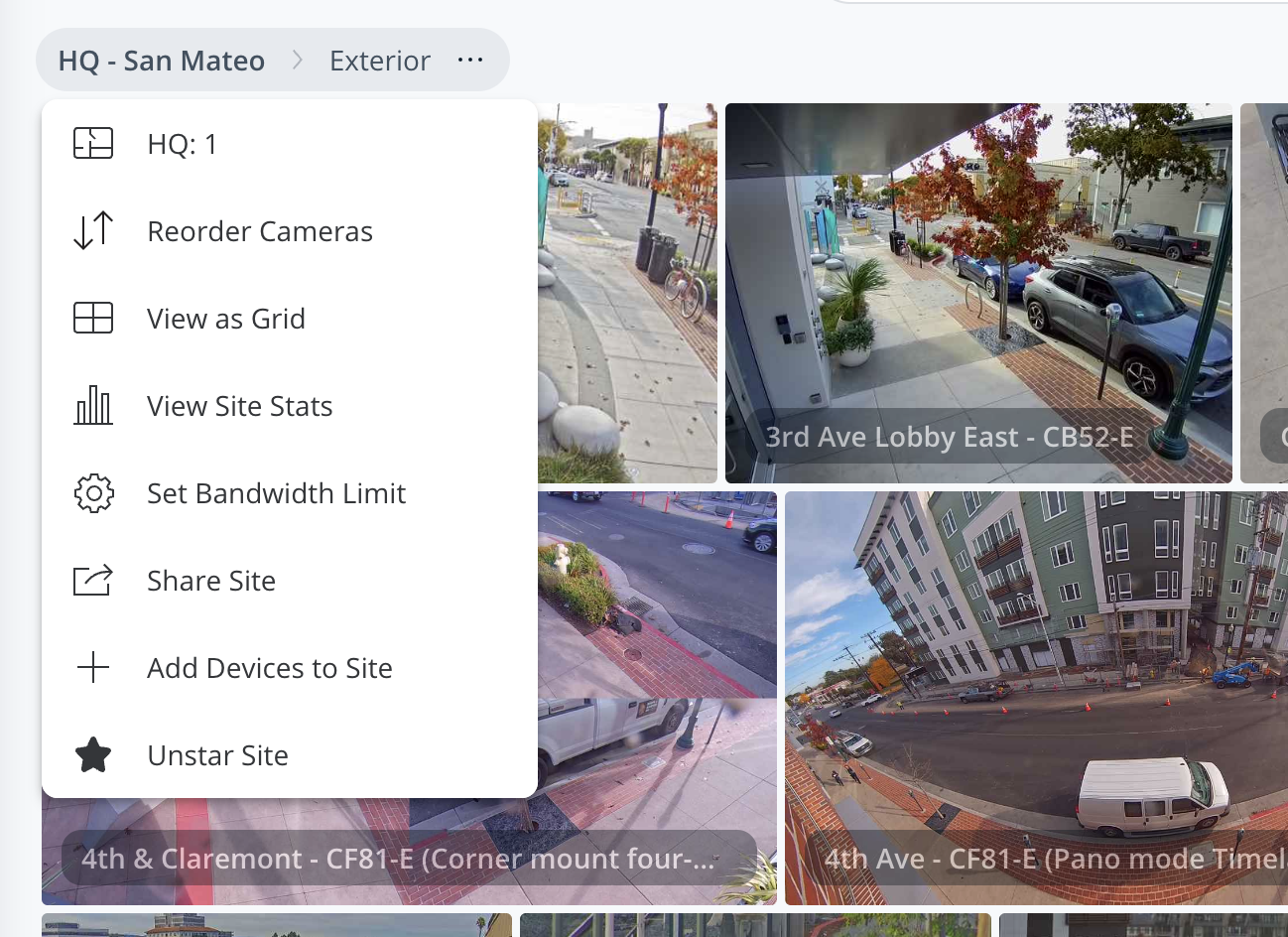
En haut, à côté du nom du site, cliquez sur le menu kebab et sélectionnez Épingler le site. Alternativement, vous pouvez aussi créer un site épinglé depuis la page Gestionnaire de site.

Lorsque vous sélectionnez un site épinglé, ce site s’affiche dans la navigation de gauche comme Épinglé. Seuls le site/sous-site épinglé s’affiche dans le menu. Les sites situés plus haut ou plus bas dans la hiérarchie ne sont pas automatiquement épinglés.

Retirer l’étoile d’un site
Dans Verkada Command, allez dans Tous les produits > Caméras.
En haut, à côté du nom du site, cliquez sur le menu kebab et sélectionnez Retirer l’étoile du site. Alternativement, vous pouvez aussi retirer l’étoile d’un site depuis la page Gestionnaire de site.

Gérer les sous-sites
Vous avez besoin d’au moins Administrateur du site autorisations pour créer et gérer des sous-sites.
Les sous-sites sont utilisés pour accorder des autorisations à des sections spécifiques d’un site. Cela évite de créer un nouveau site chaque fois que vous devez limiter les autorisations à une ou plusieurs caméras. Vous pouvez imbriquer un sous-site dans d’autres sous-sites fournissant une hiérarchie d’autorisations pour un meilleur contrôle d’accès. Exemple d’utilisation : autoriser uniquement l’accès aux caméras extérieures.
Créer un sous-site
Dans Verkada Command, allez dans Tous les produits > Admin.
Dans la navigation de gauche, cliquez sur Sites.
Sélectionnez le site pour lequel vous souhaitez créer un sous-site.
En haut à droite, cliquez sur Ajouter un sous-site.
Nommez votre sous-site et cliquez sur Ajouter.
Créer un sous-site à l’intérieur d’un site nommé
Dans Verkada Command, allez dans Tous les produits > Caméras.
En haut à droite, cliquez sur Gérer les sites.
Survolez le site où vous souhaitez créer un sous-site.
À l’extrême droite de ce site, cliquez sur Sous-site.
Sur la fenêtre Ajouter un nouveau sous-site dans <"votre site sélectionné">, saisissez un nouveau nom de sous-site, puis cliquez sur Ajouter.
Supprimer un sous-site
Vous ne pouvez pas supprimer un site ou un sous-site tant que toutes les caméras et sous-sites n’ont pas été supprimés*.*
Dans Verkada Command, allez dans Tous les produits > Caméras.
En haut à droite, cliquez sur Gérer les sites.
Survolez le site que vous souhaitez supprimer.
Sur le côté droit, cliquez sur Supprimer.
Cliquez sur Supprimer pour confirmer.
Vous préférez le voir en action ? Consultez le tutoriel vidéo.
Mis à jour
Ce contenu vous a-t-il été utile ?