> For the complete documentation index, see [llms.txt](https://help.verkada.com/llms.txt). Markdown versions of documentation pages are available by appending `.md` to page URLs; this page is available as [Markdown](https://help.verkada.com/verkada-cameras/es/transmision-y-comparticion-de-video/live-streaming/local-streaming-on-verkada-cameras.md).
# Transmisión local en cámaras Verkada
Aprende qué es la transmisión local y cómo funciona
La transmisión local es cuando la transmisión de cámara de una cámara Verkada se reenvía directamente al dispositivo que accede, en lugar de accederse desde la nube.
Esta función reduce la cantidad de tráfico enviado y recibido desde Internet. Cuando se visualiza la transmisión de una cámara, la cámara intenta automáticamente cambiar al modo de transmisión local.
{% hint style="warning" %}
Cuando accedes remotamente a la transmisión en vivo de una cámara (cuando la transmisión local no es posible), el video se enruta a través de la nube y se almacena en caché para acelerar la recuperación y la reproducción. Este enfoque permite a un gran número de espectadores simultáneos sin afectar negativamente el ancho de banda de tu red de área local (LAN).
{% endhint %}
***
## Requisitos para la transmisión local
* El dispositivo que accede debe poder alcanzar la IP privada de la cámara.
* El puerto 4100 TCP/UDP debe estar abierto bidireccionalmente entre el cliente y la cámara.
* No puede haber proxies entre el cliente y la cámara.
* Ver [Configuraciones de red requeridas para cámaras](/command/es/necesitas-ayuda/required-network-settings.md) para dominios permitidos.
{% hint style="warning" %}
Una cámara podrá realizar transmisión local en SQ, pero no transmisión local en HQ, cuando esté configurada para H. 265, pero el usuario final esté usando un navegador y/o dispositivo H. 265 no compatible. Para obtener más información, consulta [**Codificación de video de alta eficiencia de la cámara (HEVC)**](/verkada-cameras/es/transmision-y-comparticion-de-video/live-streaming/camera-high-efficiency-video-encoding-hevc.md)**.**
{% endhint %}
***
### Identifica si tu dispositivo está usando transmisión local
| | |
| --------------------------------------------- | -------------------------------------------------------------------------------------------------------------------------------------------------------------------------------------------------------------------------------------------------------------------------- |
| **Ver** | **Ejemplo** |
| Transmisión local en un navegador web o móvil |  |
| Transmisión local en Command Mobile |  |
| Transmisión remota en Command Mobile | .jpg?alt=media\&token=2dea712b-aaa2-4523-b55e-eec0450d34c2) |
## Cómo funciona la transmisión local
{% stepper %}
{% step %}
**El Sistema de Nombres de Dominio (DNS) de la cámara** [**debe grabarse.**](#h_2fa97bf9bd)**.**
{% endstep %}
{% step %}
**Verkada Command indica al dispositivo de transmisión que intente establecer una** [**transmisión local con la cámara**](#h_ffd43b346e)**.**
{% endstep %}
{% step %}
**El dispositivo de transmisión solicita el** [**registro DNS de la cámara**](#h_071100bc92)**.**
{% endstep %}
{% step %}
**El dispositivo de transmisión** [**establece una conexión segura con la cámara**](#h_a9ef69580b)**.**
{% endstep %}
{% step %}
**La transmisión de la cámara se envía** [**directamente al dispositivo de transmisión**](#h_97ccafdecb)**.**
{% endstep %}
{% endstepper %}
### Paso 1: El registro DNS de la cámara debe grabarse
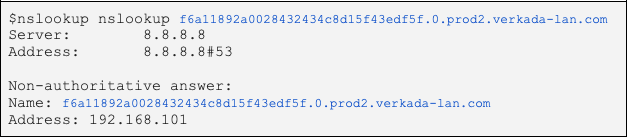
Cuando la cámara se conecta a Command, comparte sus metadatos, incluida su dirección IPv4 privada. Verkada usa estos datos para aprovisionar un registro DNS público de tipo A para la dirección IP privada de la cámara. Los servidores DNS locales ahora pueden resolver solicitudes para el nombre de dominio completamente calificado (FQDN) de la cámara. Este registro DNS se utiliza para la transmisión local.
|
| Transmisión local en Command Mobile |  |
| Transmisión remota en Command Mobile | .jpg?alt=media\&token=2dea712b-aaa2-4523-b55e-eec0450d34c2) |
## Cómo funciona la transmisión local
{% stepper %}
{% step %}
**El Sistema de Nombres de Dominio (DNS) de la cámara** [**debe grabarse.**](#h_2fa97bf9bd)**.**
{% endstep %}
{% step %}
**Verkada Command indica al dispositivo de transmisión que intente establecer una** [**transmisión local con la cámara**](#h_ffd43b346e)**.**
{% endstep %}
{% step %}
**El dispositivo de transmisión solicita el** [**registro DNS de la cámara**](#h_071100bc92)**.**
{% endstep %}
{% step %}
**El dispositivo de transmisión** [**establece una conexión segura con la cámara**](#h_a9ef69580b)**.**
{% endstep %}
{% step %}
**La transmisión de la cámara se envía** [**directamente al dispositivo de transmisión**](#h_97ccafdecb)**.**
{% endstep %}
{% endstepper %}
### Paso 1: El registro DNS de la cámara debe grabarse
Cuando la cámara se conecta a Command, comparte sus metadatos, incluida su dirección IPv4 privada. Verkada usa estos datos para aprovisionar un registro DNS público de tipo A para la dirección IP privada de la cámara. Los servidores DNS locales ahora pueden resolver solicitudes para el nombre de dominio completamente calificado (FQDN) de la cámara. Este registro DNS se utiliza para la transmisión local.