> For the complete documentation index, see [llms.txt](https://help.verkada.com/llms.txt). Markdown versions of documentation pages are available by appending `.md` to page URLs; this page is available as [Markdown](https://help.verkada.com/verkada-cameras/fr/maintenance-et-depannage/troubleshooting/troubleshooting-buffering-and-latency.md).
# Dépannage de la mise en mémoire tampon et de la latence
Ce qu’il faut vérifier lorsque vous rencontrez des problèmes de mise en mémoire tampon ou de latence sur vos caméras
Le délai pour diffuser en direct varie selon les conditions réseau, le type de déploiement et le lieu de visualisation, mais une configuration à une seule caméra sur un réseau local devrait généralement présenter une faible latence, tant en SQ qu’en HQ.
Les déploiements distants ou limités en bande passante, comme les connexions cellulaires ou longue distance, peuvent connaître un délai plus élevé. Si le fait de diffuser en direct paraît anormalement retardé. Vérifiez [Consommation de bande passante et exigences de liaison montante pour la vidéo](/verkada-cameras/fr/installation/bandwidth-consumption-uplink-requirements-for-video.md) pour confirmer que votre réseau répond aux exigences minimales en matière de bande passante.
***
## Contexte
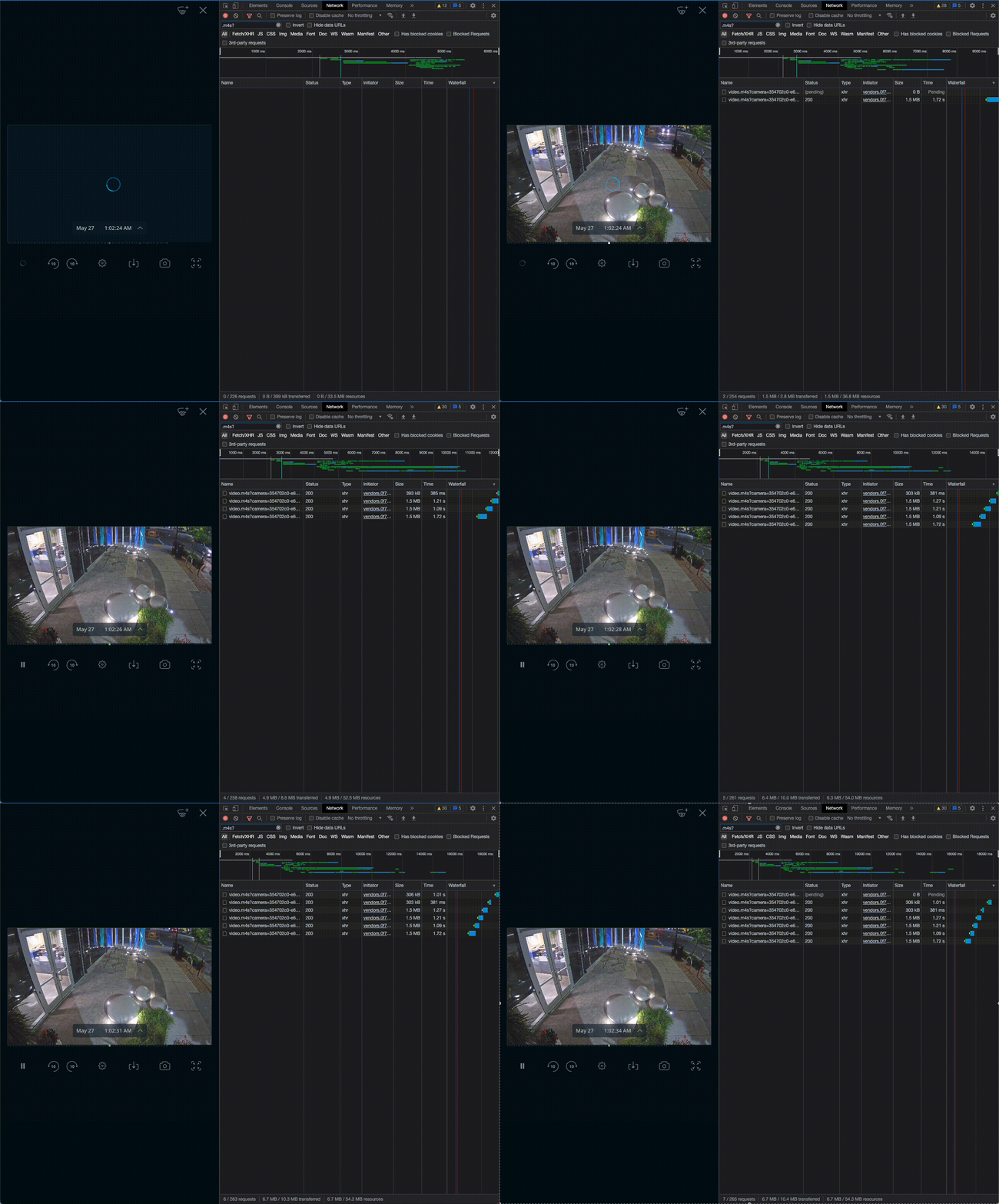
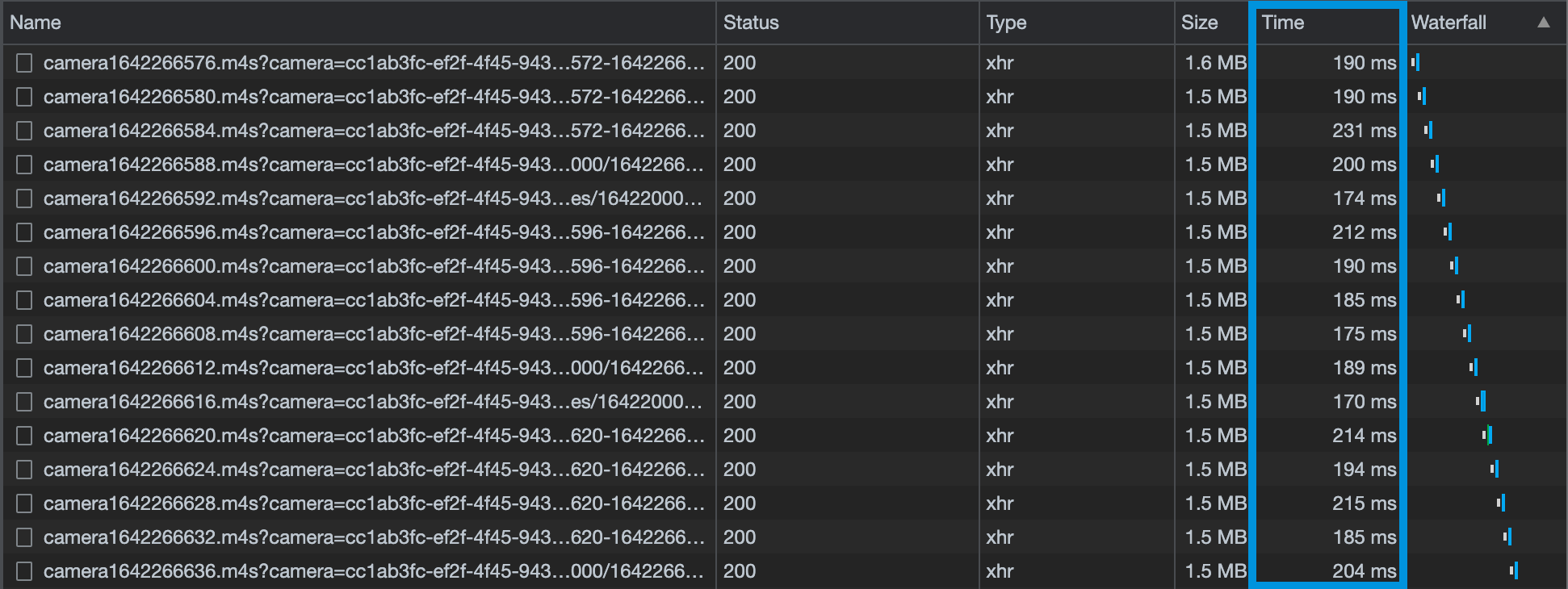
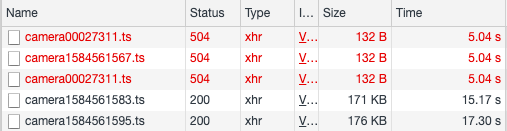
Lorsque vous consultez un enregistrement sur votre appareil, votre navigateur doit télécharger les fichiers vidéo depuis le cloud. Vous pouvez voir ces fichiers en cours de téléchargement dans l’onglet Réseau des outils de développement de votre navigateur lorsque vous filtrez sur « .m4s » :
### Vue en direct
### Enregistrement historique
Pour diffuser de manière fluide, chaque fichier vidéo doit être téléchargé en moins d’une seconde. Au-delà, la vidéo ne se diffusera pas de manière fluide.
***
## Causes de la mise en mémoire tampon
Il y a deux causes de mise en mémoire tampon du flux de la caméra lors de la tentative de diffuser. Une vitesse d’envoi insuffisante sur le réseau de la caméra et une vitesse de téléchargement insuffisante sur le réseau du spectateur. Cela entraîne un téléchargement plus lent des fichiers vidéo.
***
## Identifier l’origine du problème
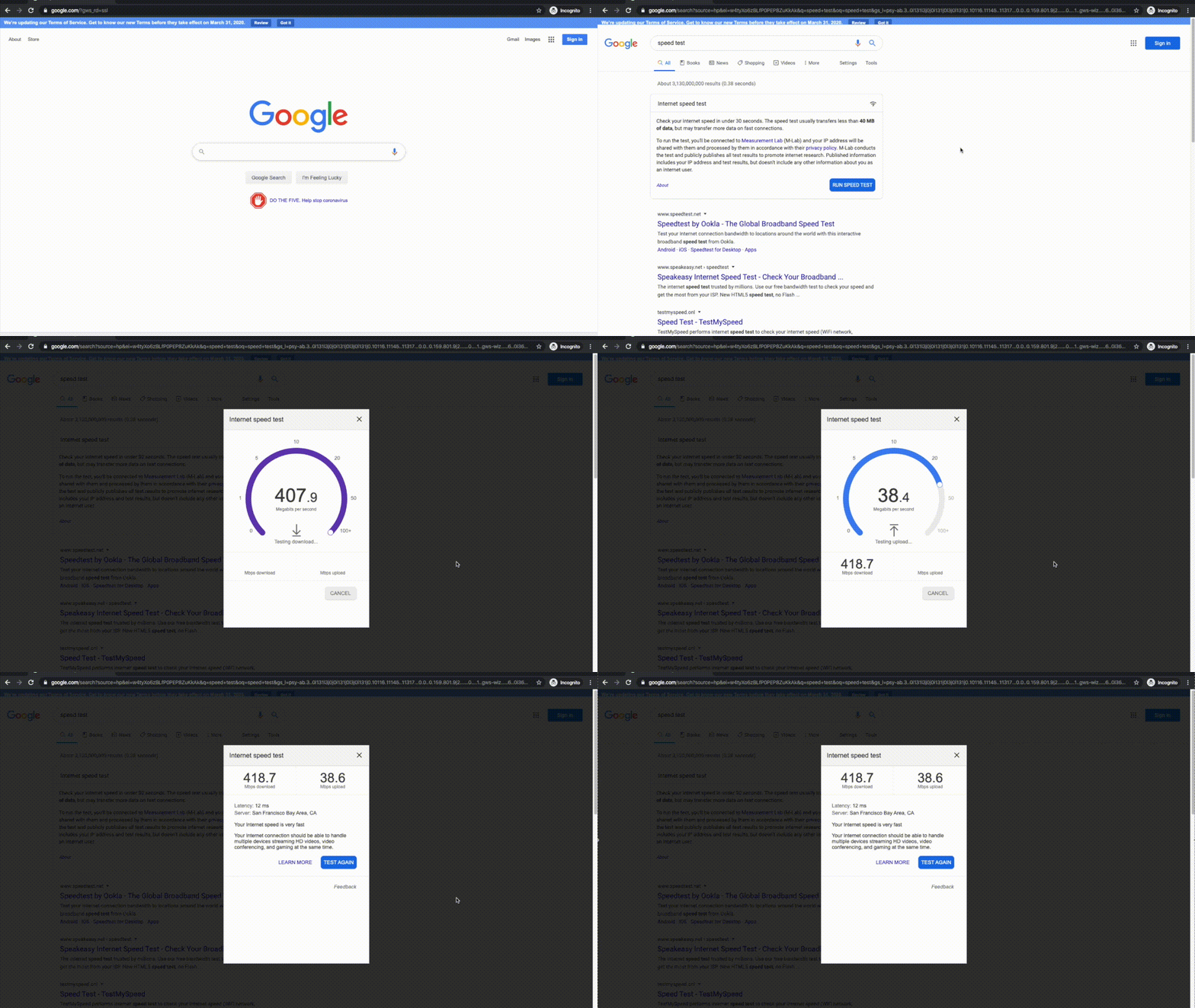
Pour déterminer où se situe le problème, vous devrez effectuer un test de débit sur le LAN de la caméra et sur le LAN de l’appareil concerné. Vous pouvez le faire en connectant un ordinateur au même LAN que la caméra ou l’appareil concerné, puis en lançant un test de débit sur le site de test de vitesse Internet de votre choix.
Heureusement, Google intègre un test de débit dans son moteur de recherche :
---
# Agent Instructions
This documentation is published with GitBook. GitBook is the documentation platform designed so that both humans and AI agents can read, navigate, and reason over technical content effectively. Learn more at gitbook.com.
## Querying This Documentation
If you need additional information that is not directly available in this page, you can query the documentation by asking a question.
Perform an HTTP GET request on the following URL with the `ask` and `goal` query parameters:
```
GET https://help.verkada.com/verkada-cameras/fr/maintenance-et-depannage/troubleshooting/troubleshooting-buffering-and-latency.md?ask=&goal=
```
`ask` is the immediate question: it should be specific, self-contained, and written in natural language.
`goal` is what the user is ultimately trying to achieve, the reason they need the answer. Sharing it helps GitBook give you a better, more relevant answer. A goal is most helpful when it describes the outcome the user wants rather than restating the question. For example, with `ask=how do I create an API token`, a goal like `automate deployments from our CI pipeline` lets GitBook tailor the answer to that use case.
The response will contain a direct answer to the question and relevant excerpts and sources from the documentation.
Use this mechanism when the answer is not explicitly present in the current page, you need clarification or additional context, or you want to retrieve related documentation sections.