> For the complete documentation index, see [llms.txt](https://help.verkada.com/llms.txt). Markdown versions of documentation pages are available by appending `.md` to page URLs; this page is available as [Markdown](https://help.verkada.com/verkada-cameras/fr/maintenance-et-depannage/troubleshooting/resolve-issues-with-night-mode.md).
# Résoudre les problèmes de mode nuit
Problèmes courants liés à l’IR et au mode nuit, avec les étapes pour les résoudre
Chaque caméra Verkada dispose de capacités de vision nocturne, en utilisant un capteur pour détecter les situations de faible luminosité. Lorsque l’éclairage extérieur est faible, la caméra passe en mode nuit et enregistre en noir et blanc, en utilisant des LED infrarouges (IR) pour éclairer l’environnement. Si l’IR est émis de manière incorrecte à travers le Dome ou réfléchi dans l’objectif, cela a un impact négatif sur la qualité d’image.
***
## Problèmes courants du mode nuit
Il est impératif que le Dome reste exempt de débris et que la caméra soit installée correctement pour obtenir la meilleure qualité d’image. Lorsque vous consultez un enregistrement en mode nuit, si l’enregistrement semble obscurci, cela est très probablement le résultat de l’un des scénarios suivants :
* Occlusion externe
* Réflexion interne
* Poussière ou débris sur le Dome
* Empreintes digitales sur le Dome
* Condensation/humidité/embué
Si vous rencontrez l’un de ces scénarios, l’objectif de la caméra et le Dome devront être nettoyés. Voir [**Nettoyez votre caméra Dome Verkada**](/verkada-cameras/fr/maintenance-et-depannage/clean-your-verkada-dome-camera.md) pour plus d’informations.
### Caméra toujours en mode nuit
Si votre caméra est toujours en mode nuit, même en présence d’un éclairage suffisant dans l’environnement, la valeur en lux (luminosité) peut devoir être ajustée. Si c’est le cas, contactez [service d’assistance de Verkada](/command/fr/besoin-daide/contact-verkada-support.md) pour obtenir une assistance supplémentaire.
### Obstruction environnementale
Si la caméra est installée trop près d’un mur, d’un rebord ou d’une source lumineuse, la qualité d’image peut être dégradée en raison de la réflexion des IR.
{% hint style="info" %}
Assurez-vous que les caméras sont montées suffisamment loin des surfaces susceptibles de réfléchir les IR, comme les sources lumineuses.
{% endhint %}
### Obstruction IR
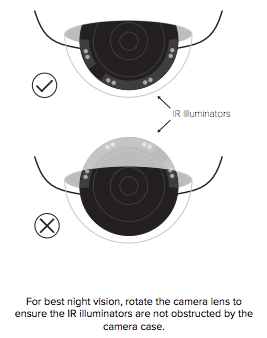
Si une caméra Dome de première génération ([D30](https://docs.verkada.com/docs/video-security-d30-datasheet.pdf) ou [D50](https://docs.verkada.com/docs/video-security-d50-datasheet.pdf)) fonctionne en mode nuit lorsqu’il y a beaucoup de lumière, le capteur IR est probablement obstrué par le boîtier de la caméra.
Pour corriger le capteur de lumière obstrué, faites pivoter physiquement l’ensemble du barillet d’objectif de 180° afin que le capteur et les IR soient visibles à travers le boîtier de la caméra.
**Exemple**: Orientation correcte et incorrecte
{% hint style="warning" %}
Après avoir fait pivoter le barillet d’objectif, l’ [orientation de la caméra](/verkada-cameras/fr/configuration/view-and-edit-camera-settings/change-a-cameras-orientation.md) peut devoir être modifiée dans Command.
{% endhint %}
***
## Considérations sur la portée du mode nuit
Quand l’image entière (ou certaines parties) apparaît sombre, tenez compte de la portée maximale du mode nuit de chaque modèle de dispositif. Pour les installations où la caméra verra des objets situés au-delà de sa portée maximale du mode nuit, envisagez d’ajouter un prolongateur infrarouge 850 nm à plus longue portée.
{% hint style="warning" %}
Reportez-vous au [fiche technique](https://www.verkada.com/docs/?contentType=datasheet\&product=videoSecurity) pour plus d’informations sur la portée maximale du mode nuit du modèle.
{% endhint %}
***
## Désactiver les analyses
La désactivation des analyses peut améliorer les résultats du mode nuit. Les fonctions d’analyse réduisent le temps d’exposition, ce qui donne des images plus sombres.
{% stepper %}
{% step %}
**Dans Verkada Command, accédez à Tous les produits > Caméras.**
{% endstep %}
{% step %}
**Sélectionnez une caméra.**
{% endstep %}
{% step %}
**À droite du flux vidéo en direct, cliquez sur Paramètres.**
{% endstep %}
{% step %}
**Sous Analyses, désactivez tout interrupteur à bascule activé.**
{% endstep %}
{% endstepper %}
***
## Réglez le WDR sur JOUR UNIQUEMENT
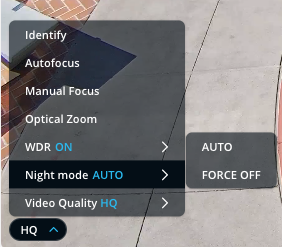
Le WDR améliore le contraste entre les zones claires et sombres, ce qui peut rendre les images du mode nuit plus sombres. Réglez le WDR sur JOUR UNIQUEMENT pour améliorer la qualité d’image la nuit.
{% stepper %}
{% step %}
**Dans Verkada Command, accédez à Tous les produits > Caméras.**
{% endstep %}
{% step %}
**Sélectionnez une caméra à modifier.**
{% endstep %}
{% step %}
**En bas à gauche du flux vidéo, sélectionnez le menu de qualité vidéo.**
{% endstep %}
{% step %}
**Sélectionnez WDR et choisissez JOUR UNIQUEMENT.**
{% endstep %}
{% endstepper %}
***
## Désactiver le mode nuit
Si vous préférez désactiver entièrement le mode nuit, vous pouvez le régler sur **FORCER L’ARRÊT**.
{% stepper %}
{% step %}
**Dans Verkada Command, accédez à Tous les produits > Caméras.**
{% endstep %}
{% step %}
**Sélectionnez une caméra à modifier.**
{% endstep %}
{% step %}
**En bas à gauche du flux vidéo, sélectionnez le menu déroulant et cliquez sur Mode nuit > FORCER L’ARRÊT.**
{% endstep %}
{% endstepper %}
---
# Agent Instructions
This documentation is published with GitBook. GitBook is the documentation platform designed so that both humans and AI agents can read, navigate, and reason over technical content effectively. Learn more at gitbook.com.
## Querying This Documentation
If you need additional information that is not directly available in this page, you can query the documentation by asking a question.
Perform an HTTP GET request on the following URL with the `ask` and `goal` query parameters:
```
GET https://help.verkada.com/verkada-cameras/fr/maintenance-et-depannage/troubleshooting/resolve-issues-with-night-mode.md?ask=&goal=
```
`ask` is the immediate question: it should be specific, self-contained, and written in natural language.
`goal` is what the user is ultimately trying to achieve, the reason they need the answer. Sharing it helps GitBook give you a better, more relevant answer. A goal is most helpful when it describes the outcome the user wants rather than restating the question. For example, with `ask=how do I create an API token`, a goal like `automate deployments from our CI pipeline` lets GitBook tailor the answer to that use case.
The response will contain a direct answer to the question and relevant excerpts and sources from the documentation.
Use this mechanism when the answer is not explicitly present in the current page, you need clarification or additional context, or you want to retrieve related documentation sections.