> For the complete documentation index, see [llms.txt](https://help.verkada.com/llms.txt). Markdown versions of documentation pages are available by appending `.md` to page URLs; this page is available as [Markdown](https://help.verkada.com/verkada-cameras/fr/maintenance-et-depannage/troubleshooting/troubleshooting-guide-for-ptz-cameras.md).
# Guide de dépannage pour les caméras PTZ
Résoudre les problèmes des caméras PTZ avec WebRTC
Les caméras PTZ utilisent les communications Web en temps réel ([WebRTC](https://webrtc.org/)) pour atteindre une latence ultra-faible pour la diffusion en continu et les commandes de la caméra, depuis n'importe où dans le monde. La latence attendue devrait être d’environ 0,5 seconde lorsque la caméra a correctement établi une connexion WebRTC. Cependant, il existe certains cas où la connexion WebRTC peut échouer en raison de problèmes réseau ou de configurations de pare-feu.
Utilisez cet article pour apprendre à obtenir les meilleures performances et la latence la plus faible pour les caméras PTZ grâce à WebRTC.
***
## Questions courantes
### Comment savoir si WebRTC ne fonctionne pas ?
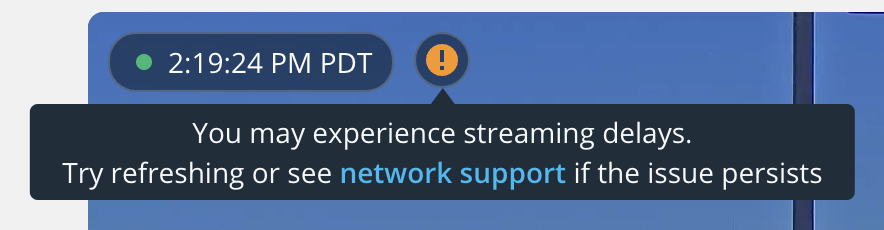
Si vous constatez une latence d’environ 2 secondes, WebRTC a très probablement échoué. Vous pourrez facilement le déterminer en regardant l’interface de superposition du flux vidéo dans Command. Si vous remarquez un point d’exclamation orange (voir l’image ci-dessous) en haut du flux vidéo de la caméra, cela indique que la caméra n’a pas pu établir une connexion WebRTC.
### Quels domaines sont recommandés ?
Les appareils Verkada doivent communiquer avec des domaines spécifiques pour vous offrir une expérience complète. Les domaines suivants doivent être accessibles par la caméra afin d’établir une connexion WebRTC :
```
*.control.verkada.com - TCP+UDP/443
*.verkada.com - TCP+UDP/443
time.control.verkada.com - UDP/123
*:4100 - TCP/UDP sur le LAN (nécessaire uniquement pour la diffusion locale)
*.kinesisvideo.us-west-2.amazonaws.com - TCP/443
*.kinesisvideo.us-west-2.amazonaws.com - UDP/443
```
{% hint style="warning" %}
Voir [Paramètres réseau de la caméra](/verkada-cameras/fr/configuration/camera-network-settings.md) pour plus d’informations.
{% endhint %}
#### Résolution vidéo
| | | |
| ------------------------------------------------------------------------------ | ------------------------- | -------------------------------------------------------------------------------------------------------------------------------------------------------------------------------- |
| **Modèle** | **Résolution du capteur** | **Paramètres de diffusion** |
| [CP52-E](https://docs.verkada.com/docs/video-security-ptz-series-overview.pdf) | 5 MP (2688 x 1944) | PTZ statique: 600–2500 Kbps
PTZ contrôlé par l’utilisateur: 2000–4500 Kbps
Mode Sentinelle: 1500–4000 Kbps
|
| [CP63-E](https://docs.verkada.com/docs/video-security-cp63-e-datasheet.pdf) | 4K (3840 x 2160) | PTZ statique: 600–3000 Kbps
PTZ contrôlé par l’utilisateur: 2500–5000 Kbps
Mode Sentinelle: 1500–5000 Kbps
|
### Et si je ne parviens toujours pas à établir une connexion WebRTC à faible latence ?
Si votre réseau est correctement configuré selon les instructions ci-dessus, et que vous ne parvenez toujours pas à établir une connexion WebRTC à faible latence :
{% stepper %}
{% step %}
**Contactez** [**service d’assistance de Verkada**](https://www.verkada.com/support/)**.**
{% endstep %}
{% step %}
**Utilisez les** [**guide de dépannage réseau - partage Internet**](/verkada-cameras/fr/maintenance-et-depannage/troubleshooting/network-troubleshooting-internet-sharing.md) **afin de fournir à l’équipe une capturer de paquets pour que nous puissions au mieux résoudre votre problème.**
{% endstep %}
{% endstepper %}
---
# Agent Instructions
This documentation is published with GitBook. GitBook is the documentation platform designed so that both humans and AI agents can read, navigate, and reason over technical content effectively. Learn more at gitbook.com.
## Querying This Documentation
If you need additional information that is not directly available in this page, you can query the documentation by asking a question.
Perform an HTTP GET request on the following URL with the `ask` and `goal` query parameters:
```
GET https://help.verkada.com/verkada-cameras/fr/maintenance-et-depannage/troubleshooting/troubleshooting-guide-for-ptz-cameras.md?ask=&goal=
```
`ask` is the immediate question: it should be specific, self-contained, and written in natural language.
`goal` is what the user is ultimately trying to achieve, the reason they need the answer. Sharing it helps GitBook give you a better, more relevant answer. A goal is most helpful when it describes the outcome the user wants rather than restating the question. For example, with `ask=how do I create an API token`, a goal like `automate deployments from our CI pipeline` lets GitBook tailor the answer to that use case.
The response will contain a direct answer to the question and relevant excerpts and sources from the documentation.
Use this mechanism when the answer is not explicitly present in the current page, you need clarification or additional context, or you want to retrieve related documentation sections.