> For the complete documentation index, see [llms.txt](https://help.verkada.com/llms.txt). Markdown versions of documentation pages are available by appending `.md` to page URLs; this page is available as [Markdown](https://help.verkada.com/verkada-cameras/fr/maintenance-et-depannage/troubleshooting/network-troubleshooting-internet-sharing.md).
# Dépannage réseau - partage de connexion Internet
Guide des tests réseau via un chemin hors bande distinct vers Internet et de la manière de capturer des paquets avec Wireshark
Il arrivera que le dépannage vous oblige à éliminer le réseau principal comme source de problèmes. Ce guide vous expliquera comment créer un réseau de test Mini à l’aide d’éléments que vous devriez avoir au Workplace.
***
## Configuration initiale
{% stepper %}
{% step %}
**Configurez votre point d’accès mobile afin que votre ordinateur puisse s’y connecter. (Non abordé dans ce guide, veuillez vous référer au manuel d’utilisation de l’appareil concerné.)**
{% endstep %}
{% step %}
**Connectez votre ordinateur au point d’accès.**
{% endstep %}
{% step %}
**Branchez l’injecteur PoE et reliez un câble de brassage du port IN à votre ordinateur. (Nous allons attendre avant de brancher la caméra pour le moment.)**
| | |
| ---------------------------------------------- | ------------------- |
| Élément | Quantité nécessaire |
| Point d’accès mobile | 1 |
| Ordinateur portable | 1 |
| Injecteur PoE | 1 |
| Câble de brassage court | 4 |
| Wireshark - logiciel pour capturer des paquets | 1 |
| {% endstep %} | |
| {% endstepper %} | |
***
## Configuration pour les utilisateurs Apple 
{% stepper %}
{% step %}
**Sélectionnez l’icône Apple**  **en haut à gauche de l’écran de votre ordinateur.**
{% endstep %}
{% step %}
**Sélectionnez Réglages Système.**
{% endstep %}
{% step %}
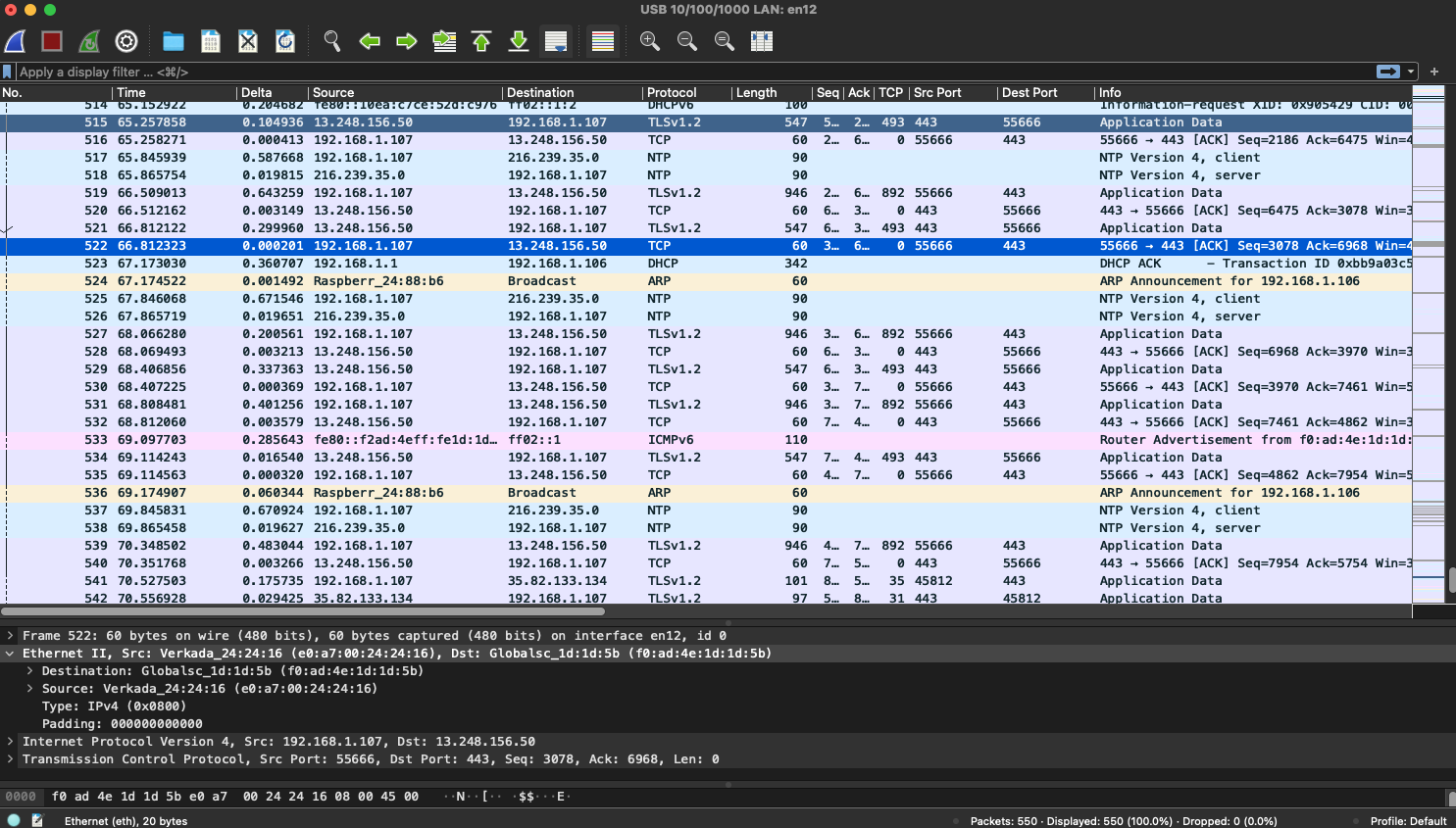
**Dans la barre de recherche, tapez Partage, puis sélectionnez-le.**
{% endstep %}
{% step %}
**Sélectionnez l’icône d’information à côté de Partage Internet.**
{% endstep %}
{% step %}
**À côté de « Partager votre connexion depuis », sélectionnez l’interface connectée au point d’accès mobile, puis sélectionnez l’interface connectée au port IN de l’injecteur PoE.**
Dans cet exemple, l’appareil se connecte au point d’accès via Wi‑Fi, et l’injecteur PoE se connecte par l’intermédiaire d’un adaptateur Ethernet USB branché sur le port USB‑C du Mac. La connexion est ensuite partagée de Wi‑Fi vers USB 10/100/1000 LAN. (Votre configuration peut varier selon votre installation.)
Cliquez sur **Terminé** pour continuer.
{% endstep %}
{% step %}
**De retour sur la page Partage, activez Partage Internet. Cela vous invitera à démarrer le service de partage. Cliquez sur Activer pour commencer le partage.**
{% endstep %}
{% step %}
**Continuer avec** [**Capturer des paquets - Wireshark**](#packet-captures-wireshark)**.**
{% endstep %}
{% endstepper %}
***
## Configuration pour Windows ⊞
{% stepper %}
{% step %}
**Appuyez sur la touche Windows ⊞ ou cliquez dans la barre de recherche, tapez Control, puis sélectionnez Panneau de configuration.**
{% endstep %}
{% step %}
**Sélectionnez Réseau et Internet.**
{% endstep %}
{% step %}
**Sélectionnez Centre Réseau et partage.**
{% endstep %}
{% step %}
**Sélectionnez Modifier les paramètres de la carte.**
{% endstep %}
{% step %}
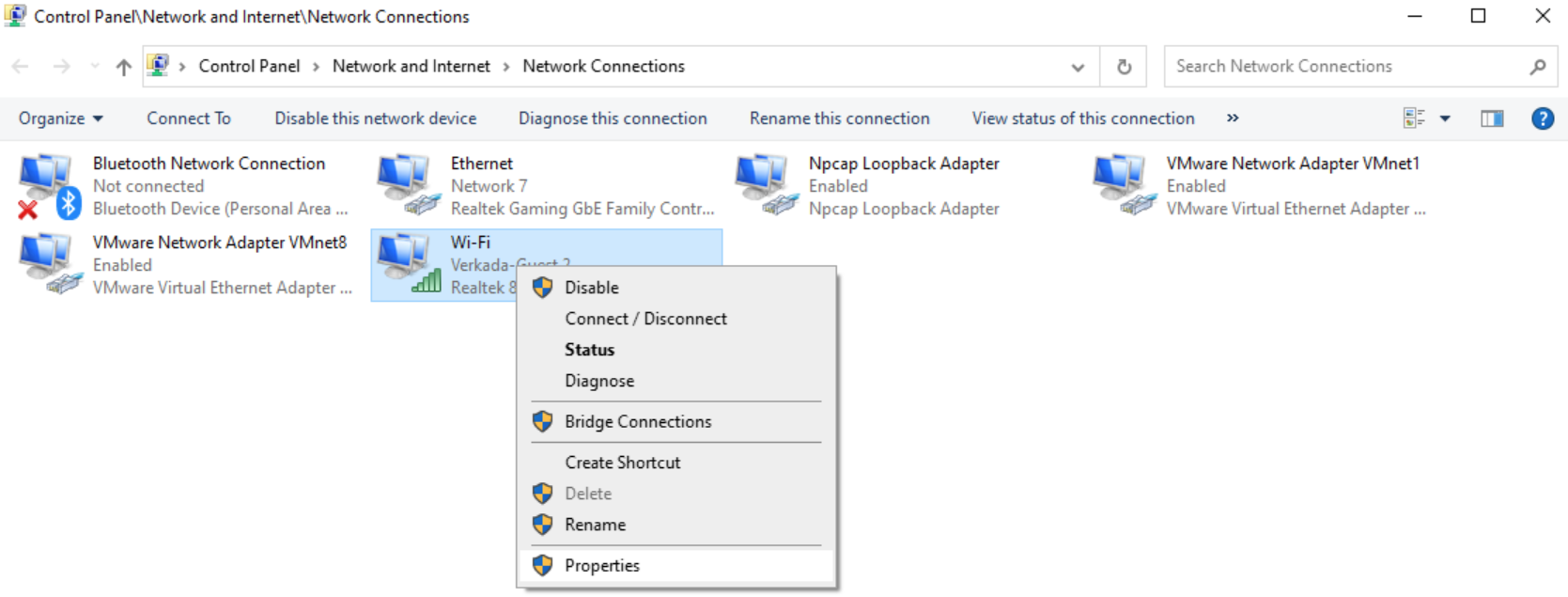
**Recherchez l’interface connectée au point d’accès. Faites un clic droit dessus et sélectionnez Propriétés. Dans ma configuration, je me suis connecté à mon point d’accès via Wi‑Fi.**
{% endstep %}
{% step %}
**Sélectionnez l’onglet Partage et cochez la case à côté de Autoriser d’autres utilisateurs réseau à se connecter.**
{% endstep %}
{% step %}
**Sélectionnez l’interface avec laquelle vous souhaitez partager la connexion. Il s’agira du port du câble IN de l’injecteur PoE. Dans mon cas, il s’agit d’Ethernet. Une fois l’interface sélectionnée, cliquez sur OK pour commencer le partage.**
{% endstep %}
{% step %}
**Continuer avec** [**Capturer des paquets - Wireshark**](#packet-captures-wireshark)**.**
{% endstep %}
{% endstepper %}
***
## Capturer des paquets - Wireshark
L’outil de prédilection du service d’assistance de Verkada pour capturer des paquets est [Wireshark](https://www.wireshark.org/). Wireshark est un logiciel open source pour capturer et analyser des paquets. Nous l’utiliserons pour créer un fichier .pcap à envoyer à l’équipe du service d’assistance de Verkada.
{% stepper %}
{% step %}
**Téléchargez et installez** [**Wireshark**](https://www.wireshark.org/)**.**
{% endstep %}
{% step %}
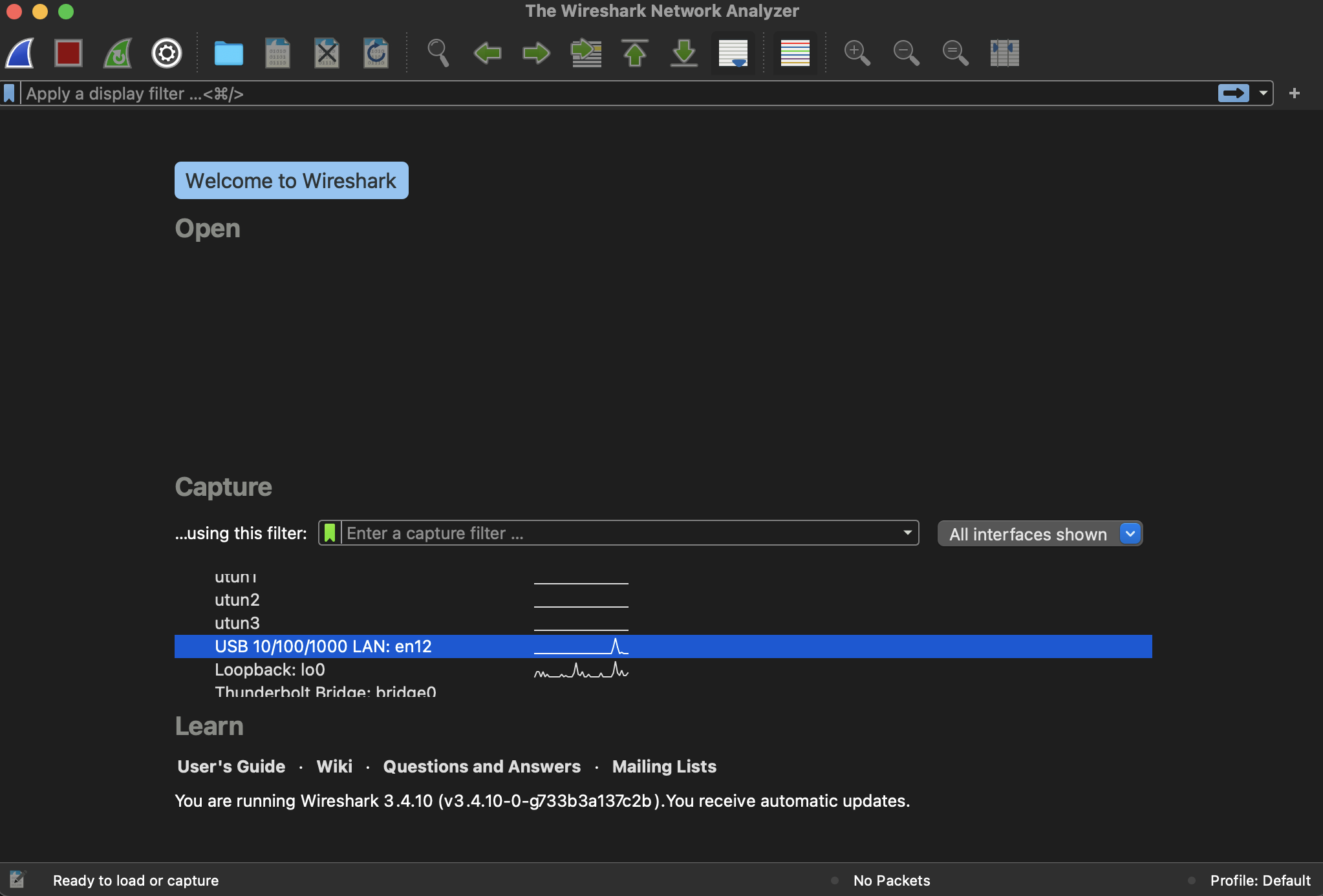
**Ouvrez Wireshark et sélectionnez l’interface à laquelle votre injecteur PoE est connecté. Dans ma configuration, `USB 10/100/1000 LAN : en12` c’est là que le câble IN de mon injecteur PoE est connecté. Cela nous permettra de capturer et de voir le trafic entrant et sortant de la caméra.**
{% endstep %}
{% step %}
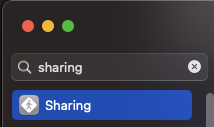
**En haut à gauche, sélectionnez l’aileron de requin bleu pour commencer à capturer les paquets.**
{% endstep %}
{% step %}
**Branchez la caméra sur le port OUT de votre injecteur PoE. Ce n’est qu’ *****après***** que vous aurez commencé à capturer les paquets que vous devrez brancher la caméra. Vous verrez les paquets commencer à circuler. (Cela peut prendre quelques instants, le temps que la caméra termine le processus de démarrage.)**
{% endstep %}
{% step %}
**Attendez cinq minutes, ou jusqu’à ce que le voyant d’état LED de la caméra devienne bleu fixe, puis sélectionnez le bouton d’arrêt (carré rouge).**
{% endstep %}
{% step %}
**Enregistrez le fichier et partagez-le avec le service d’assistance de Verkada pour obtenir de l’aide dans le dépannage.**
{% hint style="warning" %}
Si votre caméra ne se connectait pas sur votre réseau principal mais s’est connectée avec succès à Command à l’aide de votre configuration mobile, cela nous indique que le problème se situe quelque part sur le réseau principal.
{% endhint %}
{% endstep %}
{% endstepper %}
---
# Agent Instructions
This documentation is published with GitBook. GitBook is the documentation platform designed so that both humans and AI agents can read, navigate, and reason over technical content effectively. Learn more at gitbook.com.
## Querying This Documentation
If you need additional information that is not directly available in this page, you can query the documentation by asking a question.
Perform an HTTP GET request on the following URL with the `ask` and `goal` query parameters:
```
GET https://help.verkada.com/verkada-cameras/fr/maintenance-et-depannage/troubleshooting/network-troubleshooting-internet-sharing.md?ask=&goal=
```
`ask` is the immediate question: it should be specific, self-contained, and written in natural language.
`goal` is what the user is ultimately trying to achieve, the reason they need the answer. Sharing it helps GitBook give you a better, more relevant answer. A goal is most helpful when it describes the outcome the user wants rather than restating the question. For example, with `ask=how do I create an API token`, a goal like `automate deployments from our CI pipeline` lets GitBook tailor the answer to that use case.
The response will contain a direct answer to the question and relevant excerpts and sources from the documentation.
Use this mechanism when the answer is not explicitly present in the current page, you need clarification or additional context, or you want to retrieve related documentation sections.
**en haut à gauche de l’écran de votre ordinateur.**
{% endstep %}
{% step %}
**Sélectionnez Réglages Système.**
{% endstep %}
{% step %}
**Dans la barre de recherche, tapez Partage, puis sélectionnez-le.**
{% endstep %}
{% step %}
**Sélectionnez l’icône d’information à côté de Partage Internet.**
{% endstep %}
{% step %}
**À côté de « Partager votre connexion depuis », sélectionnez l’interface connectée au point d’accès mobile, puis sélectionnez l’interface connectée au port IN de l’injecteur PoE.**
Dans cet exemple, l’appareil se connecte au point d’accès via Wi‑Fi, et l’injecteur PoE se connecte par l’intermédiaire d’un adaptateur Ethernet USB branché sur le port USB‑C du Mac. La connexion est ensuite partagée de Wi‑Fi vers USB 10/100/1000 LAN. (Votre configuration peut varier selon votre installation.)
Cliquez sur **Terminé** pour continuer.
{% endstep %}
{% step %}
**De retour sur la page Partage, activez Partage Internet. Cela vous invitera à démarrer le service de partage. Cliquez sur Activer pour commencer le partage.**
{% endstep %}
{% step %}
**Continuer avec** [**Capturer des paquets - Wireshark**](#packet-captures-wireshark)**.**
{% endstep %}
{% endstepper %}
***
## Configuration pour Windows ⊞
{% stepper %}
{% step %}
**Appuyez sur la touche Windows ⊞ ou cliquez dans la barre de recherche, tapez Control, puis sélectionnez Panneau de configuration.**
{% endstep %}
{% step %}
**Sélectionnez Réseau et Internet.**
{% endstep %}
{% step %}
**Sélectionnez Centre Réseau et partage.**
{% endstep %}
{% step %}
**Sélectionnez Modifier les paramètres de la carte.**
{% endstep %}
{% step %}
**Recherchez l’interface connectée au point d’accès. Faites un clic droit dessus et sélectionnez Propriétés. Dans ma configuration, je me suis connecté à mon point d’accès via Wi‑Fi.**
{% endstep %}
{% step %}
**Sélectionnez l’onglet Partage et cochez la case à côté de Autoriser d’autres utilisateurs réseau à se connecter.**
{% endstep %}
{% step %}
**Sélectionnez l’interface avec laquelle vous souhaitez partager la connexion. Il s’agira du port du câble IN de l’injecteur PoE. Dans mon cas, il s’agit d’Ethernet. Une fois l’interface sélectionnée, cliquez sur OK pour commencer le partage.**
{% endstep %}
{% step %}
**Continuer avec** [**Capturer des paquets - Wireshark**](#packet-captures-wireshark)**.**
{% endstep %}
{% endstepper %}
***
## Capturer des paquets - Wireshark
L’outil de prédilection du service d’assistance de Verkada pour capturer des paquets est [Wireshark](https://www.wireshark.org/). Wireshark est un logiciel open source pour capturer et analyser des paquets. Nous l’utiliserons pour créer un fichier .pcap à envoyer à l’équipe du service d’assistance de Verkada.
{% stepper %}
{% step %}
**Téléchargez et installez** [**Wireshark**](https://www.wireshark.org/)**.**
{% endstep %}
{% step %}
**Ouvrez Wireshark et sélectionnez l’interface à laquelle votre injecteur PoE est connecté. Dans ma configuration, `USB 10/100/1000 LAN : en12` c’est là que le câble IN de mon injecteur PoE est connecté. Cela nous permettra de capturer et de voir le trafic entrant et sortant de la caméra.**
{% endstep %}
{% step %}
**En haut à gauche, sélectionnez l’aileron de requin bleu pour commencer à capturer les paquets.**
{% endstep %}
{% step %}
**Branchez la caméra sur le port OUT de votre injecteur PoE. Ce n’est qu’ *****après***** que vous aurez commencé à capturer les paquets que vous devrez brancher la caméra. Vous verrez les paquets commencer à circuler. (Cela peut prendre quelques instants, le temps que la caméra termine le processus de démarrage.)**
{% endstep %}
{% step %}
**Attendez cinq minutes, ou jusqu’à ce que le voyant d’état LED de la caméra devienne bleu fixe, puis sélectionnez le bouton d’arrêt (carré rouge).**
{% endstep %}
{% step %}
**Enregistrez le fichier et partagez-le avec le service d’assistance de Verkada pour obtenir de l’aide dans le dépannage.**
{% hint style="warning" %}
Si votre caméra ne se connectait pas sur votre réseau principal mais s’est connectée avec succès à Command à l’aide de votre configuration mobile, cela nous indique que le problème se situe quelque part sur le réseau principal.
{% endhint %}
{% endstep %}
{% endstepper %}
---
# Agent Instructions
This documentation is published with GitBook. GitBook is the documentation platform designed so that both humans and AI agents can read, navigate, and reason over technical content effectively. Learn more at gitbook.com.
## Querying This Documentation
If you need additional information that is not directly available in this page, you can query the documentation by asking a question.
Perform an HTTP GET request on the following URL with the `ask` and `goal` query parameters:
```
GET https://help.verkada.com/verkada-cameras/fr/maintenance-et-depannage/troubleshooting/network-troubleshooting-internet-sharing.md?ask=&goal=
```
`ask` is the immediate question: it should be specific, self-contained, and written in natural language.
`goal` is what the user is ultimately trying to achieve, the reason they need the answer. Sharing it helps GitBook give you a better, more relevant answer. A goal is most helpful when it describes the outcome the user wants rather than restating the question. For example, with `ask=how do I create an API token`, a goal like `automate deployments from our CI pipeline` lets GitBook tailor the answer to that use case.
The response will contain a direct answer to the question and relevant excerpts and sources from the documentation.
Use this mechanism when the answer is not explicitly present in the current page, you need clarification or additional context, or you want to retrieve related documentation sections.


.avif?alt=media&token=4286be9f-5f17-4d39-9b9a-74c4c1831b81)