Requiere que los usuarios de su organización configuren y usen 2FA al iniciar sesión mediante una contraseña.
Active esta aplicación en Admin > Privacidad y seguridad > Autenticación y gestión de usuarios.
| | **Revisar la duración de la sesión** |Establezca la cantidad de tiempo que dura la sesión de un usuario antes de tener que iniciar sesión de nuevo.
Revise la duración de sesión configurada en Admin > Privacidad y seguridad > Tiempo de espera de la sesión.
| | [**Configurar y habilitar SSO**](https://github.com/verkada/Verkada-Support-Docs/blob/main/en/command/single-sign-on-sso/authentication-and-provisioning-overview.md) |1.
Configurar SSO como método de autenticación para sus usuarios.
2.
Complete el paso Ejecutar prueba de inicio de sesión para habilitarlo (para una seguridad mejorada, haga que SSO sea obligatorio).
| | [**Configurar SCIM**](/command/es/seguridad/identity-providers/scim-token-management.md) | Configure SCIM para aprovisionar y gestionar a sus usuarios y grupos a través de la gestión de identidades de Okta o Microsoft Entra ID. | | [**Añadir contacto clave principal**](/command/es/configuracion-de-la-organizacion/manage-your-admin-page-settings/manage-contacts.md) | Añadir un [contacto clave principal](https://command.verkada.com/admin/org-settings/org-details) que sirva como punto de contacto designado para comunicaciones generales. | | [**Añadir contacto clave de facturación**](/command/es/configuracion-de-la-organizacion/manage-your-admin-page-settings/manage-contacts.md) | Añadir un [contacto de facturación](https://command.verkada.com/admin/org-settings/org-details) que sirva como punto de contacto designado para comunicaciones relacionadas con la facturación. | | [**Añadir contacto clave de seguridad**](/command/es/configuracion-de-la-organizacion/manage-your-admin-page-settings/manage-contacts.md) | Añadir un [contacto de seguridad](https://command.verkada.com/admin/org-settings/org-details) que sirva como punto de contacto designado para comunicaciones relacionadas con la seguridad. | | **Revisar usuarios** | Asegúrese de que su [lista de usuarios](https://command.verkada.com/admin/users) y los roles de usuario estén actualizados, y elimine cualquier usuario si es necesario. | | [**Revisar grupos**](/command/es/usuarios-y-permisos/manage-users-in-your-organization/manage-command-groups.md) | Asegúrese de que cada usuario se añada a los [grupo(s)](https://command.verkada.com/admin/groups) que otorgue los permisos correctos. | | [**Revisar la ubicación predeterminada de los datos de imágenes y vídeo**](/command/es/seguridad/privacy-and-security-disclosure/set-a-default-or-camera-specific-location-for-image-and-video-data-storage-and-processing.md) |1.
Establezca la región geográfica predeterminada donde se almacenarán los datos de vídeo e imágenes de las cámaras.
2.
Revise la ubicación configurada en Admin > Privacidad y seguridad > Residencia de datos.
| | **Confirmar el aviso adecuado** |Confirme que:
Todos los sitios físicos tienen la señalización adecuada con respecto a las grabaciones de cámara.
La empresa recibe el consentimiento adecuado de empleados e invitados.
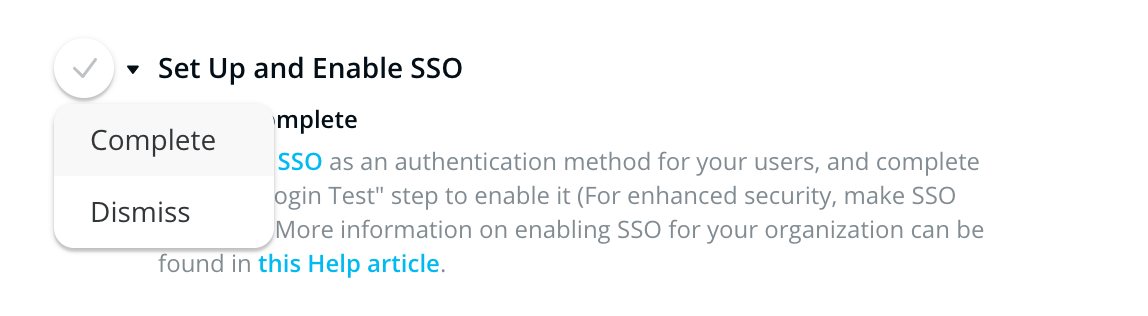
| | **Revisar el aviso de People Analytics** | Revise y acepte los Términos y condiciones de Analytics, que se encuentran en **Admin > Cámaras > Analytics**. | | [**Revisar los registros de auditoría**](/command/es/configuracion-de-la-organizacion/manage-your-admin-page-settings/manage-and-view-audit-logs.md) | Revise las [acciones registradas](https://command.verkada.com/admin/privacy-security/audit-log) de los usuarios de Command de su organización para comprobar si hay actividad irregular. | | {% endstep %} | | | {% endstepper %} | | *** ## Descartar una acción de la lista de verificación Si una acción específica no se aplica a su organización, puede descartarla de la lista. Junto al elemento de acción, haga clic en la marca de verificación y seleccione **Completar** o **Descartar**. Si tiene una flecha desplegable junto al nombre del elemento, no cuenta para su porcentaje de finalización.