> For the complete documentation index, see [llms.txt](https://help.verkada.com/llms.txt). Markdown versions of documentation pages are available by appending `.md` to page URLs; this page is available as [Markdown](https://help.verkada.com/command/es/configuracion-de-la-organizacion/manage-your-admin-page-settings/manage-and-view-audit-logs.md).
# Registros de auditoría
Aprende a acceder y ver los registros de auditoría por cámara u organización
La función de registro de auditoría de Verkada captura las actividades de usuarios y dispositivos que ocurren dentro de la [Verkada Command](/command/es/primeros-pasos/get-started-with-verkada-command.md) plataforma. Estos registros se mantienen en 2 niveles:
* **Nivel de organización** - Desde el momento en que se crea la organización
* **Nivel de cámara individual** - Desde el momento en que se añade la cámara
***
## Funciones del registro de auditoría
El registro de auditoría realiza un seguimiento del acceso al sistema y vincula cada acción a un usuario. Algunos ejemplos de tipos de eventos que se registran incluyen:
* Inicios de sesión de usuarios
* Gestión de usuarios (añadir, editar, eliminar usuarios)
* Creación de organizaciones, sitios y grupos
* Cámaras movidas entre sitios
* Grabación de video (en vivo, histórica, archivos) visualizada
* Acciones del equipo de soporte de Verkada
Los eventos contienen información específica, como:
* Marca de tiempo de cuando tuvo lugar la acción
* Dirección IP del usuario o dispositivo que realizó la acción
* Nombre de usuario, número de teléfono o dispositivo que realizó la acción
Para encontrar lo que busca al revisar la actividad del sistema, los filtros disponibles en la página Registro de auditoría desglosan los datos de eventos en las siguientes categorías:
* **Qué acción se realizó**
* **A qué afectó** (usuario, dispositivo o configuración)
* **Quién lo hizo** (usuario, administrador o sistema)
La interfaz de búsqueda incluye un panel lateral con las siguientes categorías de filtros:
* **Intervalo de tiempo**
* **Actor** (Iniciado por usuario/sistema)
* **Evento**: Administración, Gestión de usuarios, Gestión de dispositivos, Cámaras, Control de acceso, Sensores, Alarmas, Alarmas nuevas, Intercomunicadores, Workplace, Gateway, Integraciones, Otros
* **Objetivo**: Usuario o dispositivo
* **Tipo de dispositivo**:
* **Número de serie**
{% hint style="warning" %}
El **Evento** El filtro agrupa acciones relacionadas, lo que facilita encontrar tipos de eventos específicos. Puede consultar hasta 90 días de registros a la vez para respaldar auditorías trimestrales o investigaciones a largo plazo.
{% endhint %}
***
## Ver el registro de auditoría de la organización
Los usuarios con [Administrador de la organización](/verkada-cameras/es/primeros-pasos/roles-and-permissions-for-cameras.md) permisos pueden acceder al registro de auditoría, de la siguiente manera:
{% stepper %}
{% step %}
**En Verkada Command, ve a All Products > Admin.**
{% endstep %}
{% step %}
**En la navegación izquierda, seleccione Seguridad y registros.**
{% endstep %}
{% step %}
**Haga clic en Registro de auditoría.**
{% endstep %}
{% step %}
**(Opcional) Use Búsqueda con IA para buscar y filtrar eventos del registro de auditoría.**
{% hint style="danger" %}
Su organización debe tener habilitada la Búsqueda con IA para usarla en el Registro de auditoría. Los administradores de la organización pueden habilitar la Búsqueda con IA navegando a **Administración > Administrador de funciones > Funciones de IA**. Consulte [Administrador de funciones](/command/es/configuracion-de-la-organizacion/manage-your-admin-page-settings/feature-manager.md) para obtener más información.
{% endhint %}
{% endstep %}
{% step %}
**(Opcional) Use los filtros de categoría predeterminados para ver rápidamente eventos comunes del registro de auditoría por categoría.**
{% hint style="info" %}
Estas vistas prefiltradas priorizan los datos relevantes sobre los registros del sistema de gran volumen, lo que facilita centrarse en lo importante.
{% endhint %}
{% endstep %}
{% step %}
**(Opcional) Cree un informe programado personalizado.**
1. Aplique los filtros deseados para limitar el registro de auditoría a los datos relevantes.
2. Haga clic en **Guardar como informe** para crear un informe personalizado basado en los filtros seleccionados.
3. Seleccione **Programar informe** para enviar automáticamente por correo electrónico el registro de auditoría a los destinatarios designados diariamente, semanalmente o mensualmente.
{% endstep %}
{% step %}
**Haga clic en Exportar para descargar los eventos de auditoría como un archivo CSV.**
{% endstep %}
{% endstepper %}
***
## Ver registros de auditoría por cámara
Los usuarios con [Administrador del sitio](/verkada-cameras/es/primeros-pasos/roles-and-permissions-for-cameras.md) los permisos para el sitio de la cámara pueden acceder a los registros de auditoría por cámara.
{% stepper %}
{% step %}
**En Verkada Command, vaya a All Products > Cameras.**
{% endstep %}
{% step %}
**Seleccione una cámara.**
{% endstep %}
{% step %}
**A la derecha de la transmisión de cámara, haga clic en Configuración.**
{% endstep %}
{% step %}
**En General, seleccione Registro de auditoría.**
{% endstep %}
{% step %}
**(Opcional) Use los filtros o la barra de búsqueda para limitar los eventos.**
{% endstep %}
{% step %}
**Haga clic en Exportar para descargar los eventos de auditoría de la cámara como un CSV.**
{% endstep %}
{% endstepper %}
***
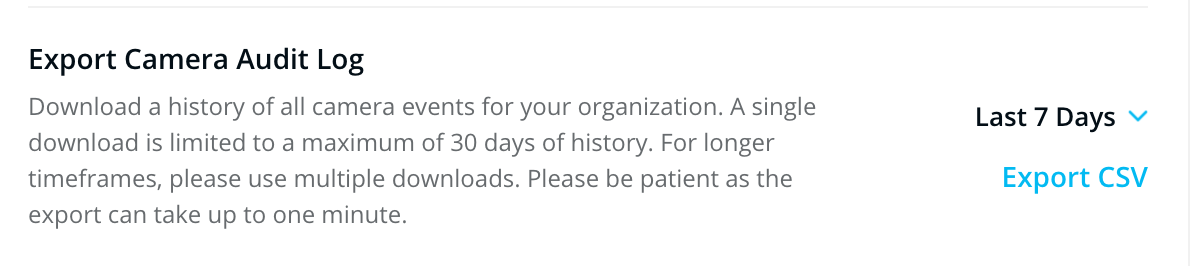
## Exportar el registro de auditoría de cámaras para todas las cámaras
Los usuarios con [Administrador de la organización](/verkada-cameras/es/primeros-pasos/roles-and-permissions-for-cameras.md) los permisos pueden exportar un único CSV de todos los registros de auditoría de cámaras de su organización.
{% stepper %}
{% step %}
**En Verkada Command, vaya a All Products > Cameras.**
{% endstep %}
{% step %}
**En la navegación izquierda, haga clic en Configuración de cámara.**
{% endstep %}
{% step %}
**En Exportar registro de auditoría de cámara, haga clic en el menú desplegable y establezca el período.**
{% endstep %}
{% step %}
**Seleccione Exportar CSV.**
{% endstep %}
{% endstepper %}
{% hint style="warning" %}
La exportación está limitada a 30 días. Para exportar un intervalo de fechas más amplio, deben realizarse varias exportaciones.
{% endhint %}
***
## Exportar lista de cámaras
Los usuarios con [Administrador de la organización](/verkada-cameras/es/primeros-pasos/roles-and-permissions-for-cameras.md) los permisos pueden exportar un archivo CSV con toda la información de las cámaras.
{% stepper %}
{% step %}
**En Verkada Command, vaya a All Products > Cameras.**
{% endstep %}
{% step %}
**En la navegación izquierda, haga clic en Configuración de cámara.**
{% endstep %}
{% step %}
**En Exportar lista de cámaras, seleccione Exportar CSV.**
{% endstep %}
{% endstepper %}
El CSV incluye:
* Nombre de la cámara
* Sitio
* Ubicación
* Modelo
* Número de serie
* Fecha de incorporación a la organización
* Retención del dispositivo
* Retención de copias de seguridad en la nube
* Estado del firmware
* IP local
* Dirección de control de acceso a medios (MAC)
* Estado
* Fecha de última conexión
{% hint style="warning" %}
El proceso de exportación puede tardar hasta un minuto, según el número de cámaras y el intervalo de fechas seleccionado.
{% endhint %}
***
## Comprender todos los eventos del registro de auditoría
Inicios de sesión de usuarios
* **Usuario intentó iniciar sesión**: Muestra el éxito o el error de inicio de sesión, con el motivo
* **Usuario intentó cerrar sesión**: Muestra el éxito o el error de cierre de sesión, con el motivo
Acceso del equipo de soporte de Verkada
Cuando un miembro del equipo de soporte de Verkada recibe acceso de un cliente, se registran el evento junto con los detalles (hora, tamaño de la ventana de acceso, etc.), así como las acciones realizadas por el miembro del equipo de soporte (por ejemplo, cambios de configuración). Se pueden configurar notificaciones para cuando se realicen estas acciones.
* **Acceso de soporte**: Un miembro del equipo de soporte de Verkada recibió acceso a la organización por parte de un usuario administrador.
* **Acceso de soporte concedido**: Un administrador creó o modificó una ventana de acceso del equipo de soporte de Verkada. Este evento ocurre cuando un administrador crea o modifica la duración durante la cual un miembro del equipo de soporte de Verkada puede acceder a la organización.
Gestión de usuarios
* **Exportar CSV de usuarios**: La lista de usuarios se exportó de esta organización
* **Usuario añadido a la organización**: Se añadió un usuario
* **Usuario eliminado de la organización**: Se eliminó un usuario
* **Usuarios eliminados de la organización**: Se eliminaron varios usuarios
* **Usuario de la organización aprovisionado**: Usuario añadido por SCIM
* **Reenvío de invitación para que el usuario se una a la organización**: Se envió una invitación a un usuario existente en la organización
* **Usuario creado**: Nuevo usuario creado dentro de la organización
* **Usuario invitado**: Se invitó a un nuevo usuario a la organización
* **Inicio de sesión de usuario**: El usuario intentó iniciar sesión
* **Cierre de sesión de usuario**: El usuario cerró sesión
* **Correo electrónico del usuario modificado**: Se cambió el correo electrónico del usuario
* **Empleo del usuario modificado**: Se cambió la información de empleado del usuario de acceso
* **Nombre de usuario modificado:** Se cambió el nombre y/o apellido del usuario
* **Usuario cambió la contraseña**: El usuario cambió su contraseña
* **Permisos de usuario modificados**: Se modificaron los permisos de un usuario
* **Roles de usuario modificados**: Se modificaron los permisos, incluidos los permisos de roles de acceso, de un usuario
* **Usuario modificó las credenciales RTSP**: El usuario realizó un cambio de Protocolo de transmisión en tiempo real (RTSP) en una cámara
* **Preferencia de usuario establecida**: El usuario estableció o cambió preferencias
* **Restablecimiento de dos factores**: Se restableció la autenticación de dos factores
* **Configuración SAML creada**: Se creó una nueva configuración de Lenguaje de marcado para confirmaciones de seguridad (SAML)
* **Configuración SAML eliminada**: Se eliminó la configuración SAML
* **SAML IDP iniciado:** Se inició el proveedor de identidades SAML (IDP)
* **Configuración SAML actualizada**: Se actualizó la configuración SAML
* **Proveedor SCIM creado**: Se creó un nuevo proveedor de Sistema para la gestión de identidades entre dominios (SCIM)
* **Proveedor SCIM eliminado**: Se eliminó el proveedor SCIM
* **Proveedor SCIM modificado**: Se modificó el proveedor SCIM
* **Token SCIM regenerado**: Se regeneró el token SCIM
* **Acción realizada en grupo de usuarios**: Se creó, modificó o eliminó el grupo de usuarios
* **Usuarios eliminados de la organización**: Se eliminó de la organización a un usuario o conjunto de usuarios
* **Cierre de sesión forzado solicitado**: El administrador forzó el cierre de sesión de un usuario
Acciones de organización, sitio y grupo
* **Organización modificada**: Se cambió el nombre de la organización en Verkada Command
* **Propiedad de la organización modificada**: Se modificó una propiedad o configuración de la organización
* **Acción realizada en el sitio**: Se creó, modificó o eliminó el sitio
* **Webhook activado/desactivado**: Se habilitaron o deshabilitaron los Webhook
* **Clave de API modificada**: Se creó o modificó una clave de API
Gestión de dispositivos
* **Dispositivos instalados**: El usuario añadió un nuevo dispositivo a Command
* **Dispositivos desinstalados**: El usuario eliminó un dispositivo de Command
* **Dispositivo al que se accedió de forma remota**: El equipo de soporte accedió a este dispositivo
* **Evento de reclamación de licencia**: Se añadió una clave de licencia a la organización
* **Evento de concesión de licencia**: Verkada añadió licencias adicionales a la organización
* **Evento de anulación de prueba**: Verkada añadió más días a la prueba de esta organización
* **Cuadrícula de Viewing Station actualizada**: Se realizó un cambio en una Viewing Station
Eventos de cámara
* **Acción de archivo realizada**: El usuario creó, modificó o eliminó un archivo de video
* **Configuración de cámara modificada**: El usuario modificó una configuración de cámara. Consulte los detalles para saber qué configuración
* **Imagen de perfil descargada**: El usuario descargó una imagen fija de la grabación de la cámara
* **Imagen de perfil cargada**: El usuario cargó una imagen en un perfil
* **Resultados de perfil buscados por identidad**: Se utilizó un perfil para la búsqueda de personas
* **Foto de perfil añadida:** El usuario añadió una foto de perfil de persona
* **Perfil creado**: El usuario creó y nombró un perfil de persona en Command
* **Perfil eliminado**: Se eliminó el perfil de persona
* **Perfil visualizado**: El usuario visualizó un perfil/persona
* **Perfiles fusionados**: El usuario fusionó dos perfiles/personas en un solo perfil
* **Perfil separado**: El usuario separó un perfil
* **Perfil actualizado**: El usuario actualizó un perfil
* **Perfil buscado**: El usuario buscó un perfil/persona
* **Perfil buscado con detalles**: El usuario buscó un perfil/persona con atributos incluidos
* **Detalles de perfil visualizados**: El usuario visualizó los detalles de un perfil/persona
* **Perfil buscado mediante carga de imagen**: El usuario cargó una imagen para realizar una búsqueda en Command
* **Sugerencias de perfiles visualizadas**: Un usuario visualizó perfiles/personas sugeridos
* **Sugerencias de perfiles actualizadas**: Se actualizaron perfiles/personas sugeridos
* **Vehículo buscado**: Un usuario buscó un vehículo
* **Historial visualizado:** El usuario visualizó video histórico
* **Transmisión en vivo iniciada**: El usuario inició una transmisión de video en vivo
* **Enlace incrustado creado**: El usuario creó un enlace de inserción de video
* **Enlace en vivo creado**: El usuario creó un enlace compartible
* **Acción de secuencia acelerada realizada**: El usuario creó, modificó, eliminó o descargó una secuencia acelerada de video
* **Configuración de retención de cámara actualizada**: Se cambió la retención de una cámara
* **Sitio de cámara cambiado**: Se modificó un sitio de cámara
* **Evento de Helix modificado**: Se realizó un cambio de evento de Helix mediante API
* **Acuerdo de uso compartido de video actualizado**: Se cambió el acuerdo de política de uso compartido de video.
* **Recurso compartido creado**: Se compartió un archivo
Eventos de acceso
* **Alerta de acceso modificada:** Se realizó un cambio relacionado con la alerta de acceso
* **Entrada AUX modificada**: Se realizó un cambio relacionado con la entrada AUX
* **Puerta creada**: Se creó una nueva puerta de acceso
* **Puerta eliminada**: Se eliminó una puerta de acceso
* **Puerta modificada**: Se realizó un cambio en una puerta de acceso
* **Puerta movida**: La configuración de la puerta se trasladó a otro puerto de puerta
* **Ascensor modificado**: Se realizó un cambio relacionado con el ascensor
* **Usuario añadido al grupo de acceso**: Se añadió un usuario a un grupo de acceso
* **Grupo de acceso creado**: Se creó un nuevo grupo para el acceso
* **Usuario eliminado del grupo de acceso**: Se eliminó un usuario de un grupo de acceso
* **Nivel de acceso modificado**: Se realizó un cambio relacionado con el nivel de acceso
* **Bloqueo de acceso modificado**: Se modificó el bloqueo
* **Informe de pase de lista de acceso modificado**: Se ejecutó el informe de pase de lista
* **Plantilla de pase de lista de acceso modificada**: Se realizó un cambio relacionado con la plantilla de pase de lista
* **Cámara cercana al dispositivo de acceso modificada**: Se cambió la cámara de la puerta
* **Plantilla de credencial de organización de acceso modificada**: Se realizó un cambio relacionado con la plantilla de credencial
* **Horario de acceso creado**: El usuario creó un horario de acceso
* **Horario de acceso eliminado**: El usuario eliminó un horario de acceso
* **Horario de acceso modificado**: El usuario modificó un horario de acceso
* **Configuración del sitio de acceso modificada**: Se realizó un cambio relacionado con el sitio de acceso
* **Dispositivo de acceso movido**: El controlador de acceso se trasladó a un sitio diferente
* **Método de acceso añadido**: Se añadió a un usuario un nuevo método (credencial, Bluetooth, etc.) para desbloquear una puerta
* **Método de acceso eliminado**: Se eliminó de un usuario el método para desbloquear una puerta
* **Método de acceso modificado**: Se modificó en un usuario el método para desbloquear una puerta
* **Roles de acceso concedidos**: El usuario concedió roles de acceso
* **Roles de acceso revocados**: El usuario revocó roles de acceso
* **Usuarios de acceso exportados**: El usuario exportó la lista de usuarios de acceso
* **Configuración de organización de acceso modificada**: Se cambió una configuración de la organización de acceso
Eventos de alarma
* **Configuración de alarma modificada:** Se realizó un cambio relacionado con una alarma
Eventos del sensor
* S**ensor Configuración de alerta modificada**: Se realizó un cambio en una alerta del sensor
* **Calibración del sensor**: Se realizó en la organización un evento relacionado con la calibración del sensor (calibrar una lectura del sensor y/o generar un certificado)
* **Configuración del sensor modificada**: Se realizó un cambio en un sensor de calidad del aire
* **Panel del sensor modificado**: Se realizó un cambio en un panel de calidad del aire
* **Detalles del dispositivo del sensor modificados**: Se cambió el nombre, la ubicación y demás del sensor de calidad del aire
* **Sitio del sensor cambiado**: El sensor de calidad del aire se տեղափոխó a otro sitio
***
### API para obtener registros de auditoría
Los registros de auditoría de comandos también se pueden recuperar mediante la llamada a la API REST.
El [Obtener registros de auditoría](https://apidocs.verkada.com/reference/getauditlogsviewv1) La llamada a la API devuelve los registros de auditoría de una organización dentro del rango de tiempo especificado. Todos los registros de auditoría incluyen una marca de tiempo en formato UTC, información del usuario, dirección IP, información del evento e información del dispositivo. Consulte [apidocs.verkada.com](https://apidocs.verkada.com/reference/introduction) para obtener más información.
***
{% hint style="info" %}
**¿Prefieres verlo en acción?** Echa un vistazo al [video tutorial](https://www.youtube.com/watch?v=J71I4rpf8Dg).
{% endhint %}
---
# Agent Instructions
This documentation is published with GitBook. GitBook is the documentation platform designed so that both humans and AI agents can read, navigate, and reason over technical content effectively. Learn more at gitbook.com.
## Querying This Documentation
If you need additional information that is not directly available in this page, you can query the documentation by asking a question.
Perform an HTTP GET request on the following URL with the `ask` and `goal` query parameters:
```
GET https://help.verkada.com/command/es/configuracion-de-la-organizacion/manage-your-admin-page-settings/manage-and-view-audit-logs.md?ask=&goal=
```
`ask` is the immediate question: it should be specific, self-contained, and written in natural language.
`goal` is what the user is ultimately trying to achieve, the reason they need the answer. Sharing it helps GitBook give you a better, more relevant answer. A goal is most helpful when it describes the outcome the user wants rather than restating the question. For example, with `ask=how do I create an API token`, a goal like `automate deployments from our CI pipeline` lets GitBook tailor the answer to that use case.
The response will contain a direct answer to the question and relevant excerpts and sources from the documentation.
Use this mechanism when the answer is not explicitly present in the current page, you need clarification or additional context, or you want to retrieve related documentation sections.