> For the complete documentation index, see [llms.txt](https://help.verkada.com/llms.txt). Markdown versions of documentation pages are available by appending `.md` to page URLs; this page is available as [Markdown](https://help.verkada.com/command/es/configuracion-de-la-organizacion/create-alerts-across-verkada-products.md).
# Crear alertas en todos los productos de Verkada
Configura alertas para mantenerte informado sobre eventos en tu organización
Las alertas le notifican sobre eventos importantes de su organización. Esto le permite pasar de un monitoreo reactivo a uno proactivo.
El [Alertas](https://command.verkada.com/alerts/device-events) La página le permite a los usuarios ver sus alertas suscritas para encontrar eventos importantes y grabación relevante. Puede configurar alertas para eventos en las [cámaras](/verkada-cameras/es/analiticas/create-camera-event-alerts.md), intercom, [control de acceso](/access-control/es/integraciones-y-alertas/configure-access-control-event-alerts.md), [alarmas](/classic-alarms/es/eventos-y-alertas/configure-alarms-event-alerts.md), [gateway](/connectivity/es/eventos-y-alertas/configure-gateway-status-alerts.md), y [calidad del aire](/air-quality/es/eventos-y-alertas/configure-air-quality-event-alerts.md) líneas de productos.
***
## Crear alertas
{% stepper %}
{% step %}
**En la página de inicio de Command, en la navegación izquierda, haga clic en Alertas.**
{% endstep %}
{% step %}
**En la parte superior, haga clic en Nueva alerta.**
{% endstep %}
{% step %}
**Configure los siguientes ajustes:**
a. [**Eventos**](#h_6f8eb30046)—Eventos para incluir en la alerta (tipo, dispositivo, sitio).\
b. [**Destinatarios**](#h_df511adc52)—Usuarios o grupos que recibirán la alerta y sus formas preferidas de comunicación.\
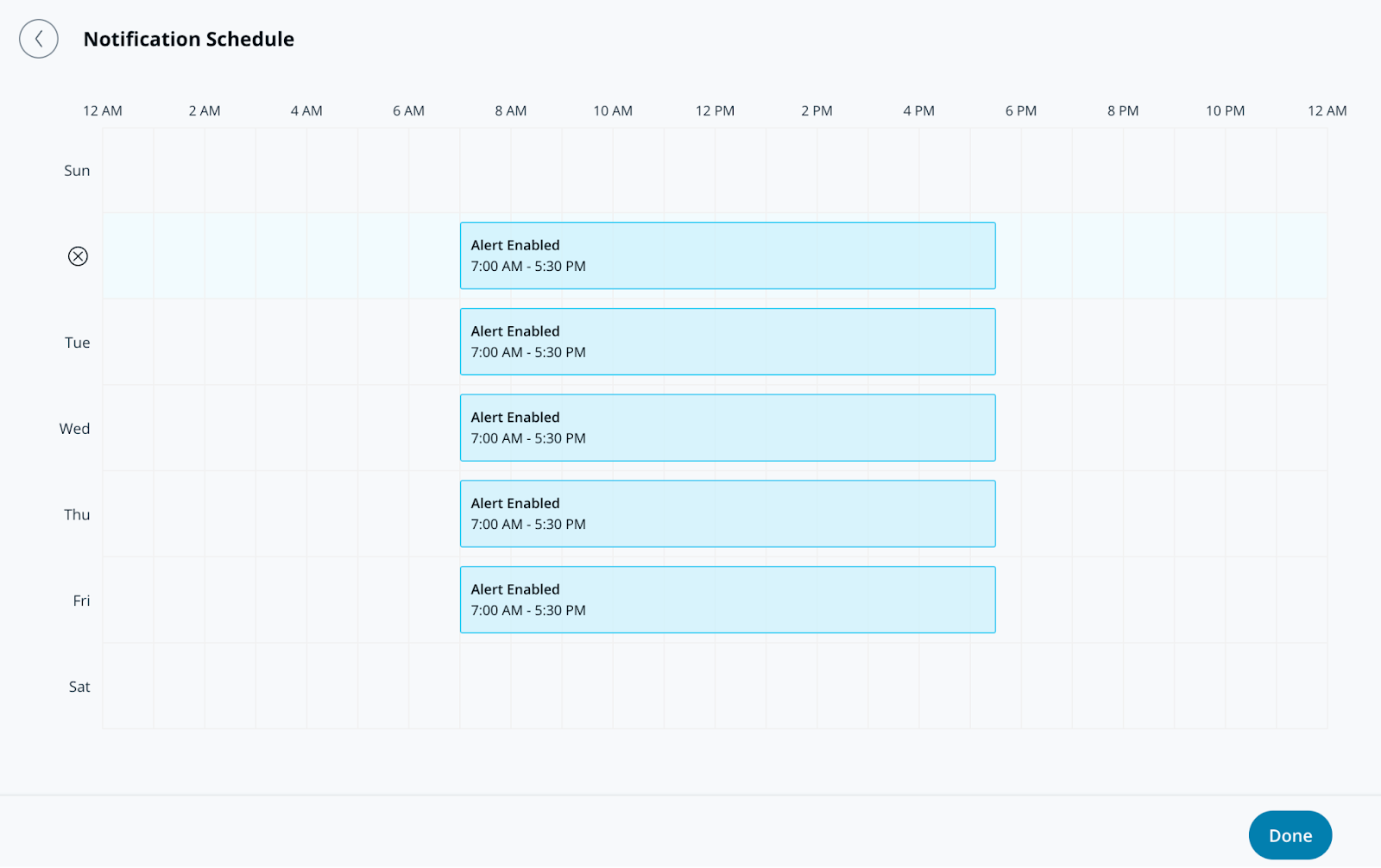
c. [**Programación de notificaciones**](#h_ca2c27da3c)—Establezca cuándo la alerta envía notificaciones.\
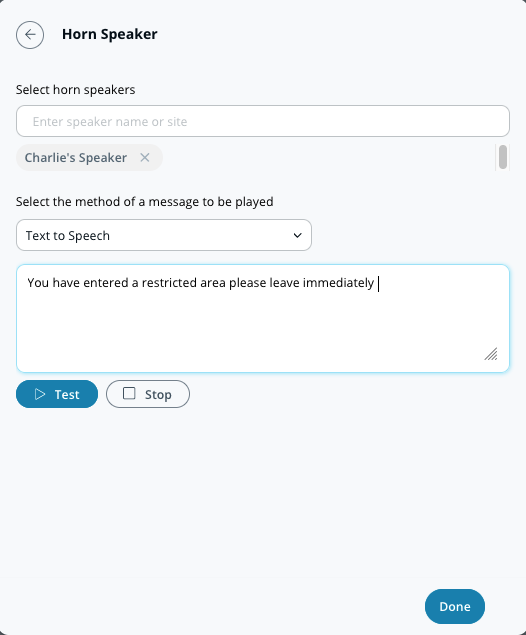
d. [**Acción del dispositivo**](#h_7981f1b996)—(Opcional) Configure un mensaje para reproducir desde su altavoz de bocina cuando se active una alerta.\
e. [**Finalice la alerta**](#h_39077490ec)—Asigne un nombre y guarde la alerta.
{% endstep %}
{% endstepper %}
### Crear alerta > Eventos
{% stepper %}
{% step %}
**En Seleccionar evento, seleccione un producto y un evento de Verkada para configurar.**
{% endstep %}
{% step %}
**(Opcional) Algunos tipos de eventos son generales y tienen opciones más específicas una vez que los seleccione. Si se le solicita, complete los pasos y haga clic en Siguiente.**
{% endstep %}
{% step %}
**Seleccione sus dispositivos/sitios; según el tipo de alerta, puede configurar eventos para un dispositivo específico, un sitio específico o para todos los dispositivos.**
* Los nuevos dispositivos agregados después de crear la alerta generarán alertas automáticamente si selecciona **Sitios** o **Todos los dispositivos.**
* La insignia de alarma designa un sitio de Alarmas si selecciona eventos por sitio.
Haga clic en **Listo** para continuar.
{% endstep %}
{% step %}
**(Opcional) Algunos tipos de eventos tienen pasos de configuración adicionales. Si ese es el caso, haga clic en los pasos adicionales y siga las indicaciones en la ventana de configuración.**
{% endstep %}
{% step %}
**Haga clic en Listo y continúe con la alerta** [**destinatarios**](#h_df511adc52)**.**
{% endstep %}
{% endstepper %}
{% hint style="warning" %}
No puede seleccionar sensores con cable como dispositivos individuales. Puede configurar alertas para ellos seleccionando **Sitios** o **Todos los dispositivos**.
{% endhint %}
### Crear alerta > Programación de notificaciones
{% stepper %}
{% step %}
**En Programación de notificaciones, especifique los días y las horas para que las alertas envíen notificaciones. Las alertas se generan 24/7 de forma predeterminada.**
{% endstep %}
{% step %}
**Haga clic en Listo y continúe con la alerta** [**notificación**](#create-alert-greater-than-notification)**.**
{% endstep %}
{% endstepper %}
### Crear alerta > Notificación
{% stepper %}
{% step %}
**En Notificación, agregue usuarios individualmente o asigne la alerta a un grupo.**
{% endstep %}
{% step %}
**Seleccione el menú desplegable junto a un usuario o grupo para elegir su(s) método(s) de notificación. Los destinatarios pueden ser notificados mediante notificaciones push, SMS, alertas de plataformas de mensajería o notificaciones por correo electrónico.**
{% hint style="info" %}
Cualquier destinatario agregado a esta alerta la verá aparecer en la **Alertas compartidas** sección de sus **Alertas** página.
{% endhint %}
{% endstep %}
{% step %}
**(Opcional) De forma predeterminada, usted será un destinatario de la alerta. Seleccione el menú desplegable y haga clic en Eliminar para quitarse.**
{% endstep %}
{% step %}
**Haga clic en Listo y continúe con las** [**configuraciones opcionales**](#optional-settings)**, o** [**finalice la alerta**](#finish-the-alert)**.**
{% endstep %}
{% endstepper %}
### Configuraciones opcionales
#### Crear alerta > Operaciones
{% stepper %}
{% step %}
**Active Enviar a Operaciones para crear un ticket a partir de la alerta.**
{% endstep %}
{% step %}
**(Opcional) Seleccione Instrucciones del ticket para agregar información al ticket y haga clic en Listo.**
{% endstep %}
{% step %}
**Haga clic en Listo y continúe con** [**finalice la alerta**](#finish-the-alert)**.**
{% endstep %}
{% endstepper %}
#### Crear alerta > Acción del dispositivo
Además de notificar a personas, puede configurar su altavoz de bocina para que se reproduzca cuando se active una alerta. Estas alertas pueden ser de texto a voz o un archivo MP3 cargado.
{% stepper %}
{% step %}
**En Acción del dispositivo, seleccione el/los altavoz(es) de bocina que desea que reproduzcan su mensaje.**
{% endstep %}
{% step %}
**Seleccione su preferencia de notificación (Texto a voz o Archivo de audio).**
a. Para **Texto a voz,** ingrese un mensaje de hasta 200 caracteres.\
b. Para **Archivo de audio,** arrastre y suelte el archivo o haga clic en **elegir un archivo** para cargar su clip de audio.
{% endstep %}
{% step %}
**Haga clic en Listo y continúe con** [**finalice la alerta**](#finish-the-alert)**.**
{% endstep %}
{% endstepper %}
### Finalice la alerta
{% stepper %}
{% step %}
**En la parte inferior derecha de la ventana de configuración, haga clic en Siguiente.**
{% endstep %}
{% step %}
**Ingrese un nombre descriptivo para la alerta.**
{% endstep %}
{% step %}
**Haga clic en Listo para completar la configuración.**
{% endstep %}
{% endstepper %}
***
{% hint style="info" %}
**¿Prefieres verlo en acción?** Echa un vistazo al [video tutorial](https://www.youtube.com/watch?v=b697WsAOqW4).
{% endhint %}
---
# Agent Instructions
This documentation is published with GitBook. GitBook is the documentation platform designed so that both humans and AI agents can read, navigate, and reason over technical content effectively. Learn more at gitbook.com.
## Querying This Documentation
If you need additional information that is not directly available in this page, you can query the documentation by asking a question.
Perform an HTTP GET request on the following URL with the `ask` and `goal` query parameters:
```
GET https://help.verkada.com/command/es/configuracion-de-la-organizacion/create-alerts-across-verkada-products.md?ask=&goal=
```
`ask` is the immediate question: it should be specific, self-contained, and written in natural language.
`goal` is what the user is ultimately trying to achieve, the reason they need the answer. Sharing it helps GitBook give you a better, more relevant answer. A goal is most helpful when it describes the outcome the user wants rather than restating the question. For example, with `ask=how do I create an API token`, a goal like `automate deployments from our CI pipeline` lets GitBook tailor the answer to that use case.
The response will contain a direct answer to the question and relevant excerpts and sources from the documentation.
Use this mechanism when the answer is not explicitly present in the current page, you need clarification or additional context, or you want to retrieve related documentation sections.