> For the complete documentation index, see [llms.txt](https://help.verkada.com/llms.txt). Markdown versions of documentation pages are available by appending `.md` to page URLs; this page is available as [Markdown](https://help.verkada.com/command/es/configuracion-de-la-organizacion/manage-your-admin-page-settings/manage-contacts.md).
# Contactos
Aprende a administrar los contactos clave y los contactos externos en tu organización
Verkada Command ofrece varias formas de gestionar contactos para su organización. Puede configurar contactos clave a los que Verkada puede comunicarse, crear contactos para compartir transmisiones de video y configurar contactos externos para compartir eventos e incidentes.
***
## Contactos clave
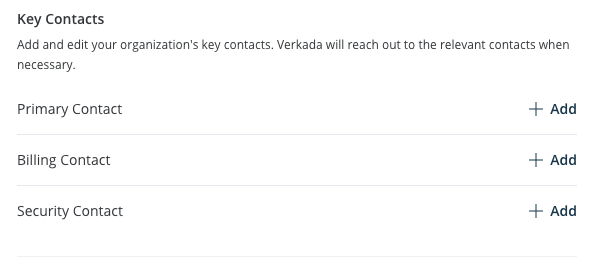
Con la **Contactos clave** función, puede designar a quién puede contactar Verkada dentro de su organización. Los contactos clave garantizan que lleguemos a la persona adecuada para gestionar la facturación, la seguridad y otros asuntos.
{% stepper %}
{% step %}
**En Verkada Command, ve a All Products > Admin.**
{% endstep %}
{% step %}
**En General > Contactos clave, configure los contactos deseados.**
{% endstep %}
{% endstepper %}
{% hint style="warning" %}
Solo puede configurar un contacto por categoría.
{% endhint %}
***
## Crear contactos
Crear contactos es una excelente manera de ahorrar tiempo al compartir transmisiones de video con usuarios de forma habitual.
{% stepper %}
{% step %}
**En Verkada Command, ve a All Products > Admin.**
{% endstep %}
{% step %}
**En la navegación de la izquierda, seleccione Usuarios y permisos > Contactos.**
{% endstep %}
{% step %}
**En la esquina superior derecha, haz clic en Agregar.**
{% endstep %}
{% step %}
**En Agregar contacto:**
1. Introduzca los datos de contacto de la persona. Para los números de teléfono de usuarios internacionales, haga clic en el menú desplegable de la bandera (junto a Teléfono) para cambiar el código de país.
2. Haga clic en **Guardar**.
{% endstep %}
{% endstepper %}
Puede hacer esto para cada contacto que desee agregar. Luego, los contactos aparecen cuando comparte clips de video.
***
## Gestionar contactos
{% stepper %}
{% step %}
**En Verkada Command, ve a All Products > Admin.**
{% endstep %}
{% step %}
**En la navegación de la izquierda, seleccione Usuarios y permisos > Contactos.**
{% endstep %}
{% step %}
**Busque el contacto que desea gestionar.**
{% endstep %}
{% step %}
**En el extremo derecho del nombre del contacto, haga clic en** :ellipsis: **> Gestionar acceso.**
{% endstep %}
{% step %}
**Desde esta pantalla, puede revocar o editar las fechas de vencimiento de cualquier enlace compartido con el contacto. También puede revocar todos los enlaces del contacto a la vez.**
{% endstep %}
{% endstepper %}
---
# Agent Instructions
This documentation is published with GitBook. GitBook is the documentation platform designed so that both humans and AI agents can read, navigate, and reason over technical content effectively. Learn more at gitbook.com.
## Querying This Documentation
If you need additional information that is not directly available in this page, you can query the documentation by asking a question.
Perform an HTTP GET request on the following URL with the `ask` and `goal` query parameters:
```
GET https://help.verkada.com/command/es/configuracion-de-la-organizacion/manage-your-admin-page-settings/manage-contacts.md?ask=&goal=
```
`ask` is the immediate question: it should be specific, self-contained, and written in natural language.
`goal` is what the user is ultimately trying to achieve, the reason they need the answer. Sharing it helps GitBook give you a better, more relevant answer. A goal is most helpful when it describes the outcome the user wants rather than restating the question. For example, with `ask=how do I create an API token`, a goal like `automate deployments from our CI pipeline` lets GitBook tailor the answer to that use case.
The response will contain a direct answer to the question and relevant excerpts and sources from the documentation.
Use this mechanism when the answer is not explicitly present in the current page, you need clarification or additional context, or you want to retrieve related documentation sections.