Okta
OktaでSSOとユーザープロビジョニングを構成する
Verkada Command は、使用例に応じて 2 つの機能(Okta を含む他のアイデンティティプロバイダ [IdP] と)で統合できる能力を持っています:
Security Assertion Markup Language (SAML)
System for Cross-Domain Identity Management (SCIM)
SAML 認証プロセスを処理し、Okta を使用して Command へのアクセスを管理できるようにします。これは、Okta テナントにすでに統合されている他の SaaS アプリケーションと同様です。つまり、Command を既存のアイデンティティフレームワークに組み込み、現在のポリシーに基づいてアクセスコントロールを適用できます。
SCIM Okta にすでに存在する既存のユーザーとグループを活用し、それらを Command と同期することができます。これにより、現在の中央アイデンティティプロバイダを維持し、既存のユーザーとグループを通じて Command でアクセスを構成してプラットフォームへのアクセスを制御できます。
Okta 向け OIDC ベースの SSO
Verkada Command は Okta と OpenID Connect (OIDC) を使用したシングルサインオン (SSO) をサポートします。この統合により、既存の Okta 資格情報を使用してユーザーがシームレスかつ安全に認証でき、Command へのアクセスが簡素化され、全体的なセキュリティが向上します。
OIDC は Pass アプリまたは Desk Station アプリではサポートされていません。
OIDC の設定
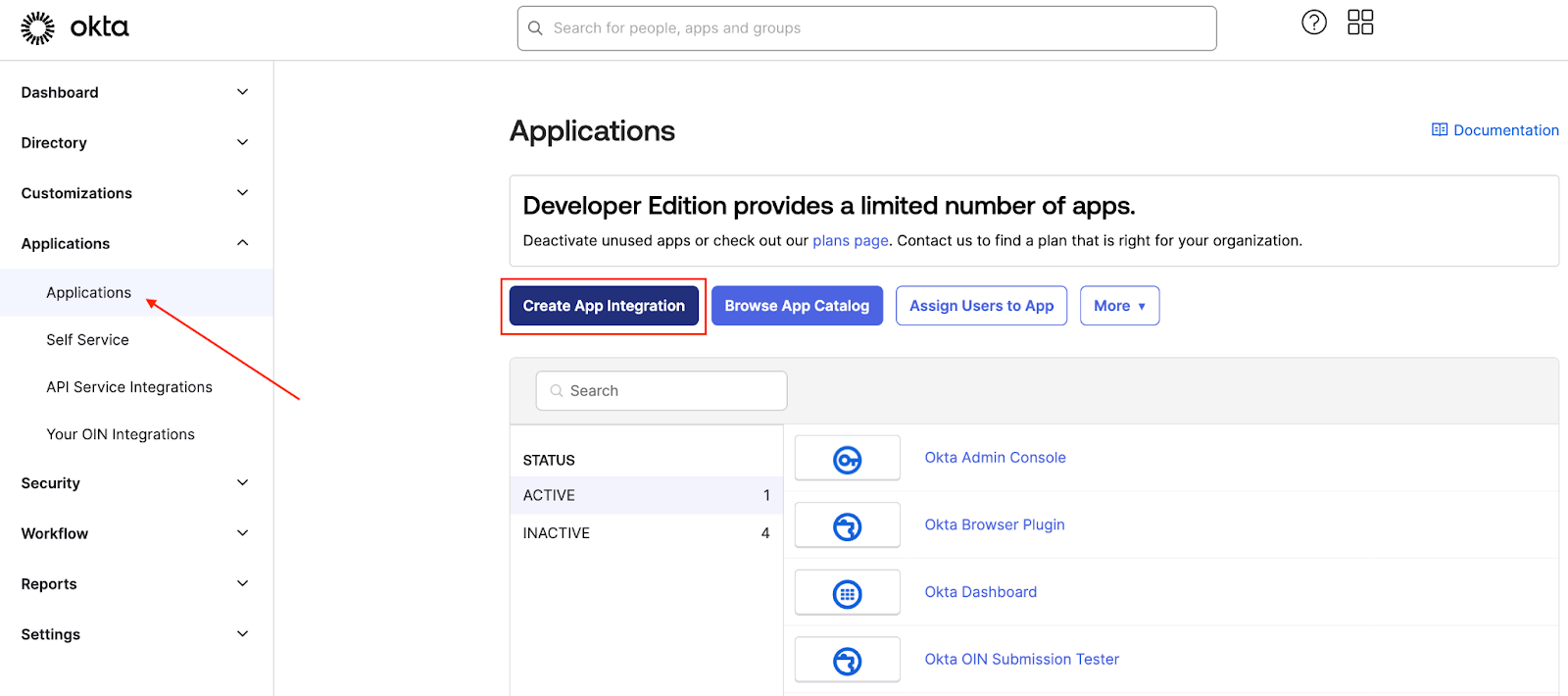
Okta インスタンスに移動して、OIDC 設定を管理するための新しいアプリケーションを作成します。アプリケーションのサイドバーの Applications をクリックし、Create App Integration をクリックしてください。

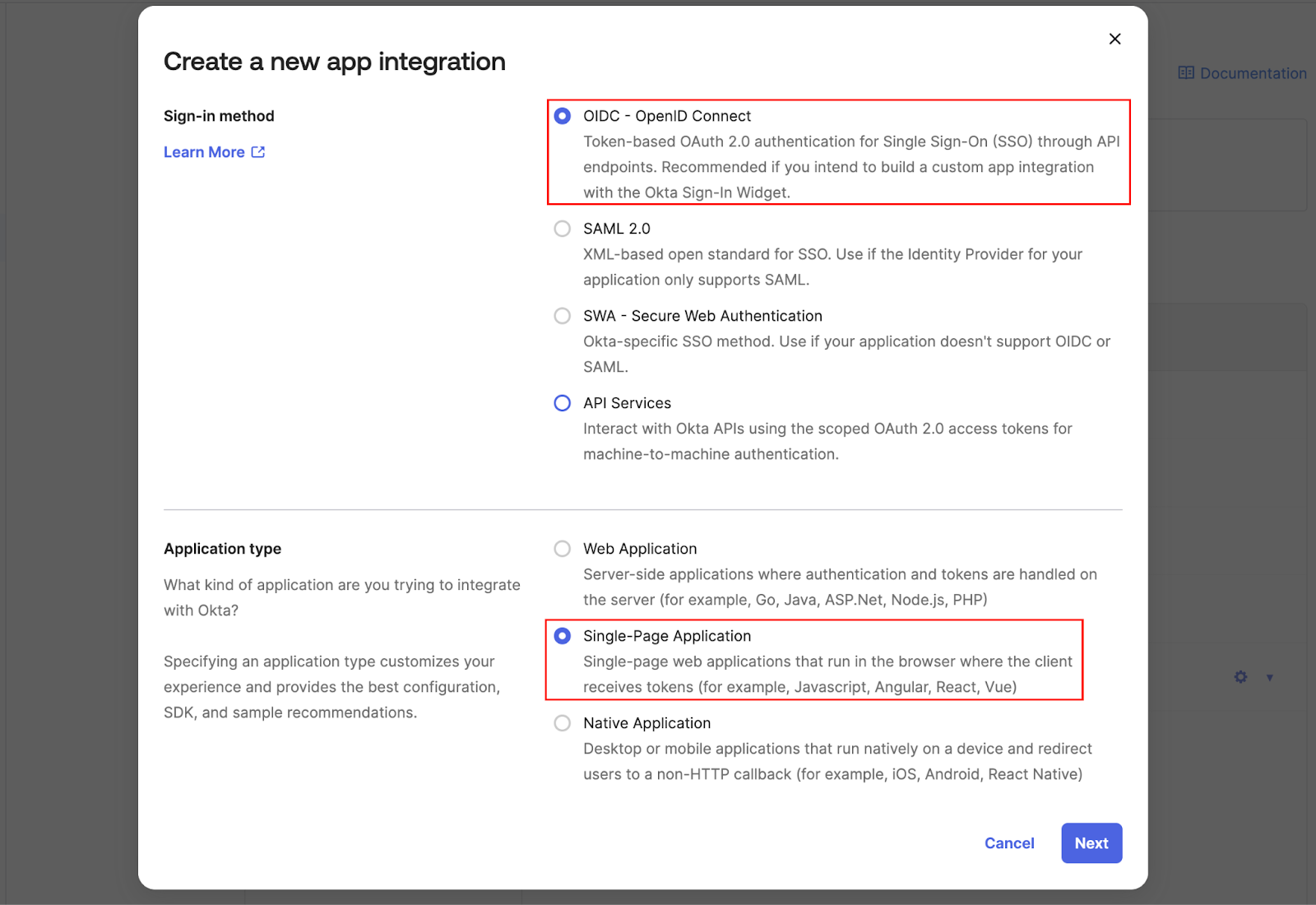
Create a new app integration の下で、Sign-in method として OIDC - OpenID Connect を、Application type として Single-Page Application を選択してください。

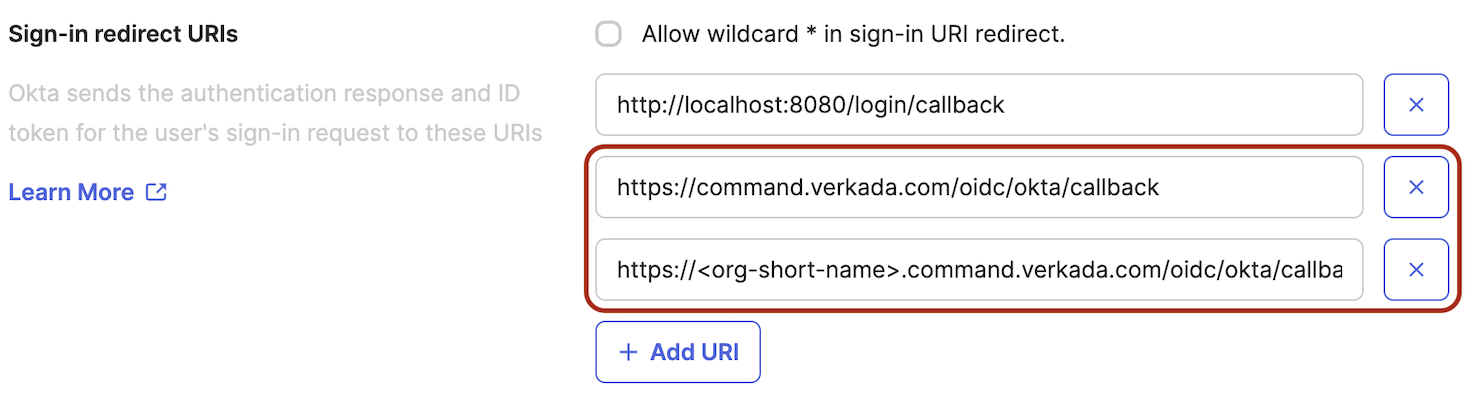
Sign-in redirect URIs の下で、アプリケーションに識別可能な名前を付け、次のリンクを Sign-in redirect URIs のリストに追加してください:
a. https://command.verkada.com/oidc/okta/callback b. https://.command.verkada.com/oidc/okta/callback URL の 中 の部分は、あなたの Command 組織のショートネームです。

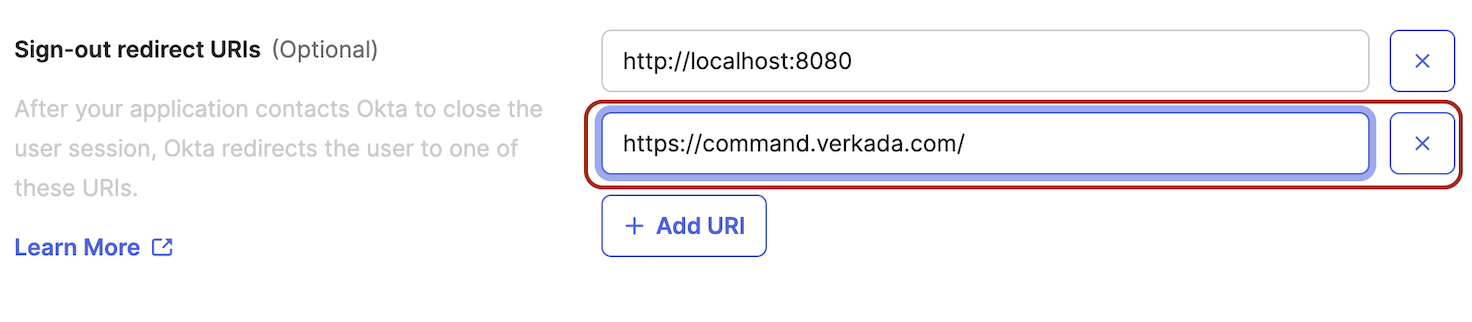
(オプション)Sign-out redirect URIs の下に次を追加してください https://command.verkada.com/.

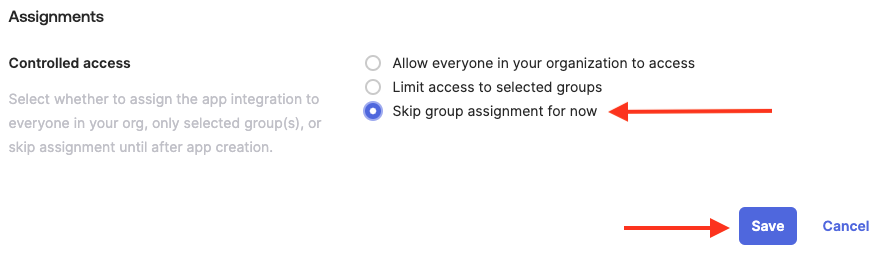
Assignments の下で、まず Skip Group Assignment を選択してから Save をクリックします。

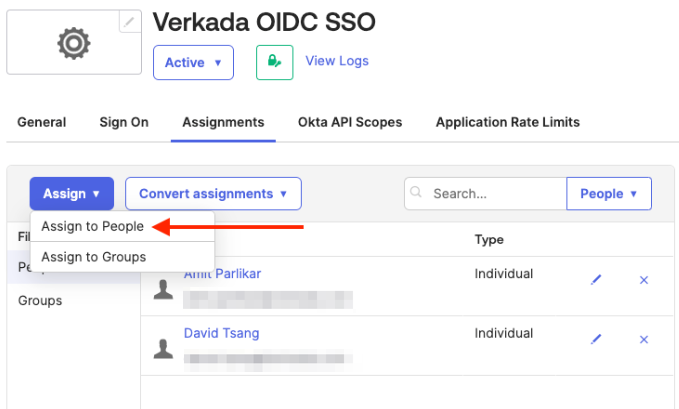
Assignments の下で、Assign ドロップダウンをクリックして、このアプリケーションをあなたの(および関連する)ユーザープロファイルに割り当てます。

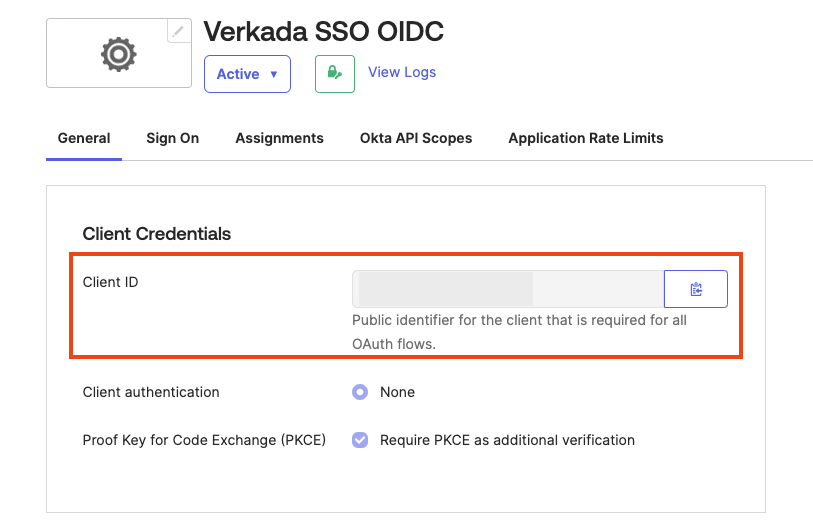
General の下で、Client Credentials の下に表示されている Client ID をコピーします。

Command の設定
Verkada Command で、All Products > Admin に移動します。
左のナビゲーションで Login & Access を選択します。
Single Sign-On Configuration を選択します。
OIDC Configuration の下で、Add New をクリックします。
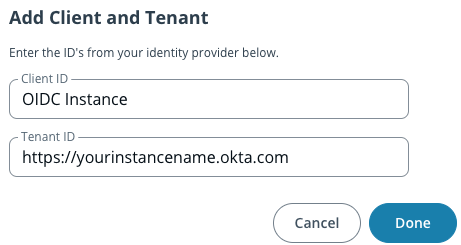
a. 切り替えをオンにして 有効にする。 b.(オプション)切り替えをオンにして OIDC SSO を必須にする。 c. の下で Select Provider, 選択 Okta。 d. の下で Add Client and Tenant, クリック :plus:。
の中の Client ID フィールドに Okta からコピーした Client ID を貼り付けます。
の中の Tenant ID フィールドに Okta インスタンスの URL の最初の部分を入力します。次のような形式になります: https://yourinstancename.okta.com.
クリック 完了.

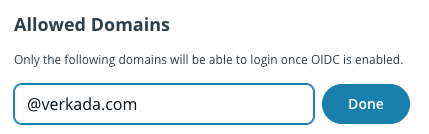
h. Email Domains, クリック :plus:.
(例:@verkada.com)など、存在するドメイン名を入力してください。
クリック 完了.

Login Test の下で Run Login Test をクリックします。
ログインテストが成功すると OIDC 設定ページにリダイレクトされるはずです。ログインしたら、ホワイトリスト登録する必要のあるドメインを追加してください。
ドメインを追加したら、再度ログインテストを実行してください。2 回目のログインテストが正常に完了するまで SSO は有効になりません。
ドメインが検証されると、正常に検証されたことが表示されます。
Okta SAML 統合
開始する前に
統合を成功させるために、地域に最適な方法を選択してください:
米国組織の場合, 以下の手順に従って既存の Verkada アプリケーションを使用します。
EU および AUS の組織の場合, Okta で新しいアプリ統合を設定するために次のセクションの手順に従ってください。
構成
Okta で Verkada アプリの Sign On タブを選択し、Edit をクリックします。

Advanced Sign-On Settings にスクロールして、次を入力します: Client ID あなたの Command アカウントから。

Save を選択します。

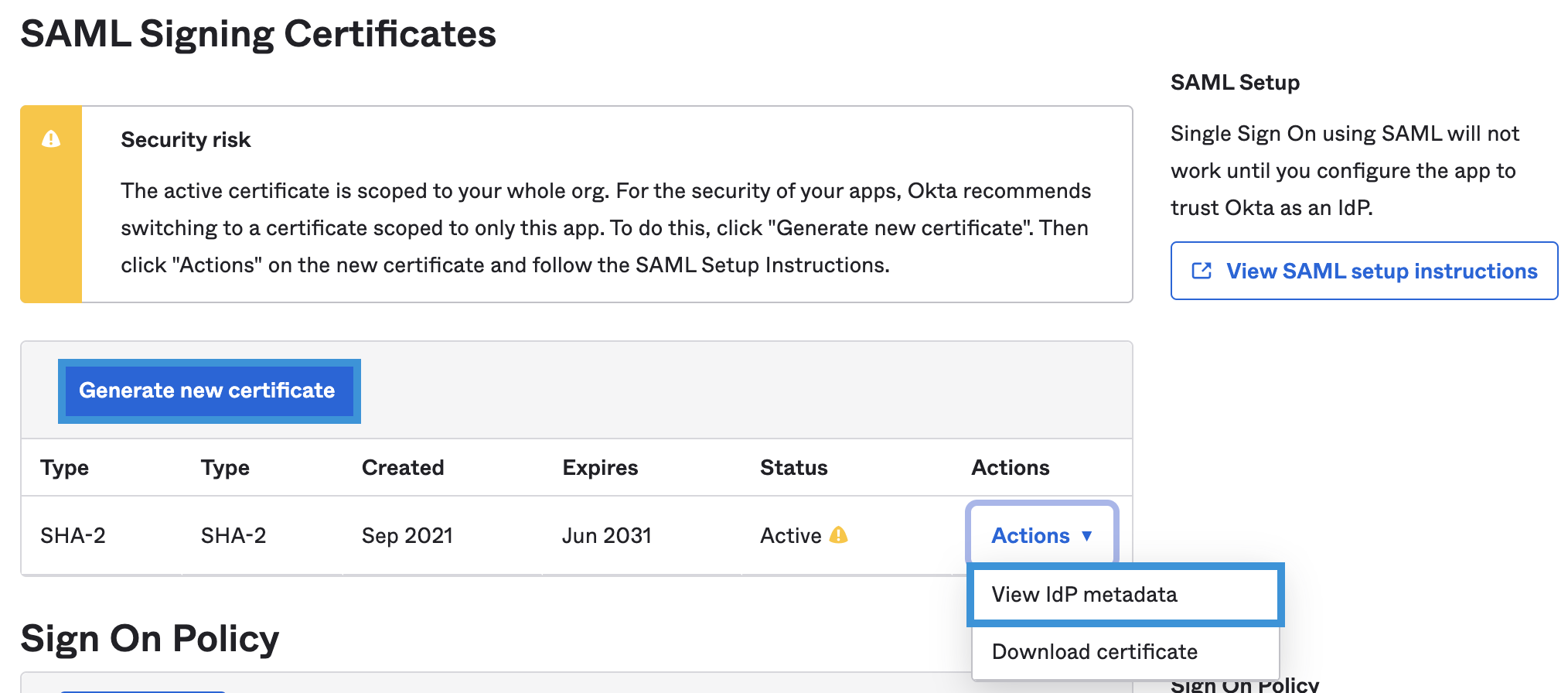
さらに下にスクロールして SAML Signing Certificates のところで、新しい証明書が存在しない場合は Generate new certificate をクリックします。
証明書の右側の Actions ドロップダウンを選択し、View IdP metadata をクリックします。

メタデータを右クリックして「名前を付けて保存」を選択し、XML ファイル形式でダウンロードします。
XML ファイルをダウンロードしたら、次の操作を行う必要があります: それを Command にアップロードします.
Verify Metadata セクションで Run Login Test をクリックします。
トラブルシューティング
ユーザー名(メールアドレス)の更新は自動的に Command に反映されません。ユーザー名を変更する必要がある場合は、SAML アプリからユーザーの割り当てを解除し、変更が反映されるようにユーザーを再度アプリに追加してください。
新しいユーザーが SSO でログインできない場合、それは SSO 設定で Verkada サイドの SSO 構成にメールドメインが追加されていないことが原因である可能性があります。ユーザーのメールが SSO 設定時に提供されたメールドメインの外部にある場合、ユーザーは SSO を使用できなくなります。これが問題の原因である場合は、SSO 構成を編集してそのドメインを追加する必要があります。
SSO の設定で他の問題が発生した場合、次に連絡してください: Verkada サポート.
Okta SCIM 統合
開始する前に
Verkada の SCIM エンドポイントに接続するには API トークンが必要です。このトークンは Verkada 組織ごとに一意です。方法については、 SCIM API トークンを取得する.
統合を成功させるために、地域に最適な方法を選択してください:
米国組織の場合Create a Verkada Okta app の手順に従ってください。
EU および AUS の組織の場合Enable SCIM provisioning in Okta app の手順に従ってください。
自分がどの地域にいるかを確認するには、 Verkada の組織が作成された場所を参照してください.
Verkada Okta アプリを作成する
Okta で Verkada アプリを構成する
ユーザーおよびグループのプロビジョニング
アプリに追加されたユーザーは自動でプッシュされます。グループは手動でプッシュする必要があります。
SCIM 管理ユーザーに属性を追加する(オプション)
Command から SCIM 管理ユーザーを削除する
アイデンティティプロバイダで SCIM 管理ユーザーが無効化された場合、Command からユーザーを削除する方法は 2 つあります:
ユーザーを削除する – アカウントは Deleted Users ページに移動しますが、履歴記録、ロール、および権限は保持されます。
ユーザーを完全に削除する – すべてのロール、認証情報、アクセスログ、および関連データが消去されます。ユーザーが SCIM により再プロビジョニングされた場合、Command は新しいユーザーレコードを作成します。
削除オプションのいずれかを使用する前に、アイデンティティプロバイダ (IdP) でユーザーを無効化する必要があります。
SCIM 管理ユーザーにアクセス認証情報を追加する(オプション)
Okta にログインします。
左のナビゲーションで Directory > Profile Editor を選択します。
a. 選択します User(デフォルト) をユーザータイプとして。 b. クリック Add Attribute そして次のからカスタム属性を追加します: 表 以下。
左のナビゲーションで Applications を選択し、あなたの Verkada SCIM 管理アプリケーションを開きます。
Provisioning タブで To App > Go to Profile Editor を選択します。
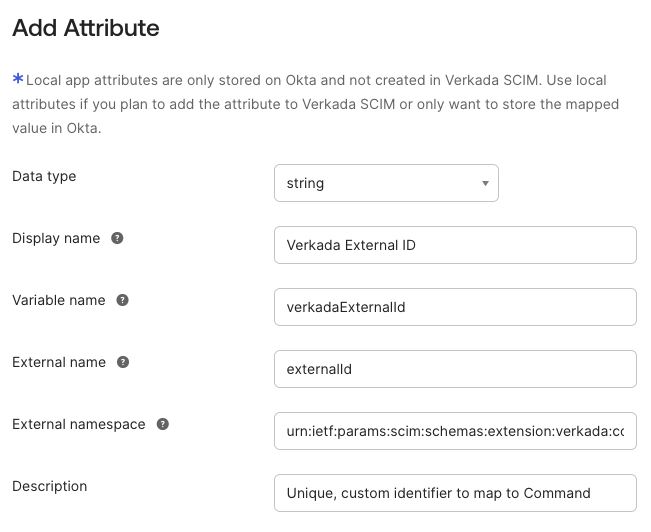
Add Attribute をクリックして、上記に列挙された属性を正確に同じデータタイプ、表示名、変数名、説明、および ENUM 値で作成します。
a. 次を設定します External namespace すべての属性の値を次に設定:
b. 設定します Attritbute type に Personal*.* c. クリック Save 属性を追加します。
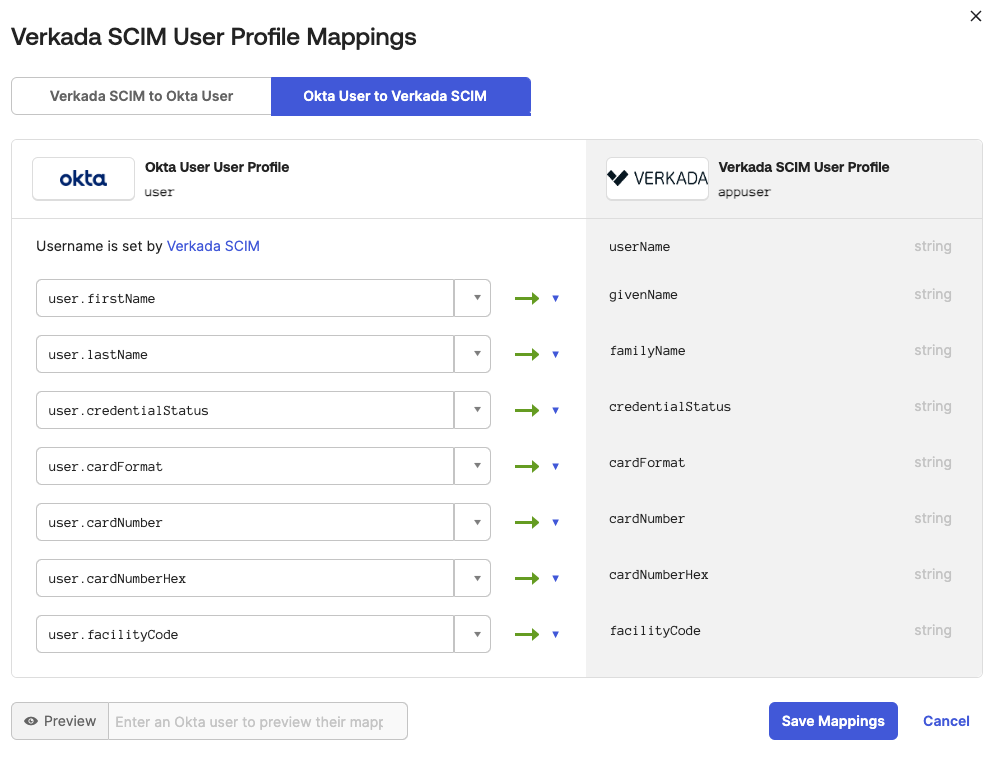
Mappings をクリックして Okta User アプリケーションからあなたの SCIM アプリケーションへの属性をマッピングします。
a. 選択します Okta User to YourSCIMApp の上で、Okta Default User のために作成したカスタム属性をあなたの SCIM アプリ上で作成した属性にマップします。 b. クリック Save Mappings と Apply updates now で変更を適用します。

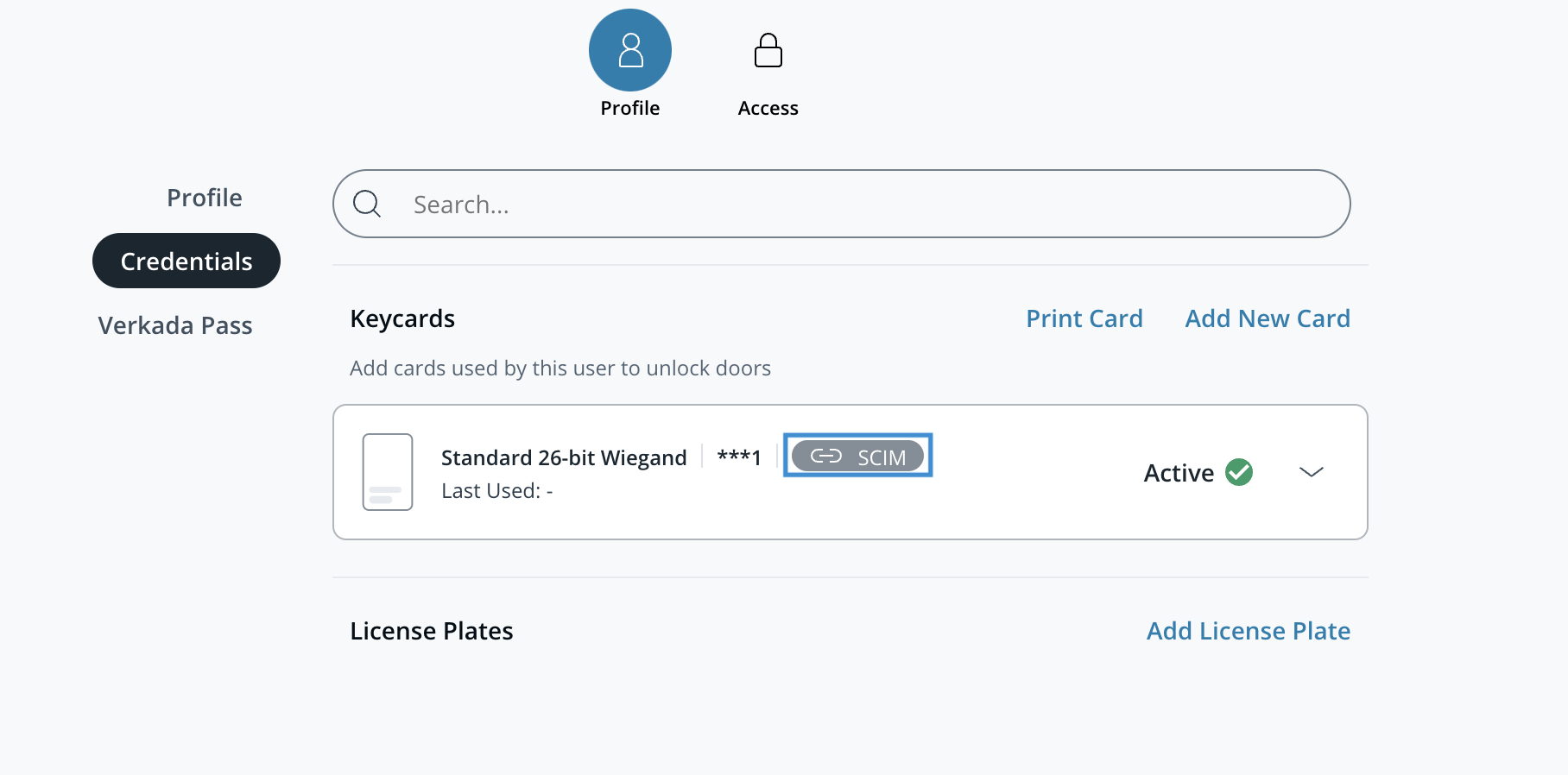
属性はすべての Okta アプリケーションのユーザープロファイルで使用できるようになります。同期後、Command の Access > Access Users > User Profile > Credentials で認証情報を表示できます。

属性表
許容されるカード形式の一覧については、次の認証情報リストを参照してください: 受け入れ可能なカード形式.
データタイプ
表示名
外部名
外部ネームスペース
説明
ENUM
string
カード形式
cardFormat
urn:ietf:params:scim:schemas:extension:verkada:access:2.0:User
アクセス認証情報のカード形式
チェックを外したままにしてください
string
カード番号
cardNumber
urn:ietf:params:scim:schemas:extension:verkada:access:2.0:User
アクセス認証情報のカード番号
チェックを外したままにしてください
string
カード番号(16 進)
cardNumberHex
urn:ietf:params:scim:schemas:extension:verkada:access:2.0:User
カード番号の 16 進表現
チェックを外したままにしてください
string
認証情報ステータス
credentialStatus
urn:ietf:params:scim:schemas:extension:verkada:access:2.0:User
カード認証情報のステータス
チェックボックス:active → active、deactivated → deactivated、deleted → deleted
string
ファシリティコード
facilityCode
urn:ietf:params:scim:schemas:extension:verkada:access:2.0:User
カードに関連付けられたファシリティコード
チェックを外したままにしてください
string
外部 ID
externalId
urn:ietf:params:scim:schemas:extension:verkada:core:2.0:User
カスタマー定義の一意の ID、UI には表示されません
チェックを外したままにしてください
string
部門 ID
costCenter
urn:ietf:params:scim:schemas:extension:verkada:core:2.0:User
Command 内でユーザーの部門をマッピングするために使用される識別子
チェックを外したままにしてください
string
役職
title
urn:ietf:params:scim:schemas:core:2.0:User
ユーザーの役職または役割
チェックを外したままにしてください
string
従業員番号
employeeNumber
urn:ietf:params:scim:schemas:core:2.0:User
Employee ID
チェックを外したままにしてください
string
電話番号
phoneNumbers[type eq "work"].value
urn:ietf:params:scim:schemas:core:2.0:User
勤務先の電話番号
チェックを外したままにしてください
string
部門
department
urn:ietf:params:scim:schemas:core:2.0:User
ユーザーの所属部署
チェックを外したままにしてください
string
組織
organization
urn:ietf:params:scim:schemas:core:2.0:User
会社または組織
チェックを外したままにしてください
SCIM 管理ユーザーに externalId を追加する(オプション)
外部Id フィールドにマップすることで、選択した一意の識別子を Command に同期できます。これにより、システム間でユーザーを識別する、またはアクセス認証情報を一意のユーザー参照に同期するなどの高度なユースケースが可能になります。この値は Command UI に表示されませんが、データベースに保存され、API を介して照会できます。
externalId 属性を追加して Okta からマップするには:
SCIM アプリプロファイルで属性を作成する
Okta で、に移動します Directory > Profile Editor
次にあなたのを選択します Verkada SCIM 管理アプリケーション
クリック Add Attribute および上の表に記載された属性詳細を追加します。
クリック Save\

属性をマップする
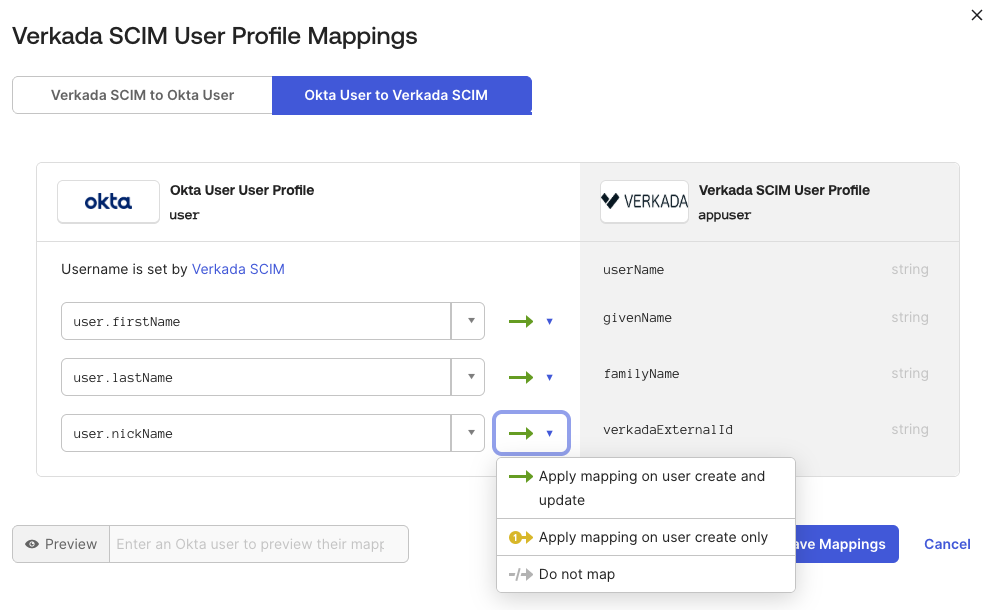
Profile Editor のまま、をクリックします Mappings
選択します Okta User to [Your SCIM App]
マップしたいソースフィールドを見つけます(例:user.nickName、employeeNumber、または別のカスタムフィールド)
それを verkadaExternalId にマップします
フィールド間の矢印をクリックして、次を選択します ユーザー作成および更新時にマッピングを適用する
クリック Save Mappings

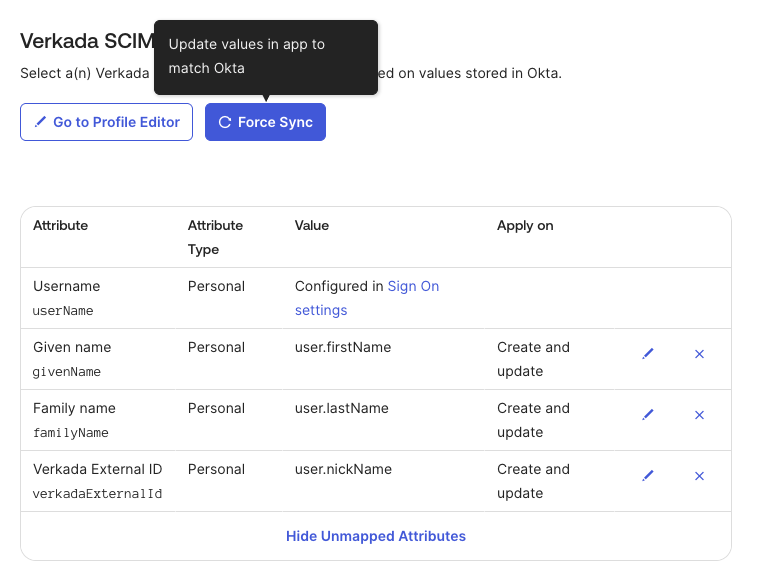
属性が入力されていることを確認する
に移動します Directory > People
ユーザープロファイルを開き、マッピング元のソースフィールド(例:Nickname)に値があることを確認します。
から、 SCIM App > Provisioning tab, を使用して Force Sync 必要に応じて更新をプッシュします\

許容されるカード形式の一覧については、次の認証情報リストを参照してください: 受け入れ可能なカード形式.
既知の問題
ユーザー名(メールアドレス)の更新は自動的に Command に反映されません。ユーザー名を変更する必要がある場合は、SAML アプリからユーザーの割り当てを解除し、変更が反映されるようにユーザーを再度アプリに追加してください。
新しいユーザーが SSO でログインできない場合、それは SSO 設定で Verkada サイドの SSO 構成にメールドメインが追加されていないことが原因である可能性があります。ユーザーのメールが SSO 設定時に提供されたメールドメインの外部にある場合、ユーザーは SSO を使用できなくなります。これが問題の原因である場合は、SSO 構成を編集してそのドメインを追加する必要があります。
ユーザーをプロビジョニング中に次のエラーが発生した場合 "Error while trying to push profile update for user: Bad Request. Errors reported by remote server: Invalid request", この Okta 記事 を参照してトラブルシューティング手順を確認してください。
SSO の設定で他の問題が発生した場合、次に連絡してください: Verkada サポート.
最終更新
役に立ちましたか?