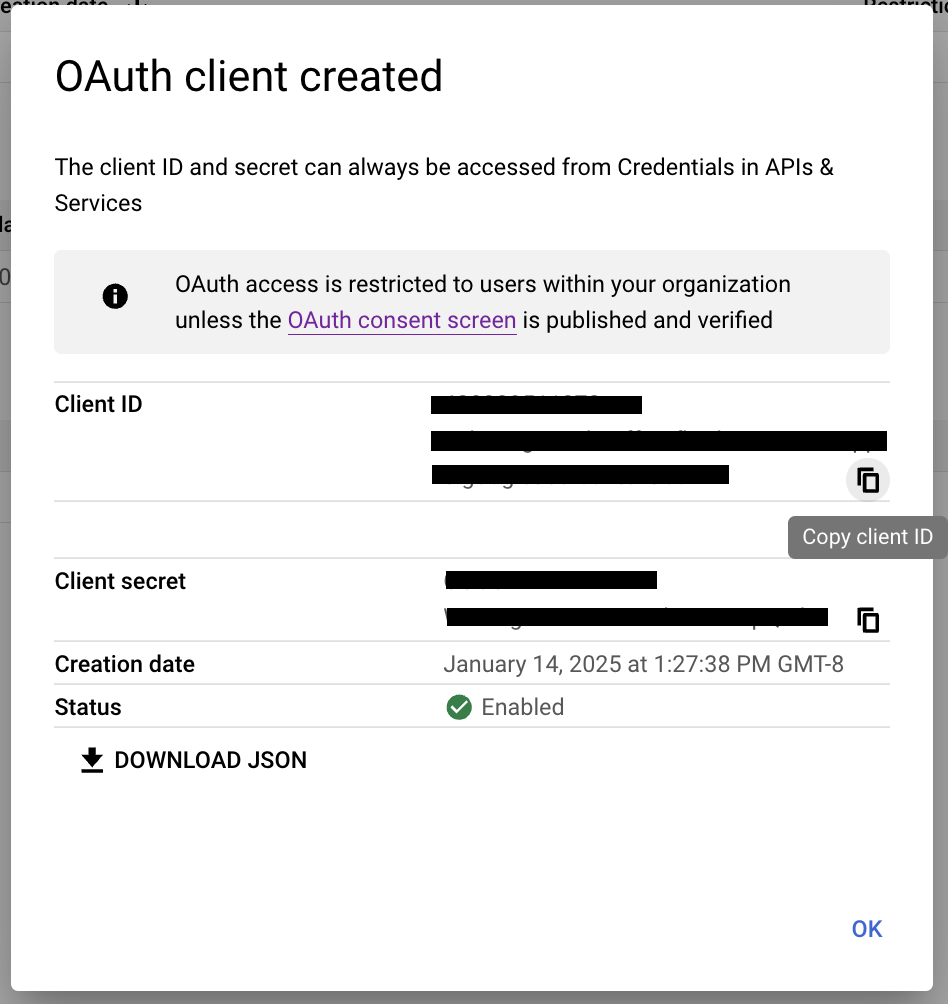
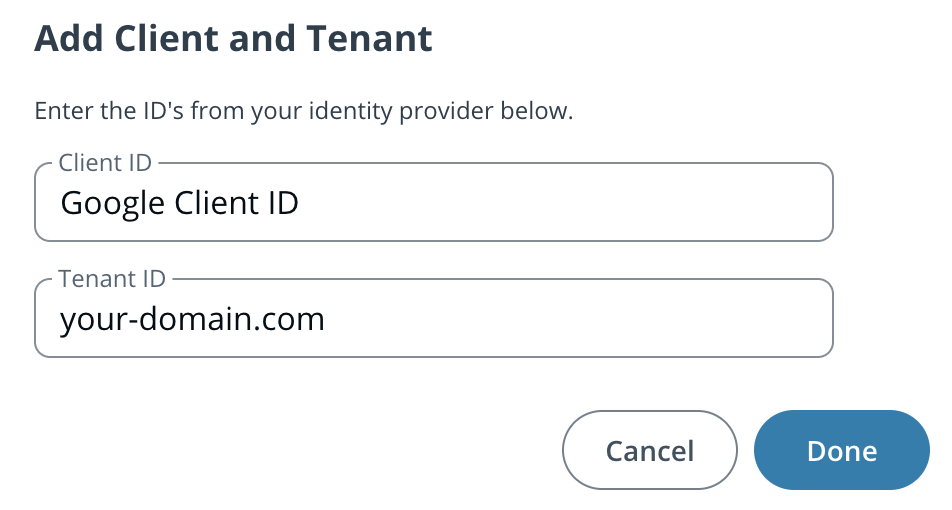
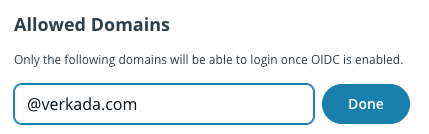
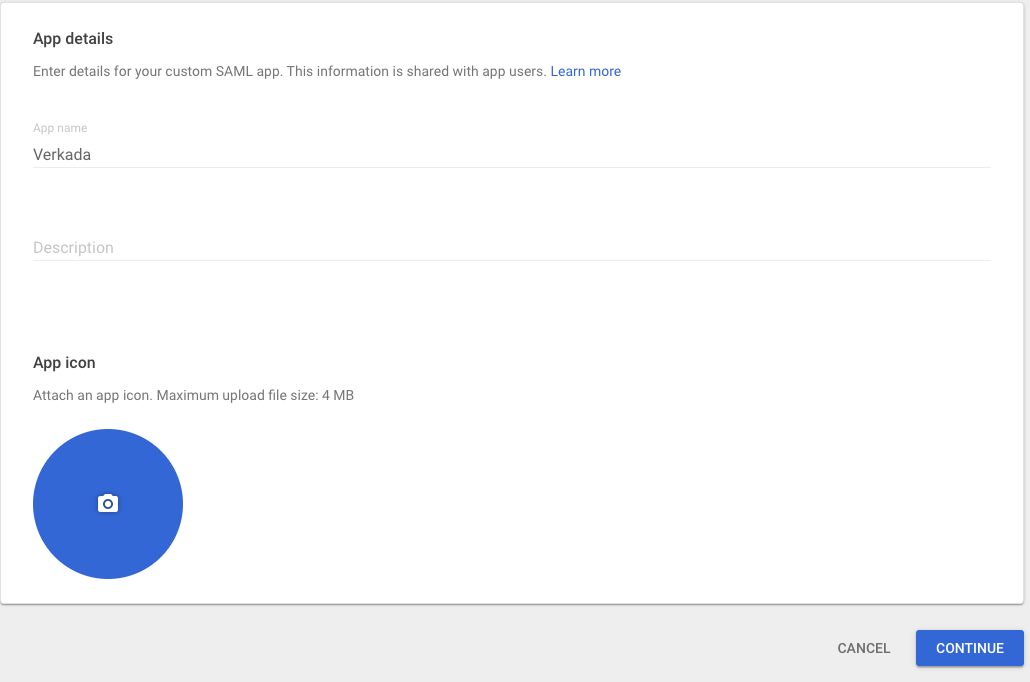
](https://saml.prod-ap-syd.verkada.com/saml/sso/%3Cclient-ID%3E)
{% hint style="warning" %}
次を参照します: **[管理]>[データプライバシー]>[データレジデンシー]>[データ処理場所]** リージョンの場所を確認します。
{% endhint %}
{% endstep %}
{% step %}
**ログインを完了するため、Google Workspace のアプリ設定ページにリダイレクトされます。**
{% endstep %}
{% endstepper %}
***
### モバイルアプリケーション経由でログインする
{% hint style="info" %}
Android および iOS の Command は、SAML によるログインをサポートしています。
{% endhint %}
{% stepper %}
{% step %}
**メールアドレス フィールドにユーザーのメールアドレスを入力し、[次へ]をクリックします。**
{% endstep %}
{% step %}
**ログインプロセスを完了するために、IdP(Google Workspace)にリダイレクトされます。**
{% endstep %}
{% endstepper %}
{% endtab %}
{% tab title="ユーザー プロビジョニング" %}
## Google Workspace ユーザー プロビジョニング
Google Workspace のネイティブ統合により、組織は Google Workspace から Verkada Command へユーザーとグループを自動的に同期できます。これにより、ID管理および一般的なユーザーオンボーディングが簡素化されます。
Okta または Azure との Verkada の SCIM 統合とは異なり、この統合では、ドメイン全体の委任を持つ Google サービスアカウントを介して認証される Google Workspace Admin SDK と Reports API を使用します。
統合を有効にすると、Command は次のことができます:
* 選択した Google Workspace グループまたは組織部門(OU)からユーザーおよびグループをインポートする
* 管理対象のユーザーおよびグループとして Command に同期する
* スケジュールされたバックグラウンド同期と管理 UI からのオンデマンド同期により、ディレクトリの正確性を維持する
***
### Google サービスアカウントを作成する
Command が Google Workspace ドメインからユーザーおよびグループのデータを読み取れるようにするには、サービスアカウントを使用して Google の API で認証する必要があります。この種類のアカウントはプログラムによるアクセス用に設計されており、正しい API スコープとドメイン全体の委任を使用して設定する必要があります。これらの設定は、次の [Google Cloud コンソール](https://console.cloud.google.com/?hl=en-au) アカウントで設定します。
#### ポリシーとロールを確認する
まず、ユーザーにサービスアカウントを作成し、サービスアカウントの JSON キーを生成する権限があるかを確認する必要があります。テナントのセキュリティポリシーによってブロックされないようにするには:
{% stepper %}
{% step %}
**次に移動します:** [**Google Cloud コンソール**](https://console.cloud.google.com/?hl=en-au) **に移動し、特権管理者の認証情報でログインします。**
{% endstep %}
{% step %}
**左上隅で[プロジェクト セレクタ]プルダウンを開き、最上位の(タイプ:オーガナイゼーション')リソースを選択します。**
{% endstep %}
{% step %}
**左側のパネルから、[IAM と管理]→[IAM]に移動します。**
{% endstep %}
{% step %}
**[プリンシパル別に表示]の下にある[アクセス権を付与]をクリックします。**
a. 次の項目で: **プリンシパルを追加**に、ユーザーのメールアドレスを入力します。\
b. 次の項目で: **ロールを割り当てる**で、次を検索して選択します: **オーガナイゼーション' ポリシー管理者**。\
c. [ **保存**.
{% endstep %}
{% step %}
**左側のパネルから、[オーガナイゼーション' ポリシー]を選択します。**
{% endstep %}
{% step %}
**ポリシーのリストで、次を検索して無効にします:**
{% code title="無効にするオーガナイゼーション' ポリシー" %}
```
サービスアカウントの作成を無効にする | 管理対象
サービスアカウントの作成を無効にする | 管理対象(レガシー)
サービスアカウントキーの作成を無効にする | 管理対象
サービスアカウントキーの作成を無効にする | 管理対象(レガシー)
```
{% endcode %}
{% endstep %}
{% endstepper %}
#### サービスアカウントを作成する
{% stepper %}
{% step %}
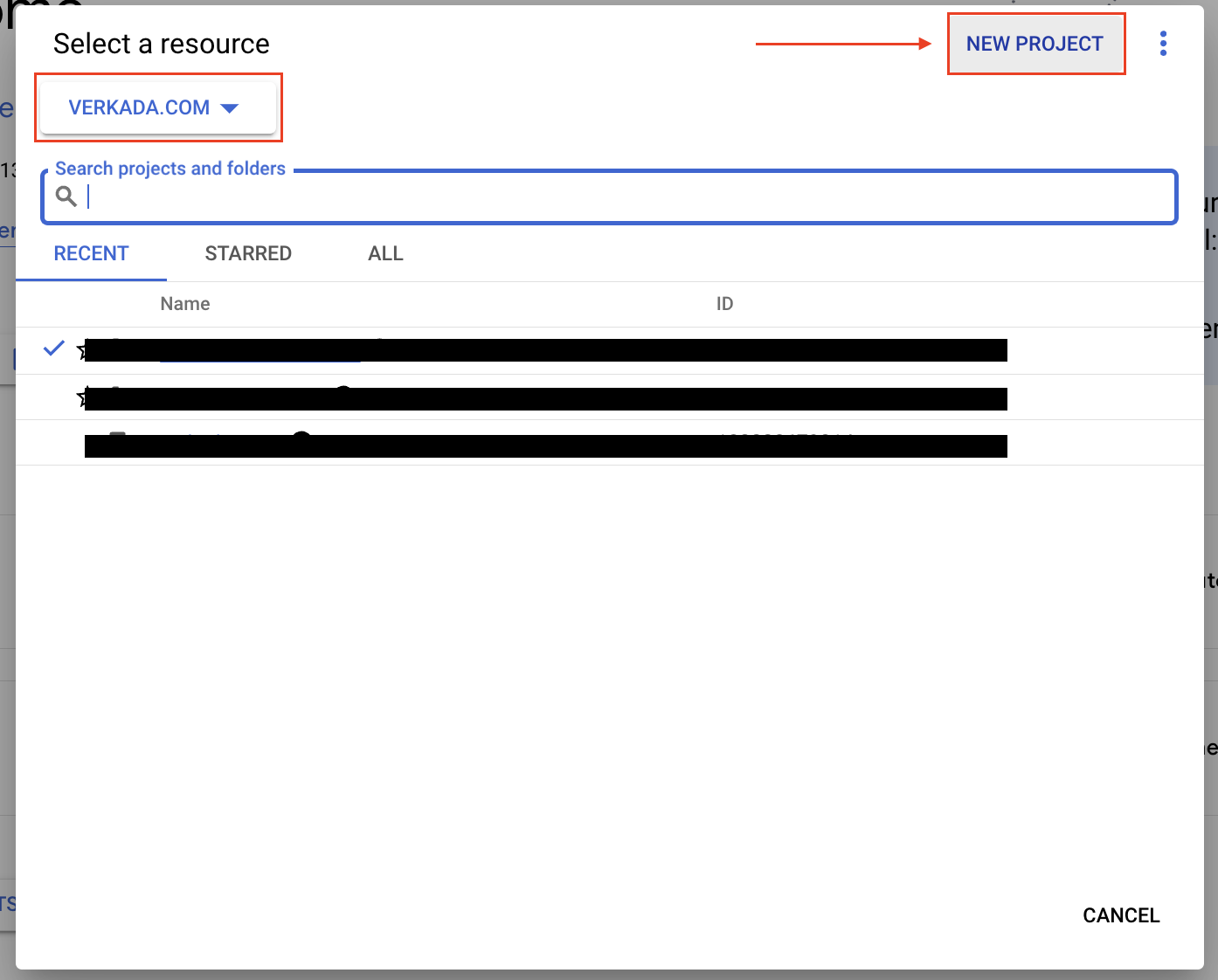
**次の** [**Google Cloud コンソール**](https://console.cloud.google.com/?hl=en-au)**で、左上の[プロジェクト セレクタ]プルダウンを開きます。**
{% endstep %}
{% step %}
**[新しいプロジェクト]をクリックします。**
{% endstep %}
{% step %}
**プロジェクト名(例: *****Verkada ユーザー同期*****)を入力し、プロジェクトを作成します。**
{% endstep %}
{% step %}
**プロジェクトが作成されたら、左上のナビゲーションバーで選択されていることを確認します。**
{% endstep %}
{% step %}
**左側のサイドバーから、[IAM と管理]→[サービス アカウント]に移動します。**
{% endstep %}
{% step %}
**[+ サービス アカウントを作成]をクリックします。**
{% endstep %}
{% step %}
**次のフィールドに入力します:**
* **名前:** わかりやすい名前を入力します(例: *Verkada ユーザー プロビジョニング*)
* **ID:** そのままにするか、カスタマイズします(任意)。
* **説明:** 次のようなメモを追加します: *Workspace ディレクトリデータの読み取りに Verkada が使用* (任意)
{% endstep %}
{% step %}
**[作成して続行]をクリックします。**
{% endstep %}
{% step %}
**[プロジェクトへのアクセスを許可]の手順はスキップします。ここではロールは必要ありません。**
{% endstep %}
{% step %}
**[続行]→[完了]をクリックします。**
{% endstep %}
{% step %}
**サービスアカウントのリストから、新しく作成したアカウントの OAuth 2 クライアント ID をコピーします。この ID は後でセットアップを完了するために必要です。**
{% endstep %}
{% endstepper %}
#### JSON キーを生成する
{% stepper %}
{% step %}
**[サービス アカウント]リストで、アカウント名をクリックするか、新しいサービスアカウントの横にある三点リーダーを選択して[キーを管理]を選択します。**
{% endstep %}
{% step %}
**[キー]タブで、[キーを追加]→[新しいキーを作成]をクリックします。**
{% endstep %}
{% step %}
**[JSON]を選択し、[作成]をクリックします。**
{% endstep %}
{% step %}
**次の `.json` ファイルがコンピュータにダウンロードされます。後で Verkada Command で統合を設定するときに使用できるよう、安全な場所に保存してください。**
{% endstep %}
{% endstepper %}
{% hint style="danger" %}
この JSON ファイルには、Command の Google Workspace 統合が OAuth 2.0 を介して Google API に認証するために使用する認証情報が含まれています。このファイルは Workspace データへのアクセスを提供するため、安全に保管し、共有または公開しないでください。
{% endhint %}
#### 必要な Google API を有効にする
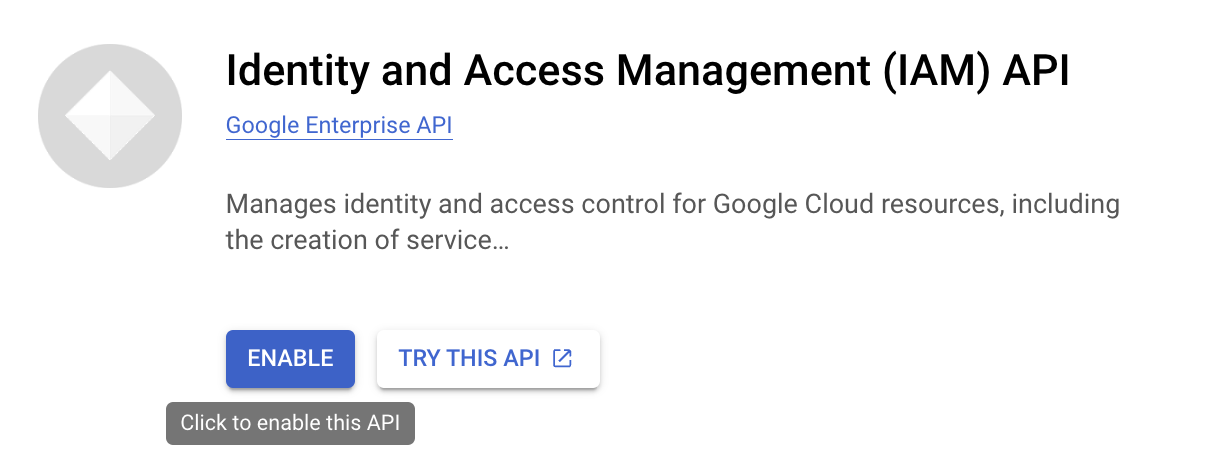
Verkada Command では、ユーザー、グループ、ドメイン、監査ログを読み取るために特定の Google Workspace API へのアクセスが必要です。統合を機能させるには、Google Cloud プロジェクトでこれらの API を有効にする必要があります。
{% stepper %}
{% step %}
**次に移動します:** [**Google Cloud コンソール**](https://console.cloud.google.com/)**に移動し、特権管理者の認証情報でログインします。**
{% endstep %}
{% step %}
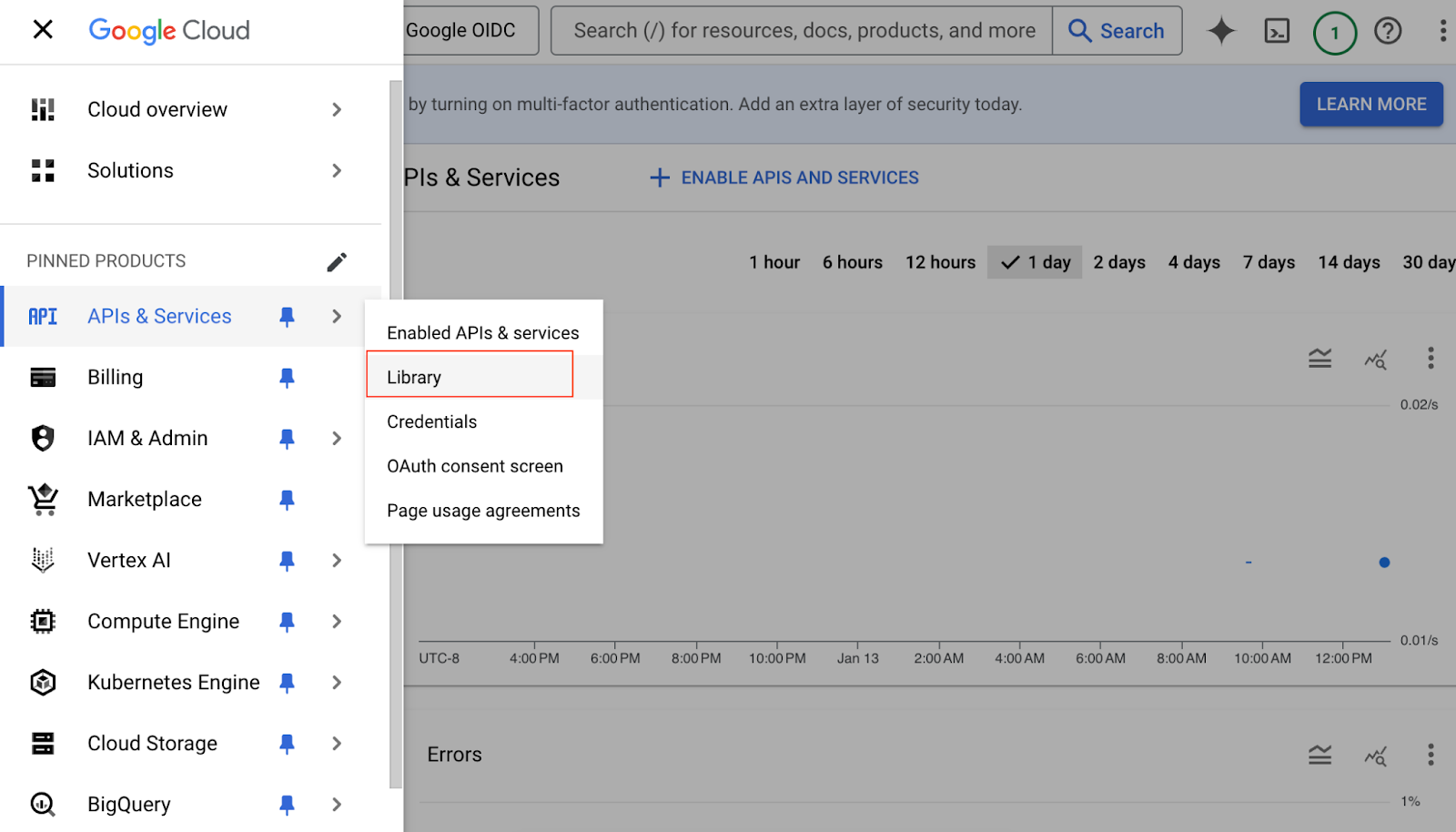
**左側のサイドバーから、[API とサービス]→[API ライブラリ]に移動します。**
{% endstep %}
{% step %}
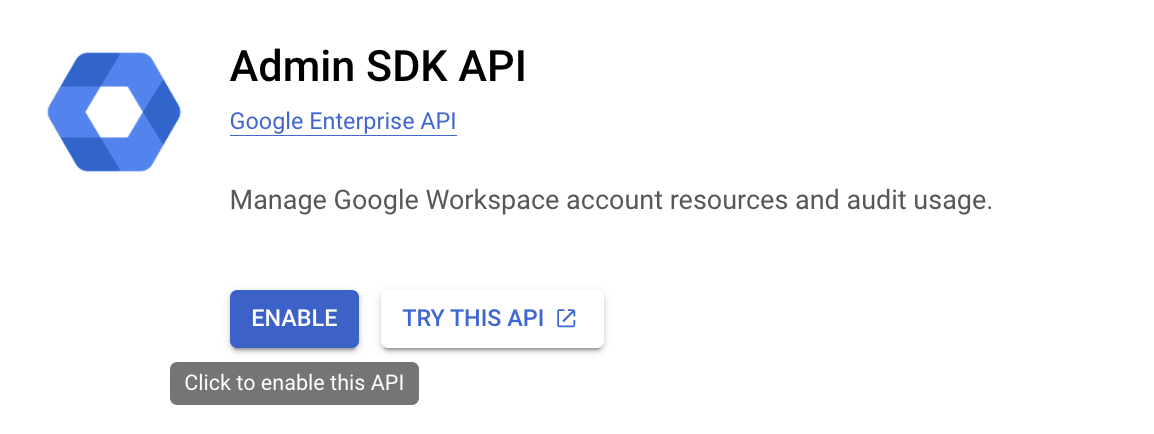
**検索バーで Admin SDK API を検索して選択し、[有効にする]をクリックします。**
{% hint style="warning" %}
この API は、ユーザー、グループ、ドメインのメタデータを読み取るために必要です。
{% endhint %}
{% endstep %}
{% step %}
**(任意)Reports API を検索して有効にし、監査ログの監視とディレクトリの変更の検出を可能にします。**
{% endstep %}
{% endstepper %}
***
### ドメイン全体の委任を有効にする
サービスアカウントが管理者になりすまし、ドメイン全体のユーザーおよびグループデータにアクセスできるようにするには、ドメイン全体の委任を付与する必要があります。これにより、サービスアカウントは手動で再認証することなく、管理者に代わって読み取り操作を実行できます。
{% stepper %}
{% step %}
**次に移動します:** [**Google Admin Console**](https://admin.google.com/) **に移動し、Google Workspace テナントの特権管理者の認証情報でログインします。**
{% endstep %}
{% step %}
**管理コンソールのホームページから、[セキュリティ]→[アクセスとデータ管理]→[API の制御]に移動します。**
{% endstep %}
{% step %}
**[API の制御]ページで、[ドメイン全体の委任]セクションまでスクロールし、[ドメイン全体の委任を管理]をクリックします。**
{% endstep %}
{% step %}
**[新規追加]をクリックし、次の詳細を入力します:**
* **クライアント ID:** サービスアカウントのキーファイルの OAuth 2 クライアント ID(JSON 内の `client_id` フィールド)を貼り付けます。
* **OAuth スコープ(カンマ区切り):**
https://www.googleapis.com/auth/admin.directory.user.readonly,
  https://www.googleapis.com/auth/admin.directory.group.readonly,
  https://www.googleapis.com/auth/admin.directory.orgunit.readonly
{% endstep %}
{% step %}
**[承認]をクリックします。**
{% endstep %}
{% endstepper %}
新しい委任エントリがページに表示され、サービスアカウントを Verkada Command がユーザー、グループ、監査データの照会に使用できることが確認されます。
#### ユーザー属性値を設定する
ユーザーを Verkada Command に同期する前に、Google Workspace で主要な属性(名、姓、メールアドレス、従業員 ID など)が正しく入力されていることを確認してください。
{% stepper %}
{% step %}
**次にログインします:** [**Google Admin Console**](https://admin.google.com/) **特権管理者アカウントを使用してログインします。**
{% endstep %}
{% step %}
**[ディレクトリ]→[ユーザー]に移動します。**
{% endstep %}
{% step %}
**更新するユーザープロフィールを選択します。**
{% endstep %}
{% step %}
**[ユーザー情報]をクリックし、関連するセクション(例:[基本情報]または[従業員情報])を展開します。**
{% endstep %}
{% step %}
**必要に応じて、次のフィールドを更新します:**
* **メインのメールアドレス**
* **名** および **姓**
* **従業員 ID** ( *従業員情報*)
* **電話番号** ( *連絡先情報*)
{% endstep %}
{% step %}
**[保存]をクリックして変更を適用します。**
{% endstep %}
{% endstepper %}
次の属性を Google Workspace から Verkada Command に同期できます:
| Google Workspace 属性名 | Command フィールド |
| -------------------- | ------------- |
| メールアドレス | メールアドレス |
| 名 | 名 |
| 姓 | 姓 |
| 部署 | 部署 |
| コストセンター | 部署 ID |
| 従業員 ID | 従業員 ID |
| 役職 | 従業員の役職 |
| 電話番号(主な自宅/勤務先/携帯) | 電話番号 |
{% hint style="danger" %}
Google Workspace から同期されたユーザーとグループは Workspace でのみ管理され、Verkada Command では編集できません。ユーザーを Command と正常に同期するには、名、姓、メールアドレスが必要です。
{% endhint %}
{% hint style="info" %}
ユーザーの電話番号を Verkada Command に正しく同期するには、国番号を含み、スペースやハイフンを使用しない国際形式で入力してください。
**例:** `+14155552671`
{% endhint %}
***
### Command で統合を有効にする
{% hint style="danger" %}
次の権限が必要です: **組織管理者** この統合を設定するための権限。
{% endhint %}
{% stepper %}
{% step %}
**Verkada Command で、[すべての製品]>[管理]に移動します。**
{% endstep %}
{% step %}
**[組織設定]で、[ログインとアクセス]→[ユーザー プロビジョニング]→[Google Workspace]を選択します。**
a. Google Workspace の特権管理者のメールアドレスを入力します。セキュリティと継続性のため、Verkada は個人のユーザーアカウントではなく、同等の管理者権限を持つ専用のサービスアカウントを使用することを推奨します。\
a. Google Cloud コンソール プロジェクトで生成した JSON キーをアップロードします。\
b. 認証が成功したら、[ **追加** ]をクリックして、Command に同期するグループおよび/または組織部門を選択します。\
c. [ **有効にする**.
{% endstep %}
{% step %}
**最初の同期が正常に完了すると、いつでもオンデマンド更新に使用できる[今すぐ同期]ボタンが表示されます。**
{% endstep %}
{% endstepper %}
***
### よくある質問
ユーザーは定期的なスケジュールで自動的に同期されますか?
はい。ユーザーは Google Workspace アカウントから Verkada Command に 40 分ごとに自動的に同期されます。
{% endtab %}
{% endtabs %}
---
# Agent Instructions
This documentation is published with GitBook. GitBook is the documentation platform designed so that both humans and AI agents can read, navigate, and reason over technical content effectively. Learn more at gitbook.com.
## Querying This Documentation
If you need additional information that is not directly available in this page, you can query the documentation by asking a question.
Perform an HTTP GET request on the following URL with the `ask` and `goal` query parameters:
```
GET https://help.verkada.com/command/ja/sekyuriti/identity-providers/google-workspace.md?ask=&goal=
```
`ask` is the immediate question: it should be specific, self-contained, and written in natural language.
`goal` is what the user is ultimately trying to achieve, the reason they need the answer. Sharing it helps GitBook give you a better, more relevant answer. A goal is most helpful when it describes the outcome the user wants rather than restating the question. For example, with `ask=how do I create an API token`, a goal like `automate deployments from our CI pipeline` lets GitBook tailor the answer to that use case.
The response will contain a direct answer to the question and relevant excerpts and sources from the documentation.
Use this mechanism when the answer is not explicitly present in the current page, you need clarification or additional context, or you want to retrieve related documentation sections.