JumpCloud
Aprenda cómo configurar SAML con JumpCloud
Verkada admite la autenticación Security Assertion Markup Language (SAML) usando JumpCloud como su Proveedor de Identidad (IdP).
SSO OIDC
—
SSO SAML
Sí
Aprovisionamiento SCIM
—
Soporte ECE
—
Antes de comenzar
Para integrar Security Assertion Markup Language (SAML), primero debe generar un ID de cliente.
Cómo funciona
Configurar SSO
En Verkada Command, vaya a Todos los productos > Administrador > Privacidad y seguridad > Autenticación y gestión de usuarios.
Haga clic en Agregar nuevo para configurar el inicio de sesión único (SSO).
Cree su aplicación Verkada
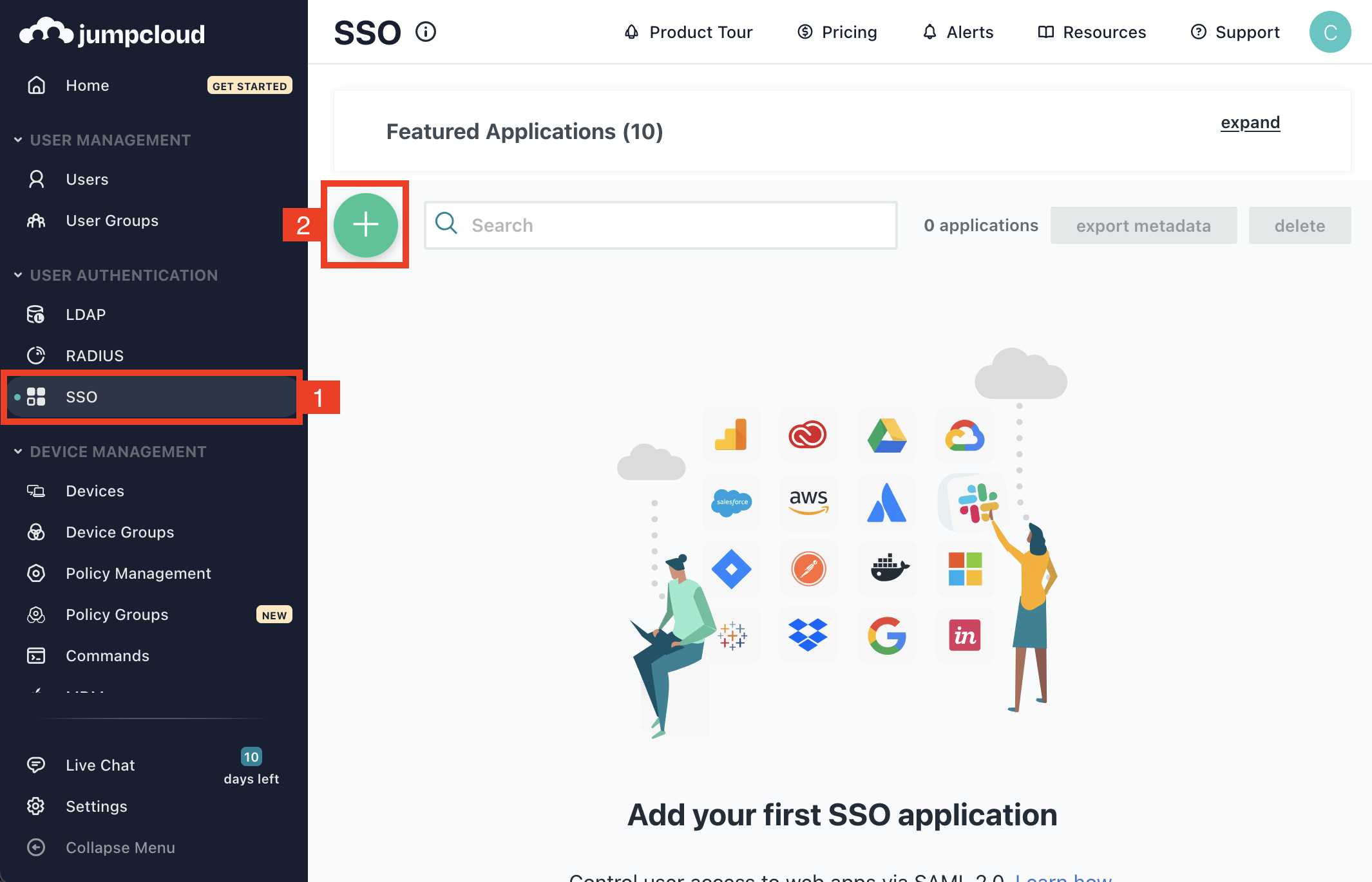
Vaya a su panel de JumpCloud y haga clic en SSO para ver sus aplicaciones SSO.
Haga clic en el icono más (+) para crear una nueva aplicación.

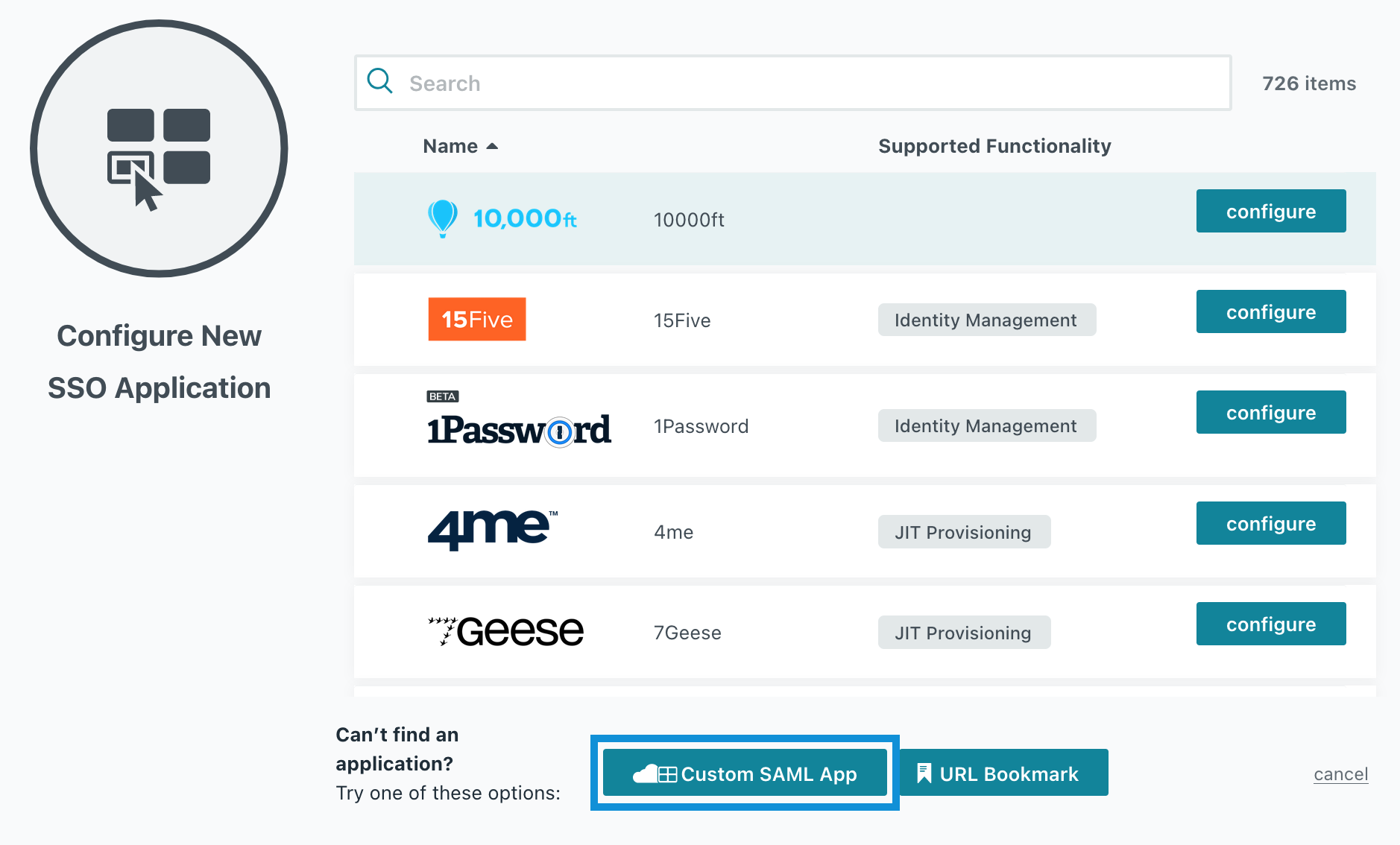
Haga clic en Aplicación SAML personalizada.

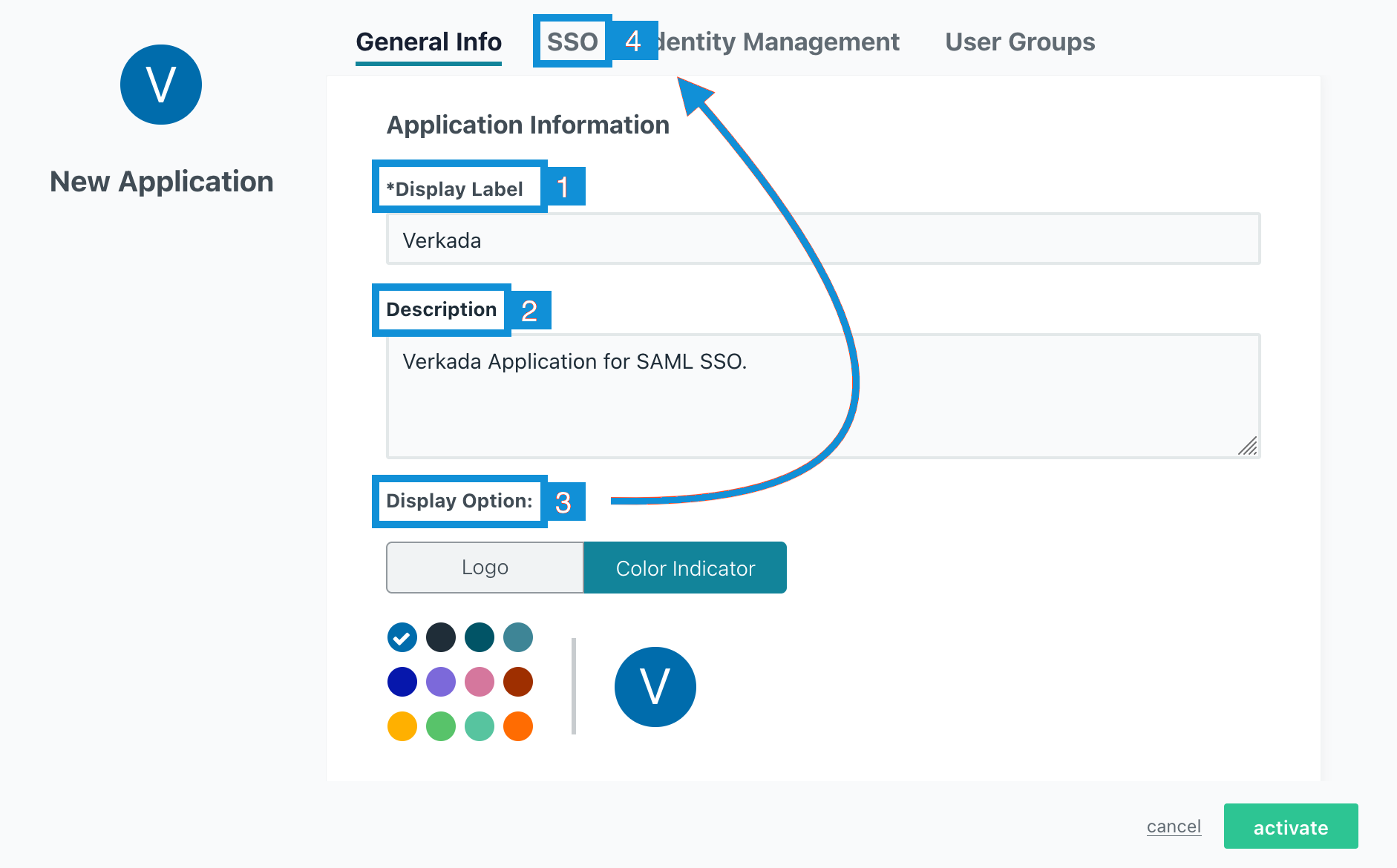
Nombre su aplicación, agregue una descripción y (opcionalmente) cambie el icono. Use un nombre relevante para Verkada.
Cuando haya terminado, en el menú superior, seleccione SSO y haga clic en activar.

Configure el IdP Entity ID, SP Entity ID y ACS URL como sigue:
Para IdP Entity ID: Para organizaciones de EE. UU.: https://vauth.command.verkada.com/saml/sso Para organizaciones de la UE: https://saml.prod2.verkada.com/saml/sso
Para organizaciones de AUS: https://saml.prod-ap-syd.verkada.com/saml/sso
Para SP Entity ID: Para organizaciones de EE. UU.: https://vauth.command.verkada.com/saml/sso Para organizaciones de la UE: https://saml.prod2.verkada.com/saml/sso
Para organizaciones de AUS: https://saml.prod-ap-syd.verkada.com/saml/sso
Para URL de inicio de sesión: Para organizaciones de EE. UU.: https://vauth.command.verkada.com/saml/login Para organizaciones de la UE: https://saml.prod2.verkada.com/saml/login
Para organizaciones de AUS: https://saml.prod-ap-syd.verkada.com/saml/login
Alternativamente, puede copiar los campos desde Command.
Para confirmar en qué región se encuentra, por favor consulte dónde se creó su organización para Verkada.
Haga clic en activar.
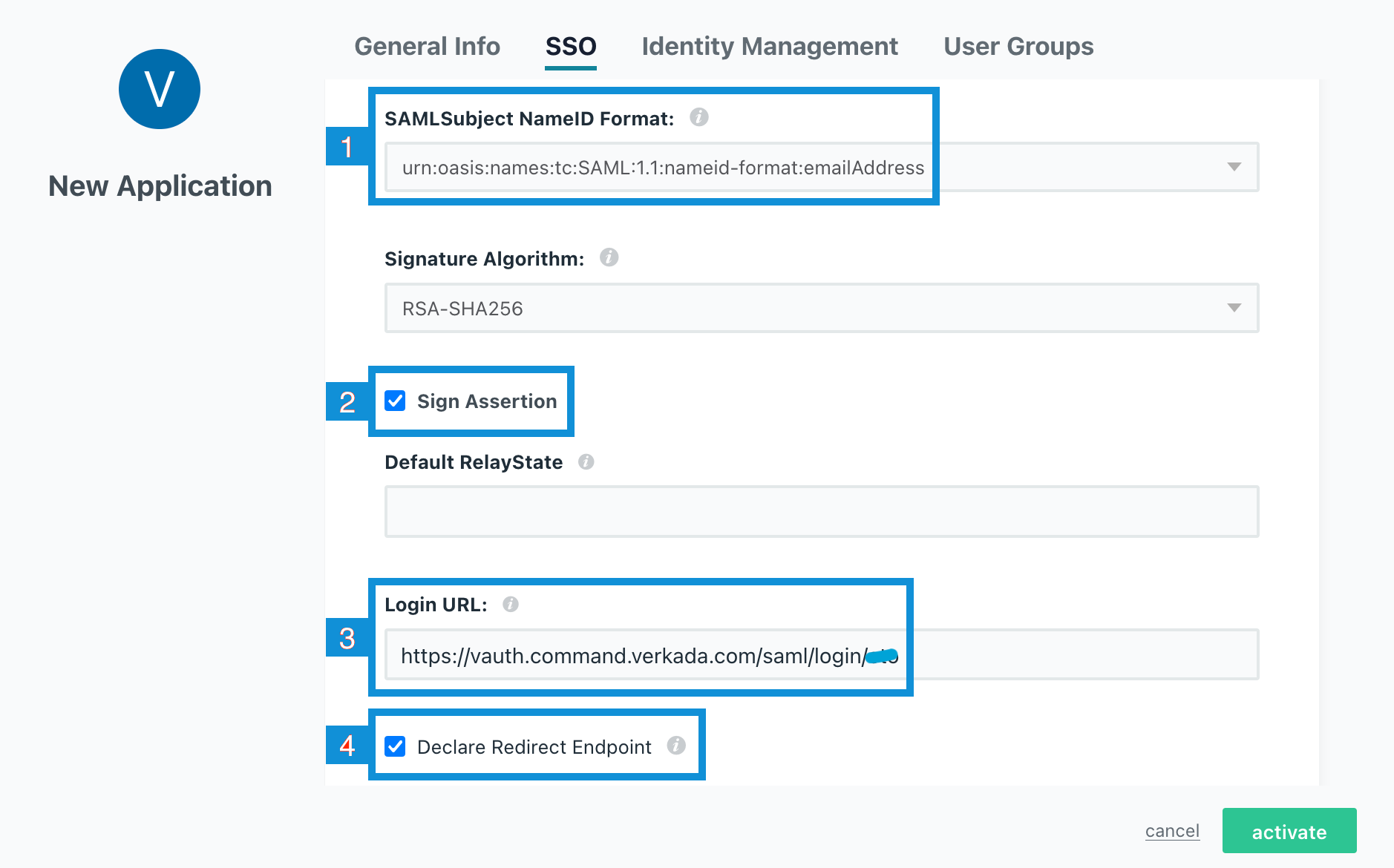
Desplácese hacia abajo y seleccione el desplegable para establecer su Formato SAML Subject NameID en urn:oasis:names:tc:SAML:1.1:nameid-format:emailAddress.
Marque la casilla Firmar afirmación, si aún no lo ha hecho.
Establezca la URL de inicio de sesión donde puede reemplazar <client-ID> por su ID de cliente generado previamente (en este ejemplo de aplicación, cto es el ID de cliente):
Para organizaciones de EE. UU.: https://vauth.command.verkada.com/saml/login/%3Cclient-ID%3E
Para organizaciones de la UE: https://saml.prod2.verkada.com/saml/login/%3Cclient-ID%3E
Para organizaciones de AUS: https://saml.prod-ap-syd.verkada.com/saml/sso/%3Cclient-ID%3E
Para confirmar en qué región se encuentra, por favor consulte dónde se creó su organización para Verkada.
Marque la casilla Declarar endpoint de redirección, si aún no lo ha hecho, y haga clic en activar.

Configurar atributos SAML
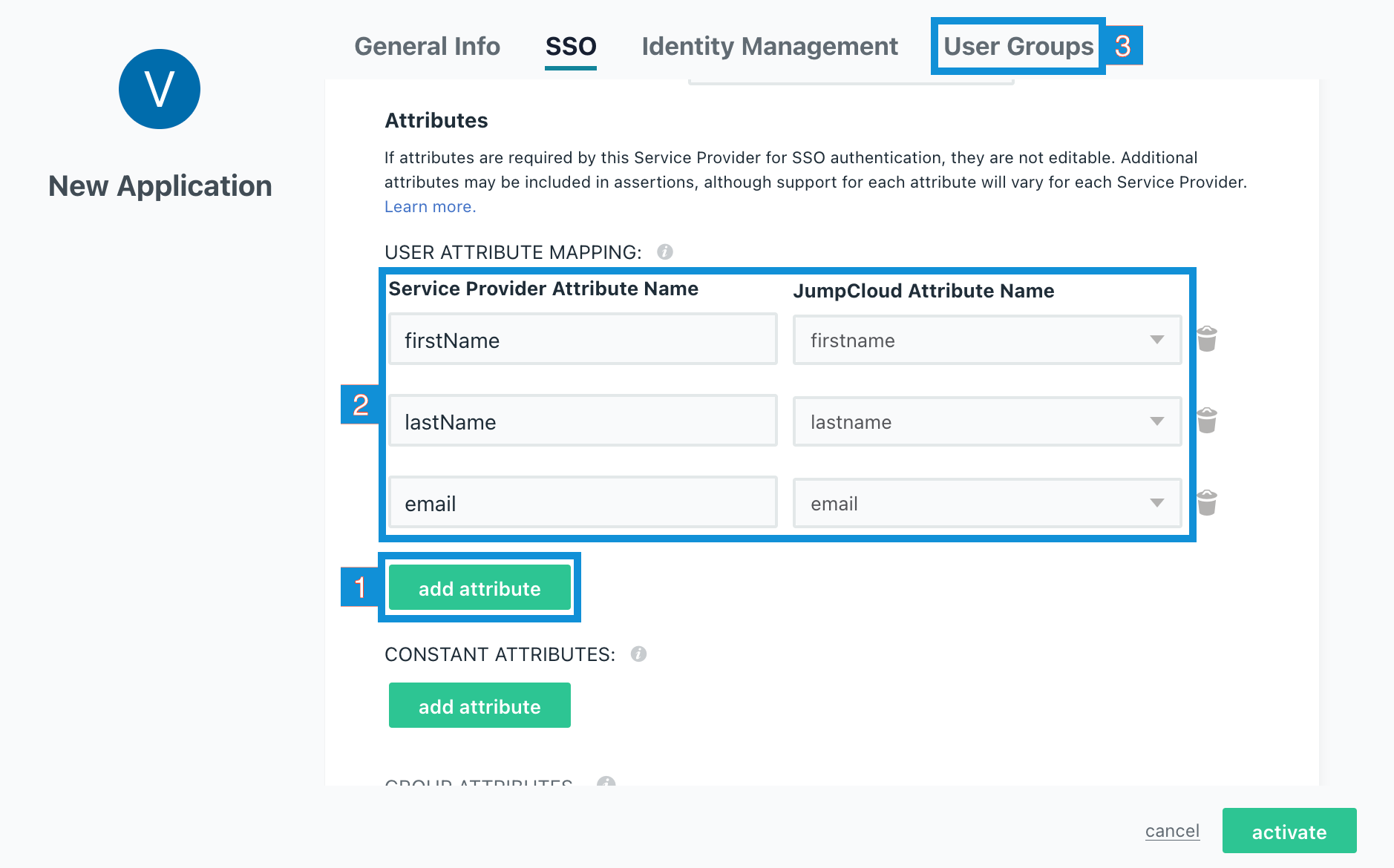
Desplácese más abajo y haga clic en agregar atributo TRES veces para abrir 3 campos de atributos.
Escriba la información exactamente como aparece en la pantalla a continuación; distingue entre mayúsculas y minúsculas.
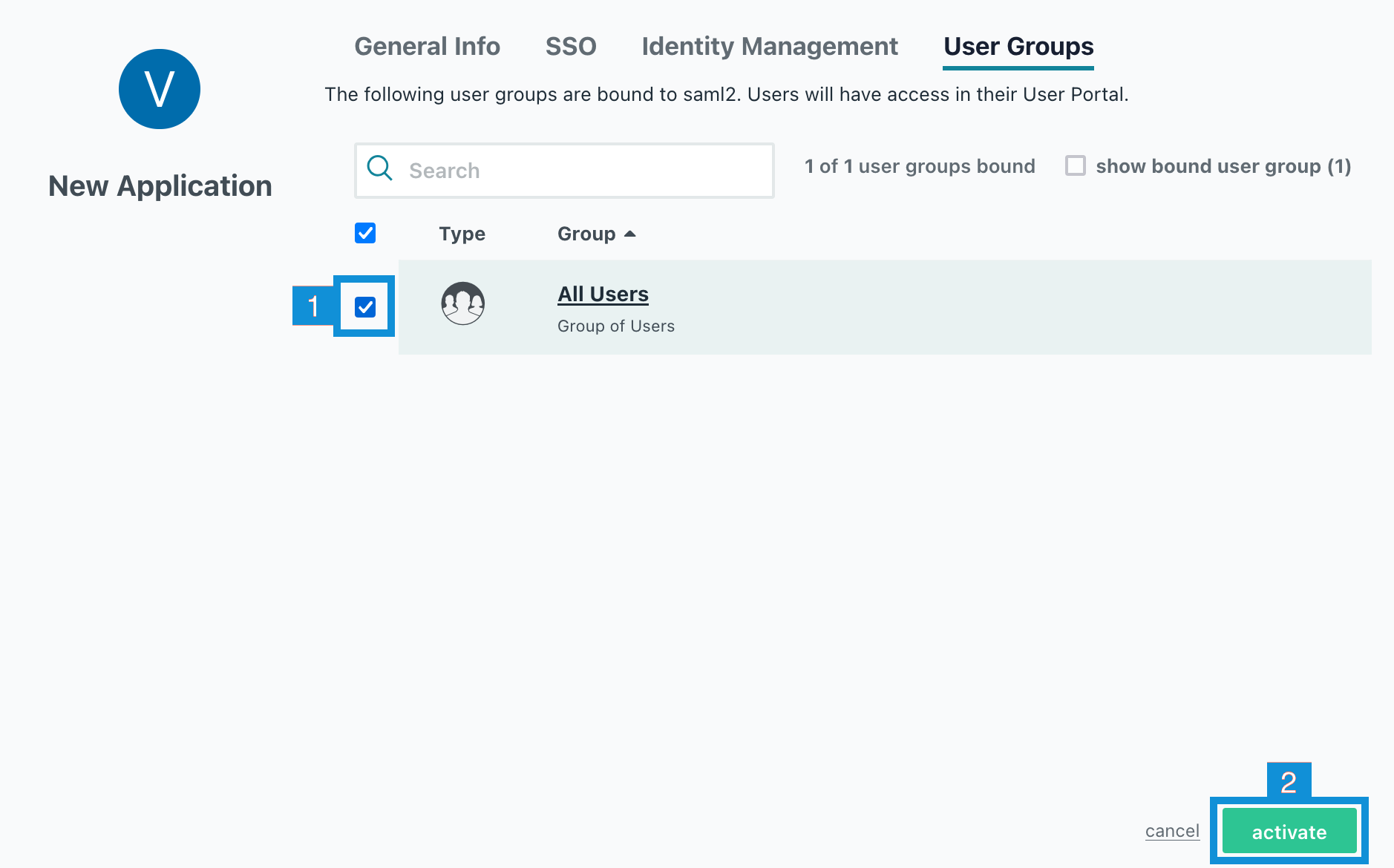
Seleccione Grupos de usuarios y confirme que los grupos para los que desea habilitar el acceso SSO estén marcados. En esta instancia de JumpCloud, solo hay un grupo llamado Todos los usuarios.

Haga clic en activar para habilitar el acceso de este grupo a su aplicación Verkada.
Haga clic en activar > confirmar para completar su nueva instancia de conector SSO.

Exportar metadatos XML
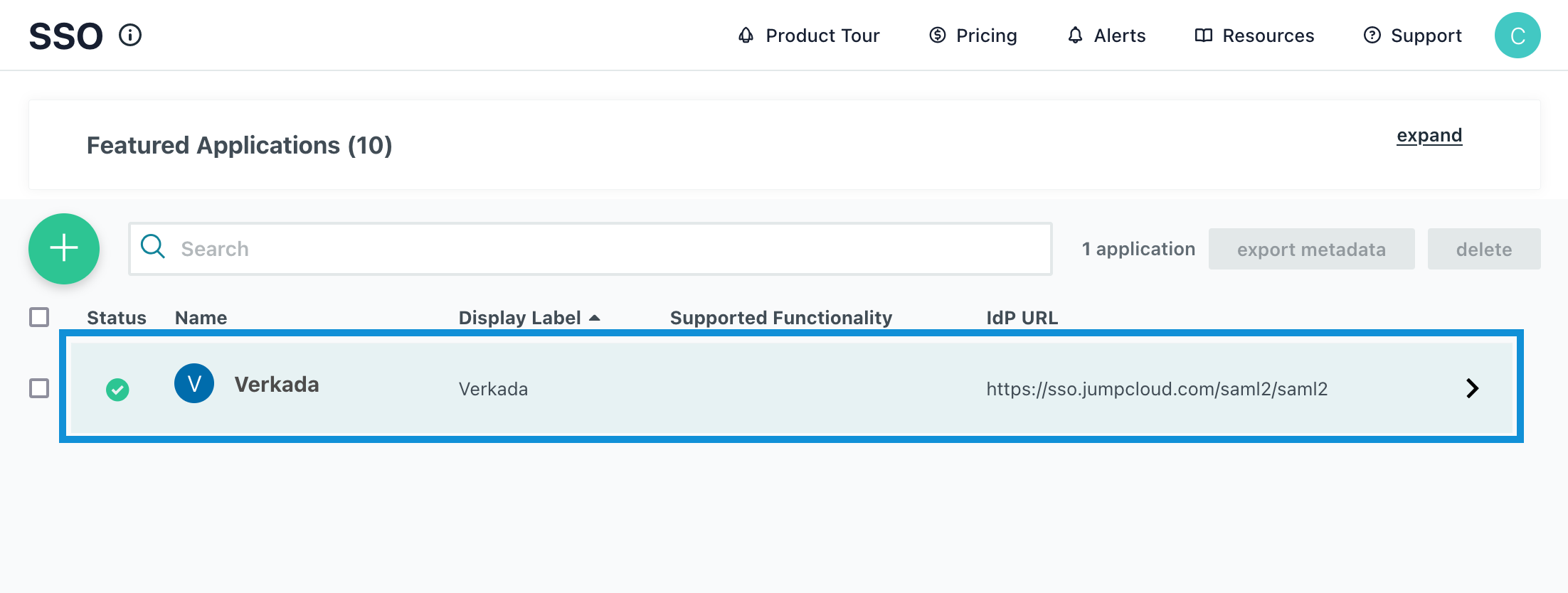
Una vez activado, vuelva a la aplicación destacada para descargar su archivo de metadatos XML.

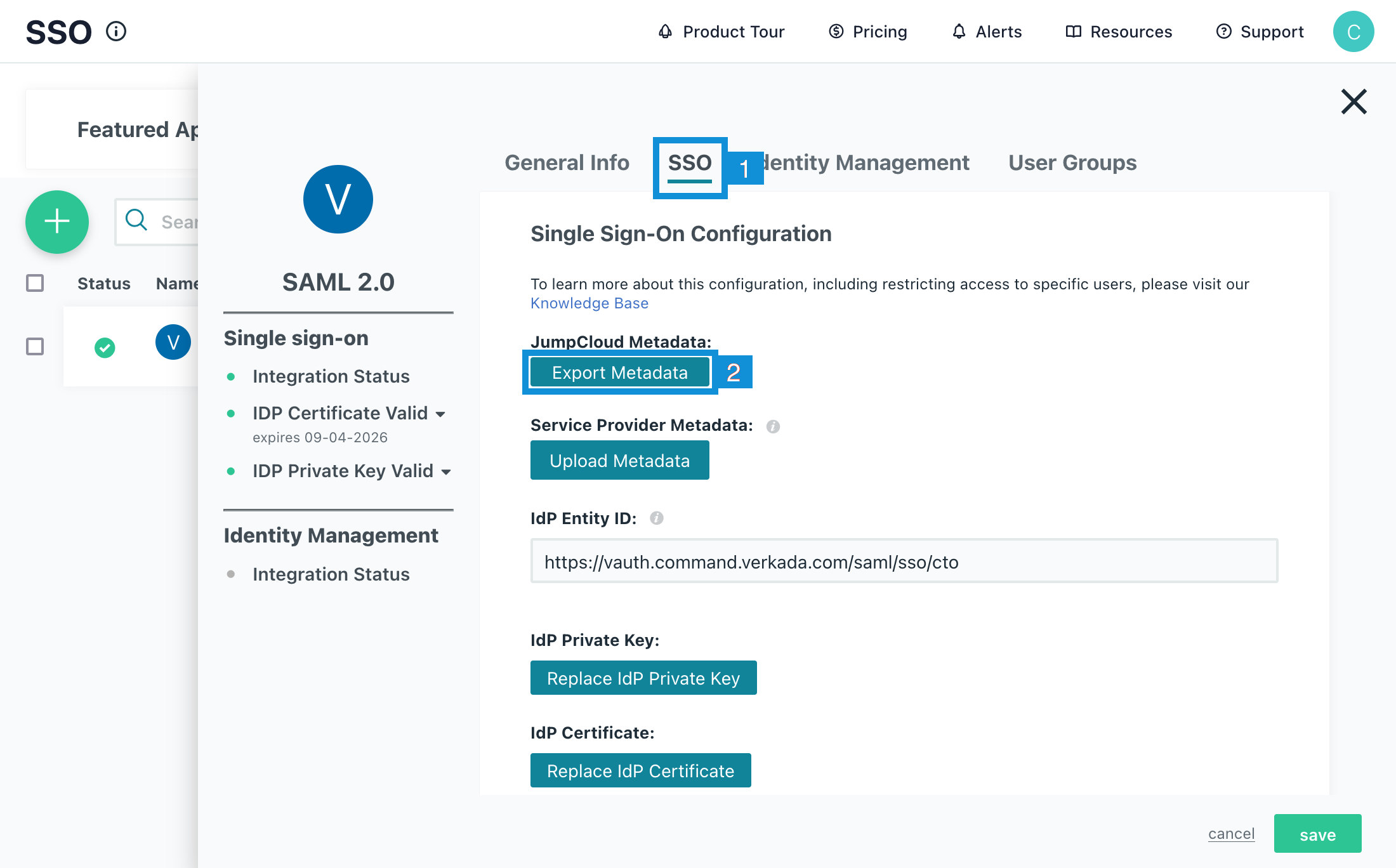
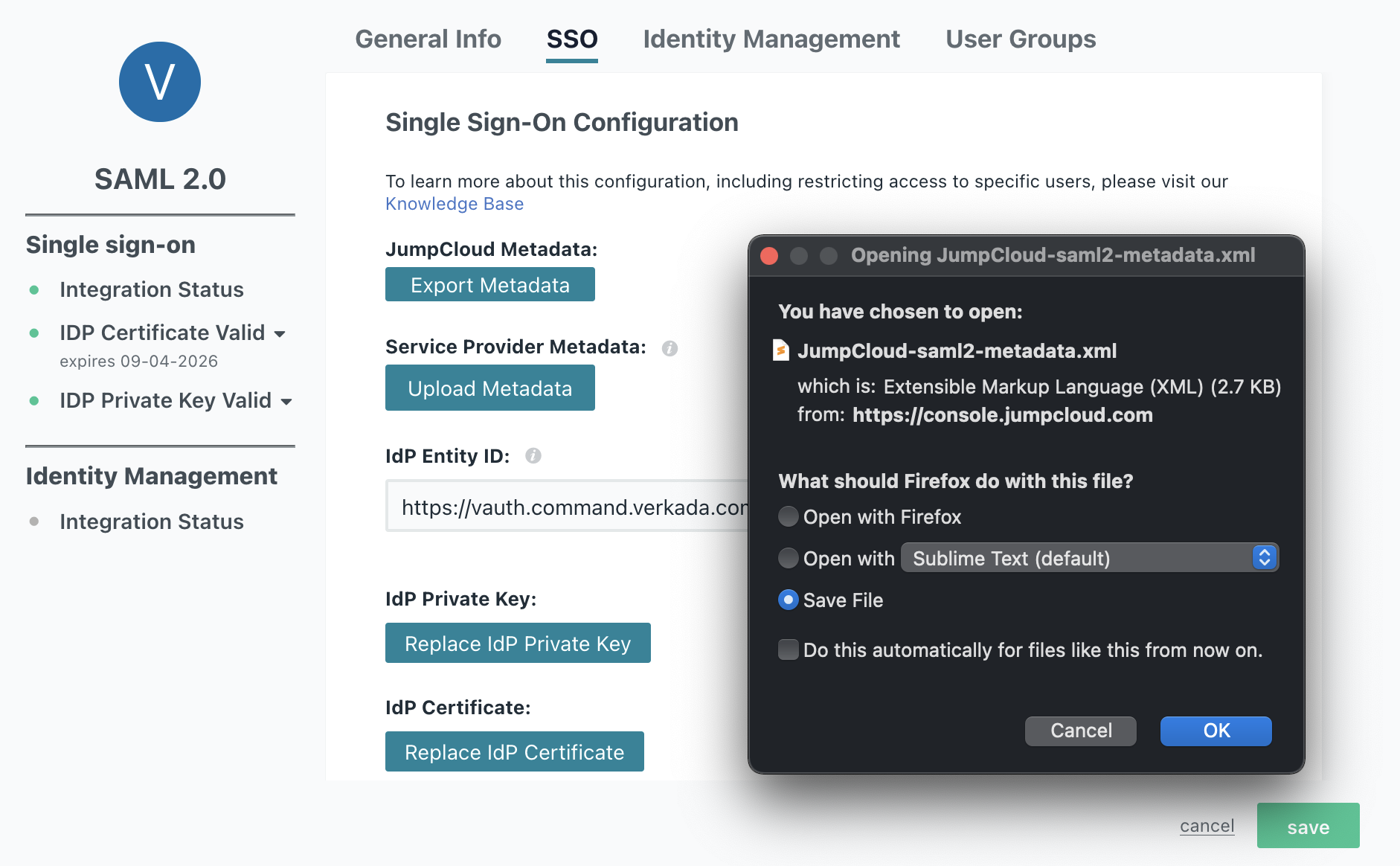
Seleccione SSO y haga clic en Exportar metadatos para exportar el archivo de metadatos de JumpCloud.

Guarde el archivo exportado, asígnele un nombre relevante y haga clic en Aceptar > Guardar.

Subir metadatos XML
Vaya a Command y cargue su archivo de metadatos XML del IdP.
Cuando se cargue el archivo, haga clic en Agregar dominio para añadir el Nombre de Dominio completamente calificado (FQDN) con el que sus usuarios inician sesión.
Escriba el nombre de dominio y presione Enter para guardar. Puede repetir este proceso para varios nombres de dominio.

Ejecute la prueba de inicio de sesión. Es comportamiento esperado que la página se actualice a la página de autenticación de su IdP. Si aún no está autenticado, entonces regresa a Command. Si la prueba es exitosa, debería ver un mensaje de éxito.
(Opcional) Puede habilitar Requerir SSO para forzar a los usuarios a usar SSO en lugar de iniciar sesión a través de Command.
Asegúrese de que sus usuarios SSO estén aprovisionados (opcional)
Asegúrese de que sus usuarios que usan SSO ya estén aprovisionados en Command, ya sea que utilice SCIM o que cree sus cuentas manualmente; de lo contrario, SSO no funcionará.
Para iniciar sesión usando SSO:
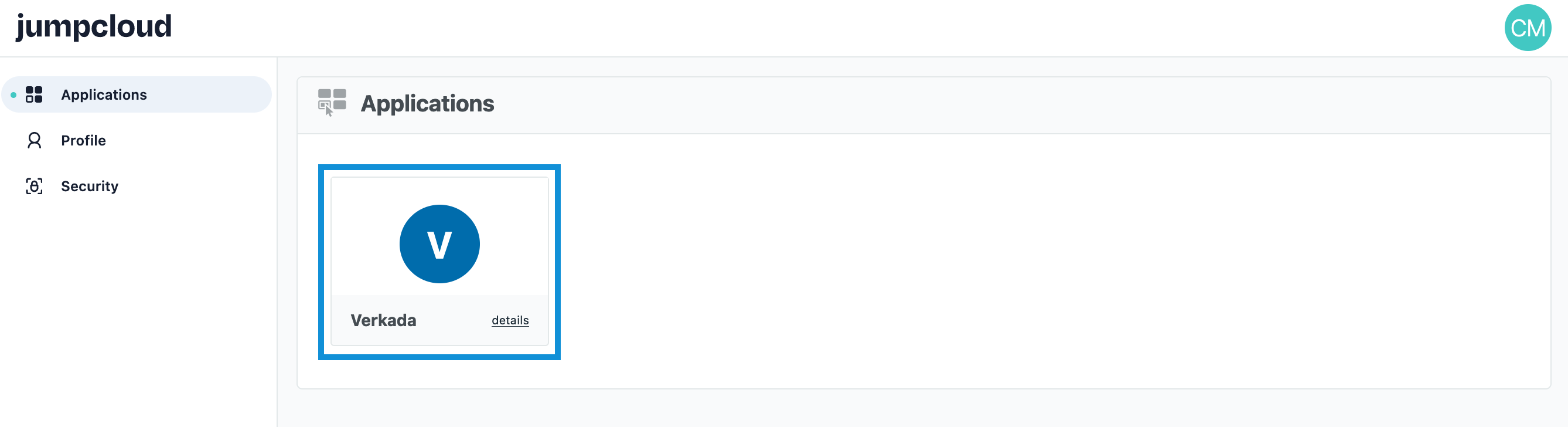
Sus usuarios pueden acceder a la Consola de usuario de JumpCloud (flujo iniciado por el IdP).

Elija inicio de sesión único vía Command (flujo iniciado por el Proveedor de Servicios [SP]).
Última actualización
¿Te fue útil?