> For the complete documentation index, see [llms.txt](https://help.verkada.com/llms.txt). Markdown versions of documentation pages are available by appending `.md` to page URLs; this page is available as [Markdown](https://help.verkada.com/command/es/seguridad/identity-providers/ad-fs.md).
# AD FS
Integra SAML con Active Directory Federation Services
Verkada Command tiene la capacidad de integrarse con Active Directory Federation Services (AD FS) para permitir que sus usuarios inicien sesión usando sus credenciales de AD existentes.
Security Assertion Markup Language (SAML) es el lenguaje que permite que AD FS se comunique con Command para conceder de forma segura a sus usuarios acceso a su organización.
| Función | Compatible |
| ---------------------- | :--------: |
| SSO de OIDC | — |
| SSO de SAML | Sí |
| Aprovisionamiento SCIM | — |
| Compatibilidad con ECE | — |
{% hint style="warning" %}
SAML no agrega ni invita a usuarios a su organización. Simplemente permite que usuarios previamente aprovisionados inicien sesión con sus credenciales de AD, en lugar de hacerlo con un nombre de usuario y una contraseña administrados por Verkada.
Si le interesa sincronizar usuarios y grupos de dominio con Command, obtenga más información sobre [SCIM](/command/es/seguridad/identity-providers/microsoft-entra-id.md).
{% endhint %}
### Antes de empezar
Para comenzar la integración de SAML, debe [generar el client ID de su organización](/command/es/seguridad/identity-providers.md#generate-client-id) (donde el client ID distingue entre mayúsculas y minúsculas).
***
## Configuración
### Agregar confianza de parte confiable
{% stepper %}
{% step %}
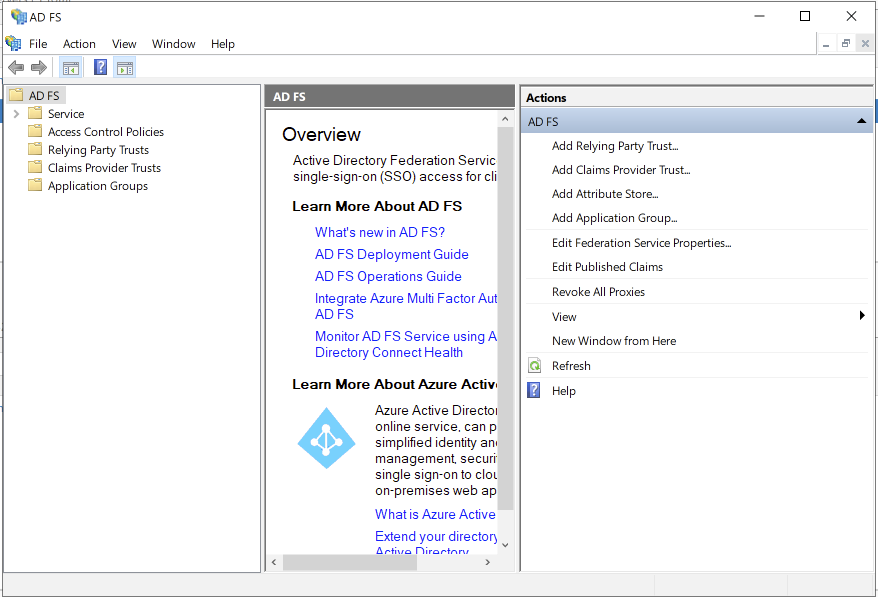
**Abra AD FS Management.**
{% endstep %}
{% step %}
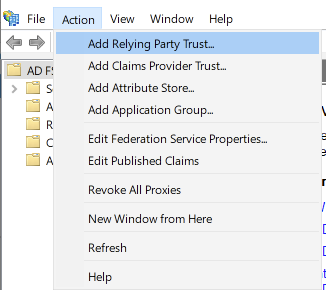
**Seleccione Acción > Agregar confianza de parte confiable.**
{% endstep %}
{% step %}
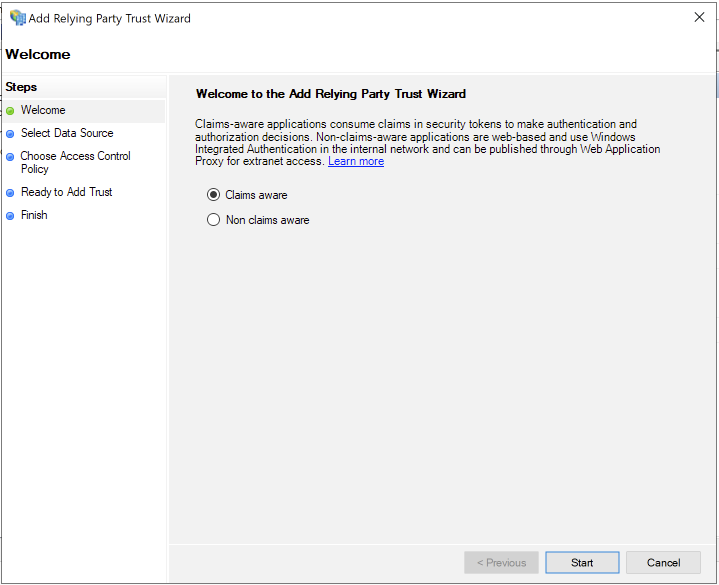
**Marque Claims aware y haga clic en Iniciar.**
{% endstep %}
{% step %}
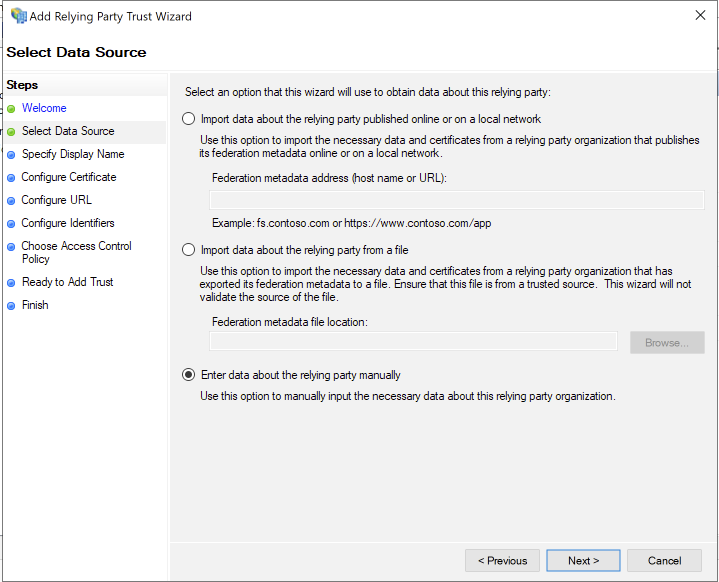
**Seleccione Introducir manualmente los datos sobre la parte confiable y haga clic en Siguiente.**
{% endstep %}
{% step %}
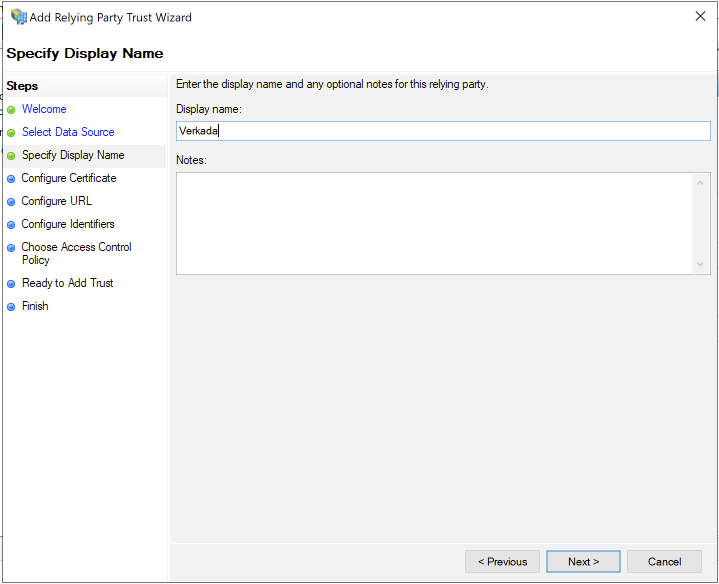
**Escriba un nombre para mostrar (puede ser cualquiera) y haga clic en Siguiente.**
{% endstep %}
{% step %}
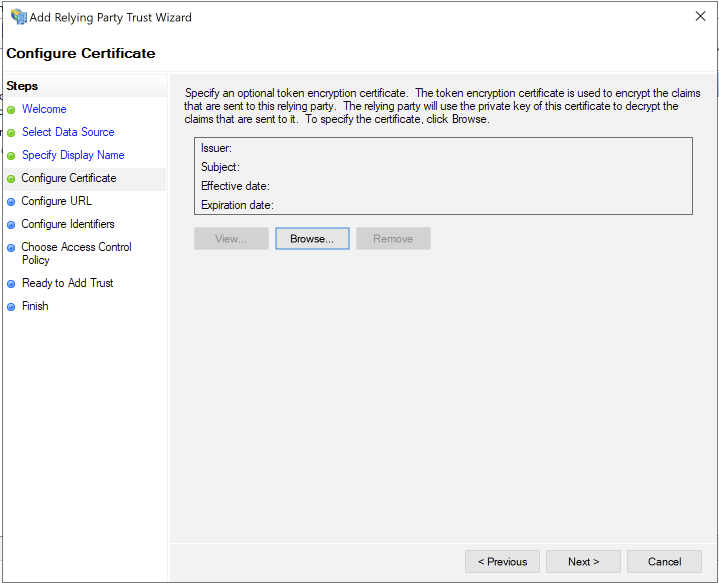
**Especifique un certificado opcional de cifrado de tokens (haga clic en Examinar para especificarlo) y luego haga clic en Siguiente.**
{% endstep %}
{% step %}
**Marque Habilitar compatibilidad con el protocolo WebSSO de SAML 2.0 y, en el campo URL del servicio SSO SAML 2.0 de la parte confiable (sustituya *****client-ID***** por el client ID que se generó previamente):**
* Para organizaciones de EE. UU.:
* Para organizaciones de la UE: [https://saml.prod2.verkada.com/saml/sso/](https://saml.prod2.verkada.com/saml/sso/%3Cclient-ID%3E)
* Para AUS:
{% hint style="warning" %}
Para confirmar en qué región se encuentra, por favor [consulte dónde se creó su organización para Verkada](/command/es/primeros-pasos/get-started-with-verkada-command.md).
{% endhint %}
{% endstep %}
{% step %}
**Haga clic en Siguiente.**
{% endstep %}
{% step %}
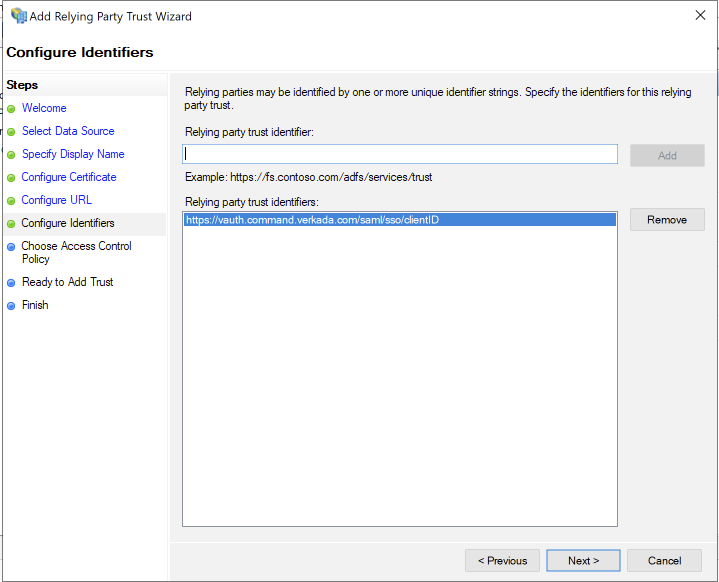
**En el campo Identificador de confianza de la parte confiable, escriba la misma URL del paso 7 y haga clic en Agregar > Siguiente.**
{% endstep %}
{% step %}
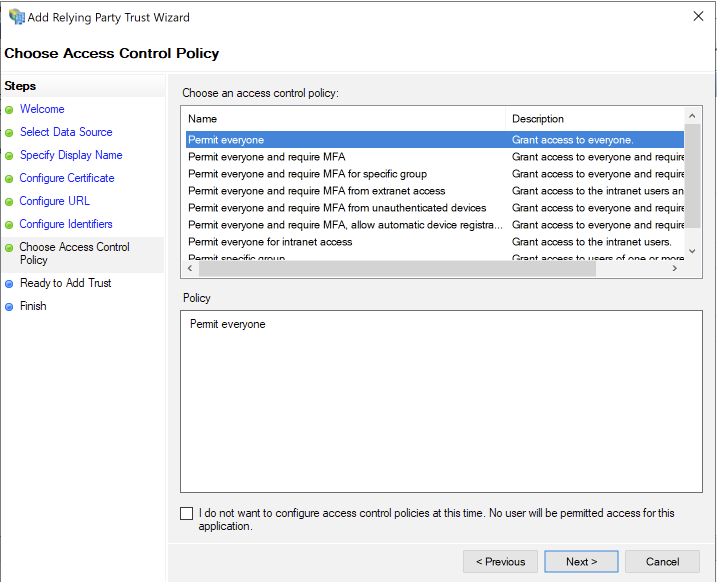
**Configure una política de control de acceso adecuada para esta aplicación y haga clic en Siguiente.**
{% endstep %}
{% step %}
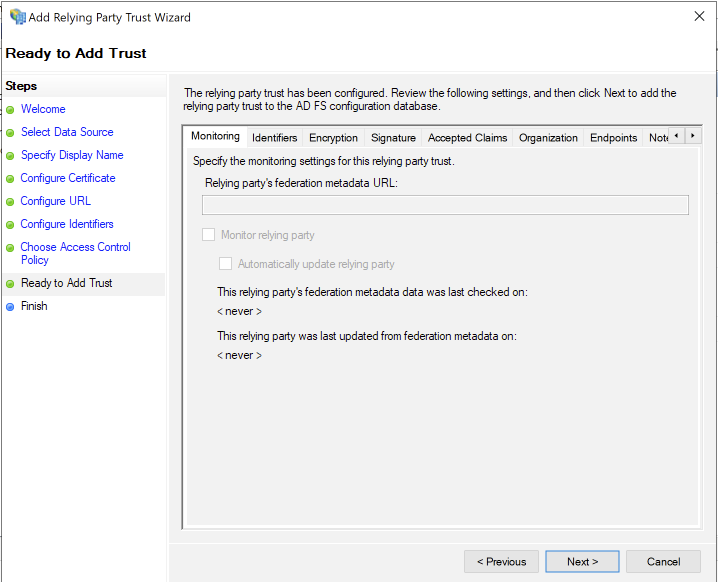
**Revise la configuración de la parte confiable y haga clic en Siguiente > Cerrar.**
{% endstep %}
{% endstepper %}
### Editar la política de emisión de reclamaciones
{% stepper %}
{% step %}
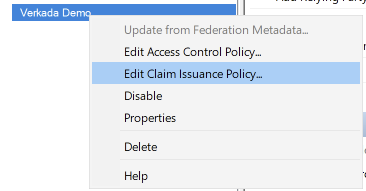
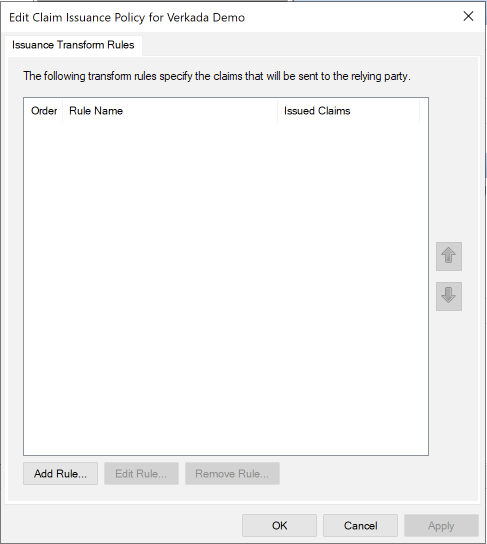
**Haga clic con el botón derecho en la nueva confianza de parte confiable y seleccione Editar política de emisión de reclamaciones.**
{% endstep %}
{% endstepper %}
### Agregar la regla de transformación de reclamaciones
{% stepper %}
{% step %}
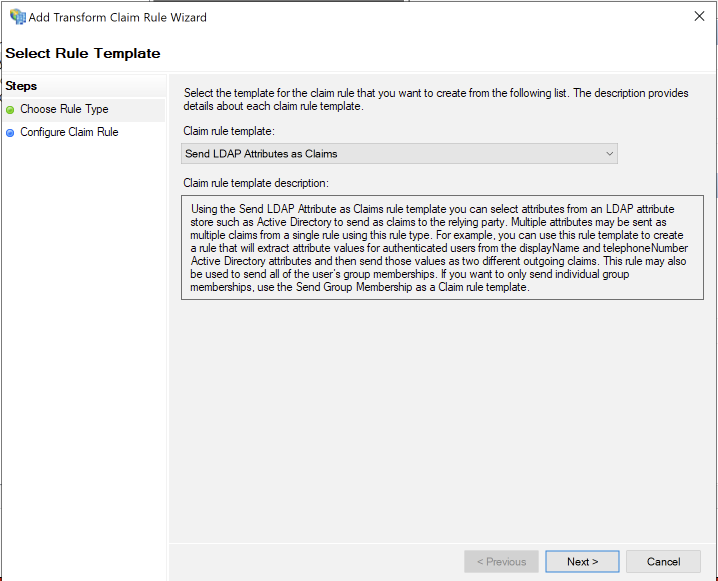
**Asegúrese de que Enviar atributos LDAP como reclamaciones esté seleccionado y haga clic en Siguiente.**
{% endstep %}
{% step %}
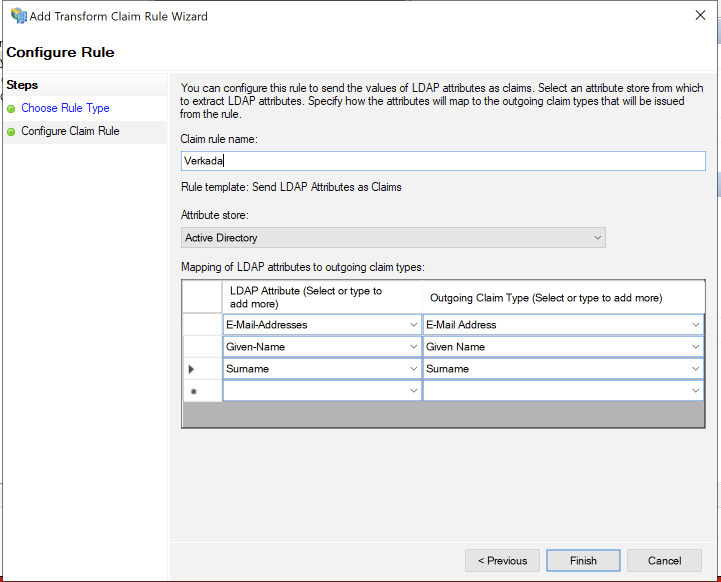
**Configure estos ajustes de la regla y (cuando termine) haga clic en Finalizar:**
a. Escriba un **nombre de la regla de reclamación** (puede ser cualquiera).\
b. En **almacén de atributos**, asegúrese de que **Active Directory** esté seleccionado.\
c. Configure estos atributos LDAP para asignarlos al tipo de **Tipo de reclamación de salida**:
* E-Mail-Addresses > E-Mail Address
* Given-Name > Given Name
* Surname > Surname
{% endstep %}
{% step %}
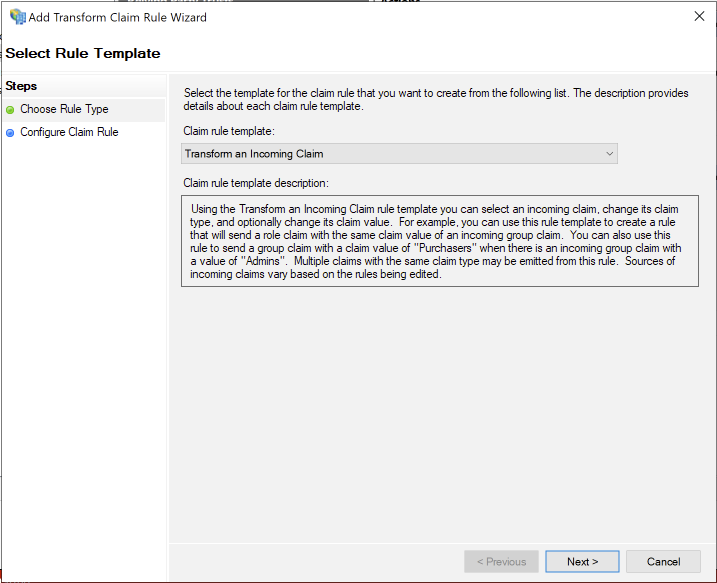
**En Plantilla de regla de reclamación, seleccione Transformar una reclamación entrante para agregar otra regla y haga clic en Siguiente.**
{% endstep %}
{% step %}
**Configure la regla de reclamación:**
a. Escriba un **nombre de la regla de reclamación** (puede ser cualquiera).\
b. Junto a **tipo de reclamación entrante**, seleccione **Dirección de correo electrónico**.\
c. Junto a **tipo de reclamación de salida**, seleccione **Name ID**.\
d. Junto a **formato de Name ID de salida**, seleccione **Identificador transitorio**.\
e. Asegúrese de que **Pasar todos los valores de reclamación** esté seleccionado.\
f. Haga clic en **Finalizar**.
{% endstep %}
{% step %}
**Vaya a `https:///FederationMetadata/2007-06/FederationMetadata.xml` para descargar su archivo de metadatos XML.**
{% hint style="danger" %}
**No** use Internet Explorer para completar este paso; usar Internet Explorer puede causar problemas con el archivo XML.
{% endhint %}
{% endstep %}
{% endstepper %}
***
### Complete la configuración de SAML en Command
Siga los pasos en [Habilitar SAML para su cuenta de Command](/command/es/seguridad/identity-providers.md#upload-saml-xml-metadata) para completar la configuración de SAML en Command.
### Pruebe la integración
Una vez completada la integración, pruébela.
{% stepper %}
{% step %}
**Abra una ventana de navegación privada/incógnito y vaya a (donde reemplazará clientID por el client ID que generó arriba):**
* Para EE. UU.:
* Para la UE: [https://saml.prod2.verkada.com/saml/login/](https://saml.prod2.verkada.com/saml/login/%3Cclient-ID%3E)
* Para AUS: [https://saml.prod-ap-syd.verkada.com/saml/sso/](https://saml.prod2.verkada.com/saml/login/%3Cclient-ID%3E)
{% hint style="warning" %}
Para confirmar en qué región se encuentra, por favor [consulte dónde se creó su organización para Verkada](/command/es/primeros-pasos/get-started-with-verkada-command.md).
{% endhint %}
{% endstep %}
{% step %}
**Debería llevarle a su página de inicio de sesión de AD FS. Intente iniciar sesión con sus credenciales.**
{% endstep %}
{% step %}
**Si se le redirige a su organización de Command, la integración de SAML se ha realizado correctamente.**
{% endstep %}
{% endstepper %}
---
# Agent Instructions
This documentation is published with GitBook. GitBook is the documentation platform designed so that both humans and AI agents can read, navigate, and reason over technical content effectively. Learn more at gitbook.com.
## Querying This Documentation
If you need additional information that is not directly available in this page, you can query the documentation by asking a question.
Perform an HTTP GET request on the following URL with the `ask` and `goal` query parameters:
```
GET https://help.verkada.com/command/es/seguridad/identity-providers/ad-fs.md?ask=&goal=
```
`ask` is the immediate question: it should be specific, self-contained, and written in natural language.
`goal` is what the user is ultimately trying to achieve, the reason they need the answer. Sharing it helps GitBook give you a better, more relevant answer. A goal is most helpful when it describes the outcome the user wants rather than restating the question. For example, with `ask=how do I create an API token`, a goal like `automate deployments from our CI pipeline` lets GitBook tailor the answer to that use case.
The response will contain a direct answer to the question and relevant excerpts and sources from the documentation.
Use this mechanism when the answer is not explicitly present in the current page, you need clarification or additional context, or you want to retrieve related documentation sections.
.png?alt=media&token=4242fa92-e60f-454d-bbf9-fb6eb73ea134)