> For the complete documentation index, see [llms.txt](https://help.verkada.com/llms.txt). Markdown versions of documentation pages are available by appending `.md` to page URLs; this page is available as [Markdown](https://help.verkada.com/command/es/seguridad/identity-providers/onelogin.md).
# OneLogin
Configura SSO usando SAML y OneLogin como tu IdP
Verkada admite autenticación con Security Assertion Markup Language (SAML) usando OneLogin como tu proveedor de identidades (IdP).
| Función | Compatible |
| ---------------------- | :--------: |
| SSO de OIDC | — |
| SSO de SAML | Sí |
| Aprovisionamiento SCIM | — |
| Compatibilidad con ECE | — |
***
## Configura Verkada SSO con OneLogin
{% hint style="warning" %}
Antes de poder habilitar OneLogin SAML, tú **deberá** [genera tu ID de cliente](/command/es/seguridad/identity-providers.md#generate-client-id).
{% endhint %}
{% stepper %}
{% step %}
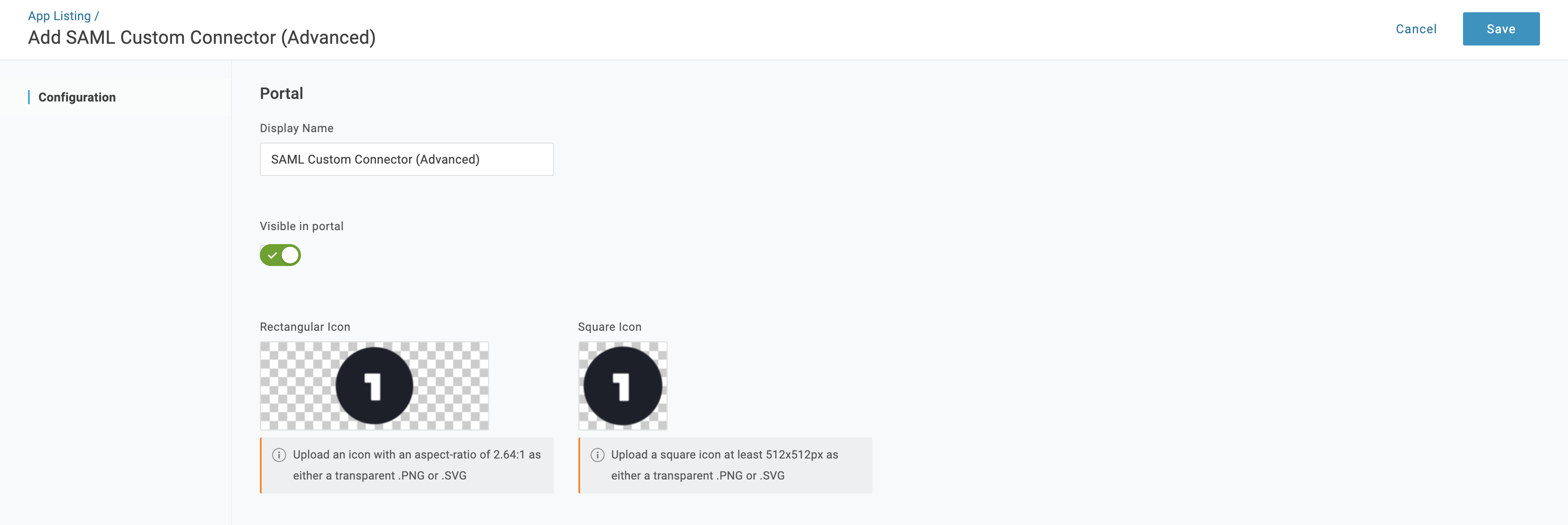
**Inicia OneLogin y, en la barra de menú, selecciona Applications > Add App.**