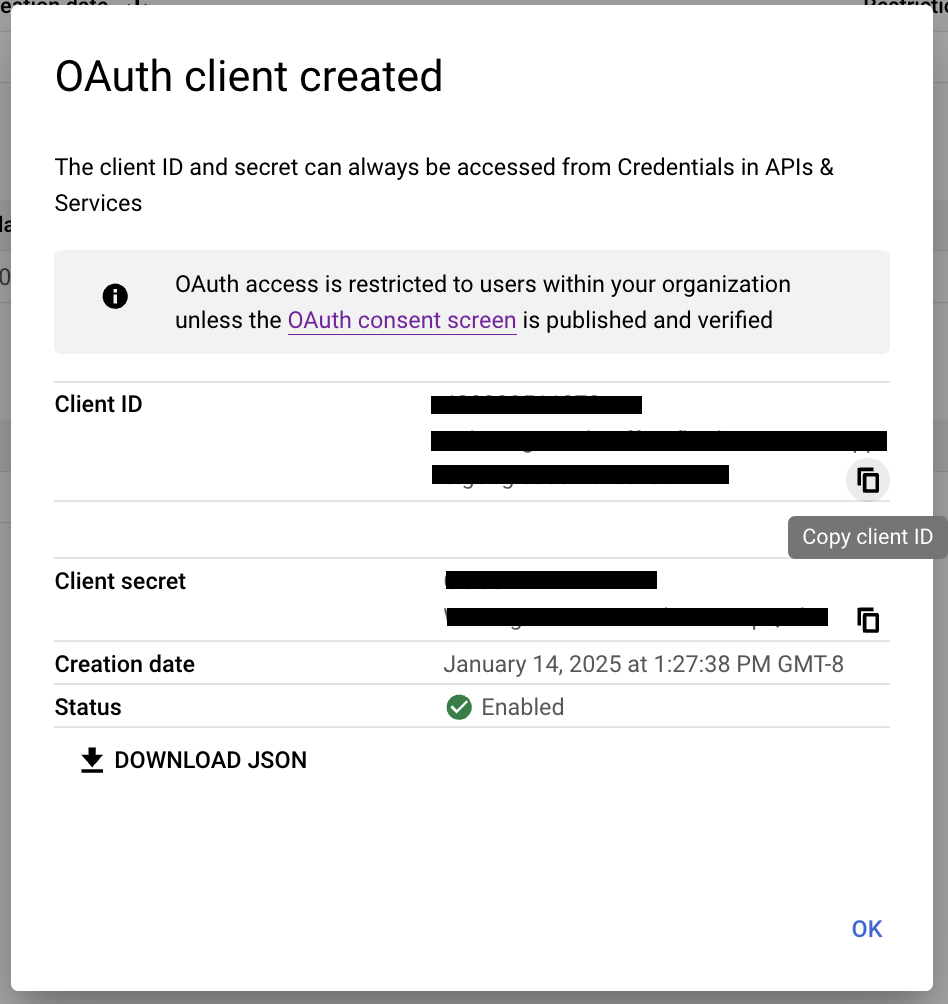
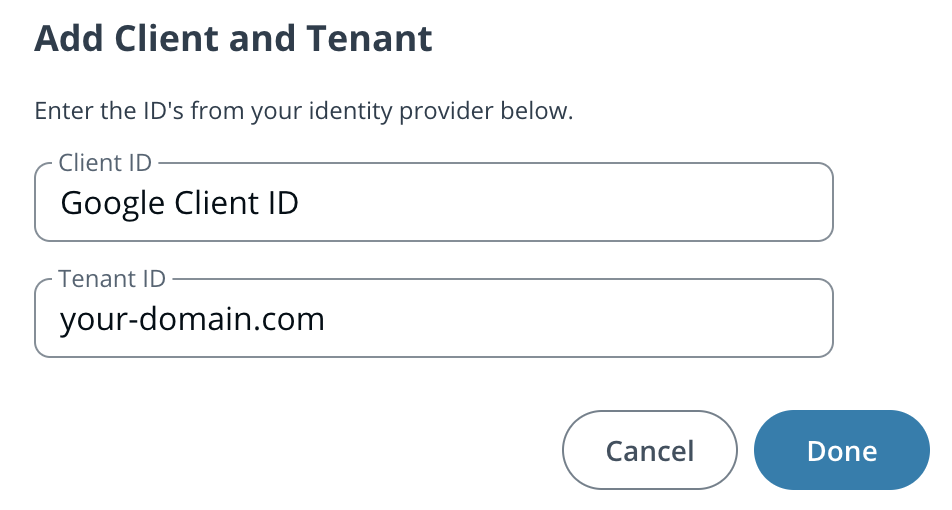
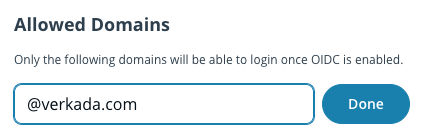
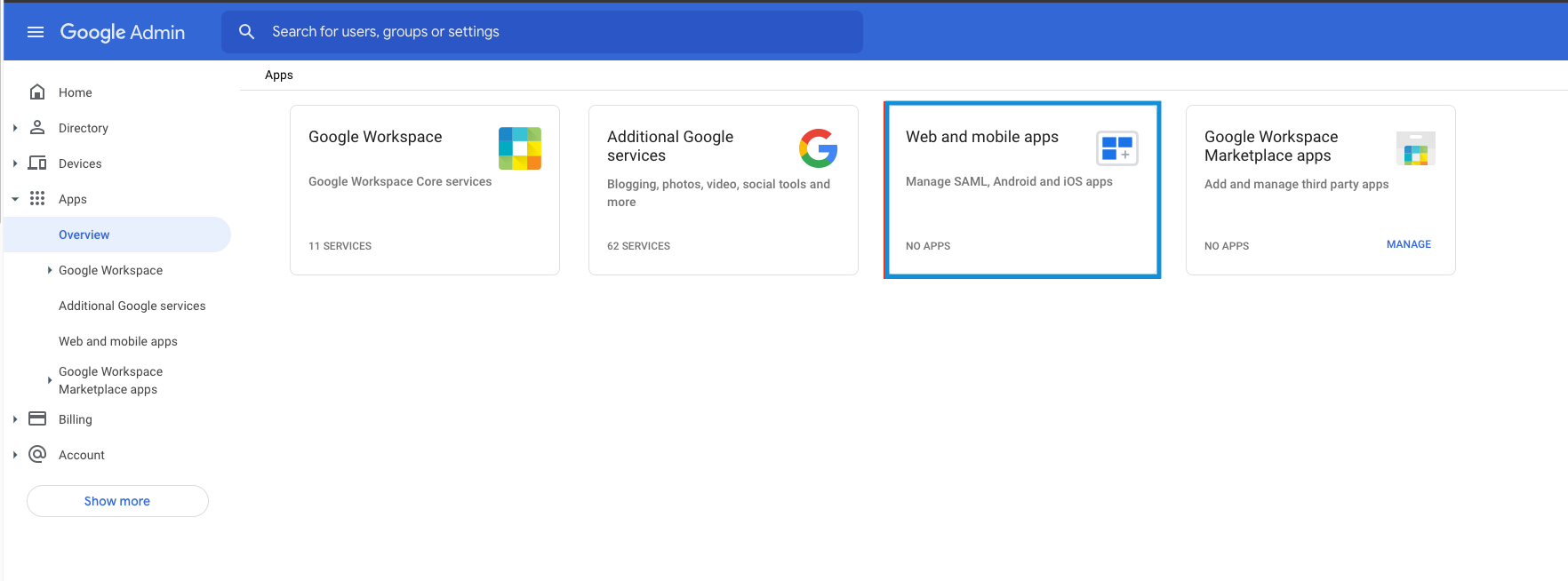
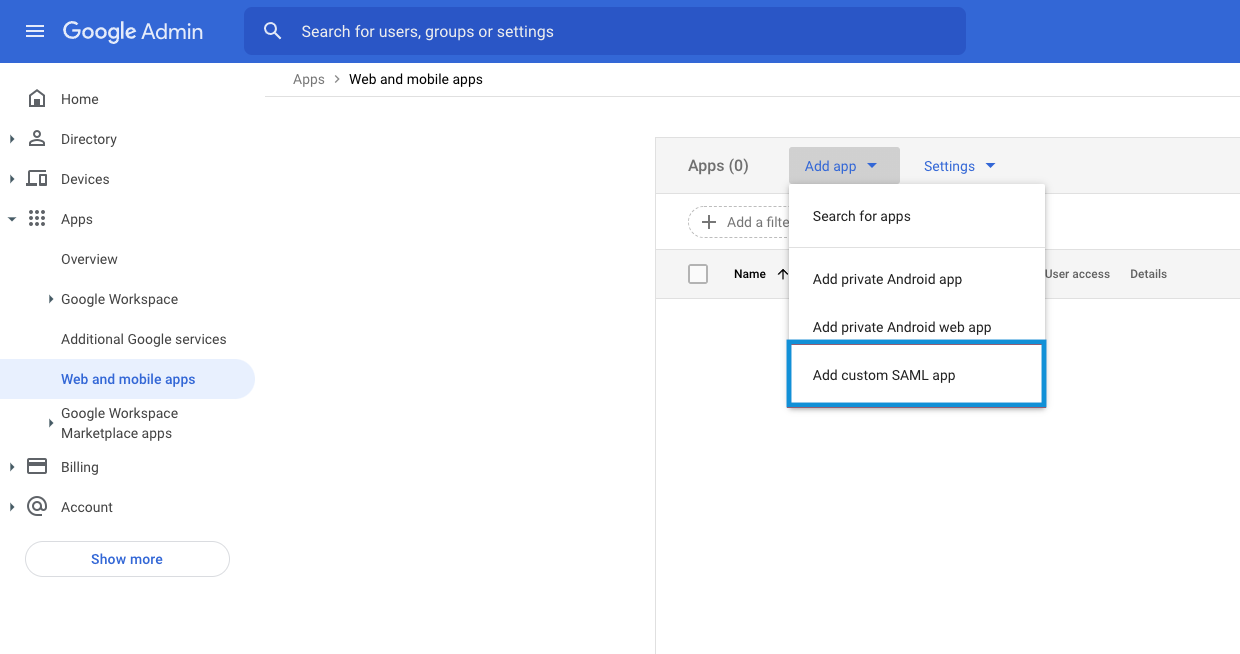
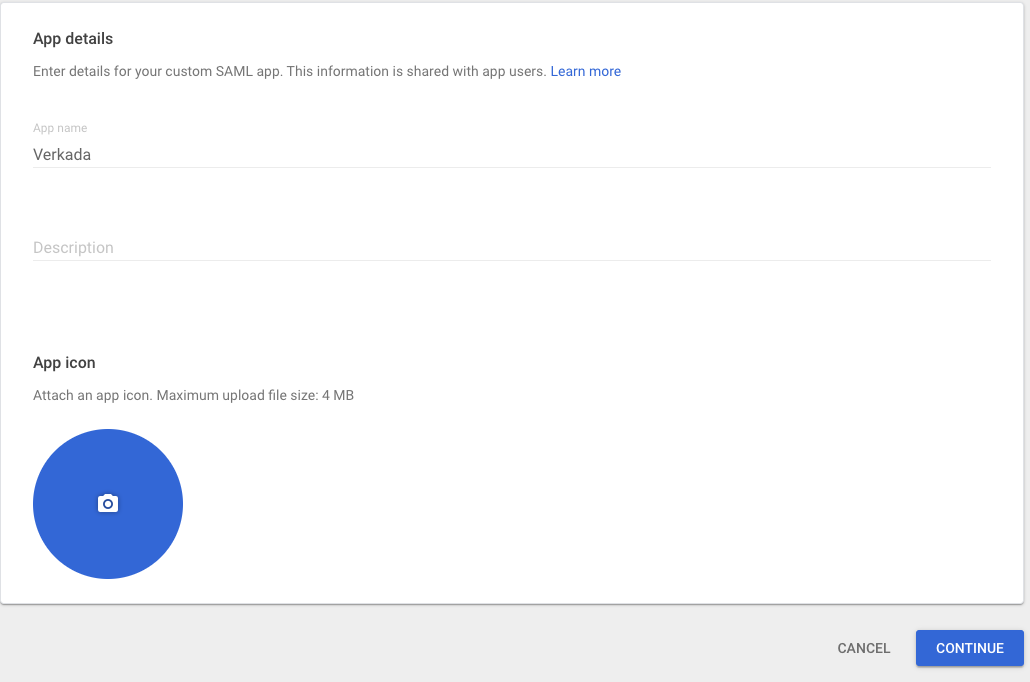
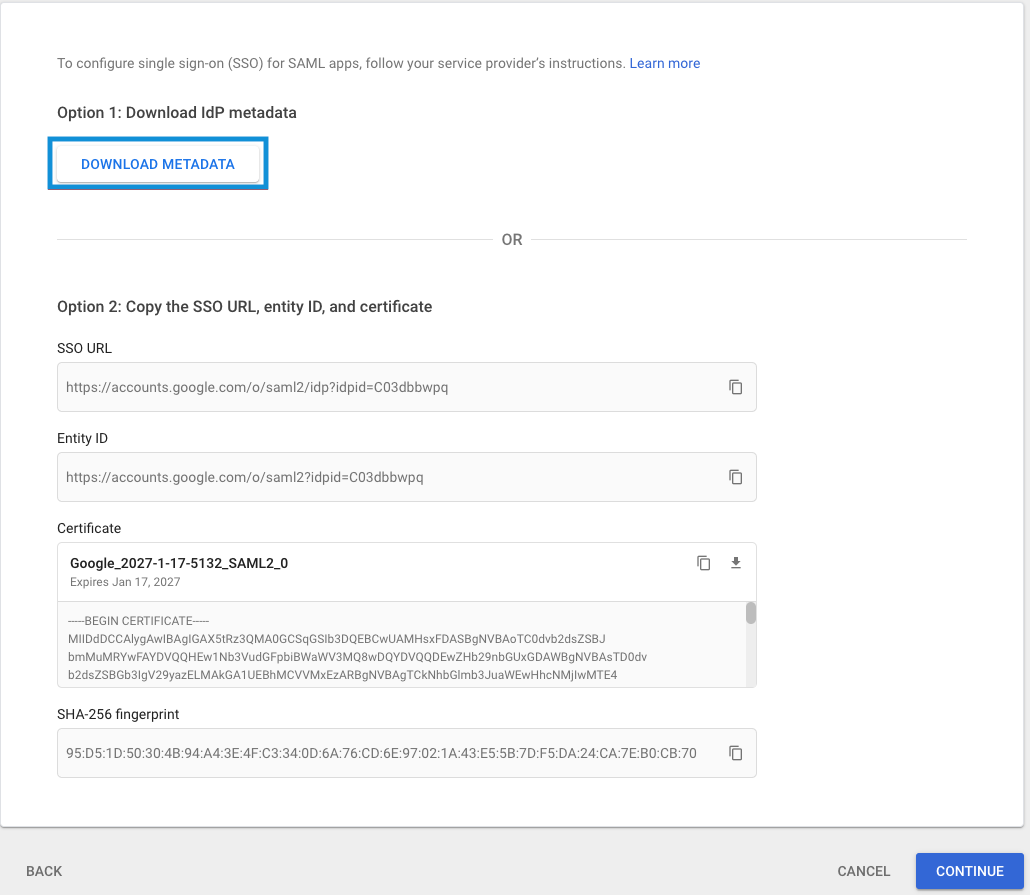
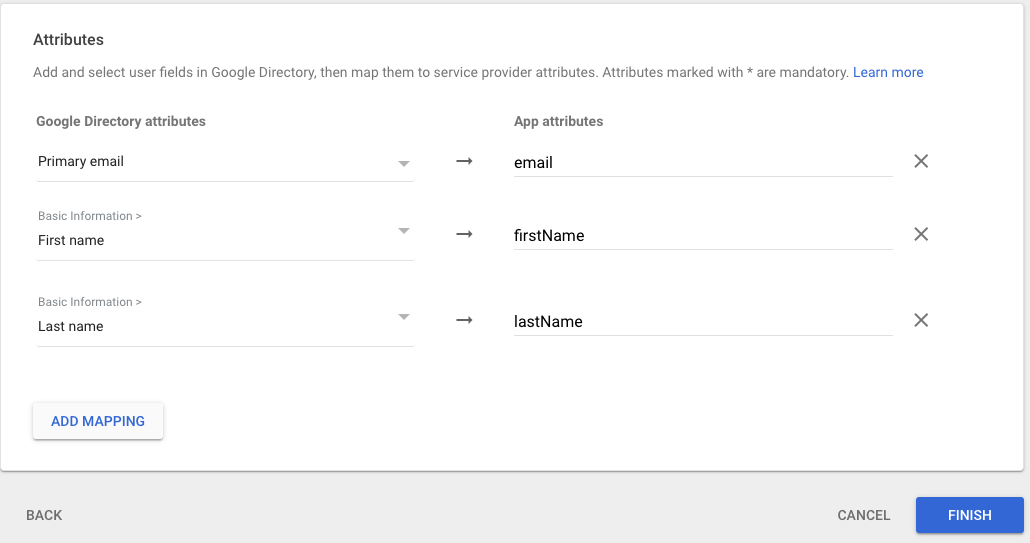
](https://saml.prod-ap-syd.verkada.com/saml/sso/%3Cclient-ID%3E)
{% hint style="warning" %}
Consulta **Admin > Privacidad de datos > Residencia de datos > Ubicación del procesamiento de datos** para confirmar dónde se encuentra tu región.
{% endhint %}
{% endstep %}
{% step %}
**Se te redirigirá a la página de configuración de la aplicación de Google Workspace para completar el inicio de sesión.**
{% endstep %}
{% endstepper %}
***
### Inicia sesión a través de la aplicación móvil
{% hint style="info" %}
Command en Android e iOS admite el inicio de sesión a través de SAML.
{% endhint %}
{% stepper %}
{% step %}
**En el campo de dirección de correo electrónico, escribe el correo del usuario y haz clic en Siguiente.**
{% endstep %}
{% step %}
**Deberías ser redirigido a tu IdP (Google Workspace) para completar el proceso de inicio de sesión.**
{% endstep %}
{% endstepper %}
{% endtab %}
{% tab title="Aprovisionamiento de usuarios" %}
## Aprovisionamiento de usuarios de Google Workspace
La integración nativa de Google Workspace permite a las organizaciones sincronizar automáticamente usuarios y grupos desde Google Workspace con Verkada Command. Esto simplifica la gestión de identidades y la incorporación general de usuarios.
A diferencia de las integraciones SCIM de Verkada con Okta o Azure, esta integración usa la API de Admin SDK y la API de Reports de Google Workspace, autenticadas mediante una cuenta de servicio de Google con delegación a nivel de dominio.
Con la integración habilitada, Command puede:
* Importar usuarios y grupos desde Grupos de Google Workspace o Unidades Organizativas (UO) seleccionados
* Sincronizarlos con Command como usuarios y grupos administrados
* Mantener la precisión del directorio con sincronizaciones programadas en segundo plano y sincronizaciones bajo demanda desde la interfaz de administración
***
### Crear una cuenta de servicio de Google
Para permitir que Command lea datos de usuarios y grupos desde tu dominio de Google Workspace, debe autenticarse con las API de Google mediante una cuenta de servicio. Este tipo de cuenta está diseñado para acceso programático y debe configurarse con los ámbitos de API correctos y la delegación a nivel de dominio. Estas configuraciones se configuran en tu [consola de Google Cloud](https://console.cloud.google.com/?hl=en-au) cuenta.
#### Verificar políticas y roles
Primero debes verificar si tu usuario tiene permisos para crear una cuenta de servicio y generar la clave JSON de la cuenta de servicio. Para asegurarte de que las políticas de seguridad de tu tenant no te bloqueen:
{% stepper %}
{% step %}
**Ve a la** [**consola de Google Cloud**](https://console.cloud.google.com/?hl=en-au) **e inicia sesión con tus credenciales de superadministrador.**
{% endstep %}
{% step %}
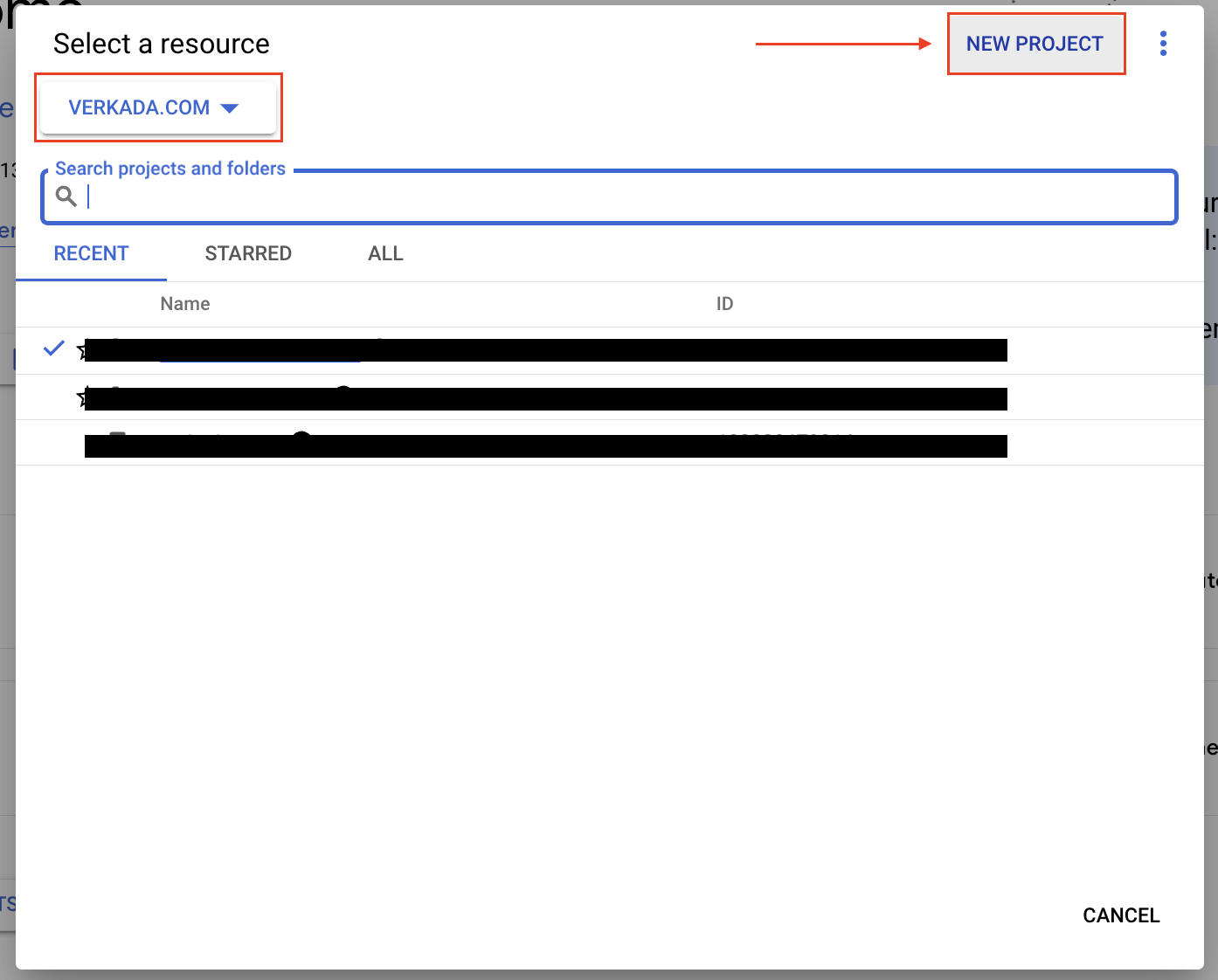
**En la esquina superior izquierda, abre el menú desplegable Selector de proyectos y elige el recurso de nivel superior (Tipo: Organización).**
{% endstep %}
{% step %}
**En el panel izquierdo, navega a IAM y Admin → IAM.**
{% endstep %}
{% step %}
**Haz clic en Conceder acceso en Ver por principales.**
a. En **Añadir principales**, introduce la dirección de correo electrónico del usuario.\
b. En **Asignar roles**, busca y selecciona **Administrador de políticas de la organización**.\
c. Haz clic en **Guardar**.
{% endstep %}
{% step %}
**En el panel izquierdo, selecciona Políticas de la organización.**
{% endstep %}
{% step %}
**En la lista de políticas, busca y desactiva lo siguiente:**
{% code title="Políticas de la organización que se deben desactivar" %}
```
Desactivar la creación de cuentas de servicio | Administrado
Desactivar la creación de cuentas de servicio | Administrado (heredado)
Desactivar la creación de claves de cuenta de servicio | Administrado
Desactivar la creación de claves de cuenta de servicio | Administrado (heredado)
```
{% endcode %}
{% endstep %}
{% endstepper %}
#### Crear una cuenta de servicio
{% stepper %}
{% step %}
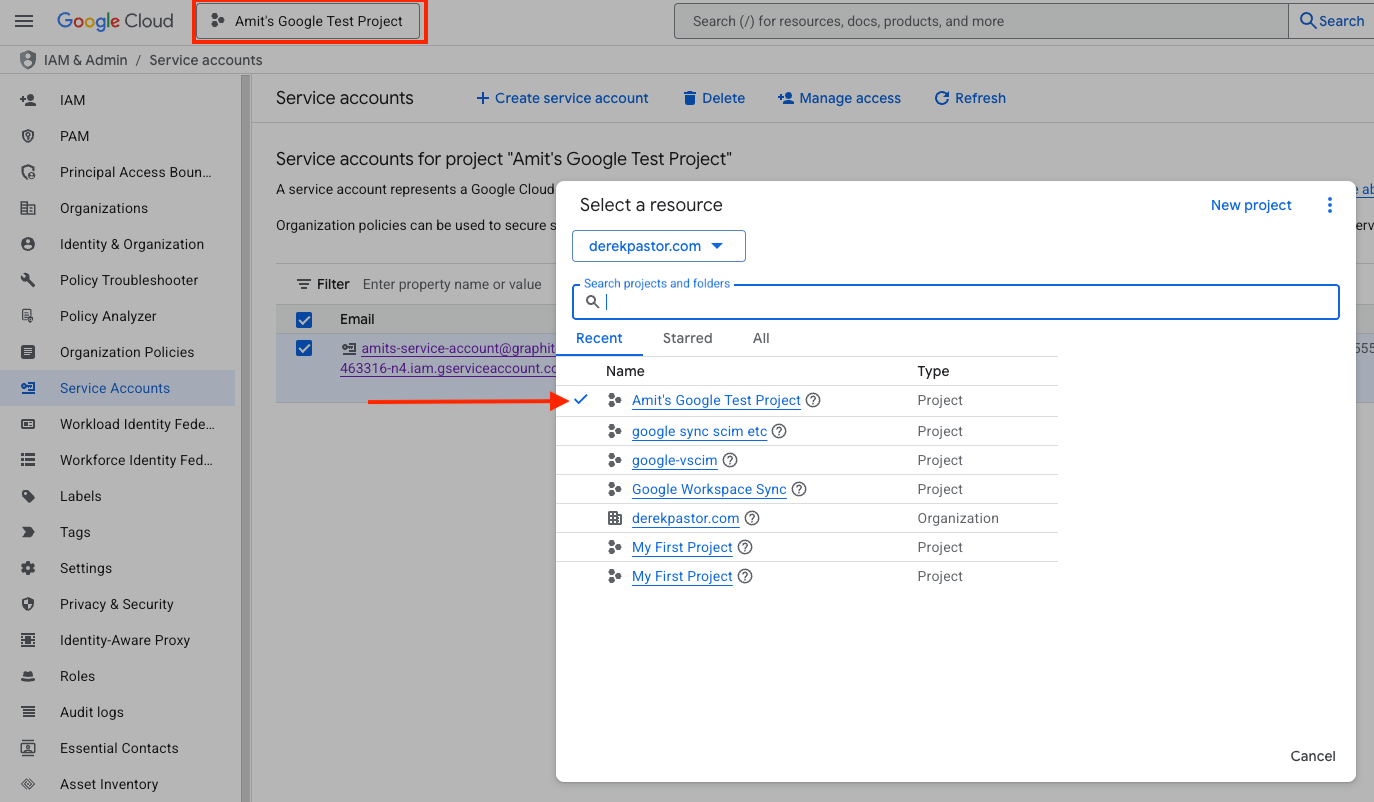
**En el** [**consola de Google Cloud**](https://console.cloud.google.com/?hl=en-au)**, en la parte superior izquierda, abre el menú desplegable Selector de proyectos.**
{% endstep %}
{% step %}
**Haz clic en Nuevo proyecto.**
{% endstep %}
{% step %}
**Introduce un nombre de proyecto (por ejemplo, *****Sincronización de usuarios de Verkada*****) y crea el proyecto.**
{% endstep %}
{% step %}
**Una vez creado el proyecto, confirma que esté seleccionado en la barra de navegación de la parte superior izquierda.**
{% endstep %}
{% step %}
**En la barra lateral izquierda, ve a IAM y Admin → Cuentas de servicio.**
{% endstep %}
{% step %}
**Haz clic en + Crear cuenta de servicio.**
{% endstep %}
{% step %}
**Completa los siguientes campos:**
* **Nombre:** Introduce un nombre descriptivo (por ejemplo, *Aprovisionamiento de usuarios de Verkada*)
* **ID:** Déjalo tal como está o personalízalo (opcional)
* **Descripción:** Añade una nota, como *Usado por Verkada para leer datos del directorio de Workspace* (opcional)
{% endstep %}
{% step %}
**Haz clic en Crear y continuar.**
{% endstep %}
{% step %}
**Omite el paso Conceder acceso al proyecto — no se requieren roles aquí.**
{% endstep %}
{% step %}
**Haz clic en Continuar → Hecho.**
{% endstep %}
{% step %}
**Desde la lista de cuentas de servicio, copia el ID de cliente OAuth 2 de la cuenta recién creada. Necesitarás este ID más adelante para completar la configuración.**
{% endstep %}
{% endstepper %}
#### Generar una clave JSON
{% stepper %}
{% step %}
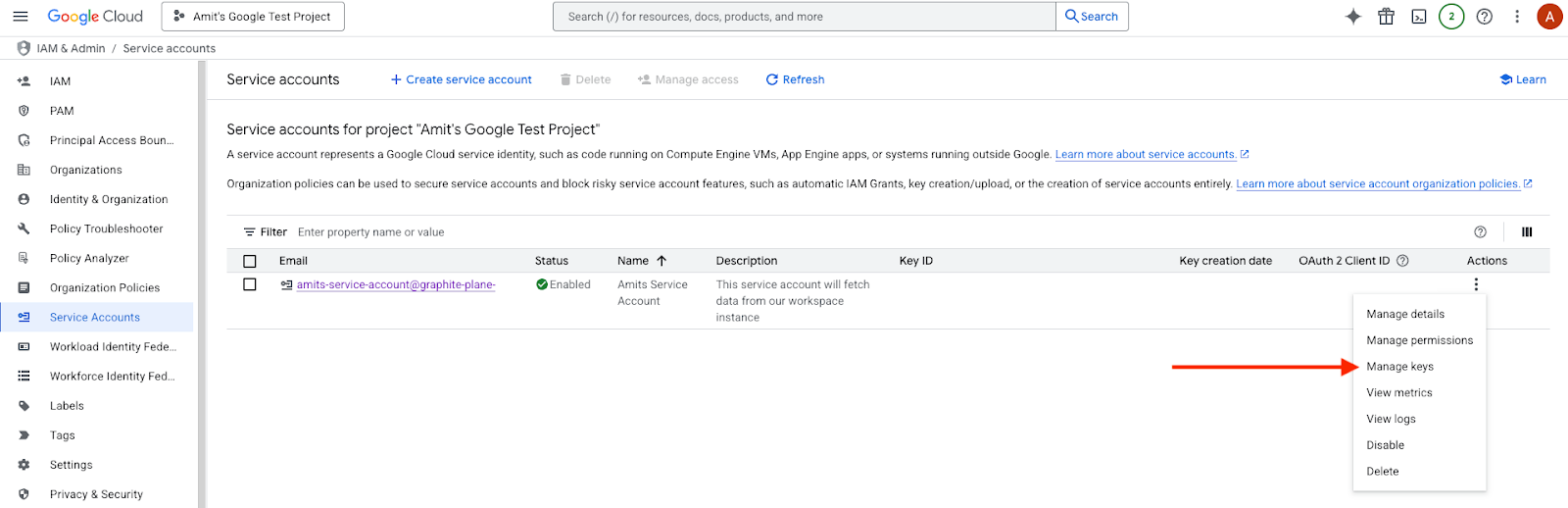
**Desde la lista de Cuentas de servicio, haz clic en el nombre de la cuenta o selecciona los tres puntos junto a tu nueva cuenta de servicio y elige Administrar claves.**
{% endstep %}
{% step %}
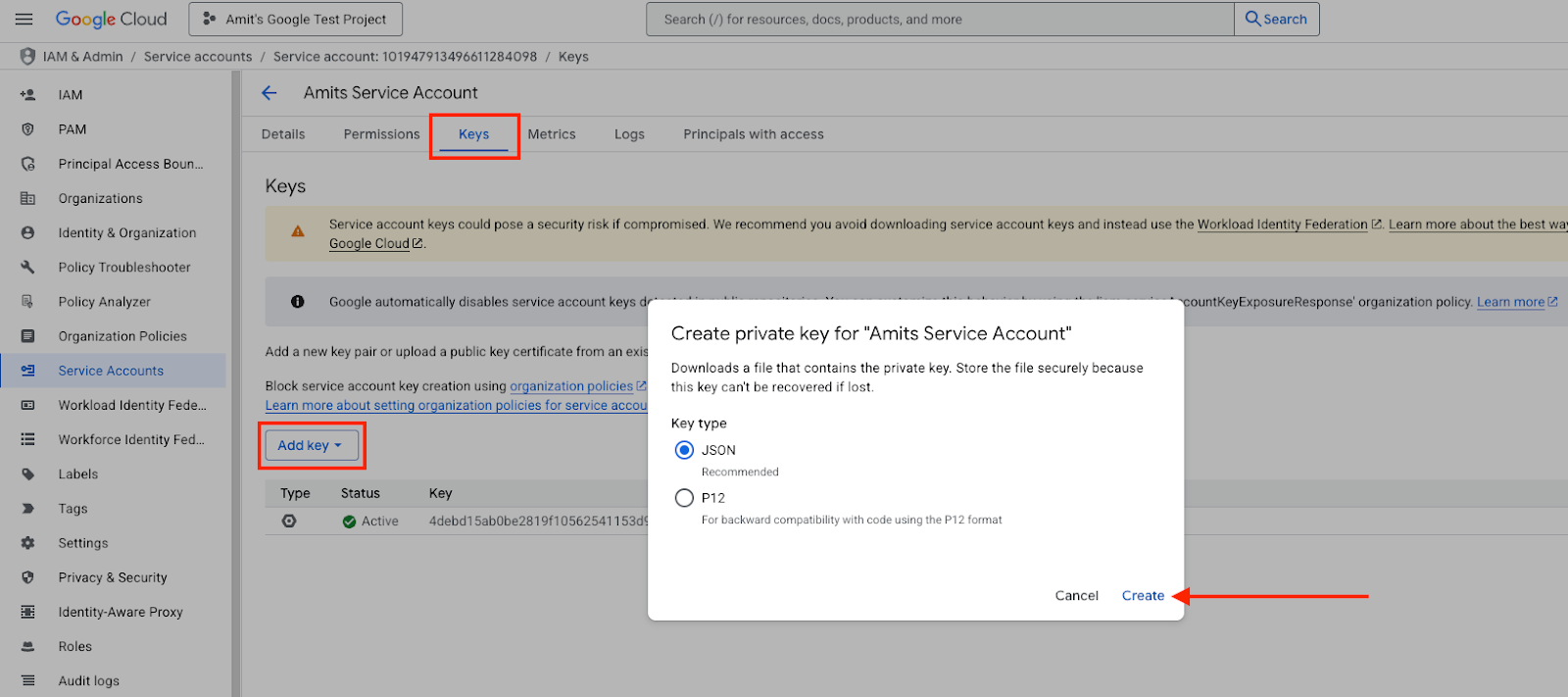
**En la pestaña Claves, haz clic en Añadir clave → Crear clave nueva.**
{% endstep %}
{% step %}
**Selecciona JSON y haz clic en Crear.**
{% endstep %}
{% step %}
**Un `.json` archivo se descargará en tu computadora. Guárdalo en un lugar seguro para usarlo más adelante al configurar la integración en Verkada Command.**
{% endstep %}
{% endstepper %}
{% hint style="danger" %}
Este archivo JSON contiene las credenciales que la integración de Google Workspace en Command usa para autenticarse en las API de Google mediante OAuth 2.0. Mantén este archivo seguro, ya que proporciona acceso a los datos de tu Workspace y nunca debe compartirse ni hacerse público.
{% endhint %}
#### Habilitar las API de Google requeridas
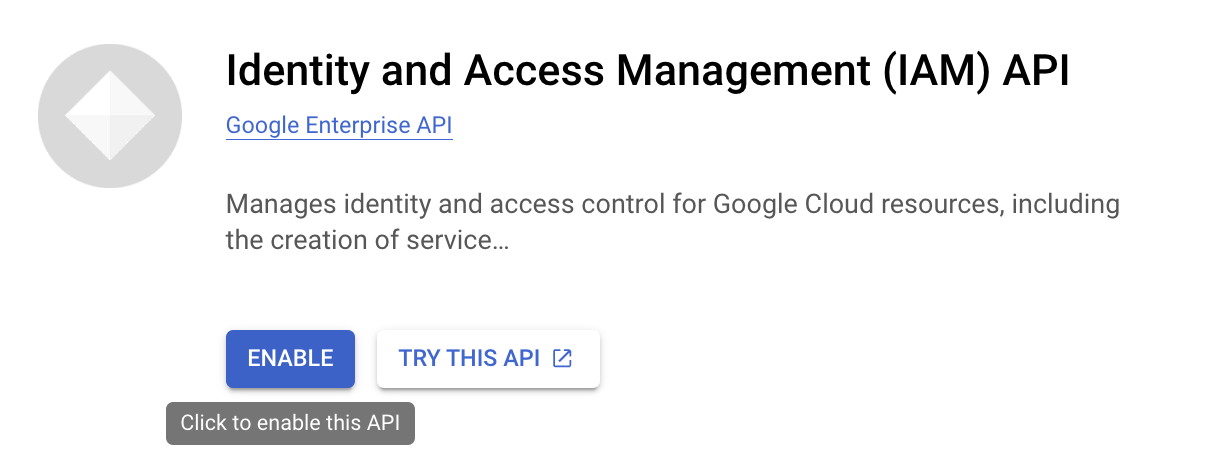
Verkada Command requiere acceso a API específicas de Google Workspace para leer usuarios, grupos, dominios y registros de auditoría. Estas API deben estar habilitadas en tu proyecto de Google Cloud antes de que la integración pueda funcionar.
{% stepper %}
{% step %}
**Ve a la** [**consola de Google Cloud**](https://console.cloud.google.com/)**, e inicia sesión con tus credenciales de superadministrador.**
{% endstep %}
{% step %}
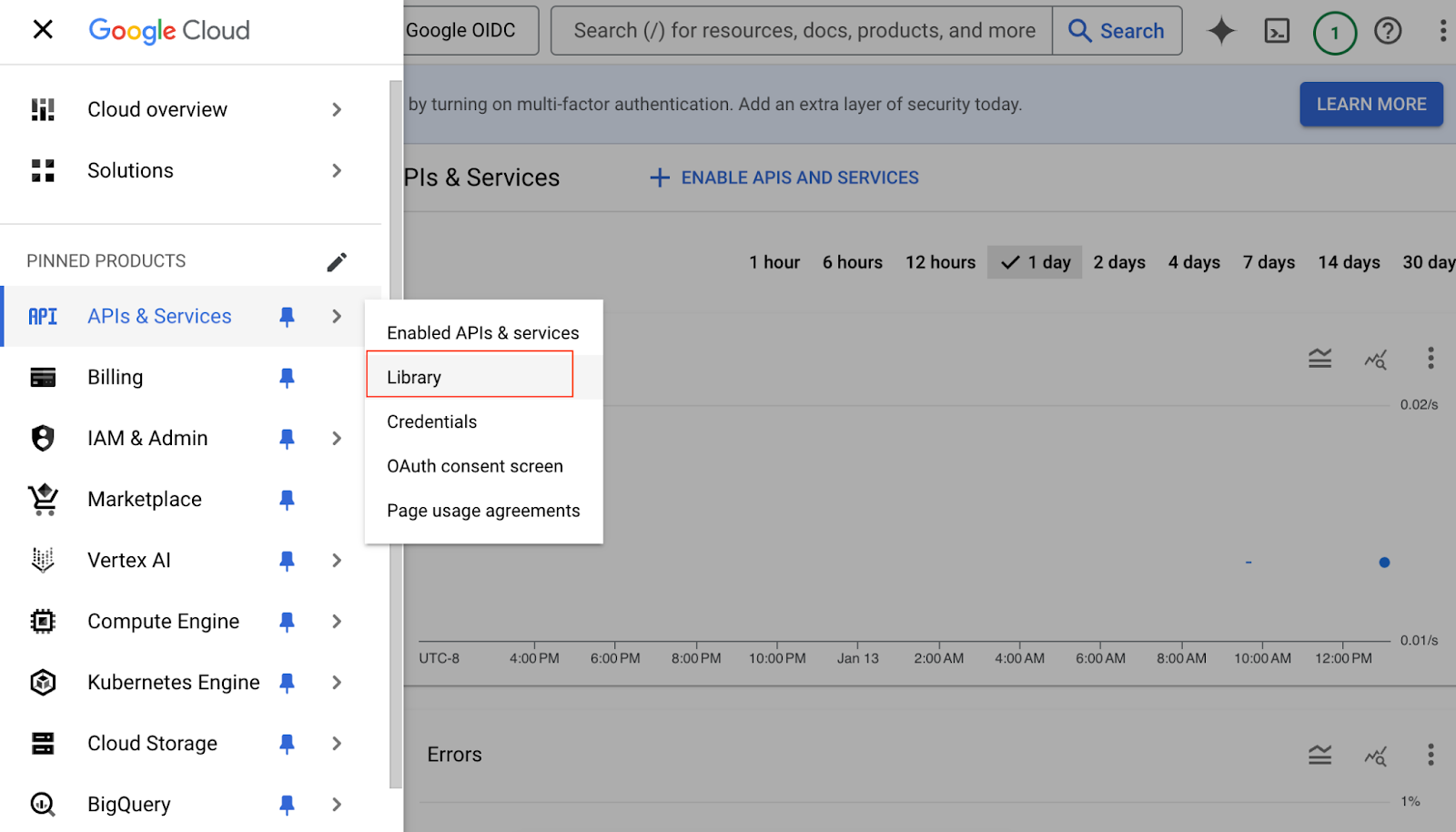
**En la barra lateral izquierda, ve a APIs y servicios → Biblioteca de API.**
{% endstep %}
{% step %}
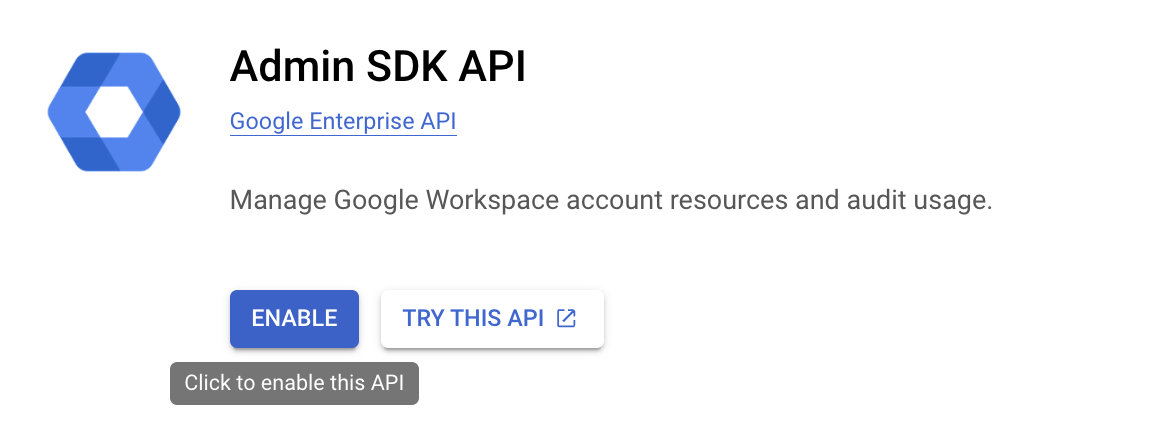
**En la barra de búsqueda, busca y selecciona Admin SDK API y luego haz clic en Habilitar.**
{% hint style="warning" %}
Esta API es necesaria para leer usuarios, grupos y metadatos del dominio.
{% endhint %}
{% endstep %}
{% step %}
**(Opcional) Busca y habilita la API de Reports para permitir la supervisión de registros de auditoría y detectar cambios en el directorio.**
{% endstep %}
{% endstepper %}
***
### Habilitar la delegación a nivel de dominio
Para permitir que la cuenta de servicio se haga pasar por un administrador y acceda a los datos de usuarios y grupos de todo tu dominio, debes concederle delegación a nivel de dominio. Esto permite que la cuenta de servicio realice operaciones de lectura en nombre de un administrador sin requerir una reautenticación manual.
{% stepper %}
{% step %}
**Ve a la** [**Consola de administración de Google**](https://admin.google.com/) **y accede con tus credenciales de superadministrador para tu tenant de Google Workspace.**
{% endstep %}
{% step %}
**Desde la página de inicio de la consola de administración, ve a Seguridad → Control de acceso y de datos → Controles de API.**
{% endstep %}
{% step %}
**En la página Controles de API, desplázate hasta la sección Delegación a nivel de dominio y haz clic en Administrar la delegación a nivel de dominio.**
{% endstep %}
{% step %}
**Haz clic en Añadir nuevo e introduce los siguientes detalles:**
* **ID de cliente:** Pega el ID de cliente OAuth 2 para el archivo de clave de tu cuenta de servicio (el `client_id` campo en el JSON).
* **Ámbitos OAuth (separados por comas):**
https://www.googleapis.com/auth/admin.directory.user.readonly,
  https://www.googleapis.com/auth/admin.directory.group.readonly,
  https://www.googleapis.com/auth/admin.directory.orgunit.readonly
{% endstep %}
{% step %}
**Haz clic en Autorizar.**
{% endstep %}
{% endstepper %}
La nueva entrada de delegación aparecerá en la página, confirmando que la cuenta de servicio ahora puede ser utilizada por Verkada Command para consultar datos de usuarios, grupos y auditoría.
#### Establecer valores de atributos de usuario
Antes de sincronizar usuarios con Verkada Command, confirma que los atributos clave (como nombre, apellido, correo electrónico e ID de empleado) estén rellenados correctamente en Google Workspace.
{% stepper %}
{% step %}
**Inicia sesión en la** [**Consola de administración de Google**](https://admin.google.com/) **usando tu cuenta de superadministrador.**
{% endstep %}
{% step %}
**Ve a Directorio → Usuarios.**
{% endstep %}
{% step %}
**Selecciona el perfil de usuario que quieres actualizar.**
{% endstep %}
{% step %}
**Haz clic en Información del usuario y luego expande las secciones pertinentes (por ejemplo, Información básica o Información del empleado).**
{% endstep %}
{% step %}
**Actualiza los siguientes campos según sea necesario:**
* **Dirección de correo electrónico principal**
* **Nombre** y **Apellido**
* **ID de empleado** (bajo *Información del empleado*)
* **Número de teléfono** (bajo *Información de contacto*)
{% endstep %}
{% step %}
**Haz clic en Guardar para aplicar los cambios.**
{% endstep %}
{% endstepper %}
Los siguientes atributos se pueden sincronizar desde Google Workspace con Verkada Command:
| Nombre del atributo de Google Workspace | Campo de Command |
| ---------------------------------------------------- | ------------------- |
| Correo electrónico | Correo electrónico |
| Nombre | Nombre |
| Apellido | Apellido |
| Departamento | Departamento |
| Centro de costes | ID del departamento |
| ID de empleado | ID de empleado |
| Cargo | Puesto del empleado |
| Número de teléfono (principal de casa/trabajo/móvil) | Número de teléfono |
{% hint style="danger" %}
Los usuarios y grupos sincronizados desde Google Workspace se gestionan exclusivamente en Workspace y no pueden editarse en Verkada Command. Los usuarios deben tener nombre, apellido y dirección de correo electrónico para sincronizarse correctamente con Command.
{% endhint %}
{% hint style="info" %}
Para garantizar que los números de teléfono de los usuarios se sincronicen correctamente con Verkada Command, introdúcelos en formato internacional, incluyendo el código de país y sin espacios ni guiones.
**Ejemplo:** `+14155552671`
{% endhint %}
***
### Habilitar la integración en Command
{% hint style="danger" %}
Necesitas **permisos de administrador de la organización** para configurar esta integración.
{% endhint %}
{% stepper %}
{% step %}
**En Verkada Command, ve a Todos los productos > Admin.**
{% endstep %}
{% step %}
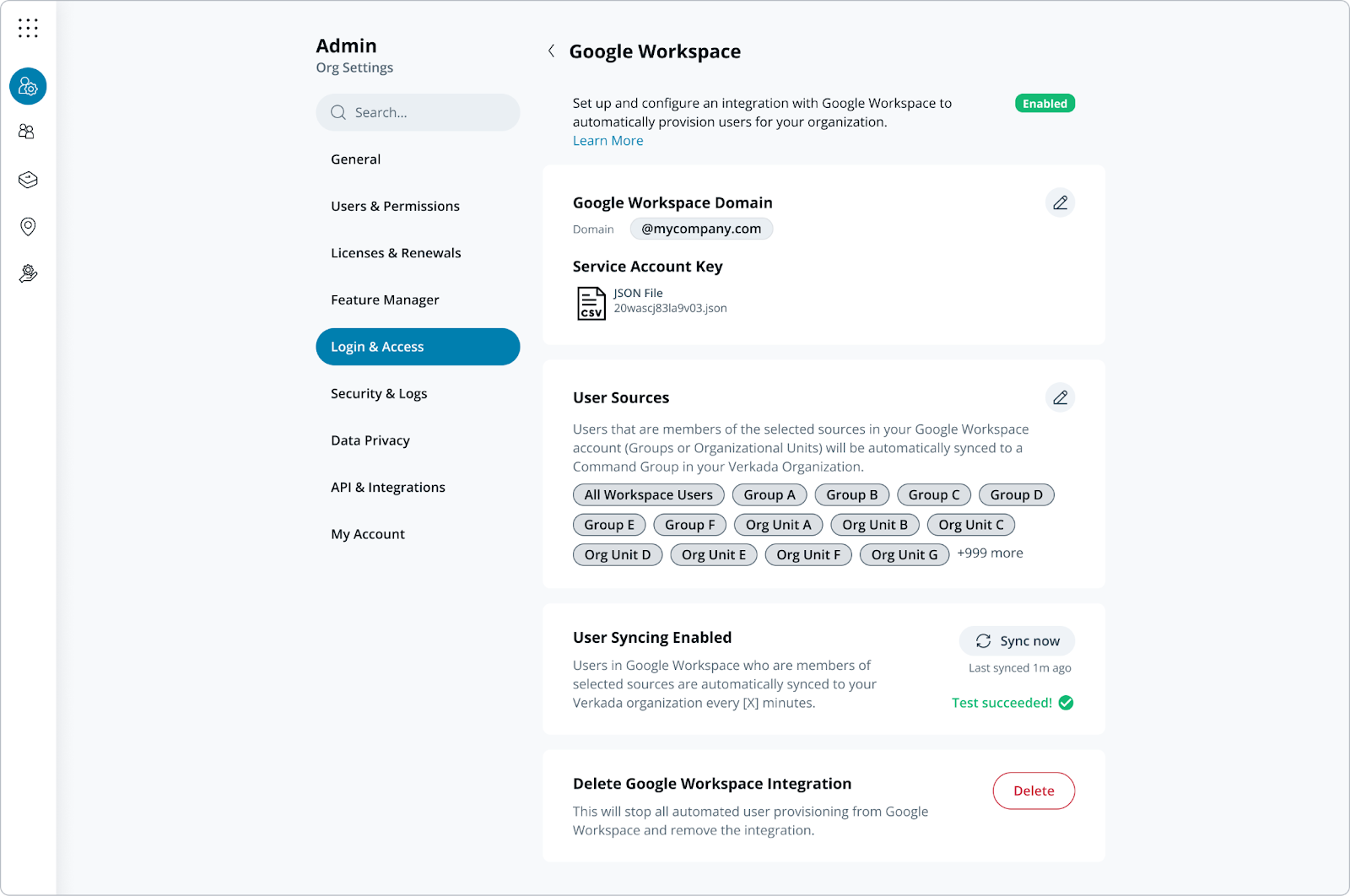
**En Configuración de la organización, selecciona Inicio de sesión y acceso → Aprovisionamiento de usuarios → Google Workspace.**
a. Introduce la dirección de correo electrónico de tu Super Admin de Google Workspace. Por seguridad y continuidad, Verkada recomienda usar una cuenta de servicio dedicada que tenga permisos de administrador equivalentes, en lugar de una cuenta de usuario personal.\
a. Carga la clave JSON que generaste en tu proyecto de Google Cloud Console.\
b. Una vez que la autenticación tenga éxito, haz clic en **Añadir** para seleccionar los Grupos y/o Unidades organizativas que deseas sincronizar con Command.\
c. Haz clic en **Habilitar**.
{% endstep %}
{% step %}
**Tras completar correctamente la primera sincronización, estará disponible un botón Sincronizar ahora para actualizaciones bajo demanda en cualquier momento.**
{% endstep %}
{% endstepper %}
***
### Preguntas frecuentes
¿Los usuarios se sincronizan automáticamente de forma regular?
Sí, los usuarios se sincronizan automáticamente desde tu cuenta de Google Workspace con Verkada Command cada 40 minutos.
{% endtab %}
{% endtabs %}
---
# Agent Instructions
This documentation is published with GitBook. GitBook is the documentation platform designed so that both humans and AI agents can read, navigate, and reason over technical content effectively. Learn more at gitbook.com.
## Querying This Documentation
If you need additional information that is not directly available in this page, you can query the documentation by asking a question.
Perform an HTTP GET request on the following URL with the `ask` and `goal` query parameters:
```
GET https://help.verkada.com/command/es/seguridad/identity-providers/google-workspace.md?ask=&goal=
```
`ask` is the immediate question: it should be specific, self-contained, and written in natural language.
`goal` is what the user is ultimately trying to achieve, the reason they need the answer. Sharing it helps GitBook give you a better, more relevant answer. A goal is most helpful when it describes the outcome the user wants rather than restating the question. For example, with `ask=how do I create an API token`, a goal like `automate deployments from our CI pipeline` lets GitBook tailor the answer to that use case.
The response will contain a direct answer to the question and relevant excerpts and sources from the documentation.
Use this mechanism when the answer is not explicitly present in the current page, you need clarification or additional context, or you want to retrieve related documentation sections.