Nécessite que les utilisateurs de votre organisation configurent et utilisent la 2FA lors de la connexion par mot de passe.
Activez cette enforcement dans Admin > Confidentialité et sécurité > Authentification et gestion des utilisateurs.
| | **Vérifier la durée de la session** |Définissez la durée pendant laquelle la session d’un utilisateur reste active avant qu’il doive se reconnecter.
Vérifiez la durée de session configurée dans Admin > Confidentialité et sécurité > Expiration de session.
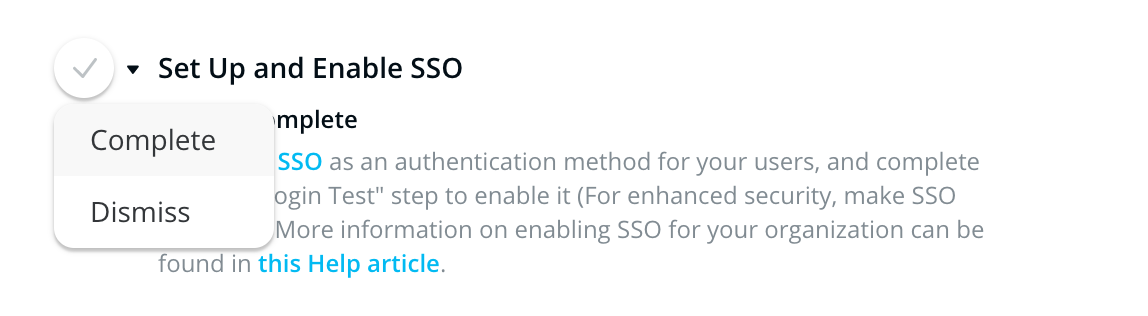
| | [**Configurer et activer le SSO**](https://github.com/verkada/Verkada-Support-Docs/blob/main/en/command/single-sign-on-sso/authentication-and-provisioning-overview.md) |1.
Configurer le SSO comme méthode d’authentification pour vos utilisateurs.
2.
Terminez l’étape Exécuter le test de connexion pour l’activer (pour une sécurité renforcée, rendez le SSO obligatoire).
| | [**Configurer SCIM**](/command/fr/securite/identity-providers/scim-token-management.md) | Configurez SCIM pour provisionner et gérer vos utilisateurs et groupes via la gestion des identités Okta ou Microsoft Entra ID. | | [**Ajouter l’interlocuteur principal/privilégié**](/command/fr/parametres-de-lorganisation/manage-your-admin-page-settings/manage-contacts.md) | Ajouter un [contact principal](https://command.verkada.com/admin/org-settings/org-details) qui sert de point de contact désigné pour les communications générales. | | [**Ajouter l’interlocuteur principal/privilégié de facturation**](/command/fr/parametres-de-lorganisation/manage-your-admin-page-settings/manage-contacts.md) | Ajouter un [contact de facturation](https://command.verkada.com/admin/org-settings/org-details) qui sert de point de contact désigné pour les communications liées à la facturation. | | [**Ajouter l’interlocuteur principal/privilégié pour la sécurité**](/command/fr/parametres-de-lorganisation/manage-your-admin-page-settings/manage-contacts.md) | Ajouter un [contact de sécurité](https://command.verkada.com/admin/org-settings/org-details) qui sert de point de contact désigné pour les communications liées à la sécurité. | | **Vérifier les utilisateurs** | Assurez-vous que votre [liste des utilisateurs](https://command.verkada.com/admin/users) et que les rôles des utilisateurs sont à jour, et supprimez des utilisateurs si nécessaire. | | [**Vérifier les groupes**](/command/fr/utilisateurs-et-autorisations/manage-users-in-your-organization/manage-command-groups.md) | Assurez-vous que chaque utilisateur est ajouté aux [groupe(s)](https://command.verkada.com/admin/groups) qui octroie(nt) les autorisations correctes. | | [**Vérifier l’emplacement par défaut des données d’images et de vidéos**](/command/fr/securite/privacy-and-security-disclosure/set-a-default-or-camera-specific-location-for-image-and-video-data-storage-and-processing.md) |1.
Définissez la région géographique par défaut où seront stockées les données vidéo et image des caméras.
2.
Vérifiez l’emplacement configuré dans Admin > Confidentialité et sécurité > Résidence des données.
| | **Confirmer l’avis approprié** |Confirmez que :
Tous les sites physiques disposent d’une signalisation appropriée concernant les enregistrements vidéo.
L’entreprise obtient le consentement approprié des employés et des invités.
| | **Vérifier l’avis relatif à l’Analyse des personnes** | Consultez et acceptez les conditions générales de l’analyse, disponibles dans **Admin > Caméras > Analyses**. | | [**Vérifier les journaux d’audit**](/command/fr/parametres-de-lorganisation/manage-your-admin-page-settings/manage-and-view-audit-logs.md) | Consultez les [actions consignées](https://command.verkada.com/admin/privacy-security/audit-log) des utilisateurs de Command de votre organisation afin de vérifier toute activité irrégulière. | | {% endstep %} | | | {% endstepper %} | | *** ## Ignorer une action de la checklist Si une action spécifique ne concerne pas votre organisation, vous pouvez la retirer de la liste. À côté de l’élément d’action, cliquez sur la coche et sélectionnez **Terminer** ou **Ignorer**. Si une flèche de menu déroulant apparaît à côté du nom de l’élément, cela ne compte pas dans votre pourcentage d’achèvement.