> For the complete documentation index, see [llms.txt](https://help.verkada.com/llms.txt). Markdown versions of documentation pages are available by appending `.md` to page URLs; this page is available as [Markdown](https://help.verkada.com/command/fr/parametres-de-lorganisation/manage-your-admin-page-settings/manage-and-view-audit-logs.md).
# Journaux d’audit
Découvrez comment accéder aux journaux d’audit et les consulter par caméra ou par organisation
La fonctionnalité de journal d’audit de Verkada capture les activités des utilisateurs et des appareils qui se produisent au sein de la [Verkada Command](/command/fr/premiers-pas/get-started-with-verkada-command.md) plateforme. Ces journaux sont conservés à 2 niveaux :
* **Niveau de l’organisation** - À partir du moment où l’organisation est créée
* **Niveau de chaque caméra** - À partir du moment où la caméra est ajoutée
***
## Fonctions du journal d’audit
Le journal d’audit suit les accès au système et associe chaque action à un utilisateur. Voici des exemples de types d’événements consignés :
* Connexions des utilisateurs
* Gestion des utilisateurs (ajout, modification, suppression d’utilisateurs)
* Création d’organisation, de site et de groupe
* Caméras déplacées entre des sites
* Enregistrements vidéo (en direct, historiques, archives) consultés
* Actions du service d’assistance de Verkada
Les événements contiennent des informations spécifiques, telles que :
* Horodatage de l’exécution de l’action
* Adresse IP de l’utilisateur ou de l’appareil ayant exécuté l’action
* Nom d’utilisateur, numéro de téléphone ou appareil ayant exécuté l’action
Pour trouver ce que vous recherchez lors de l’examen de l’activité du système, les filtres disponibles sur la page Journal d’audit décomposent les données des événements dans les catégories suivantes :
* **Quelle action a été effectuée**
* **Ce qu’elle a impacté** (utilisateur, appareil ou paramètre)
* **Qui l’a fait** (utilisateur, administrateur ou système)
L’interface de recherche comprend un panneau latéral avec les catégories de filtres suivantes :
* **Période**
* **Acteur** (initié par l’utilisateur/le système)
* **Événement**: Admin, Gestion des utilisateurs, Gestion des appareils, Caméras, contrôle d’accès, Capteurs, Alarmes, Nouvelles alarmes, Interphones, Workplace, Passerelle, Intégrations, Autres
* **Cible**: Utilisateur ou appareil
* **Type d’appareil**:
* **Numéro de série**
{% hint style="warning" %}
Le **Événement** les groupes de filtres associent les actions connexes, ce qui facilite la recherche de types d’événements spécifiques. Vous pouvez interroger jusqu’à 90 jours de journaux à la fois afin de prendre en charge les audits trimestriels ou les enquêtes à long terme.
{% endhint %}
***
## Afficher le journal d’audit de l’organisation
Les utilisateurs disposant de [Administrateur d’organisation](/verkada-cameras/fr/bien-demarrer/roles-and-permissions-for-cameras.md) autorisations peuvent accéder au journal d’audit comme suit :
{% stepper %}
{% step %}
**Dans Verkada Command, accédez à Tous les produits > Admin.**
{% endstep %}
{% step %}
**Dans la navigation de gauche, sélectionnez Sécurité et journaux.**
{% endstep %}
{% step %}
**Cliquez sur Journal d’audit.**
{% endstep %}
{% step %}
**(Facultatif) Utilisez la recherche IA pour trouver et filtrer les événements du journal d’audit.**
{% hint style="danger" %}
Votre organisation doit avoir activé la recherche alimentée par l’IA pour utiliser la recherche IA dans le journal d’audit. Les administrateurs de l’organisation peuvent activer la recherche alimentée par l’IA en accédant à **Admin > Gestionnaire de fonctionnalités > Fonctionnalités IA**. Voir [Gestionnaire de fonctionnalités](/command/fr/parametres-de-lorganisation/manage-your-admin-page-settings/feature-manager.md) pour plus d’informations.
{% endhint %}
{% endstep %}
{% step %}
**(Facultatif) Utilisez les filtres de catégorie par défaut pour afficher rapidement les événements courants du journal d’audit par catégorie.**
{% hint style="info" %}
Ces vues préfiltrées privilégient les données pertinentes par rapport aux journaux système à fort volume, ce qui facilite la concentration sur l’essentiel.
{% endhint %}
{% endstep %}
{% step %}
**(Facultatif) Créez un rapport personnalisé planifié.**
1. Appliquez les filtres souhaités pour restreindre le journal d’audit aux données pertinentes.
2. Cliquez sur **Enregistrer comme rapport** pour créer un rapport personnalisé basé sur les filtres sélectionnés.
3. Sélectionnez **Planifier le rapport** pour envoyer automatiquement le journal d’audit par e-mail aux destinataires désignés chaque jour, chaque semaine ou chaque mois.
{% endstep %}
{% step %}
**Cliquez sur Exporter pour télécharger les événements d’audit au format CSV.**
{% endstep %}
{% endstepper %}
***
## Afficher les journaux d’audit par caméra
Les utilisateurs disposant de [Administrateur de site](/verkada-cameras/fr/bien-demarrer/roles-and-permissions-for-cameras.md) Les utilisateurs disposant d’autorisations sur le site de la caméra peuvent accéder aux journaux d’audit par caméra.
{% stepper %}
{% step %}
**Dans Verkada Command, accédez à Tous les produits > Caméras.**
{% endstep %}
{% step %}
**Sélectionnez une caméra.**
{% endstep %}
{% step %}
**À droite du flux vidéo de la caméra, cliquez sur Paramètres.**
{% endstep %}
{% step %}
**Sous Général, sélectionnez Journal d’audit.**
{% endstep %}
{% step %}
**(Facultatif) Utilisez les filtres ou la barre de recherche pour restreindre les événements.**
{% endstep %}
{% step %}
**Cliquez sur Exporter pour télécharger les événements d’audit de la caméra au format CSV.**
{% endstep %}
{% endstepper %}
***
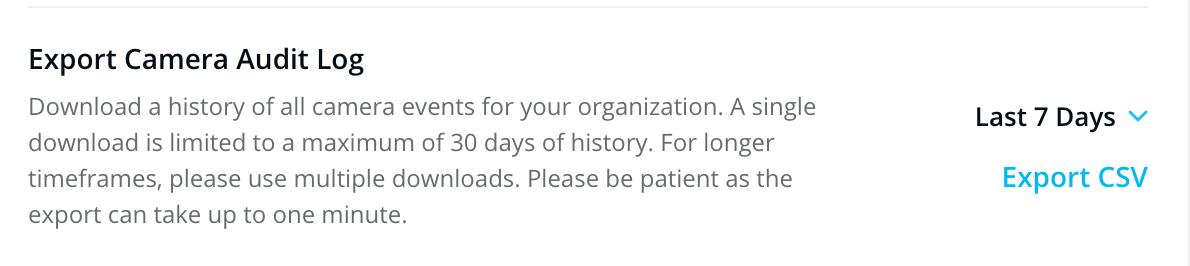
## Exporter le journal d’audit des caméras pour toutes les caméras
Les utilisateurs disposant de [Administrateur d’organisation](/verkada-cameras/fr/bien-demarrer/roles-and-permissions-for-cameras.md) Les utilisateurs disposant d’autorisations peuvent exporter un seul CSV regroupant tous les journaux d’audit des caméras de leur organisation.
{% stepper %}
{% step %}
**Dans Verkada Command, accédez à Tous les produits > Caméras.**
{% endstep %}
{% step %}
**Dans la navigation de gauche, cliquez sur Paramètres de la caméra.**
{% endstep %}
{% step %}
**Sous Exporter le journal d’audit de la caméra, cliquez sur la liste déroulante et définissez la période.**
{% endstep %}
{% step %}
**Sélectionnez Exporter CSV.**
{% endstep %}
{% endstepper %}
{% hint style="warning" %}
L’exportation est limitée à 30 jours. Pour exporter une plage de dates plus large, plusieurs exportations sont nécessaires.
{% endhint %}
***
## Exporter la liste des caméras
Les utilisateurs disposant de [Administrateur d’organisation](/verkada-cameras/fr/bien-demarrer/roles-and-permissions-for-cameras.md) Les utilisateurs disposant d’autorisations peuvent exporter un fichier CSV contenant toutes les informations sur les caméras.
{% stepper %}
{% step %}
**Dans Verkada Command, accédez à Tous les produits > Caméras.**
{% endstep %}
{% step %}
**Dans la navigation de gauche, cliquez sur Paramètres de la caméra.**
{% endstep %}
{% step %}
**Sous Exporter la liste des caméras, sélectionnez Exporter CSV.**
{% endstep %}
{% endstepper %}
Le CSV comprend :
* Nom de la caméra
* Site
* Emplacement
* Modèle
* Numéro de série
* Date d’ajout à l’organisation
* Conservation de l’appareil
* Conservation de la sauvegarde cloud
* État du firmware
* IP locale
* Adresse de contrôle d’accès aux médias (MAC)
* État
* Date de dernière connexion
{% hint style="warning" %}
Le processus d’exportation peut prendre jusqu’à une minute, selon le nombre de caméras et la plage de dates sélectionnée.
{% endhint %}
***
## Comprendre tous les événements du journal d’audit
Connexions des utilisateurs
* **Tentative de connexion de l’utilisateur**: Affiche la réussite ou l’échec de la connexion, avec le motif
* **Tentative de déconnexion de l’utilisateur**: Affiche la réussite ou l’échec de la déconnexion, avec le motif
Accès du service d’assistance de Verkada
Lorsqu’un membre de l’équipe du service d’assistance de Verkada reçoit un accès accordé par un client, l’événement ainsi que les détails (heure, taille de la fenêtre d’accès, etc.) et les actions effectuées par le membre de l’équipe d’assistance (par exemple, des modifications de configuration) sont consignés. Des notifications peuvent être configurées lorsque ces actions sont effectuées.
* **Accès d’assistance**: Un membre de l’équipe du service d’assistance de Verkada s’est vu accorder l’accès à l’organisation par un utilisateur administrateur.
* **Accès d’assistance accordé**: Un administrateur a créé ou modifié une fenêtre d’accès du service d’assistance de Verkada. Cet événement se produit lorsqu’un administrateur crée ou modifie la durée pendant laquelle un membre de l’équipe du service d’assistance de Verkada peut accéder à l’organisation.
Gestion des utilisateurs
* **Exporter le CSV des utilisateurs**: La liste des utilisateurs a été exportée de cette organisation
* **Utilisateur ajouté à l’organisation**: L’utilisateur a été ajouté
* **Utilisateur supprimé de l’organisation**: L’utilisateur a été supprimé
* **Utilisateurs supprimés de l’organisation**: Plusieurs utilisateurs ont été supprimés
* **Utilisateur de l’organisation provisionné**: Utilisateur ajouté par SCIM
* **Invitation renvoyée à l’utilisateur pour rejoindre l’organisation**: Une invitation a été envoyée à un utilisateur existant de l’organisation
* **Utilisateur créé**: Nouvel utilisateur créé au sein de l’organisation
* **Utilisateur invité**: Un nouvel utilisateur a été invité à l’organisation
* **Connexion de l’utilisateur**: L’utilisateur a tenté une connexion
* **Déconnexion de l’utilisateur**: L’utilisateur s’est déconnecté
* **Adresse e-mail de l’utilisateur modifiée**: L’adresse e-mail de l’utilisateur a été modifiée
* **Informations d’emploi de l’utilisateur modifiées**: Les informations d’employé de l’utilisateur de contrôle d’accès ont été modifiées
* **Nom de l’utilisateur modifié :** Le prénom et/ou le nom de l’utilisateur a été modifié
* **Utilisateur ayant changé de mot de passe**: L’utilisateur a changé son mot de passe
* **Autorisations de l’utilisateur modifiées**: Les autorisations d’un utilisateur ont été modifiées
* **Rôles de l’utilisateur modifiés**: Les autorisations, y compris les autorisations de rôles d’accès, ont été modifiées pour un utilisateur
* **Identifiants RTSP de l’utilisateur modifiés**: L’utilisateur a effectué une modification du protocole de diffusion en temps réel (RTSP) sur une caméra
* **Préférence utilisateur définie**: Les préférences de l’utilisateur ont été définies ou modifiées
* **Réinitialisation de la double authentification**: L’authentification à deux facteurs a été réinitialisée
* **Configuration SAML créée**: Une nouvelle configuration du Langage de balisage pour assertions de sécurité (SAML) a été créée
* **Configuration SAML supprimée**: La configuration SAML a été supprimée
* **SAML IDP initié :** Le fournisseur d’identité SAML (IDP) a été initié
* **Configuration SAML mise à jour**: La configuration SAML a été mise à jour
* **Fournisseur SCIM créé**: Nouveau fournisseur du Système de gestion des identités interdomaines (SCIM) créé
* **Fournisseur SCIM supprimé**: Le fournisseur SCIM a été supprimé
* **Fournisseur SCIM modifié**: Le fournisseur SCIM a été modifié
* **Jeton SCIM régénéré**: Le jeton SCIM a été régénéré
* **Action sur un groupe d’utilisateurs**: Le groupe d’utilisateurs a été créé, modifié ou supprimé
* **Utilisateurs supprimés de l’organisation**: L’utilisateur ou le groupe d’utilisateurs a été supprimé de l’organisation
* **Demande de déconnexion forcée**: Un administrateur a forcé la déconnexion d’un utilisateur
Actions sur l’organisation, le site et le groupe
* **Organisation modifiée**: Organisation renommée dans Verkada Command
* **Propriété de l’organisation modifiée**: Une propriété ou un paramètre de l’organisation a été modifié
* **Action sur le site**: Le site a été créé, modifié ou supprimé
* **Webhook activé/désactivé**: Les Webhook ont été activés ou désactivés
* **Clé API modifiée**: La clé API a été créée ou modifiée
Gestion des appareils
* **Appareils installés**: L’utilisateur a ajouté un nouvel appareil à Command
* **Appareils désinstallés**: L’utilisateur a supprimé un appareil de Command
* **Appareil accessible à distance**: Le service d’assistance a accédé à cet appareil
* **Événement de revendication de licence**: Une clé de licence a été ajoutée à l’organisation
* **Événement d’attribution de licence**: Une licence supplémentaire a été ajoutée à l’organisation par Verkada
* **Événement de remplacement de l’essai**: Verkada a ajouté des jours supplémentaires à l’essai de cette organisation
* **Grille de Viewing Station mise à jour**: Une modification a été apportée à une Viewing Station
Événements de caméra
* **Action d’archive effectuée**: L’utilisateur a créé, modifié ou supprimé une archive vidéo
* **Configuration de la caméra modifiée**: L’utilisateur a modifié une configuration de caméra. Voir les détails pour savoir quelle configuration
* **Image de profil téléchargée**: L’utilisateur a téléchargé une image fixe à partir d’enregistrements vidéo de la caméra
* **Image de profil importée**: L’utilisateur a importé une image dans un profil
* **Résultats de profil recherchés par identité**: Le profil a été utilisé pour la recherche de personnes
* **Photo de profil ajoutée :** : L’utilisateur a ajouté une photo de profil de personne
* **Profil créé**: L’utilisateur a créé et nommé un profil de personne dans Command
* **Profil supprimé**: Le profil de personne a été supprimé
* **Profil consulté**: L’utilisateur a consulté un profil/une personne
* **Profils fusionnés**: L’utilisateur a fusionné deux profils/personnes en un seul profil
* **Fusion de profil annulée**: L’utilisateur a défusionné un profil
* **Profil mis à jour**: L’utilisateur a mis à jour un profil
* **Profil recherché**: L’utilisateur a recherché un profil/une personne
* **Profil recherché avec détails**: L’utilisateur a recherché un profil/une personne avec des attributs inclus
* **Détails du profil consultés**: L’utilisateur a consulté les détails d’un profil/d’une personne
* **Profil recherché en téléversant une image**: L’utilisateur a téléversé une image pour effectuer une recherche dans Command
* **Suggestions de profil consultées**: Les profils/personnes suggérés ont été consultés par un utilisateur
* **Suggestions de profil mises à jour**: Les profils/personnes suggérés ont été mis à jour
* **Véhicule recherché**: Un utilisateur a recherché un véhicule
* **Historique consulté :** L’utilisateur a consulté la vidéo historique
* **Diffusion en direct lancée**: L’utilisateur a lancé une diffusion vidéo en direct
* **Lien intégré créé**: L’utilisateur a créé un lien d’intégration vidéo
* **Lien en direct créé**: L’utilisateur a créé un lien partageable
* **Action de délai effectuée**: L’utilisateur a créé, modifié, supprimé ou téléchargé une vidéo en délai
* **Paramètres de conservation de la caméra mis à jour**: La conservation d’une caméra a été modifiée
* **Site de la caméra modifié**: Le site d’une caméra a été modifié
* **Événement Helix modifié**: Une modification d’événement Helix a été effectuée via l’API
* **Accord de partage vidéo mis à jour**: L’accord de la politique de partage vidéo a été modifié.
* **Ressource partagée créée**: Une archive a été partagée
Événements de contrôle d’accès
* **Alerte de contrôle d’accès modifiée :** Une modification liée à l’alerte de contrôle d’accès a été effectuée
* **Entrée AUX modifiée**: Une modification liée à l’entrée AUX a été effectuée
* **Porte créée**: Une nouvelle porte d’accès a été créée
* **Porte supprimée**: La porte d’accès a été supprimée
* **Porte modifiée**: Une modification a été apportée à une porte d’accès
* **Porte déplacée**: Les paramètres de la porte ont été déplacés vers un autre port de porte
* **Ascenseur modifié**: Une modification liée à l’ascenseur a été effectuée
* **Utilisateur ajouté au groupe d’accès**: L’utilisateur a été ajouté à un groupe d’accès
* **Groupe d’accès créé**: Un nouveau groupe a été créé pour l’accès
* **Utilisateur retiré du groupe d’accès**: L’utilisateur a été retiré d’un groupe d’accès
* **Niveau d’accès modifié**: Une modification liée au niveau d’accès a été effectuée
* **Verrouillage de contrôle d’accès modifié**: Le verrouillage a été modifié
* **Rapport de recensement de contrôle d’accès modifié**: Le rapport de recensement a été exécuté
* **Modèle de rapport de recensement de contrôle d’accès modifié**: Une modification liée au modèle de rapport de recensement a été effectuée
* **Caméra proche de l’appareil de contrôle d’accès modifiée**: La caméra de la porte a été modifiée
* **Modèle de badge de l’organisation de contrôle d’accès modifié**: Une modification liée au modèle de badge a été effectuée
* **Programme d’accès créé**: L’utilisateur a créé un programme d’accès
* **Programme d’accès supprimé**: L’utilisateur a supprimé un programme d’accès
* **Programme d’accès modifié**: L’utilisateur a modifié un programme d’accès
* **Configuration du site de contrôle d’accès modifiée**: Une modification liée au site de contrôle d’accès a été effectuée
* **Appareil de contrôle d’accès déplacé**: Le contrôleur d’accès a été déplacé vers un site différent
* **Méthode d’accès ajoutée**: Une nouvelle méthode (badge, Bluetooth, etc.) de déverrouillage d’une porte a été ajoutée à un utilisateur
* **Méthode d’accès supprimée**: La méthode de déverrouillage d’une porte a été supprimée d’un utilisateur
* **Méthode d’accès modifiée**: La méthode de déverrouillage d’une porte a été modifiée pour un utilisateur
* **Rôles d’accès accordés**: L’utilisateur a accordé des rôles d’accès
* **Rôles d’accès révoqués**: L’utilisateur a révoqué des rôles d’accès
* **Utilisateurs de contrôle d’accès exportés**: L’utilisateur a exporté la liste des utilisateurs de contrôle d’accès
* **Configuration de l’organisation de contrôle d’accès modifiée**: Un paramètre de l’organisation de contrôle d’accès a été modifié
Événements d’alarme
* **Paramètres de l’alarme modifiés :** Une modification liée à une alarme a été apportée
Événements des capteurs
* S**ensor configuration d’alerte modifiée**: Une modification a été apportée à une alerte du capteur
* **Étalonnage du capteur**: Un événement lié à l’étalonnage du capteur a été effectué dans l’organisation (étalonnage d’une lecture du capteur et/ou génération d’un certificat)
* **Configuration du capteur modifiée**: Une modification a été apportée à un capteur de qualité de l’air
* **Tableau de bord du capteur modifié**: Une modification a été apportée à un tableau de bord de qualité de l’air
* **Détails de l’appareil du capteur modifiés**: Le nom, l’emplacement, etc. du capteur de qualité de l’air a été modifié
* **Site du capteur modifié**: Le capteur de qualité de l’air a été déplacé vers un autre site
***
### API pour obtenir les journaux d’audit
Les journaux d’audit des commandes peuvent également être récupérés via un appel API REST.
Le [Obtenir les journaux d’audit](https://apidocs.verkada.com/reference/getauditlogsviewv1) L’appel API renvoie les journaux d’audit d’une organisation dans l’intervalle de temps spécifié. Tous les journaux d’audit incluent un horodatage au format UTC, des informations sur l’utilisateur, l’adresse IP, les informations sur l’événement et les informations sur l’appareil. Voir [apidocs.verkada.com](https://apidocs.verkada.com/reference/introduction) pour plus d’informations.
***
{% hint style="info" %}
**Vous préférez le voir en action ?** Consultez le [tutoriel vidéo](https://www.youtube.com/watch?v=J71I4rpf8Dg).
{% endhint %}
---
# Agent Instructions
This documentation is published with GitBook. GitBook is the documentation platform designed so that both humans and AI agents can read, navigate, and reason over technical content effectively. Learn more at gitbook.com.
## Querying This Documentation
If you need additional information that is not directly available in this page, you can query the documentation by asking a question.
Perform an HTTP GET request on the following URL with the `ask` and `goal` query parameters:
```
GET https://help.verkada.com/command/fr/parametres-de-lorganisation/manage-your-admin-page-settings/manage-and-view-audit-logs.md?ask=&goal=
```
`ask` is the immediate question: it should be specific, self-contained, and written in natural language.
`goal` is what the user is ultimately trying to achieve, the reason they need the answer. Sharing it helps GitBook give you a better, more relevant answer. A goal is most helpful when it describes the outcome the user wants rather than restating the question. For example, with `ask=how do I create an API token`, a goal like `automate deployments from our CI pipeline` lets GitBook tailor the answer to that use case.
The response will contain a direct answer to the question and relevant excerpts and sources from the documentation.
Use this mechanism when the answer is not explicitly present in the current page, you need clarification or additional context, or you want to retrieve related documentation sections.