> For the complete documentation index, see [llms.txt](https://help.verkada.com/llms.txt). Markdown versions of documentation pages are available by appending `.md` to page URLs; this page is available as [Markdown](https://help.verkada.com/access-control/ja/toarto/access-control-reports/attendance-analytics.md).
# 出席分析
アクセスデータを活用して、職場での利用状況や従業員の出勤傾向を把握する
Attendance Analytics は、アクセスコントロールデータを、従業員が Workplace をどのように利用しているかに関する実用的な洞察へと変換します。従業員がいつ、どのように拠点にいるのかを可視化することは、オフィススペースを適切な規模に調整し、日々の業務を効率化し、ハイブリッド環境でチームが生産的に働けるようにするために不可欠です。
***
## Attendance Analytics に移動します
{% stepper %}
{% step %}
**Verkada Command で、All Products > Access に移動します。**
{% endstep %}
{% step %}
**左側メニューで、レポート > 出席 を選択します。**
{% endstep %}
{% step %}
**表示ドロップダウンを使って、次の表示を切り替えます** [**集計表示**](#h_5ca6b7479d) **と** [**個別表示**](#h_e2bda3eac1)**.**
{% endstep %}
{% endstepper %}
{% hint style="warning" %}
ユーザーに旧アクセスコントロールロールがある場合は、 [現在のロールに移行する必要があります](/access-control/ja/yzto/add-and-modify-access-groups/legacy-access-control-roles.md) Attendance Analytics を表示するためです。
{% endhint %}
***
## 集計表示
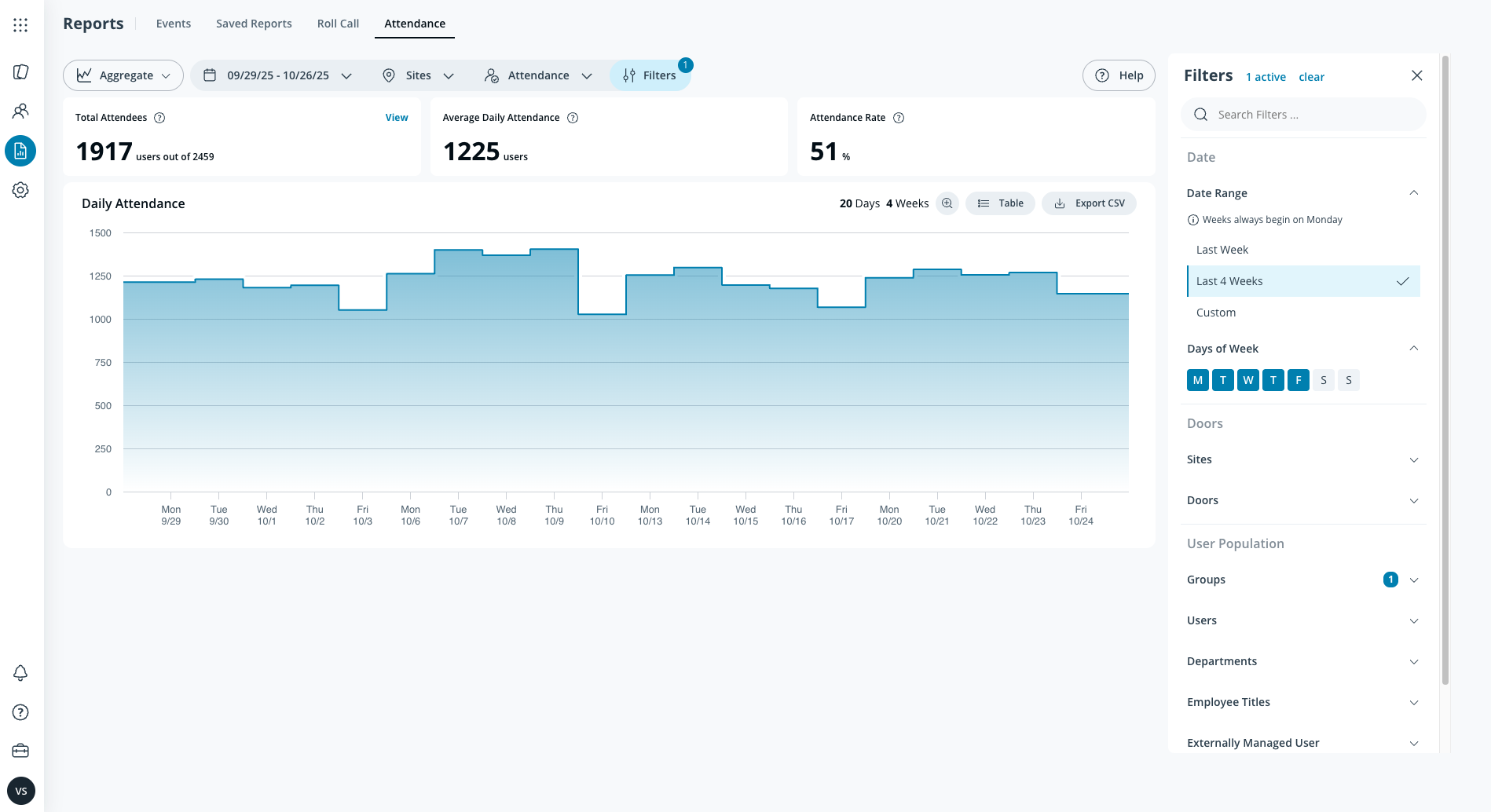
集計表示では、選択した 1 つ以上のサイトにおける全体的な出席パターンを確認できます。この表示を使うと、どれだけの従業員が出社しているか、どのくらいの頻度で出席しているか、出席が増加傾向か減少傾向かを把握できます。
### 主要指標
ページ上部には、3 つのサマリー指標がすばやい洞察を提供します:
| 指標 | 説明 |
| ------------- | --------------------------------------------------------------------------------------------------------------------------------------------------------------------------------- |
| 総参加者数 | 選択した日付範囲内で少なくとも 1 回出席したユーザーの総数。
各ユーザーは、選択した日付範囲で最大 1 回だけカウントされます。
総参加者数指標は、ユーザー全体の母数に対して表示されます(例: 1,200 人中 245 人)。既定では、これはフィルターを適用する前のシステム内のすべてのアクセスユーザーを含みます。
|
| 1 日あたりの平均出席者数 | 1 日あたりに出席した一意のユーザー数の平均。
各ユーザーは 1 日につき最大 1 回だけカウントされます。
|
| 出席率 | 選択した日付範囲内で、ユーザーが出席した可能な全稼働日の割合。
この率は、全ユーザーの出席日数の合計を、可能なユーザーデイ総数(ユーザー数 × 稼働日数)で割って算出されます。
ユーザーが停止、無効化、または未作成だった日は、ユーザーデイのカウントから除外されます。
|
{% hint style="warning" %}
既定では、 **出席率** アクセスコントロールシステム内のすべてのユーザーを含みます。現地にいることが想定されないユーザー(たとえばリモート勤務の従業員や他オフィスのスタッフ)も含まれるため、率が低くなる可能性があります。
より正確な指標にするには、(たとえば *ディレクトリ* または *アクセスグループ*)を使用して、選択したサイトに出席すると想定されるユーザーのみを含めます。
あるいは、 *出席* フィルターを「出席者のみ」に設定して、選択した日付範囲で少なくとも 1 回出席したユーザーのみを計算対象に制限します。
{% endhint %}
### 日別出席チャート
このチャートは、指定した日付範囲内の各日の参加者数を表示し、傾向を簡単に把握できるようにします。
* **表ビュー:** クリック **表** 同じデータを並べ替え可能な表形式で確認でき、最も忙しい日と最も空いている日をすばやく見つけられます。
* **ズームコントロール:** ズームボタンを使って、データ範囲に対するチャートの Y 軸を調整します。これにより、出席の小さな変動が見やすくなります。
***
## 個別表示
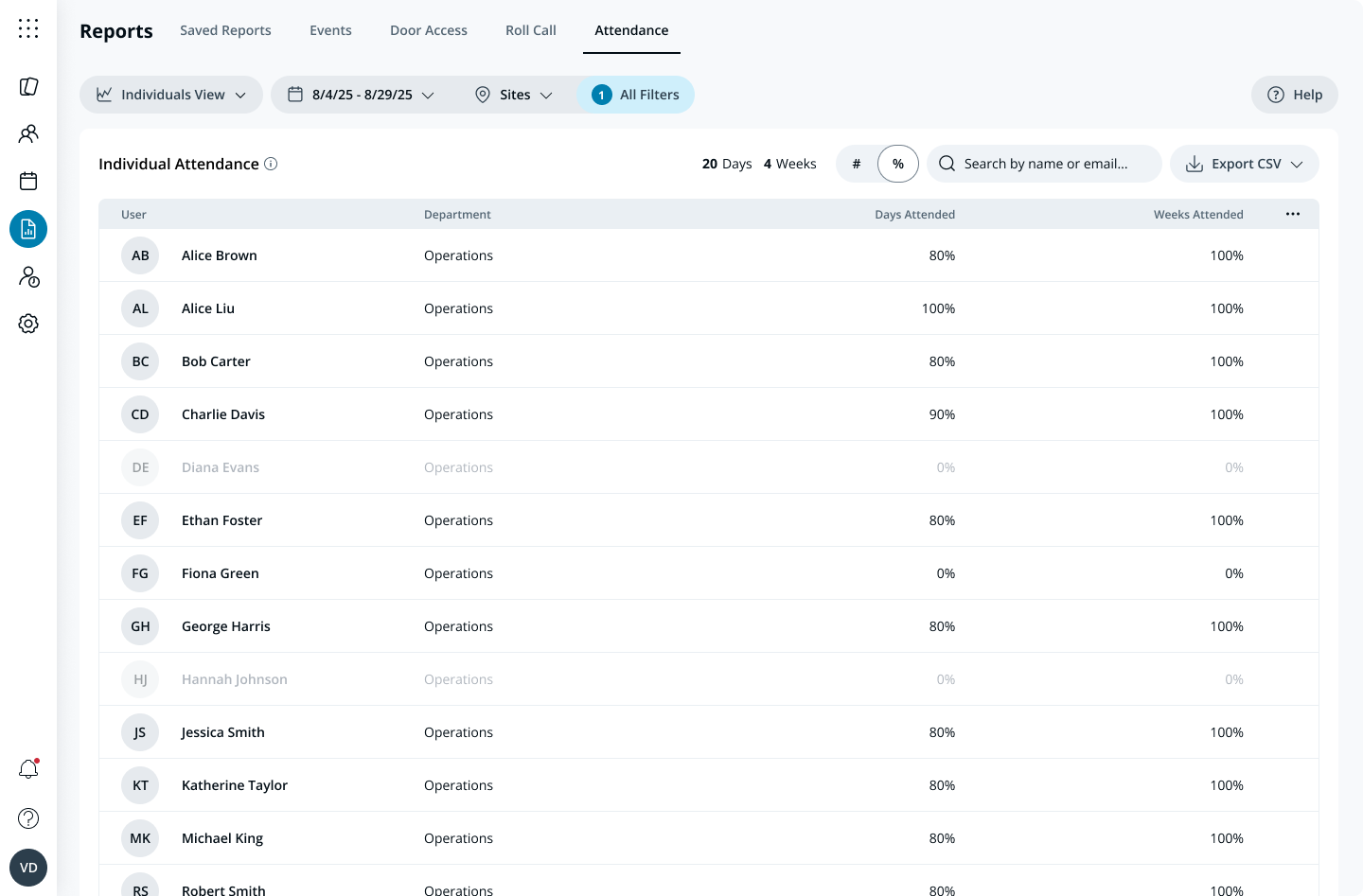
個別表示に切り替えて、ユーザー単位の出席データを表示します。
### 出席テーブル
メイン表示は、各アクセスユーザーの出席指標を示す表です:
* **出席日数:** 選択した日付範囲内でユーザーが出席した日数の合計です。数値またはパーセンテージのいずれかで表示できます。
* **出席週数:** ユーザーが少なくとも 1 回出席した週の合計です。数値またはパーセンテージのいずれかで表示できます。
パーセンテージに切り替えると、値は計算されます **アクセスユーザーがアクティブだった日のみを使用して** (停止中、無効化済み、または未作成ではない)日付範囲の総暦日数ではなく。
### ユーザー詳細表示
表内のユーザー行をクリックすると、選択した日付範囲におけるそのユーザーの出席を日ごとに表示できます。各日には次の 2 つのステータスのいずれかが表示されます:
* **出席:** その日のユーザーの最初と最後の「アクセス許可」イベントのタイムスタンプ、サイト、ドアを含みます。
* **No 録画:** その日に、フィルターされたサイトでそのユーザーの「アクセス許可」イベントが見つからなかったことを示します。
{% hint style="danger" %}
**「No 録画」は、ユーザーが欠席していたことを必ずしも意味しません**。一致するアクセス許可イベントが見つからなかったという意味です。ユーザーは別のサイトに出席していた、他の人に入れてもらった(テールゲートした)、またはその日に選択したフィルターの対象外だった可能性があります。
{% endhint %}
### エクスポートオプション
個別表示からは、次の方法でデータをエクスポートできます:
{% stepper %}
{% step %}
**出席サマリーをエクスポート: ユーザーごとに 1 行のメイン表をダウンロードします。出席日数と出席週数を含みます。**
{% endstep %}
{% step %}
**日次録画をエクスポート: 範囲内の各日付についてユーザーごとに別行を設けた詳細レポートをダウンロードします。「出席」または「No 録画」として記載されます。**
a. 既定では、エクスポートには、出席日数が 0 のユーザーを含む、選択したユーザー母集団フィルターに一致するすべてのユーザーが含まれます。\
b. 日付範囲中に少なくとも 1 回出席したユーザーのみをエクスポートするには、 **出席** フィルターを **出席者のみ**.
{% endstep %}
{% endstepper %}
***
## 出席の追跡方法
Attendance Analytics は、アクセスコントロールシステムの「アクセス許可」イベントに基づいています。
* ユーザーは **「出席」** として、その日に選択したいずれかのサイトで少なくとも 1 つのドアへのアクセスが許可されている場合に記録されます。
* 出席の追跡にはすべての認証情報タイプが使用されます。リモート解除のみが除外されますが、Bluetooth 経由でリーダーの近くから実行された場合は除外されません。
* 同じユーザーによる同じ日の複数のバッジイベントは、1 回だけカウントされます。
* 出席は、アクセスコントローラーのローカルタイムゾーンに従って、発生した暦日に記録されます。
* 既定では、「1 日」は午前 12:00 から午後 11:59 までです。
***
## フィルター
フィルターを使うと、出席レポートを最も関連性の高いサイト、ユーザー、期間に絞り込めます。すべてのフィルターは集計表示と個別表示の両方に適用され、エクスポートにも設定したフィルターが反映されます。
* **日付範囲:** 「直近 4 週間」などのプリセット、またはカスタム範囲から選択します。週は月曜日から日曜日までです。
* **曜日:** 計算に含める曜日を選択します(既定は月曜日から金曜日です)。
* **サイト:** 1 つ以上のサイトを選択します。サブサイトを含めるには、明示的に選択する必要があります。
* **ドア:** より詳細なレベルで出席を確認するには、特定のドアを選択します。
* **出席**:ユーザー母集団フィルターに一致するすべてのユーザーを含めるか、日付範囲中に少なくとも 1 日出席したユーザーのみを含めるかを選択します。
* **ユーザー母集団:** アクセスグループ、ディレクトリ、部署、役職、または特定のユーザーで結果を絞り込みます。
### フィルターが出席録画に与える影響
フィルターは、各ユーザーの属性に対して日ごとに評価されます。出席録画には、ユーザーが選択したすべてのフィルター(例: ディレクトリ、アクセスグループ、部署、役職)に一致した日のみが含まれます。
たとえば、ユーザーがマーケティングから営業部門に異動した場合、「営業」でフィルターされたレポートは、そのユーザーが出席した日数のみをカウントします *その後* にその部門に加わった後のものです。期間全体のユーザーの完全な出席を確認するには、部門フィルターを削除する必要があります。
***
## データの利用可能性
履歴出席データは 2025 年 9 月 1 日から利用可能です。利用可能な履歴は日々増加し、オーガナイゼーション'のデータ保持ポリシーによって制限されます。
***
## FAQ
出席レポートには訪問者が含まれますか?
いいえ。出席レポートには通常のアクセスユーザーのアクティビティのみが含まれます。訪問者のアクティビティはレポートに含まれません。
***
{% hint style="info" %}
**実際の動作をご覧になりますか?** こちらをご覧ください。 [動画チュートリアル](https://youtu.be/Us-c0YfZywk).
{% endhint %}
---
# Agent Instructions
This documentation is published with GitBook. GitBook is the documentation platform designed so that both humans and AI agents can read, navigate, and reason over technical content effectively. Learn more at gitbook.com.
## Querying This Documentation
If you need additional information that is not directly available in this page, you can query the documentation by asking a question.
Perform an HTTP GET request on the following URL with the `ask` and `goal` query parameters:
```
GET https://help.verkada.com/access-control/ja/toarto/access-control-reports/attendance-analytics.md?ask=&goal=
```
`ask` is the immediate question: it should be specific, self-contained, and written in natural language.
`goal` is what the user is ultimately trying to achieve, the reason they need the answer. Sharing it helps GitBook give you a better, more relevant answer. A goal is most helpful when it describes the outcome the user wants rather than restating the question. For example, with `ask=how do I create an API token`, a goal like `automate deployments from our CI pipeline` lets GitBook tailor the answer to that use case.
The response will contain a direct answer to the question and relevant excerpts and sources from the documentation.
Use this mechanism when the answer is not explicitly present in the current page, you need clarification or additional context, or you want to retrieve related documentation sections.