OneLogin
Configurez le SSO en utilisant SAML et OneLogin comme IdP
Verkada prend en charge l’authentification SAML (Security Assertion Markup Language) en utilisant OneLogin comme fournisseur d’identité (IdP).
OIDC SSO
—
SAML SSO
Oui
Provisionnement SCIM
—
Prise en charge ECE
—
Configurer le SSO Verkada avec OneLogin
Avant de pouvoir activer SAML OneLogin, vous devez générer votre ID client.
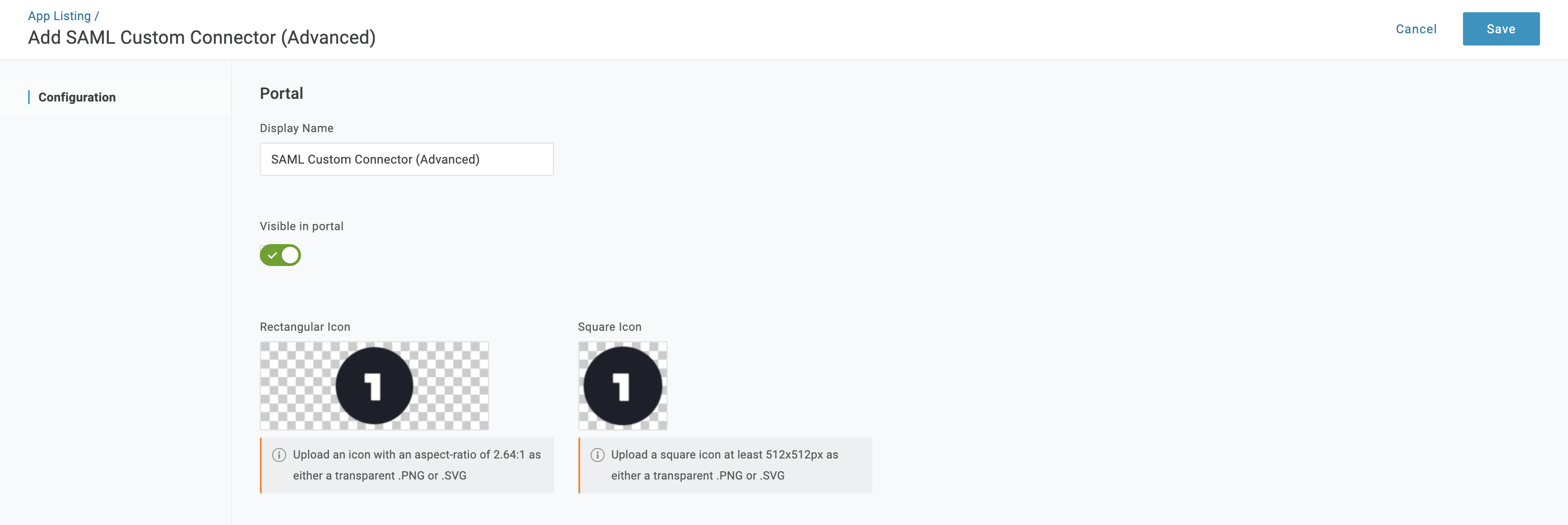
Lancez OneLogin et, dans la barre de menu, sélectionnez Applications > Add App.

Recherchez SAML Custom Connector (Advanced).

Choisissez un nom d’affichage et cliquez sur Save.

Allez dans Applications > SAML Custom Connector (Advanced), sélectionnez Configuration, et utilisez ces valeurs pour copier-coller, en remplaçant CLIENT-ID par l’ID client généré précédemment.
a. Pour Audience (EntityID) et Recipient:
Pour les organisations des États-Unis : https://vauth.command.verkada.com/saml/sso/%3Cclient-ID%3E
Pour les organisations de l’UE : https://saml.prod2.verkada.com/saml/sso/
Pour les organisations d’AUS : https://saml.prod-ap-syd.verkada.com/saml/sso/%3Cclient-ID%3E
e. Requis. Pour ACS (Consumer) URL Validator:
Pour les organisations des États-Unis : https://vauth.command.verkada.com/saml/sso/
Pour les organisations de l’UE : https://saml.prod2.verkada.com/saml/sso/
Pour les organisations d’AUS : https://saml.prod-ap-syd.verkada.com/saml/sso/%3Cclient-ID%3E
i. Requis. Pour ACS (Consumer) URL:
Pour les organisations des États-Unis : https://vauth.command.verkada.com/saml/sso/
Pour les organisations de l’UE : https://saml.prod2.verkada.com/saml/sso/
Pour les organisations d’AUS : https://saml.prod-ap-syd.verkada.com/saml/sso/%3Cclient-ID%3E
m. Pour SAML signature element, cliquez sur le menu déroulant et sélectionnez Both.
Pour confirmer dans quelle région vous vous trouvez, refer to where your organization was created for Verkada.
Dans Applications > SAML Custom Connector (Advanced), sélectionnez Parameters.
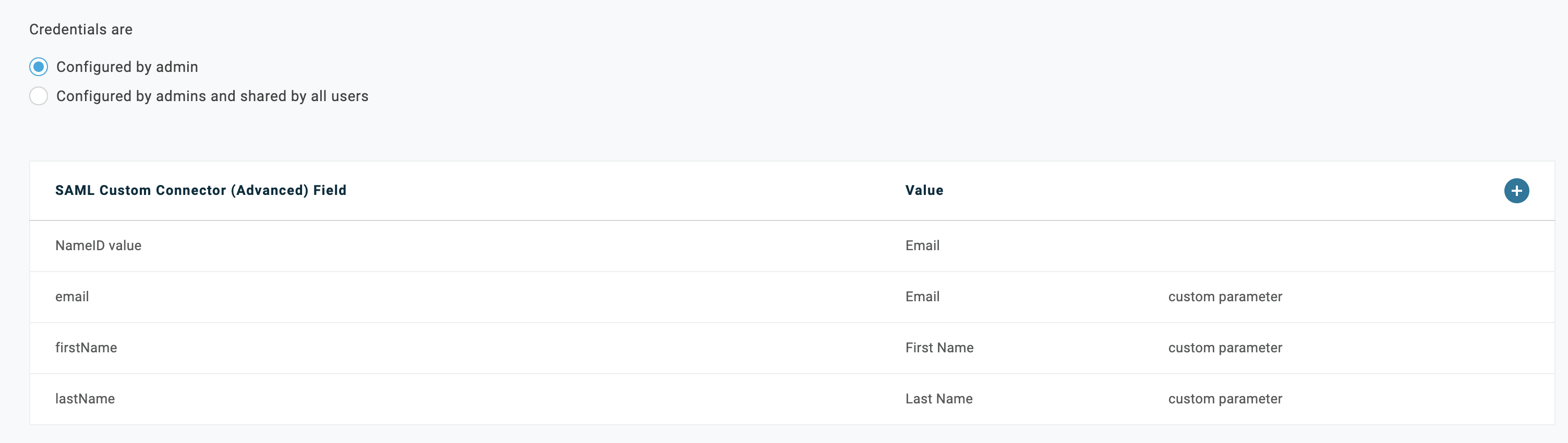
Cliquez sur l’icône plus (+), configurez les paramètres :
a. Pour Name, saisissez le prénom et le nom. b. Cliquez sur le Value menu déroulant et sélectionnez Email > First Name. c. Sous Flags, cochez Include in SAML assertion, puis cliquez sur Save.
Cliquez sur l’icône plus (+) et, dans la boîte de dialogue suivante, sélectionnez Configured by admin.
Vos paramètres devraient ressembler à ceci :

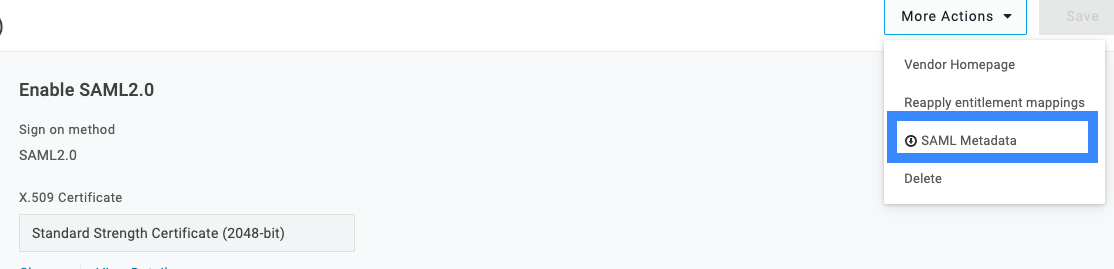
Revenez à Applications > SAML Custom Connector (Advanced) et sélectionnez SSO.
Cliquez sur le menu déroulant More Actions et sélectionnez SAML Metadata pour télécharger les métadonnées.

Requis. Pour terminer le processus de configuration, vous devez téléverser les métadonnées vers Command.
Connectez-vous avec l’URL de connexion SAML.
Mis à jour
Ce contenu vous a-t-il été utile ?