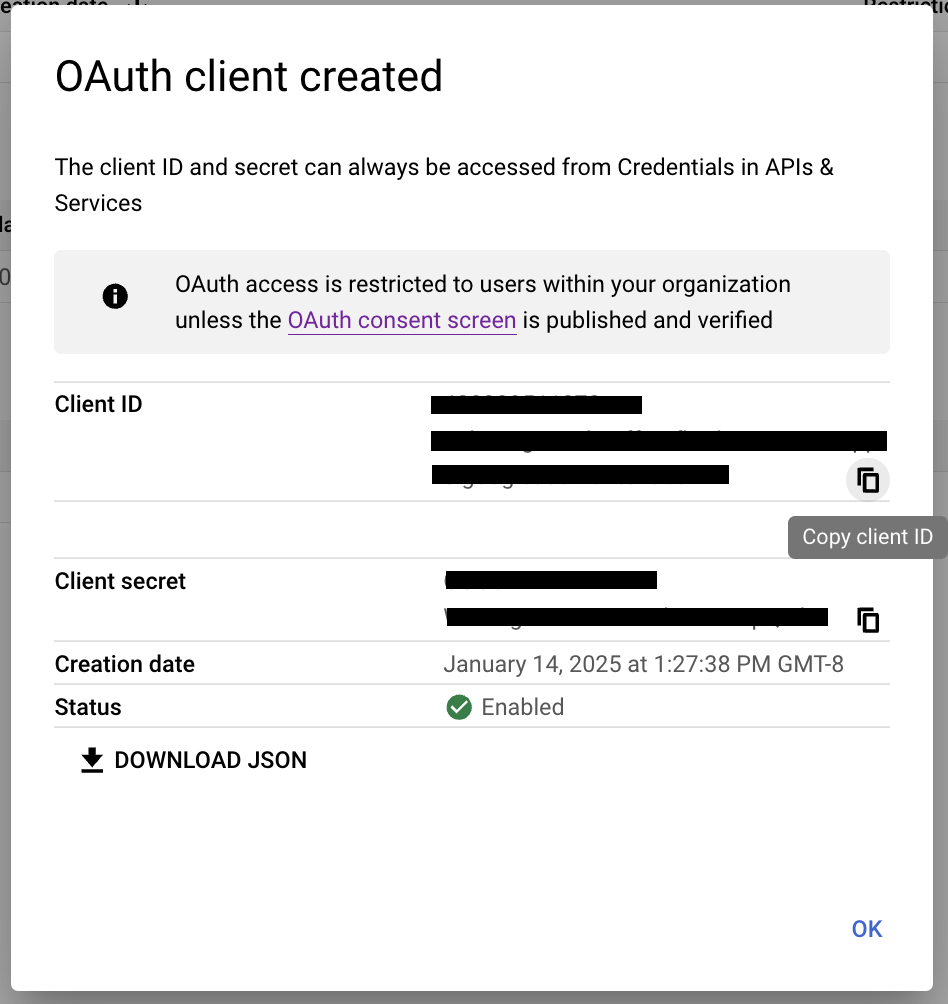
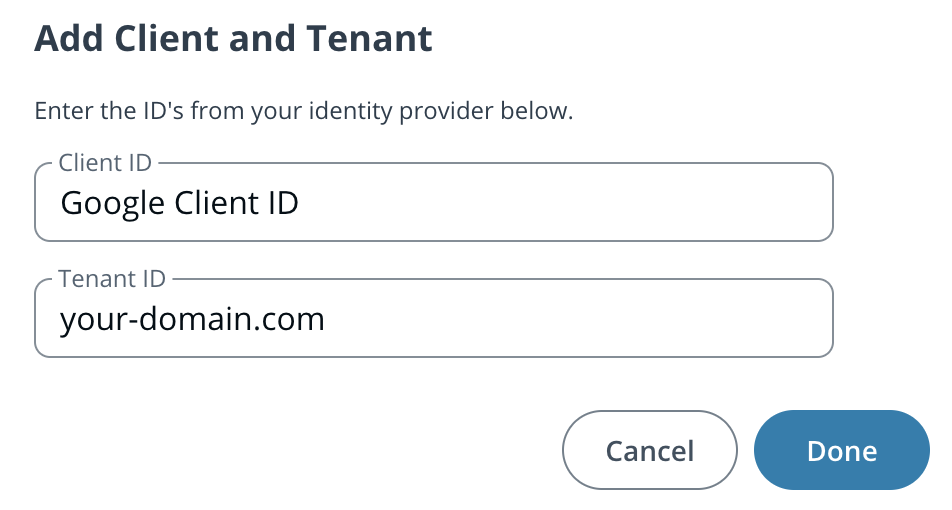
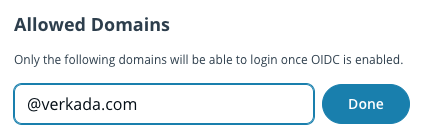
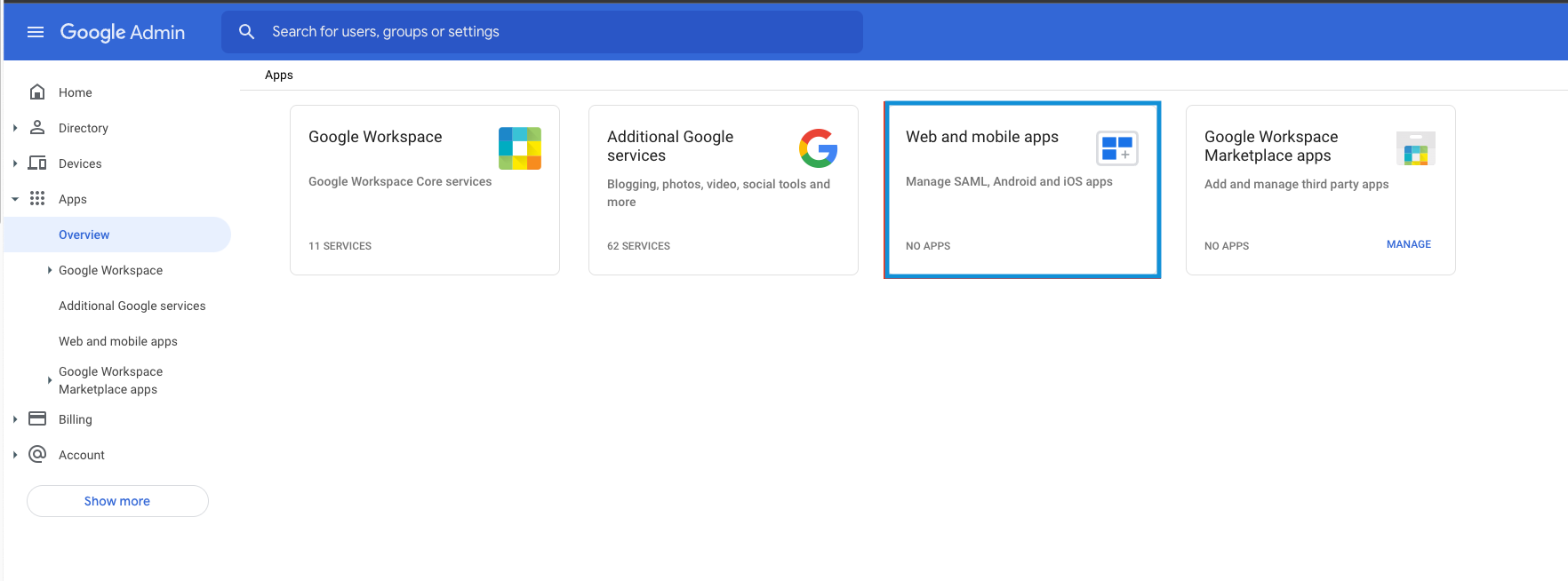
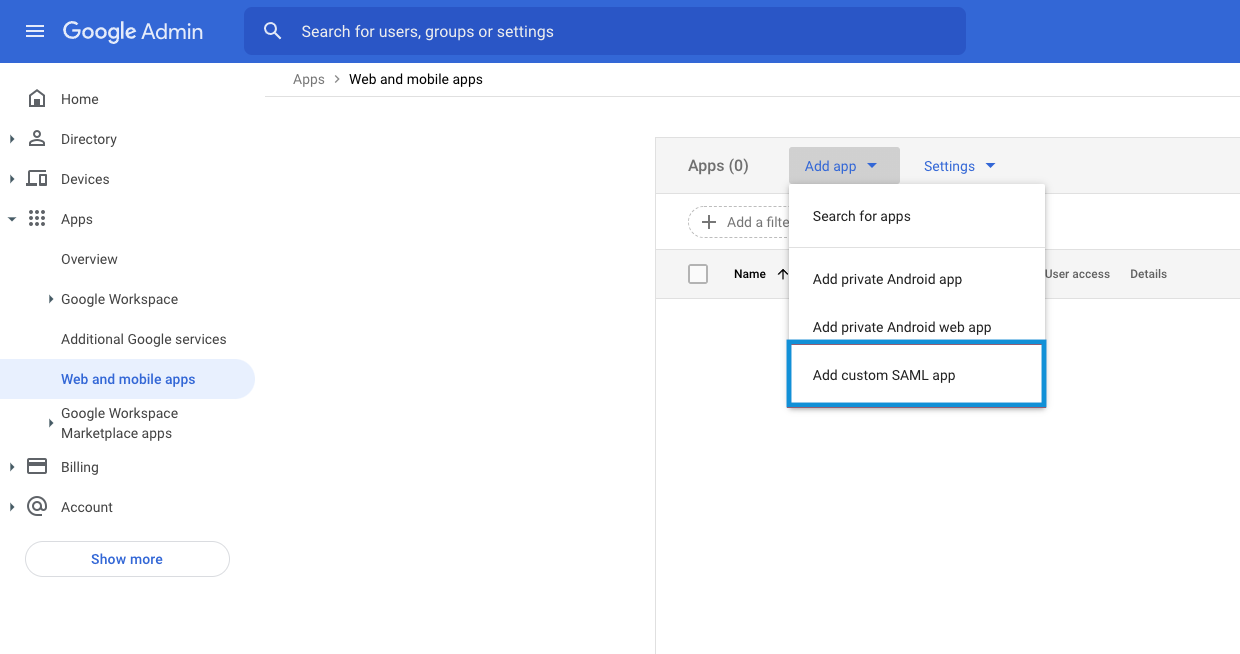
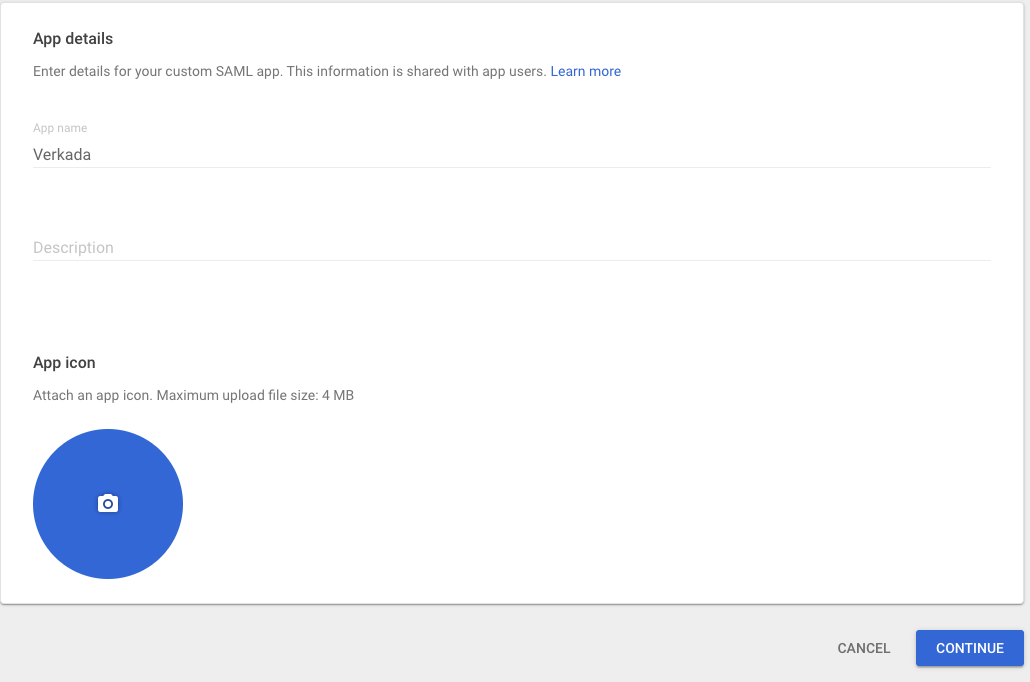
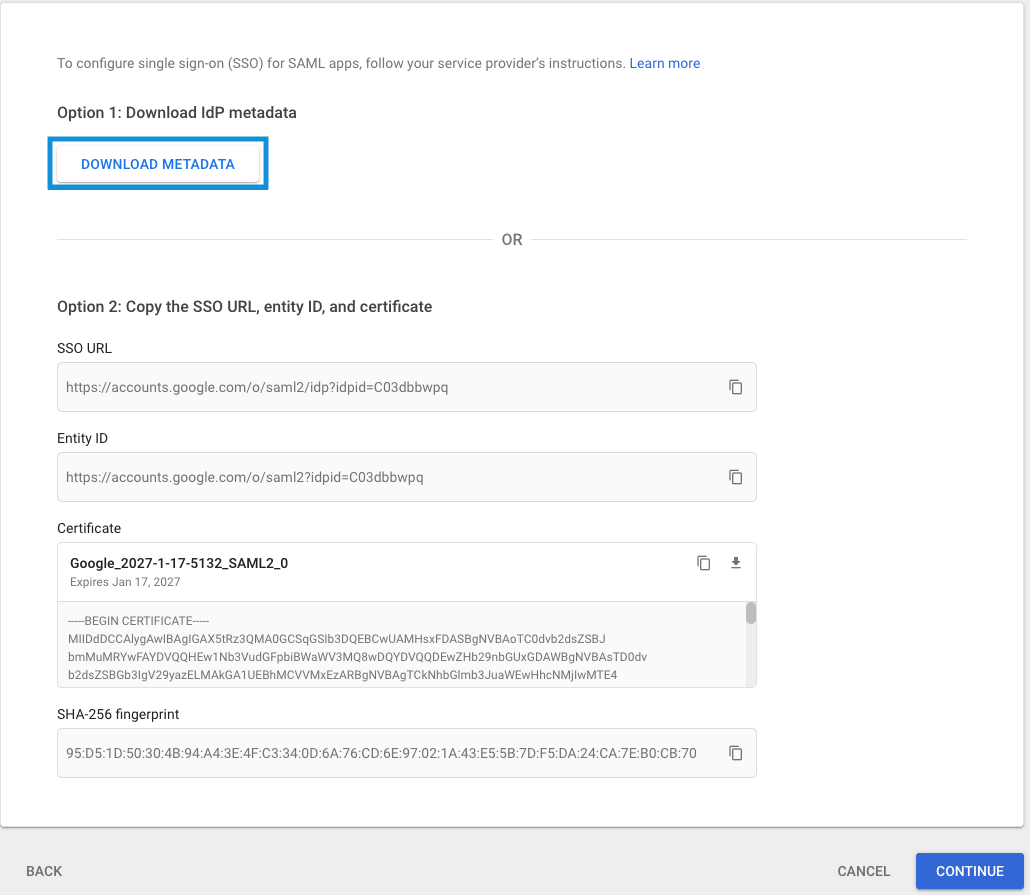
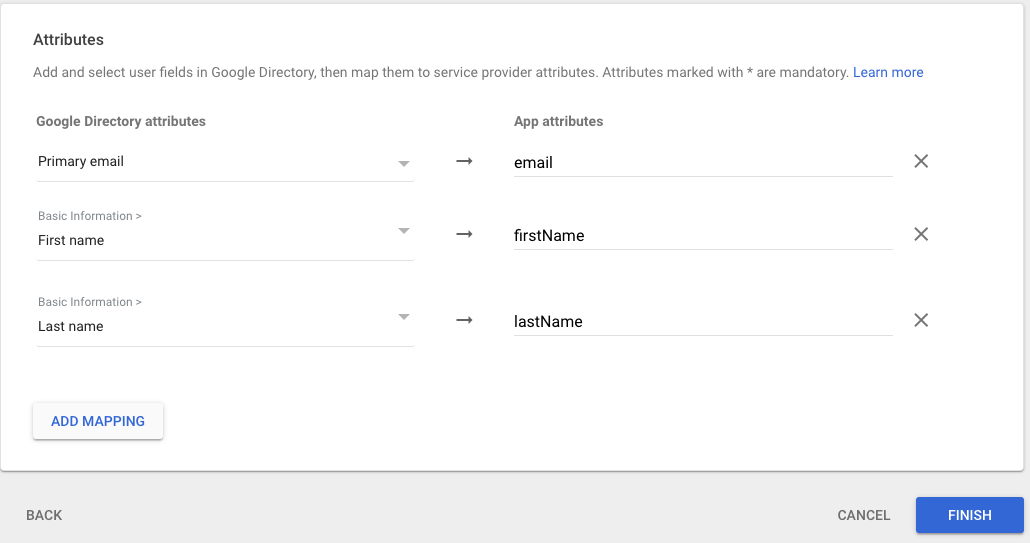
](https://saml.prod-ap-syd.verkada.com/saml/sso/%3Cclient-ID%3E)
{% hint style="warning" %}
Consultez **Administration > Confidentialité des données > Résidence des données > Emplacement du traitement des données** pour confirmer l’emplacement de votre région.
{% endhint %}
{% endstep %}
{% step %}
**Vous serez redirigé vers la page de configuration de l’application Google Workspace pour terminer la connexion.**
{% endstep %}
{% endstepper %}
***
### Se connecter via l’application mobile
{% hint style="info" %}
Command sur Android et iOS prend en charge la connexion via SAML.
{% endhint %}
{% stepper %}
{% step %}
**Dans le champ d’adresse e-mail, saisissez l’e-mail de l’utilisateur et cliquez sur Suivant.**
{% endstep %}
{% step %}
**Vous devriez être redirigé vers votre IdP (Google Workspace) pour terminer le processus de connexion.**
{% endstep %}
{% endstepper %}
{% endtab %}
{% tab title="Provisionnement des utilisateurs" %}
## Provisionnement des utilisateurs Google Workspace
L’intégration native de Google Workspace permet aux organisations de synchroniser automatiquement les utilisateurs et les groupes de Google Workspace vers Verkada Command. Cela simplifie la gestion des identités et l’intégration générale des utilisateurs.
Contrairement aux intégrations SCIM de Verkada avec Okta ou Azure, cette intégration utilise le SDK Admin et l’API Reports de Google Workspace, authentifiés via un compte de service Google avec délégation à l’échelle du domaine.
Lorsque l’intégration est activée, Command peut :
* Importer des utilisateurs et des groupes depuis des groupes Google Workspace ou des unités organisationnelles (OU) sélectionnés
* Les synchroniser dans Command en tant qu’utilisateurs et groupes gérés
* Maintenir l’exactitude de l’annuaire grâce à des synchronisations planifiées en arrière-plan et à des synchronisations à la demande depuis l’interface d’administration
***
### Créer un compte de service Google
Pour permettre à Command de lire les données des utilisateurs et des groupes de votre domaine Google Workspace, il doit s’authentifier auprès des API Google à l’aide d’un compte de service. Ce type de compte est conçu pour l’accès programmatique et doit être configuré avec les champs d’application d’API appropriés et la délégation à l’échelle du domaine. Ces paramètres sont configurés dans votre [console Google Cloud](https://console.cloud.google.com/?hl=en-au) compte.
#### Vérifier les politiques et les rôles
Vous devez d’abord vérifier si votre utilisateur est autorisé à créer un compte de service et à générer la clé JSON du compte de service. Pour vous assurer de ne pas être bloqué par les politiques de sécurité de votre locataire :
{% stepper %}
{% step %}
**Accédez à la** [**console Google Cloud**](https://console.cloud.google.com/?hl=en-au) **et connectez-vous avec vos identifiants de super-administrateur.**
{% endstep %}
{% step %}
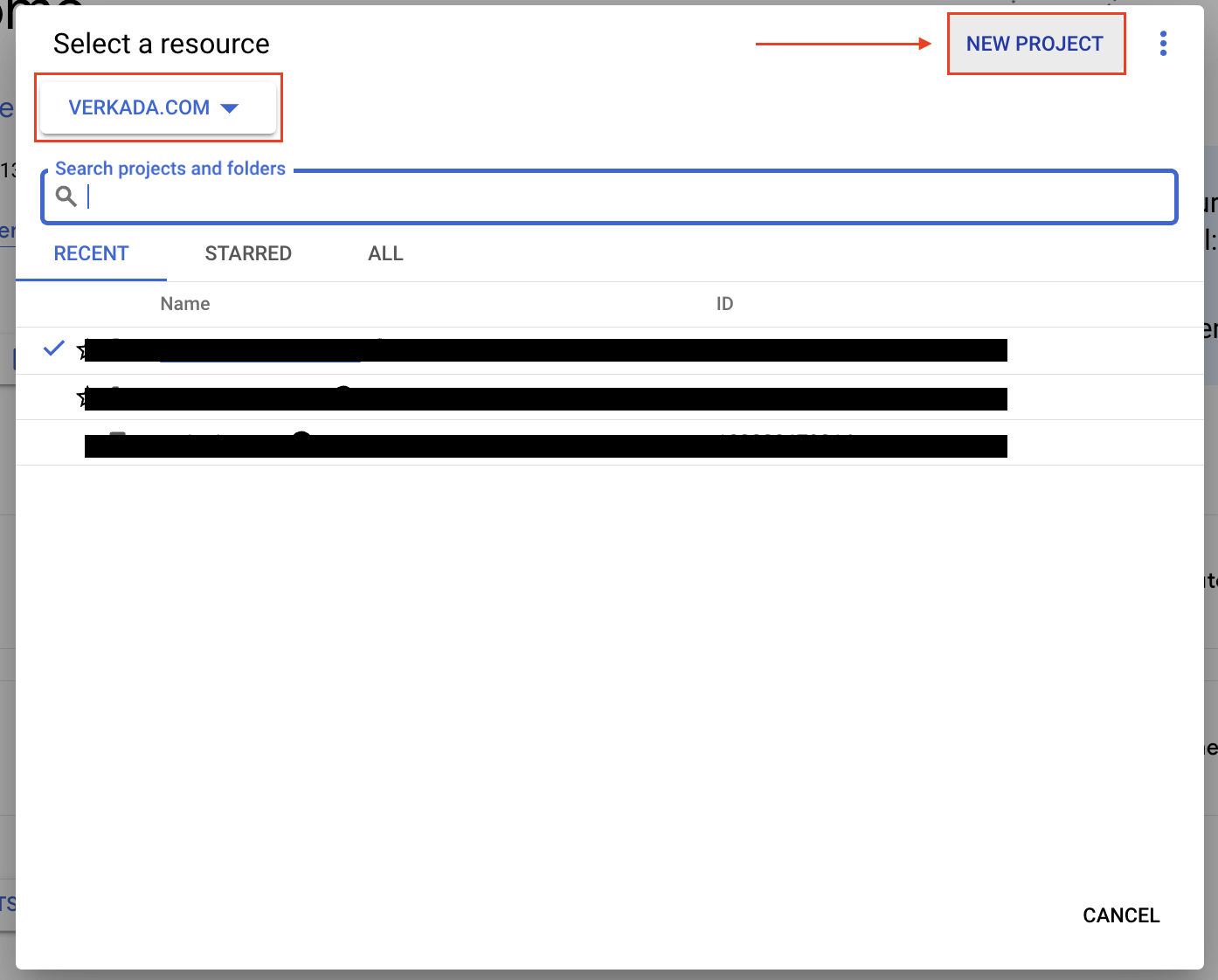
**Dans le coin supérieur gauche, ouvrez la liste déroulante du sélecteur de projet et choisissez votre ressource de niveau supérieur (Type : Organisation).**
{% endstep %}
{% step %}
**Depuis le panneau de gauche, accédez à IAM et administration → IAM.**
{% endstep %}
{% step %}
**Cliquez sur Accorder l’accès sous Afficher par principaux.**
a. Sous **Ajouter des principaux**, saisissez l’adresse e-mail de l’utilisateur.\
b. Sous **Attribuer des rôles**, recherchez et sélectionnez **Administrateur des politiques d’organisation**.\
c. Cliquez sur **Enregistrer**.
{% endstep %}
{% step %}
**Depuis le panneau de gauche, sélectionnez Politiques d’organisation.**
{% endstep %}
{% step %}
**Dans la liste des politiques, recherchez et désactivez les éléments suivants :**
{% code title="Politiques d’organisation à désactiver" %}
```
Désactiver la création de comptes de service | Géré
Désactiver la création de comptes de service | Géré (hérité)
Désactiver la création de clés de compte de service | Géré
Désactiver la création de clés de compte de service | Géré (hérité)
```
{% endcode %}
{% endstep %}
{% endstepper %}
#### Créer un compte de service
{% stepper %}
{% step %}
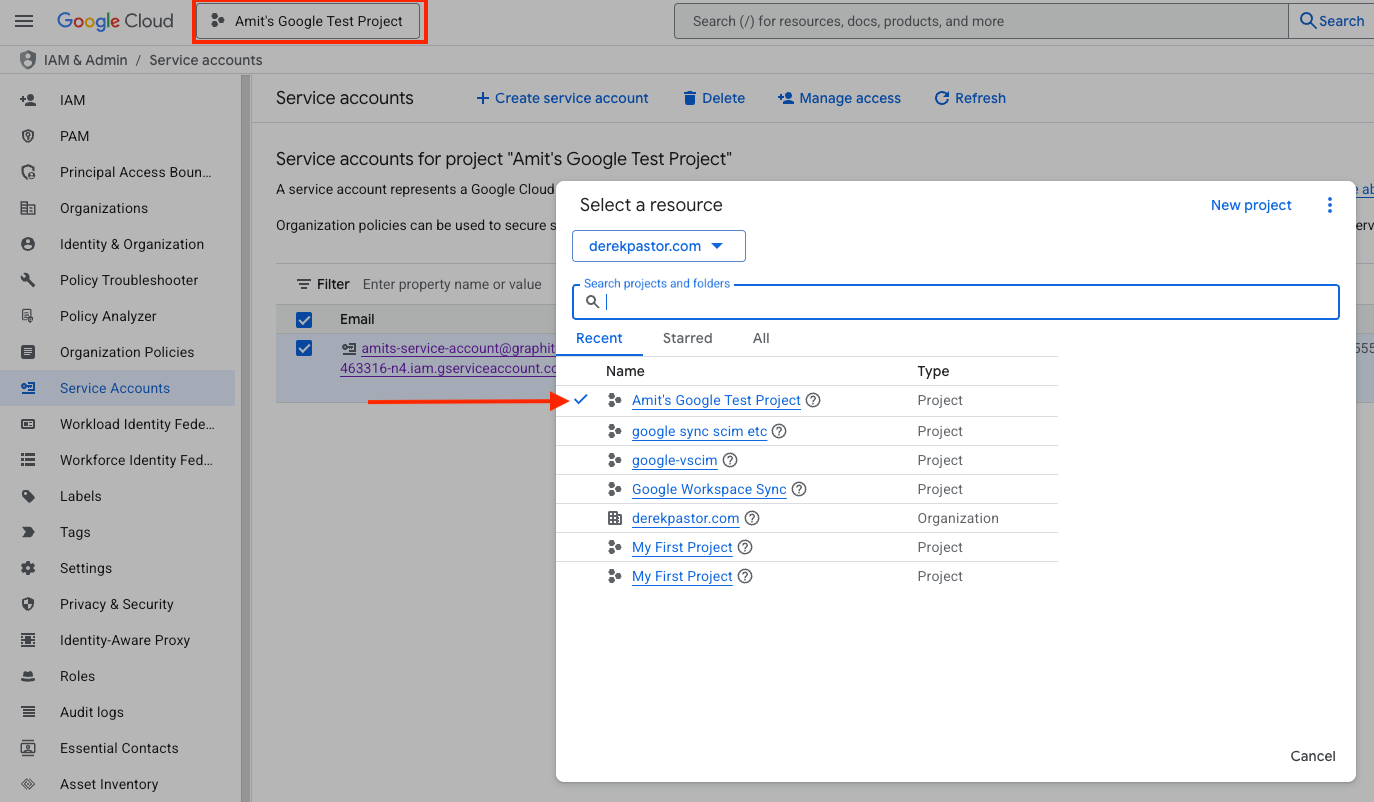
**Dans le champ** [**console Google Cloud**](https://console.cloud.google.com/?hl=en-au)**, dans le coin supérieur gauche, ouvrez la liste déroulante du sélecteur de projet.**
{% endstep %}
{% step %}
**Cliquez sur Nouveau projet.**
{% endstep %}
{% step %}
**Saisissez un nom de projet (par exemple, *****Synchronisation des utilisateurs Verkada*****) et créez le projet.**
{% endstep %}
{% step %}
**Une fois le projet créé, confirmez qu’il est sélectionné dans la barre de navigation en haut à gauche.**
{% endstep %}
{% step %}
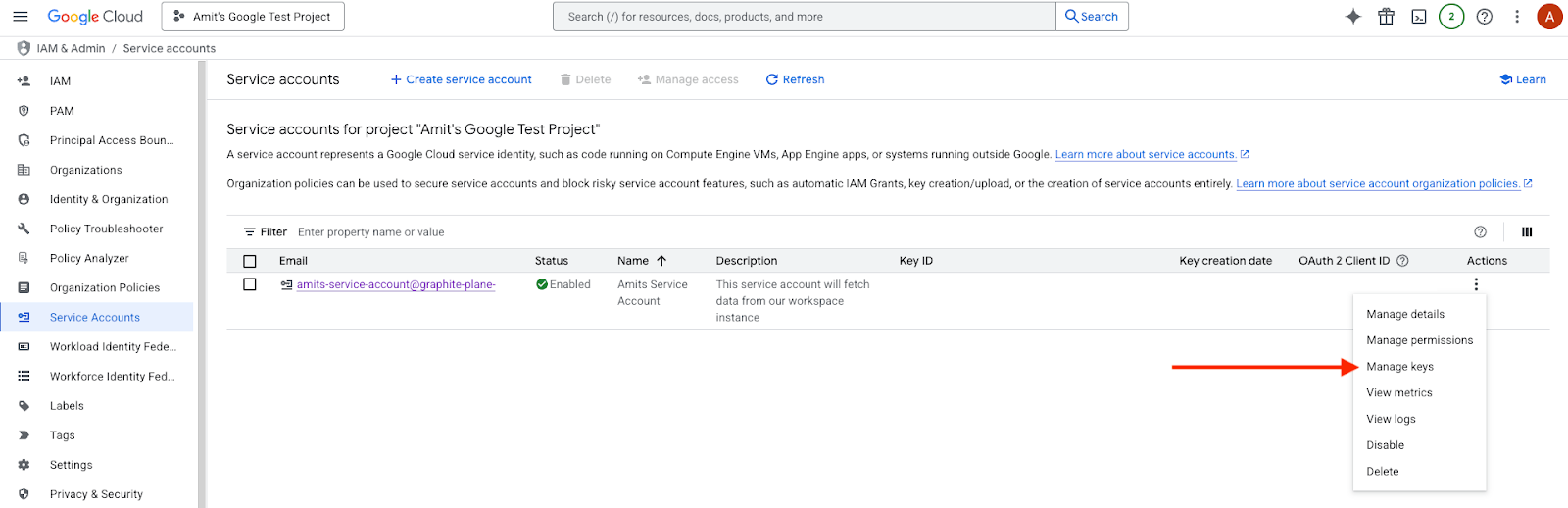
**Dans la barre latérale de gauche, accédez à IAM et administration → Comptes de service.**
{% endstep %}
{% step %}
**Cliquez sur + Créer un compte de service.**
{% endstep %}
{% step %}
**Renseignez les champs suivants :**
* **Nom :** Saisissez un nom descriptif (par exemple, *Provisionnement des utilisateurs Verkada*)
* **ID :** Conservez la valeur actuelle ou personnalisez-la (facultatif)
* **Description :** Ajoutez une note, telle que *Utilisé par Verkada pour lire les données d’annuaire Workspace* (facultatif)
{% endstep %}
{% step %}
**Cliquez sur Créer et continuer.**
{% endstep %}
{% step %}
**Ignorez l’étape Accorder l’accès au projet — aucun rôle n’est requis ici.**
{% endstep %}
{% step %}
**Cliquez sur Continuer → Terminé.**
{% endstep %}
{% step %}
**Dans la liste des comptes de service, copiez l’ID client OAuth 2 du compte nouvellement créé. Vous aurez besoin de cet ID ultérieurement pour terminer votre configuration.**
{% endstep %}
{% endstepper %}
#### Générer une clé JSON
{% stepper %}
{% step %}
**Dans la liste des comptes de service, cliquez sur le nom du compte ou sélectionnez les trois points à côté de votre nouveau compte de service, puis choisissez Gérer les clés.**
{% endstep %}
{% step %}
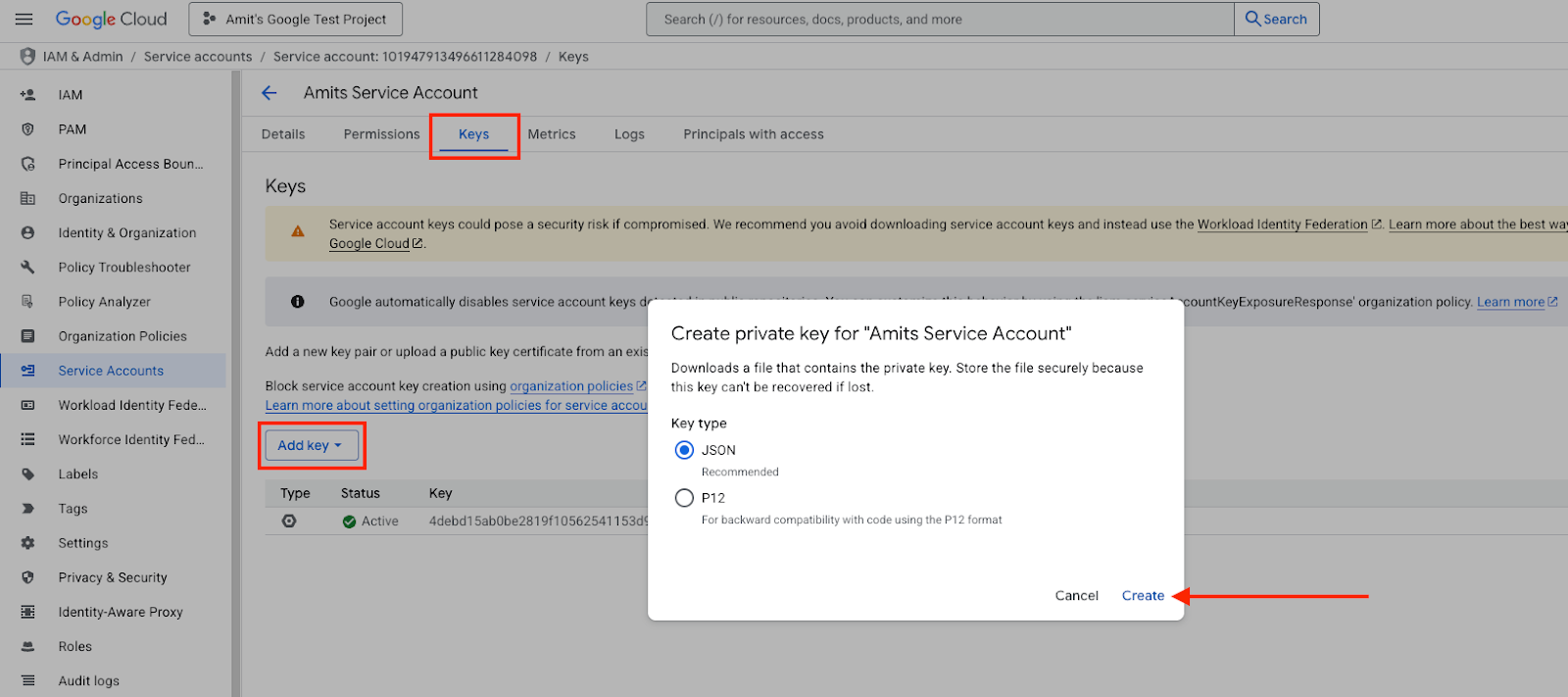
**Sous l’onglet Clés, cliquez sur Ajouter une clé → Créer une clé.**
{% endstep %}
{% step %}
**Sélectionnez JSON et cliquez sur Créer.**
{% endstep %}
{% step %}
**Un `.json` fichier sera téléchargé sur votre ordinateur. Enregistrez-le dans un emplacement sécurisé pour l’utiliser ultérieurement lors de la configuration de l’intégration dans Verkada Command.**
{% endstep %}
{% endstepper %}
{% hint style="danger" %}
Ce fichier JSON contient les identifiants utilisés par l’intégration Google Workspace dans Command pour s’authentifier auprès des API Google via OAuth 2.0. Conservez ce fichier en sécurité, car il donne accès à vos données Workspace et ne doit jamais être partagé ou rendu public.
{% endhint %}
#### Activer les API Google requises
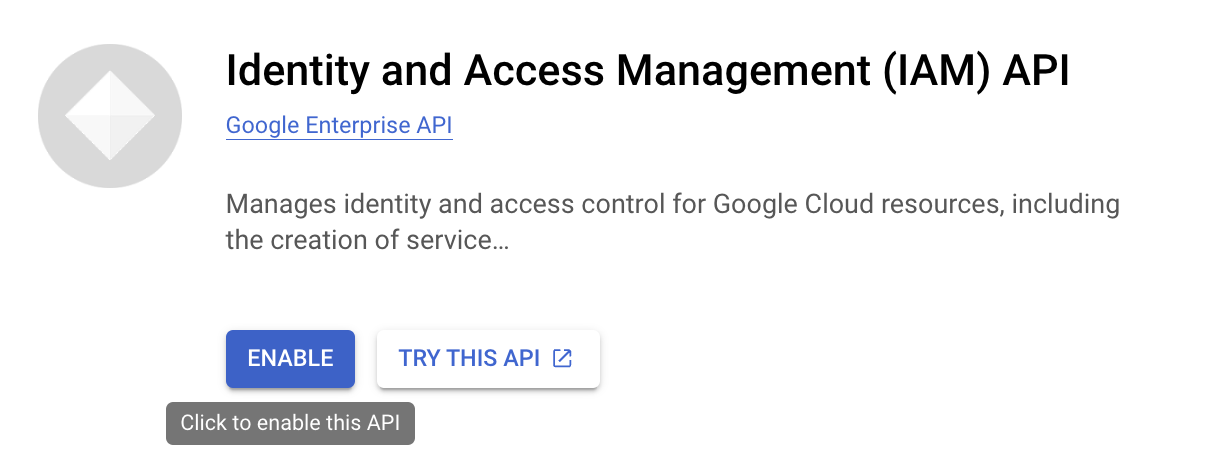
Verkada Command nécessite l’accès à des API Google Workspace spécifiques pour lire les utilisateurs, les groupes, les domaines et les journaux d’audit. Ces API doivent être activées dans votre projet Google Cloud avant que l’intégration puisse fonctionner.
{% stepper %}
{% step %}
**Accédez à la** [**console Google Cloud**](https://console.cloud.google.com/)**, et connectez-vous avec vos identifiants de super-administrateur.**
{% endstep %}
{% step %}
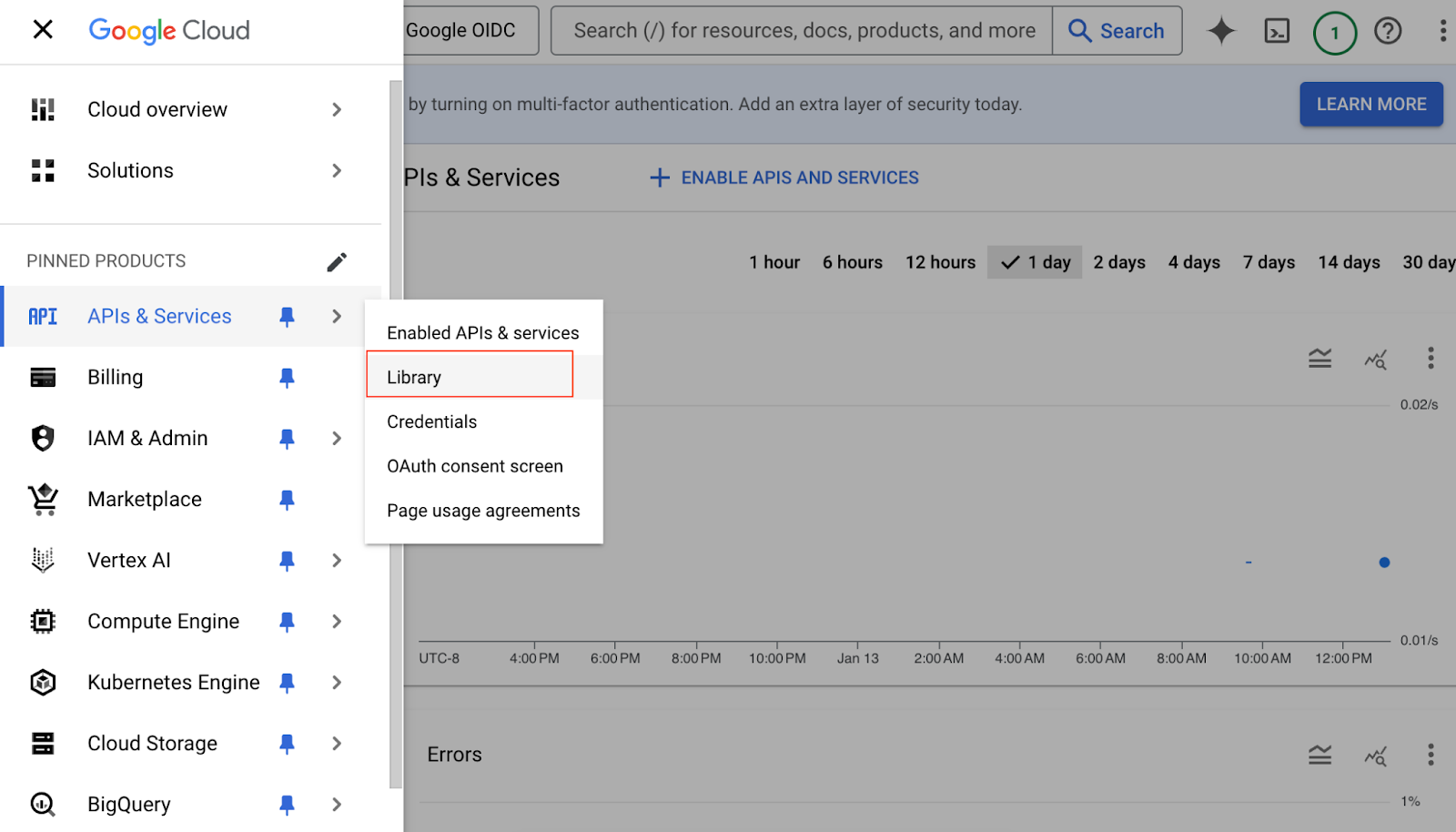
**Dans la barre latérale de gauche, accédez à API et services → Bibliothèque d’API.**
{% endstep %}
{% step %}
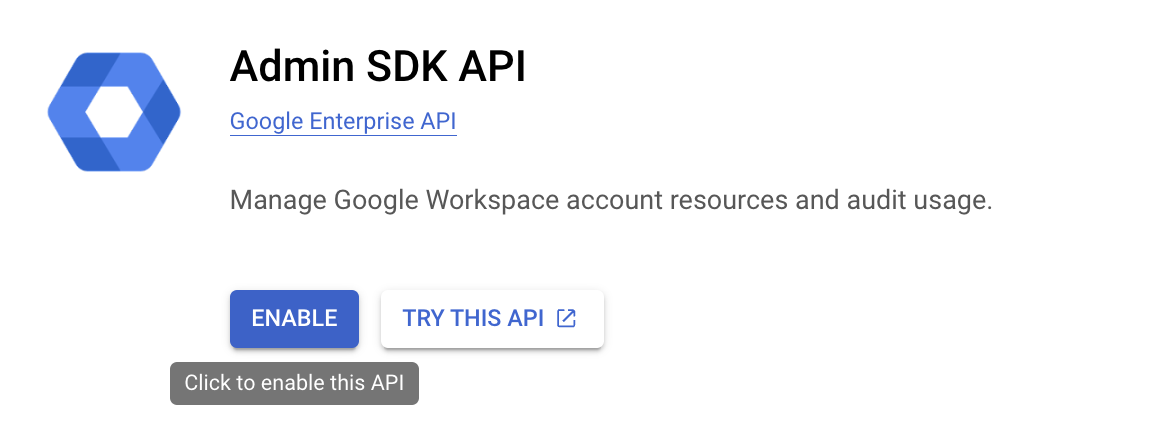
**Dans la barre de recherche, recherchez et sélectionnez l’API Admin SDK, puis cliquez sur Activer.**
{% hint style="warning" %}
Cette API est requise pour lire les utilisateurs, les groupes et les métadonnées de domaine.
{% endhint %}
{% endstep %}
{% step %}
**(Facultatif) Recherchez et activez l’API Reports pour permettre la surveillance du journal d’audit et détecter les modifications de l’annuaire.**
{% endstep %}
{% endstepper %}
***
### Activer la délégation à l’échelle du domaine
Pour permettre au compte de service d’emprunter l’identité d’un administrateur et d’accéder aux données des utilisateurs et des groupes dans l’ensemble de votre domaine, vous devez lui accorder une délégation à l’échelle du domaine. Cela permet au compte de service d’effectuer des opérations de lecture au nom d’un administrateur sans nécessiter de réauthentification manuelle.
{% stepper %}
{% step %}
**Accédez à la** [**console d’administration Google**](https://admin.google.com/) **et connectez-vous avec vos identifiants de super-administrateur pour votre locataire Google Workspace.**
{% endstep %}
{% step %}
**Depuis la page d’accueil de la console d’administration, accédez à Sécurité → Contrôle des accès et des données → Contrôles des API.**
{% endstep %}
{% step %}
**Sur la page Contrôles des API, faites défiler jusqu’à la section Délégation à l’échelle du domaine et cliquez sur Gérer la délégation à l’échelle du domaine.**
{% endstep %}
{% step %}
**Cliquez sur Ajouter nouveau et saisissez les détails suivants :**
* **ID client :** Collez l’ID client OAuth 2 de votre fichier de clé de compte de service (le champ `client_id` dans le JSON).
* **Champs d’application OAuth (séparés par des virgules) :**
https://www.googleapis.com/auth/admin.directory.user.readonly,
  https://www.googleapis.com/auth/admin.directory.group.readonly,
  https://www.googleapis.com/auth/admin.directory.orgunit.readonly
{% endstep %}
{% step %}
**Cliquez sur Autoriser.**
{% endstep %}
{% endstepper %}
La nouvelle entrée de délégation apparaîtra sur la page, confirmant que le compte de service peut désormais être utilisé par Verkada Command pour interroger les données des utilisateurs, des groupes et d’audit.
#### Définir les valeurs des attributs utilisateur
Avant de synchroniser les utilisateurs avec Verkada Command, confirmez que les attributs clés (tels que le prénom, le nom, l’e-mail et l’ID employé) sont correctement renseignés dans Google Workspace.
{% stepper %}
{% step %}
**Connectez-vous à la** [**console d’administration Google**](https://admin.google.com/) **à l’aide de votre compte de super-administrateur.**
{% endstep %}
{% step %}
**Accédez à Annuaire → Utilisateurs.**
{% endstep %}
{% step %}
**Sélectionnez le profil utilisateur que vous souhaitez mettre à jour.**
{% endstep %}
{% step %}
**Cliquez sur Informations utilisateur, puis développez les sections pertinentes (par exemple, Informations de base ou Informations sur l’employé).**
{% endstep %}
{% step %}
**Mettez à jour les champs suivants selon vos besoins :**
* **Adresse e-mail principale**
* **Prénom** et **Nom**
* **ID employé** (sous *Informations sur l’employé*)
* **Numéro de téléphone** (sous *Informations de contact*)
{% endstep %}
{% step %}
**Cliquez sur Enregistrer pour appliquer vos modifications.**
{% endstep %}
{% endstepper %}
Les attributs suivants peuvent être synchronisés depuis Google Workspace vers Verkada Command :
| Nom d’attribut Google Workspace | Champ Command |
| ------------------------------------------------------- | --------------------- |
| E-mail | E-mail |
| Prénom | Prénom |
| Nom | Nom |
| Service | Service |
| Centre de coûts | ID du service |
| ID employé | ID employé |
| Intitulé du poste | Fonction de l’employé |
| Numéro de téléphone (domicile/travail/mobile principal) | Numéro de téléphone |
{% hint style="danger" %}
Les utilisateurs et groupes synchronisés depuis Google Workspace sont gérés exclusivement dans Workspace et ne peuvent pas être modifiés dans Verkada Command. Les utilisateurs doivent avoir un prénom, un nom et une adresse e-mail pour être synchronisés avec succès dans Command.
{% endhint %}
{% hint style="info" %}
Pour garantir que les numéros de téléphone des utilisateurs se synchronisent correctement avec Verkada Command, saisissez-les au format international, y compris l’indicatif du pays et sans espaces ni traits d’union.
**Exemple :** `+14155552671`
{% endhint %}
***
### Activer l’intégration dans Command
{% hint style="danger" %}
Vous avez besoin des autorisations **Administrateur de l’organisation** pour configurer cette intégration.
{% endhint %}
{% stepper %}
{% step %}
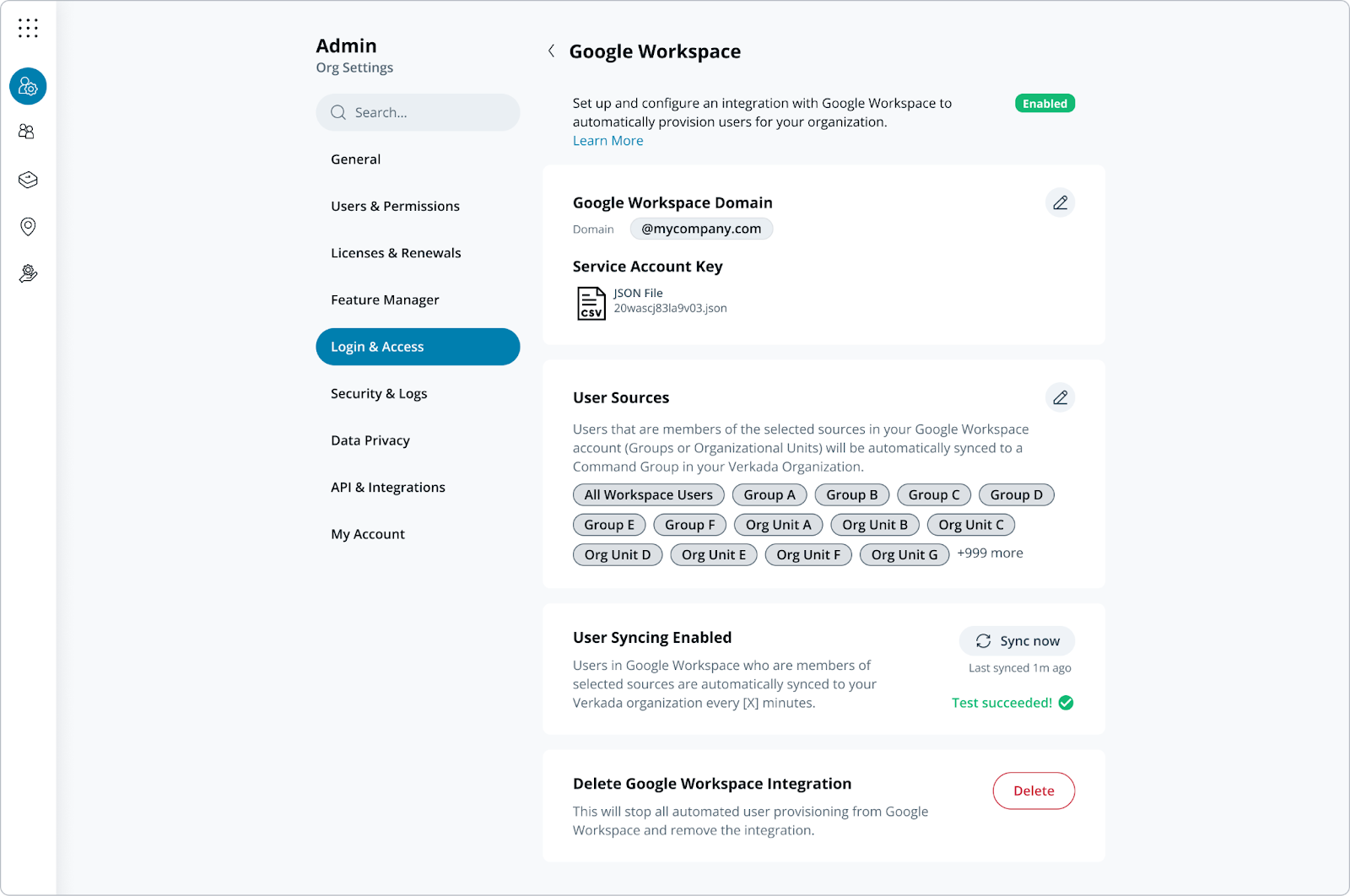
**Dans Verkada Command, accédez à Tous les produits > Administration.**
{% endstep %}
{% step %}
**Dans Paramètres de l’organisation, sélectionnez Connexion et accès → Provisionnement des utilisateurs → Google Workspace.**
a. Saisissez l’adresse e-mail de votre super-administrateur Google Workspace. Pour des raisons de sécurité et de continuité, Verkada recommande d’utiliser un compte de service dédié doté d’autorisations d’administration équivalentes, plutôt qu’un compte utilisateur personnel.\
a. Téléchargez la clé JSON générée dans votre projet de console Google Cloud.\
b. Une fois l’authentification réussie, cliquez sur **Ajouter** pour sélectionner les groupes et/ou unités organisationnelles que vous souhaitez synchroniser avec Command.\
c. Cliquez sur **Activez**.
{% endstep %}
{% step %}
**Une fois la première synchronisation terminée avec succès, un bouton Synchroniser maintenant sera disponible pour des mises à jour à la demande à tout moment.**
{% endstep %}
{% endstepper %}
***
### FAQ
Les utilisateurs sont-ils automatiquement synchronisés à intervalles réguliers ?
Oui, les utilisateurs sont automatiquement synchronisés de votre compte Google Workspace vers Verkada Command toutes les 40 minutes.
{% endtab %}
{% endtabs %}
---
# Agent Instructions
This documentation is published with GitBook. GitBook is the documentation platform designed so that both humans and AI agents can read, navigate, and reason over technical content effectively. Learn more at gitbook.com.
## Querying This Documentation
If you need additional information that is not directly available in this page, you can query the documentation by asking a question.
Perform an HTTP GET request on the following URL with the `ask` and `goal` query parameters:
```
GET https://help.verkada.com/command/fr/securite/identity-providers/google-workspace.md?ask=&goal=
```
`ask` is the immediate question: it should be specific, self-contained, and written in natural language.
`goal` is what the user is ultimately trying to achieve, the reason they need the answer. Sharing it helps GitBook give you a better, more relevant answer. A goal is most helpful when it describes the outcome the user wants rather than restating the question. For example, with `ask=how do I create an API token`, a goal like `automate deployments from our CI pipeline` lets GitBook tailor the answer to that use case.
The response will contain a direct answer to the question and relevant excerpts and sources from the documentation.
Use this mechanism when the answer is not explicitly present in the current page, you need clarification or additional context, or you want to retrieve related documentation sections.