JumpCloud
Apprenez comment configurer SAML avec JumpCloud
Verkada prend en charge l’authentification Security Assertion Markup Language (SAML) en utilisant JumpCloud comme fournisseur d’identité (IdP).
OIDC SSO
—
SAML SSO
Oui
Provisionnement SCIM
—
Prise en charge ECE
—
Avant de commencer
Pour intégrer Security Assertion Markup Language (SAML), vous devez d’abord générer un ID client.
Comment cela fonctionne
Configurer le SSO
Dans Verkada Command, allez dans Tous les produits > Administration > Confidentialité et sécurité > Authentification et gestion des utilisateurs.
Cliquez sur Ajouter nouveau pour configurer la connexion unique (SSO).
Créez votre application Verkada
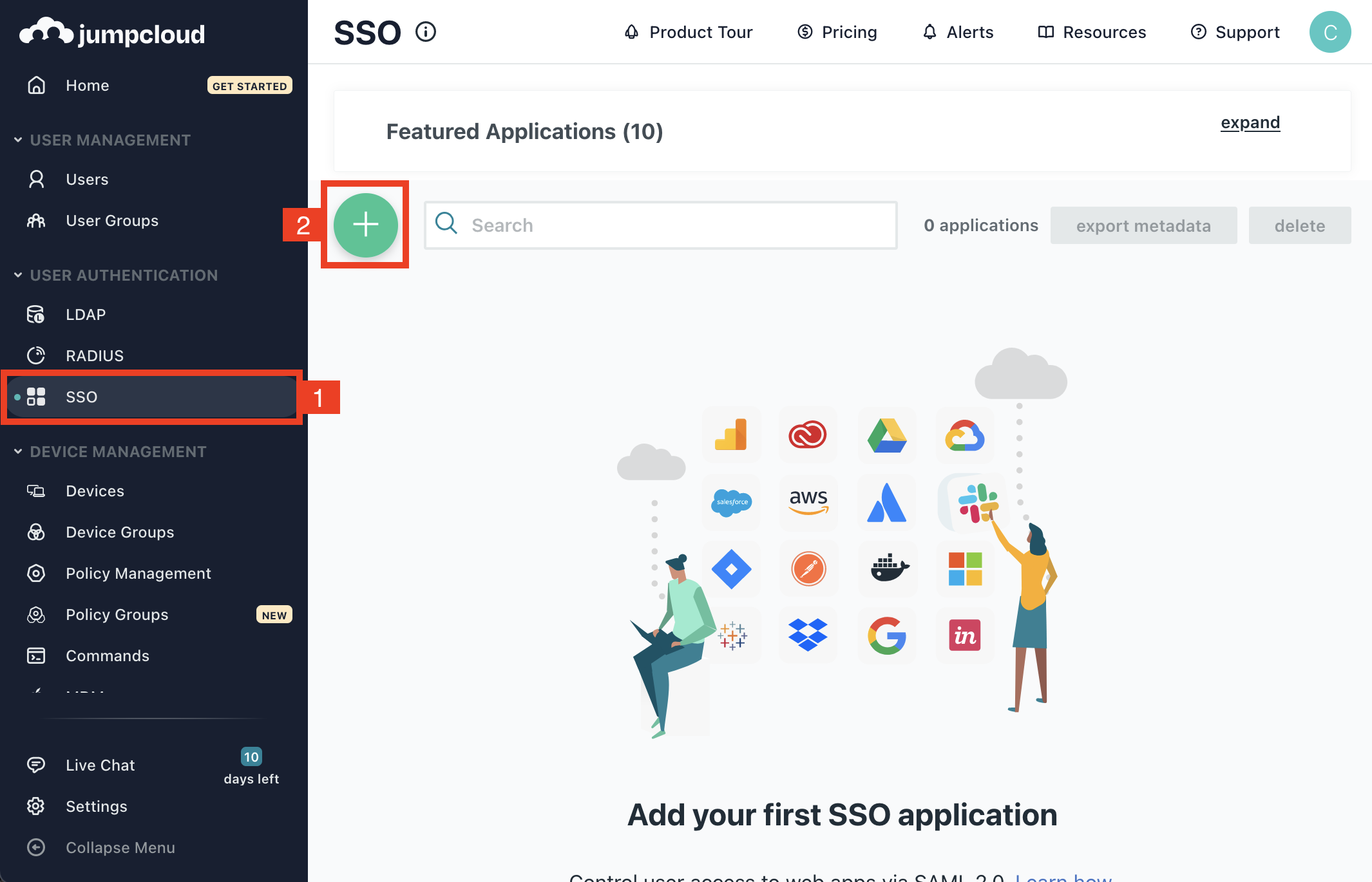
Accédez à votre tableau de bord JumpCloud et cliquez sur SSO pour afficher vos applications SSO.
Cliquez sur l’icône plus (+) pour créer une nouvelle application.

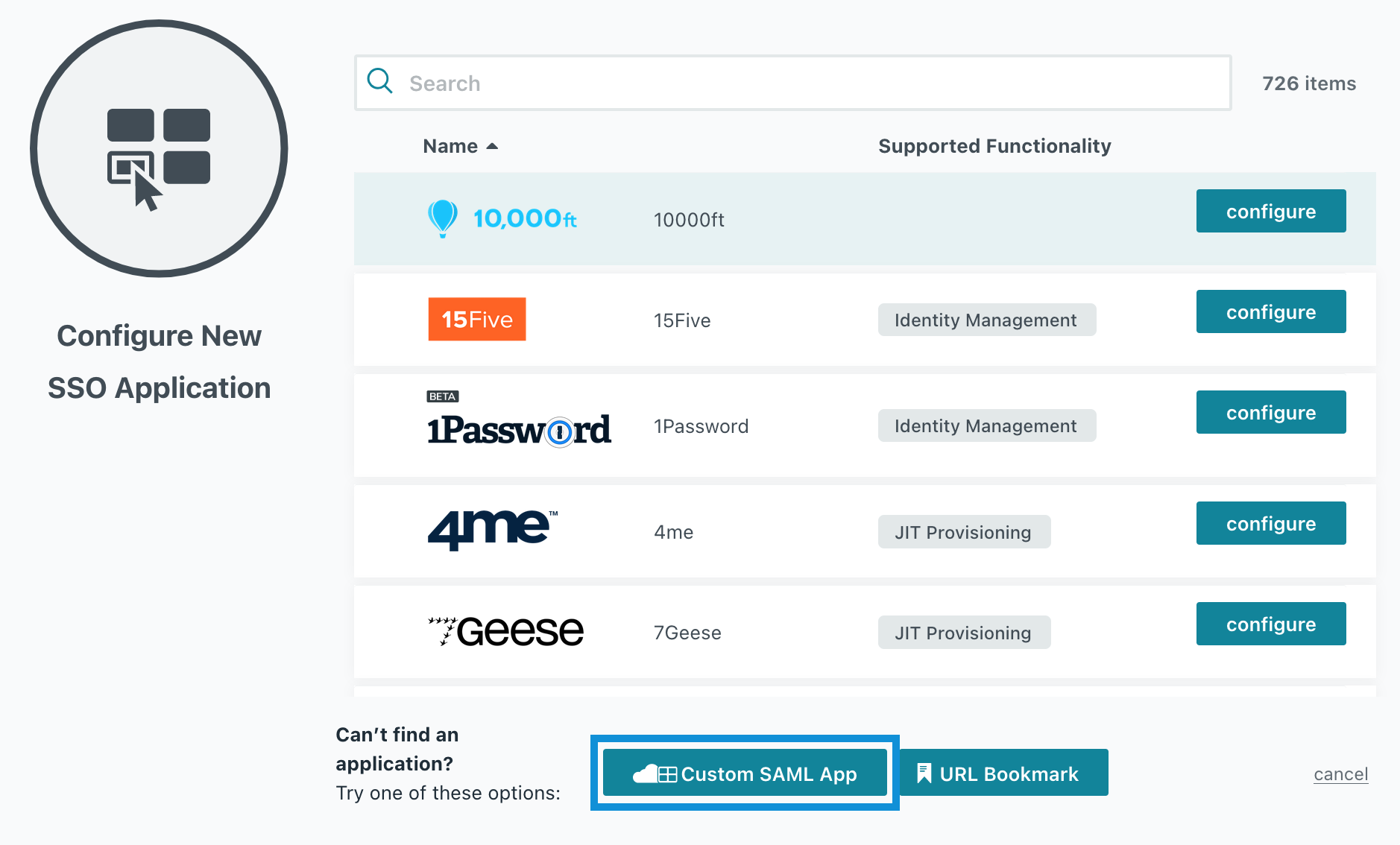
Cliquez sur Application SAML personnalisée.

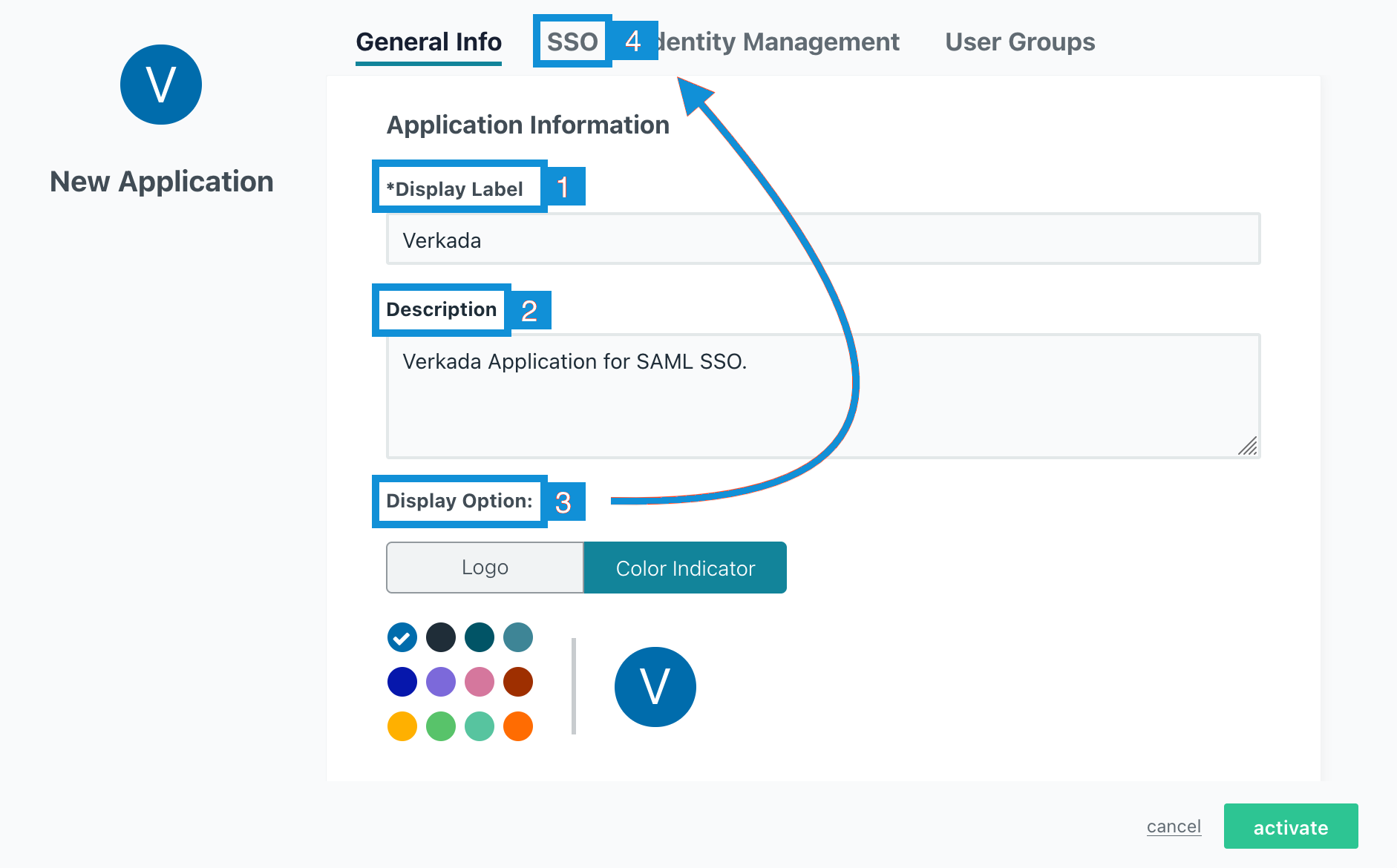
Nommez votre application, ajoutez une description et (optionnellement) changez l’icône. Utilisez un nom pertinent pour Verkada.
Lorsque vous avez terminé, dans le menu supérieur, sélectionnez SSO, puis cliquez sur activer.

Configurez l’IdP Entity ID, le SP Entity ID et l’ACS URL comme suit :
Pour IdP Entity ID: Pour les organisations des États-Unis : https://vauth.command.verkada.com/saml/sso Pour les organisations de l’UE : https://saml.prod2.verkada.com/saml/sso
Pour les organisations d’AUS : https://saml.prod-ap-syd.verkada.com/saml/sso
Pour SP Entity ID: Pour les organisations des États-Unis : https://vauth.command.verkada.com/saml/sso Pour les organisations de l’UE : https://saml.prod2.verkada.com/saml/sso
Pour les organisations d’AUS : https://saml.prod-ap-syd.verkada.com/saml/sso
Pour URL de connexion: Pour les organisations des États-Unis : https://vauth.command.verkada.com/saml/login Pour les organisations de l’UE : https://saml.prod2.verkada.com/saml/login
Pour les organisations d’AUS : https://saml.prod-ap-syd.verkada.com/saml/login
Alternatively, you can copy the fields from Command.
To confirm which region you're located, please refer to where your organization was created for Verkada.
Cliquez sur activer.
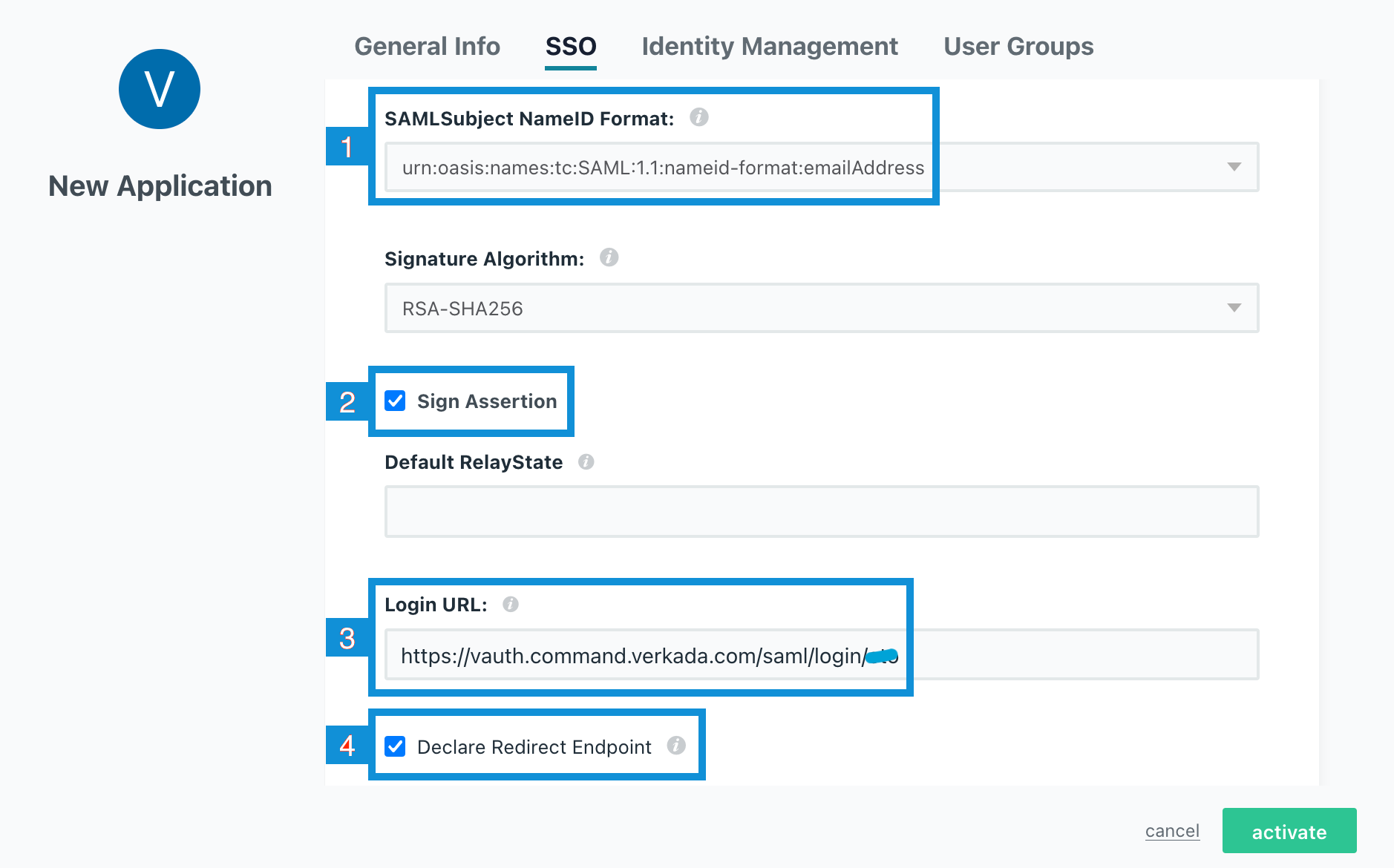
Faites défiler vers le bas et sélectionnez le menu déroulant pour définir votre format SAML Subject NameID sur urn:oasis:names:tc:SAML:1.1:nameid-format:emailAddress.
Cochez la case Sign Assertion, si cela n’a pas déjà été fait.
Définissez l’URL de connexion où vous pouvez remplacer <client-ID> par votre ID client généré précédemment (dans cet exemple d’application, cto est l’ID client) :
Pour les organisations des États-Unis : https://vauth.command.verkada.com/saml/login/%3Cclient-ID%3E
Pour les organisations de l’UE : https://saml.prod2.verkada.com/saml/login/%3Cclient-ID%3E
Pour les organisations d’AUS : https://saml.prod-ap-syd.verkada.com/saml/sso/%3Cclient-ID%3E
To confirm which region you're located, please refer to where your organization was created for Verkada.
Cochez la case Declare Redirect Endpoint, si cela n’a pas déjà été fait, puis cliquez sur activer.

Configurer les attributs SAML
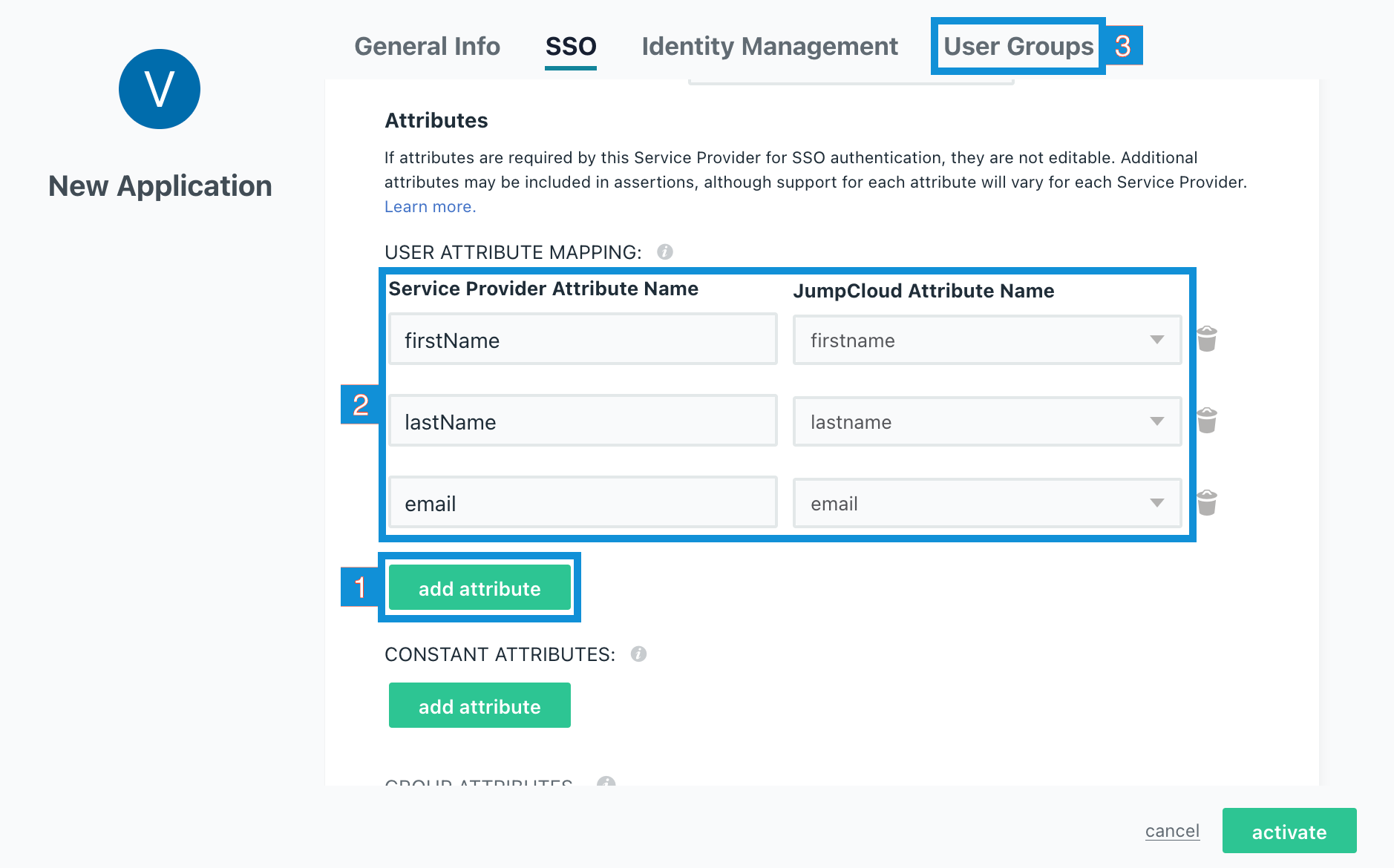
Faites encore défiler vers le bas et cliquez sur ajouter un attribut TROIS fois pour ouvrir 3 champs d’attribut.
Saisissez l’information exactement comme elle apparaît dans l’écran ci‑dessous ; elle est sensible à la casse.
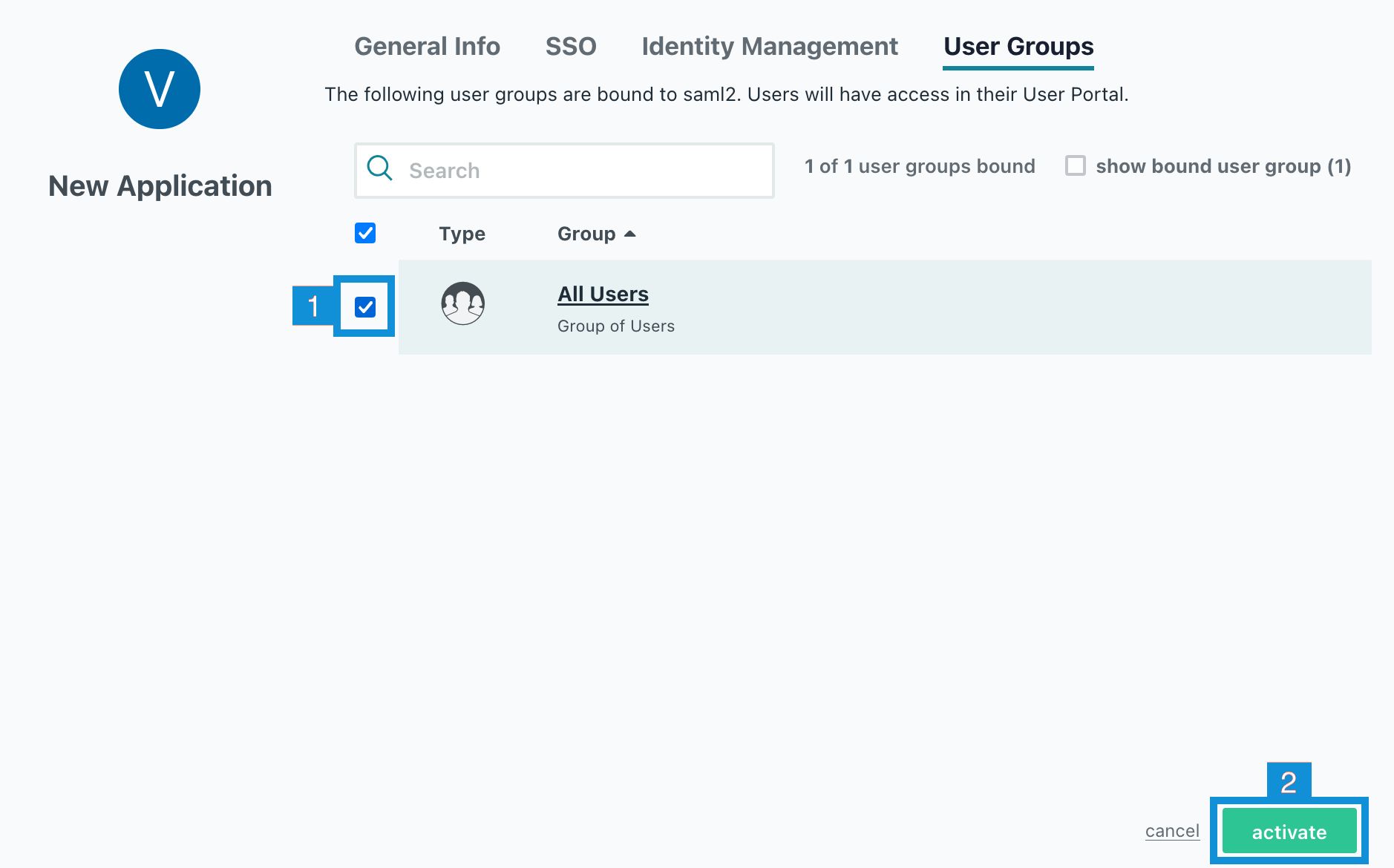
Sélectionnez Groupes d’utilisateurs et confirmez que les groupes pour lesquels vous souhaitez activer l’accès SSO sont cochés. Dans cette instance JumpCloud, il n’y a qu’un seul groupe nommé Tous les utilisateurs.

Cliquez sur activer pour autoriser cet accès de groupe à votre application Verkada.
Cliquez sur activer > confirmer pour compléter votre nouvelle instance de connecteur SSO.

Exporter les métadonnées XML
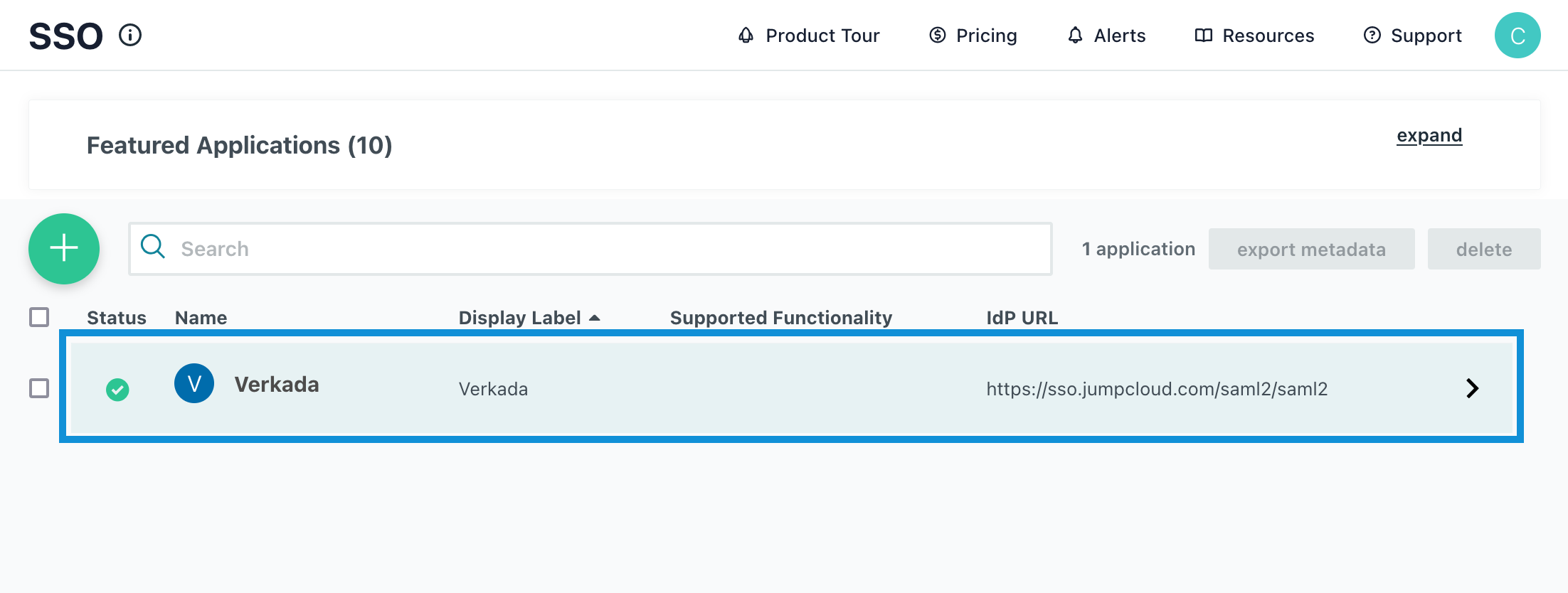
Une fois activée, revenez à l’application mise en avant pour télécharger votre fichier de métadonnées XML.

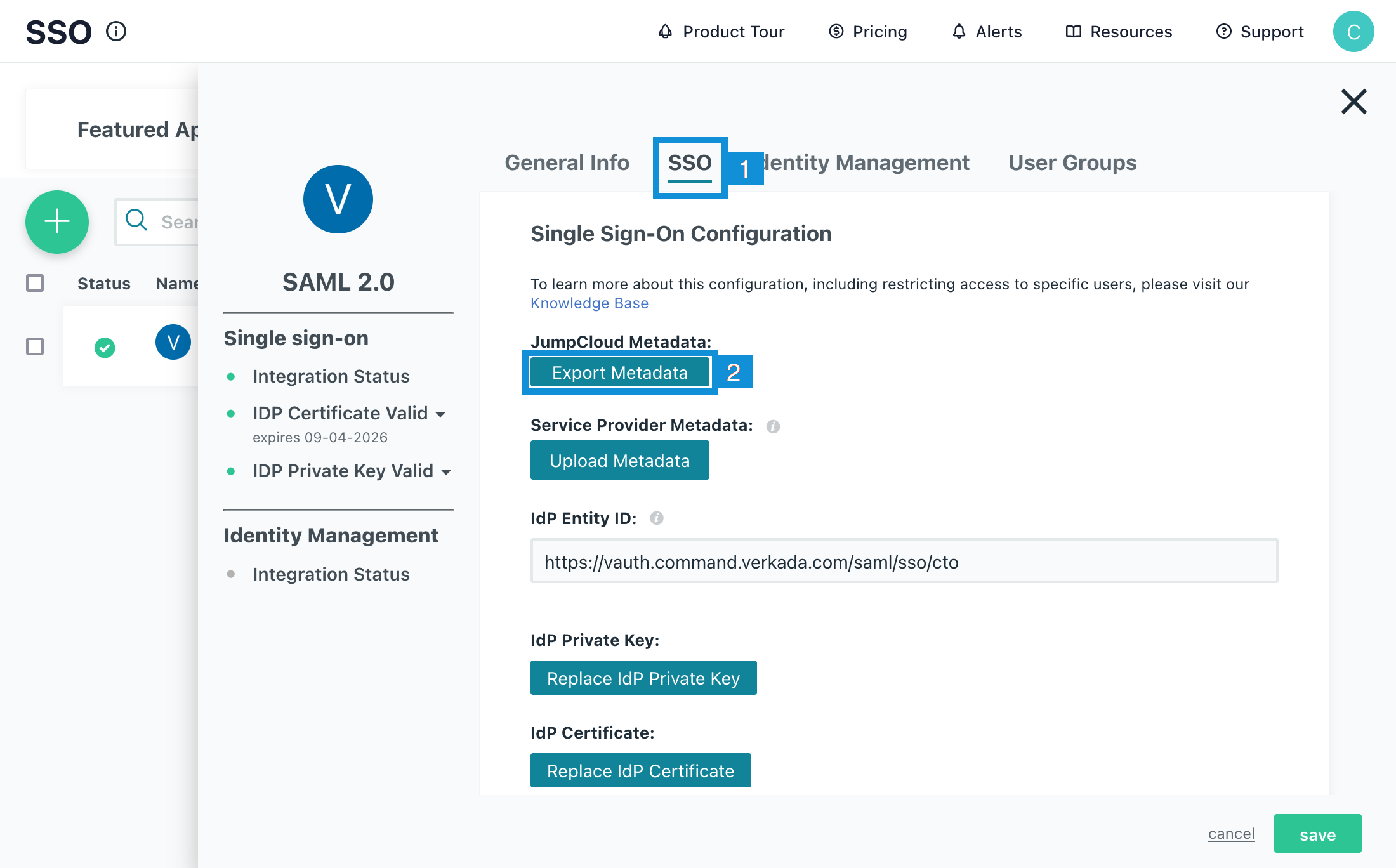
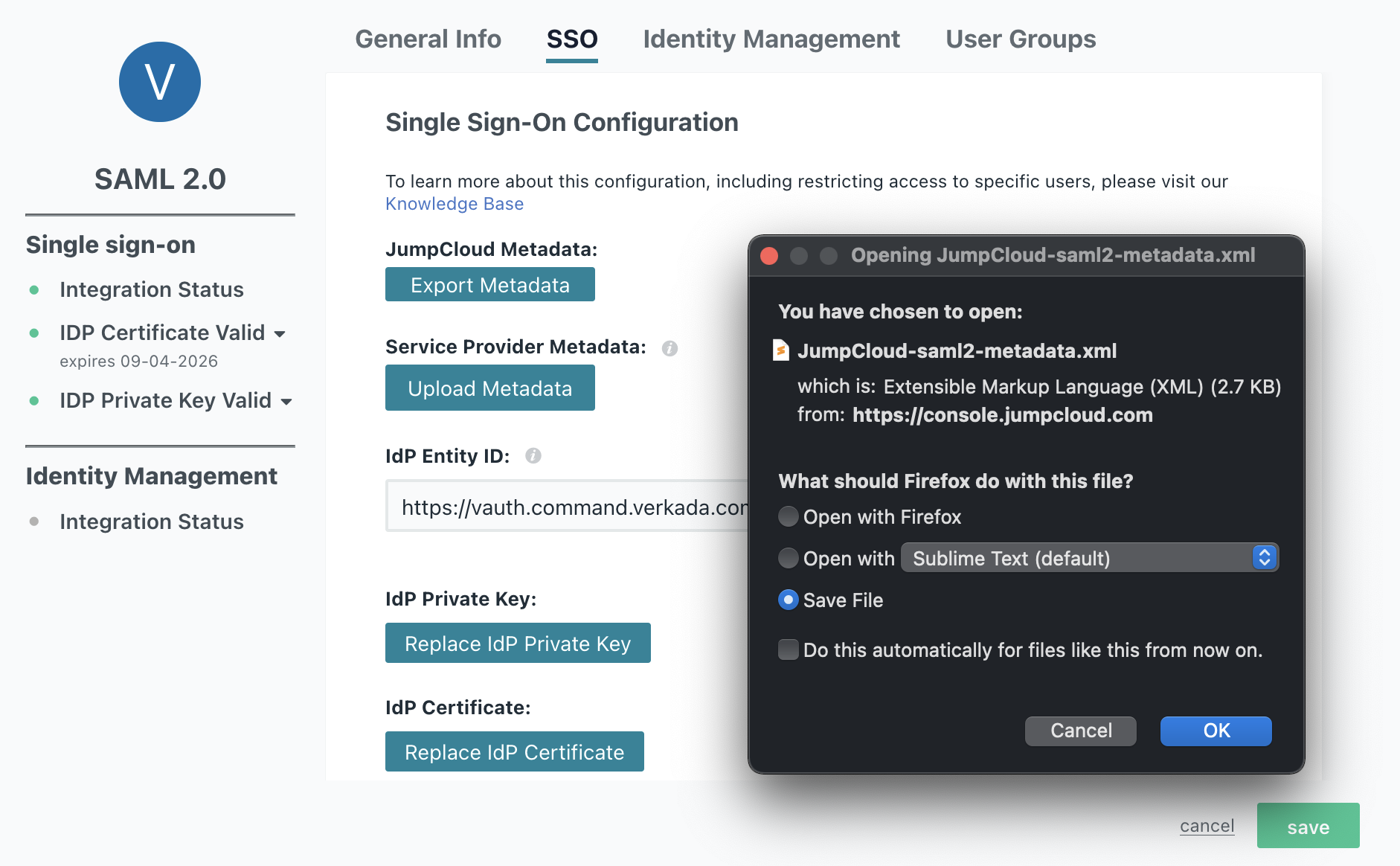
Sélectionnez SSO et cliquez sur Exporter les métadonnées pour exporter le fichier de métadonnées JumpCloud.

Enregistrez le fichier exporté, donnez‑lui un nom pertinent, puis cliquez sur OK > Enregistrer.

Importer les métadonnées XML
Allez dans Command et téléversez votre fichier de métadonnées IdP XML.
Lorsque le fichier est téléversé, cliquez sur Ajouter un domaine pour ajouter le nom de domaine pleinement qualifié (FQDN) avec lequel vos utilisateurs se connectent.
Saisissez le nom de domaine et appuyez sur Entrée pour enregistrer. Vous pouvez répéter ce processus pour plusieurs noms de domaine.

Exécutez le test de connexion. Il est normal que la page se rafraîchisse vers la page d’authentification de votre IdP. Si vous n’êtes pas déjà authentifié, elle revient ensuite à Command. Si le test réussit, vous devriez voir un message de succès.
(Optionnel) Vous pouvez activer Exiger SSO pour forcer les utilisateurs à utiliser le SSO au lieu de se connecter via Command.
Assurez-vous que vos utilisateurs SSO sont provisionnés (optionnel)
Assurez‑vous que vos utilisateurs utilisant le SSO sont déjà provisionnés dans Command, que vous utilisiez SCIM ou que vous créiez leurs comptes manuellement ; sinon, le SSO ne fonctionne pas.
Pour vous connecter en utilisant le SSO :
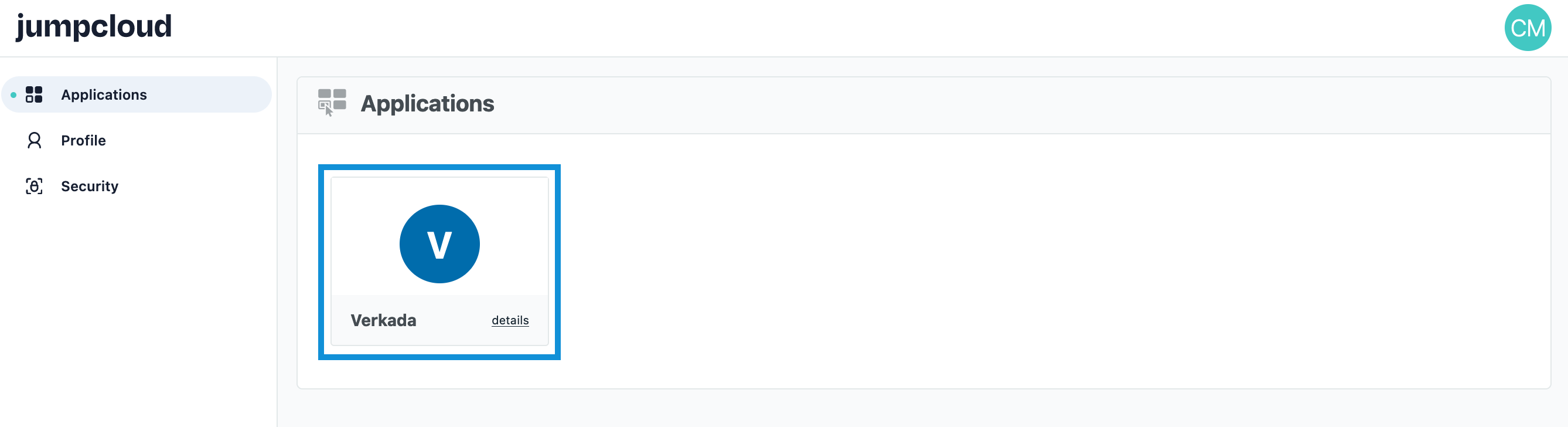
Vos utilisateurs peuvent accéder au Console utilisateur JumpCloud (flux initié par l’IdP).

Choisissez la connexion unique via Command (flux initié par le fournisseur de services [SP]).
Mis à jour
Ce contenu vous a-t-il été utile ?