> For the complete documentation index, see [llms.txt](https://help.verkada.com/llms.txt). Markdown versions of documentation pages are available by appending `.md` to page URLs; this page is available as [Markdown](https://help.verkada.com/command/fr/securite/identity-providers/ad-fs.md).
# AD FS
Intégrez SAML avec Active Directory Federation Services
Verkada Command peut s’intégrer à Active Directory Federation Services (AD FS) pour permettre à vos utilisateurs de se connecter à l’aide de leurs identifiants AD existants.
Security Assertion Markup Language (SAML) est le langage qui permet à AD FS de communiquer avec Command afin d’accorder de manière sécurisée à vos utilisateurs l’accès à votre organisation.
| Fonctionnalité | Pris en charge |
| ---------------------------- | :------------: |
| Authentification unique OIDC | — |
| Authentification unique SAML | Oui |
| Provisionnement SCIM | — |
| Prise en charge ECE | — |
{% hint style="warning" %}
SAML n’ajoute ni n’invite d’utilisateurs à votre organisation. Il permet simplement aux utilisateurs déjà provisionnés de se connecter avec leurs identifiants AD, plutôt qu’avec un nom d’utilisateur et un mot de passe gérés par Verkada.
Si vous souhaitez synchroniser les utilisateurs et groupes du domaine avec Command, en savoir plus sur [SCIM](/command/fr/securite/identity-providers/microsoft-entra-id.md).
{% endhint %}
### Avant de commencer
Pour commencer l’intégration SAML, vous devez [générer l’ID client de votre organisation](/command/fr/securite/identity-providers.md#generate-client-id) (où l’ID client est sensible à la casse).
***
## Configuration
### Ajouter une relation d’approbation de partie de confiance
{% stepper %}
{% step %}
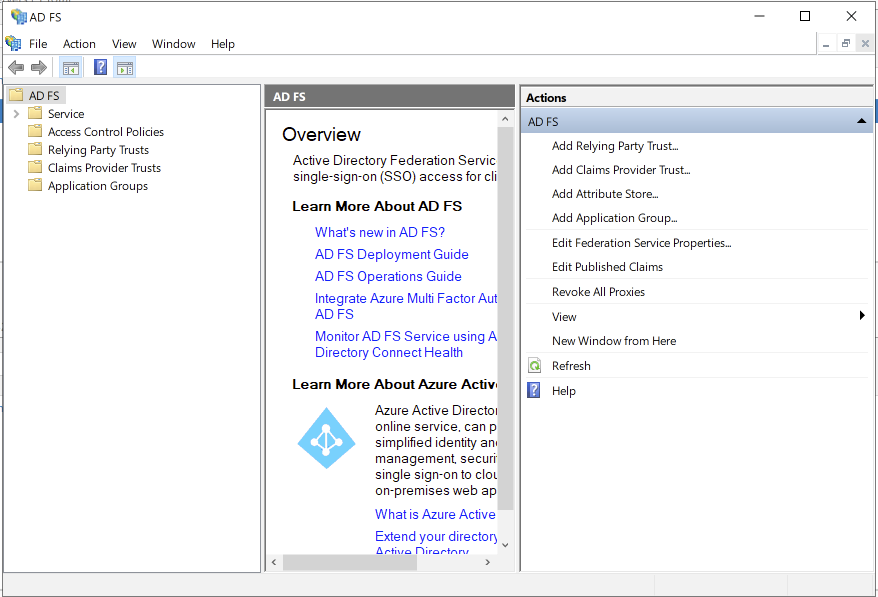
**Ouvrez la gestion AD FS.**
{% endstep %}
{% step %}
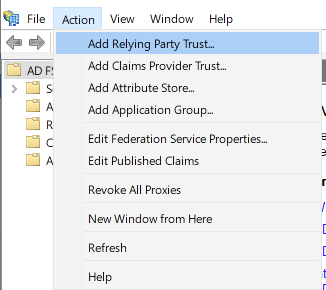
**Sélectionnez Action > Ajouter une relation d’approbation de partie de confiance.**
{% endstep %}
{% step %}
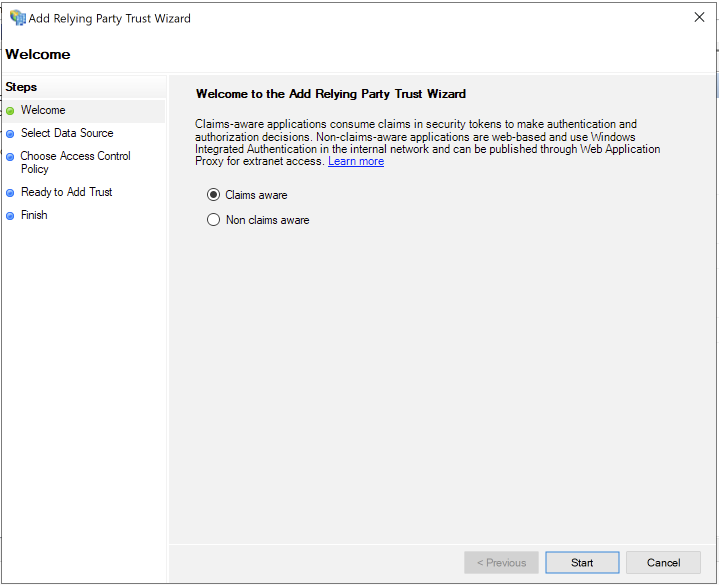
**Cochez "Claims aware" et cliquez sur Démarrer.**
{% endstep %}
{% step %}
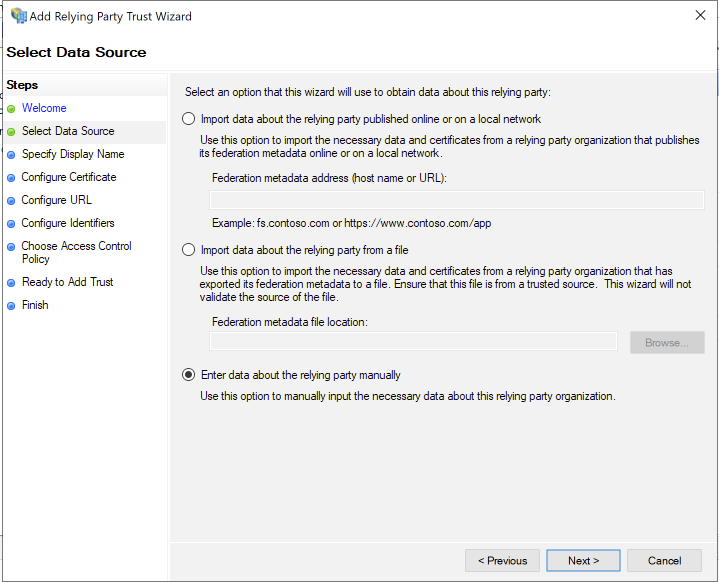
**Sélectionnez Saisir manuellement les données concernant la partie de confiance et cliquez sur Suivant.**
{% endstep %}
{% step %}
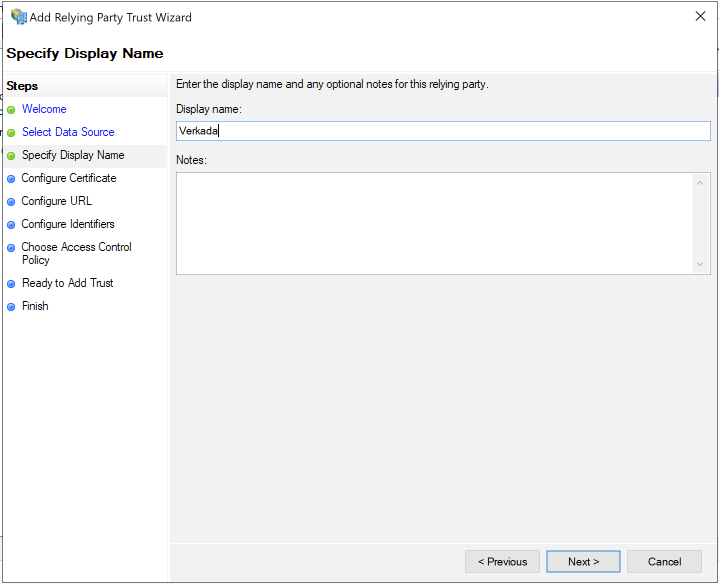
**Saisissez un nom d’affichage (peut être n’importe lequel) et cliquez sur Suivant.**
{% endstep %}
{% step %}
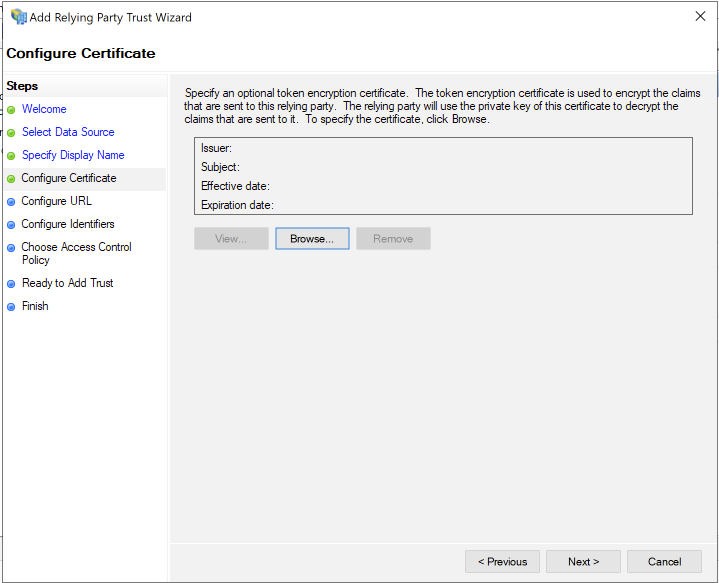
**Indiquez un certificat de chiffrement de jeton facultatif (cliquez sur Parcourir pour le spécifier), puis cliquez sur Suivant.**
{% endstep %}
{% step %}
**Cochez Activer la prise en charge du protocole WebSSO SAML 2.0 et, dans le champ URL du service SSO SAML 2.0 de la partie de confiance (remplacez *****client-ID***** par l’ID client généré précédemment) :**
* Pour les organisations américaines :
* Pour les organisations de l’UE : [https://saml.prod2.verkada.com/saml/sso/](https://saml.prod2.verkada.com/saml/sso/%3Cclient-ID%3E)
* Pour l’Australie :
{% hint style="warning" %}
Pour confirmer la région dans laquelle vous vous trouvez, veuillez [vous référer à l’endroit où votre organisation a été créée pour Verkada](/command/fr/premiers-pas/get-started-with-verkada-command.md).
{% endhint %}
{% endstep %}
{% step %}
**Cliquez sur Suivant.**
{% endstep %}
{% step %}
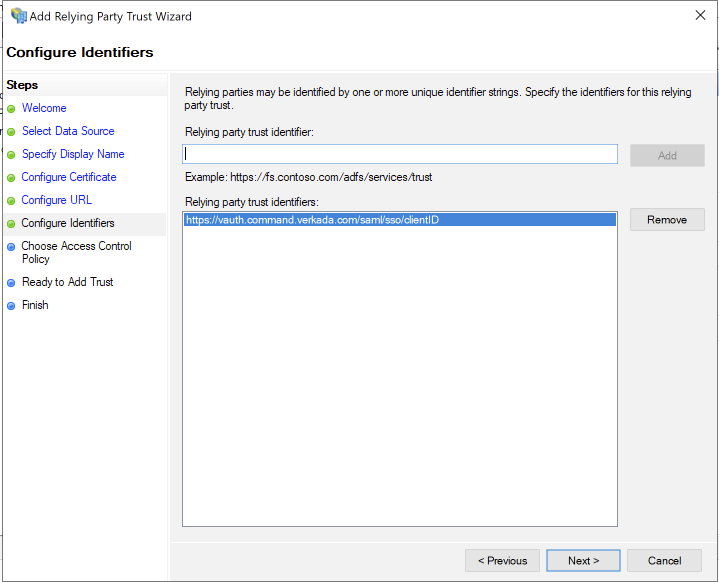
**Dans le champ d’identifiant de la relation d’approbation de partie de confiance, saisissez la même URL qu’à l’étape 7, puis cliquez sur Ajouter > Suivant.**
{% endstep %}
{% step %}
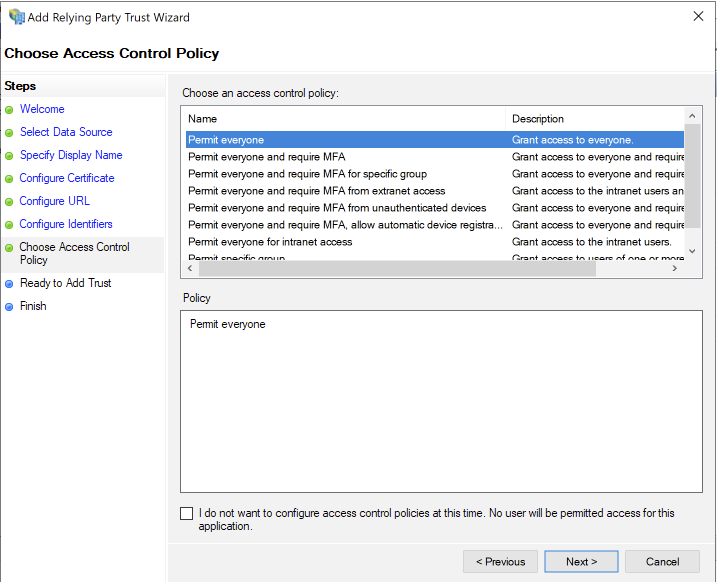
**Configurez une politique de contrôle d’accès appropriée pour cette application et cliquez sur Suivant.**
{% endstep %}
{% step %}
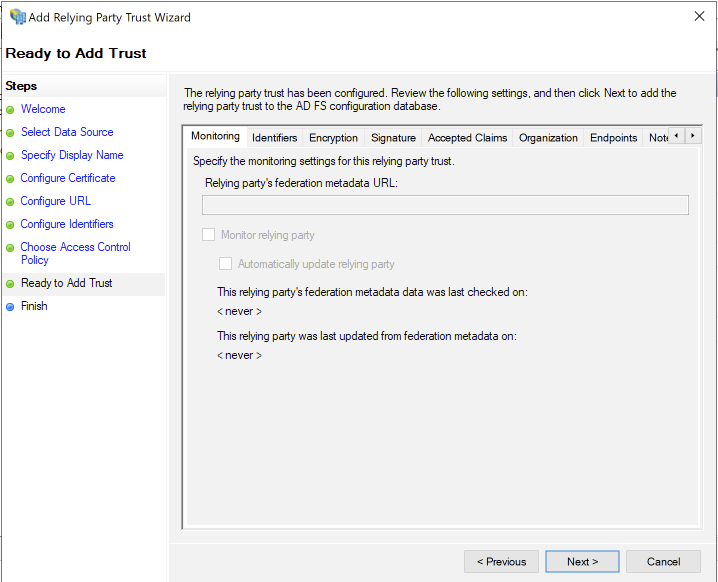
**Vérifiez les paramètres de la partie de confiance et cliquez sur Suivant > Fermer.**
{% endstep %}
{% endstepper %}
### Modifier la stratégie d’émission des revendications
{% stepper %}
{% step %}
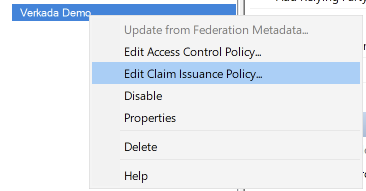
**Cliquez avec le bouton droit sur la relation d’approbation de partie de confiance nouvellement créée et sélectionnez Modifier la stratégie d’émission des revendications.**
{% endstep %}
{% step %}
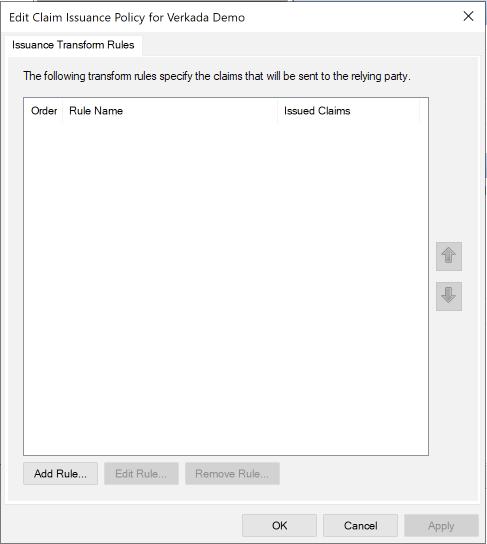
**Cliquez sur Ajouter une règle > OK.**
{% endstep %}
{% endstepper %}
### Ajouter la règle de transformation des revendications
{% stepper %}
{% step %}
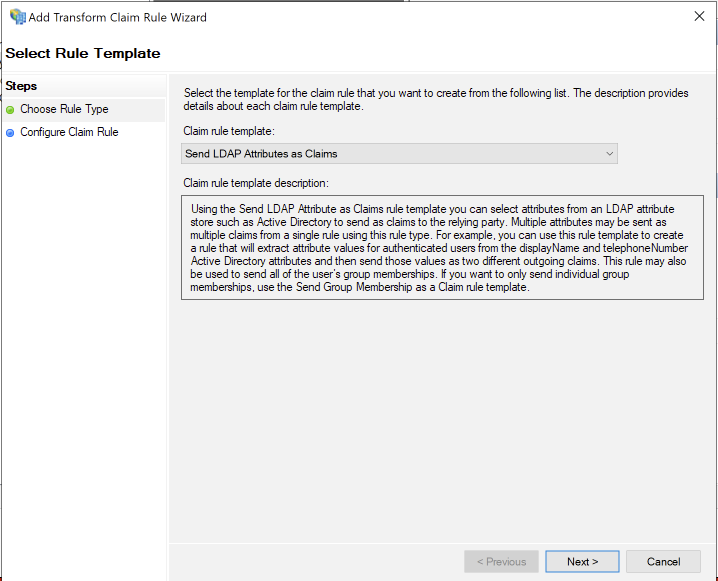
**Assurez-vous que Envoyer les attributs LDAP sous forme de revendications est sélectionné, puis cliquez sur Suivant.**
{% endstep %}
{% step %}
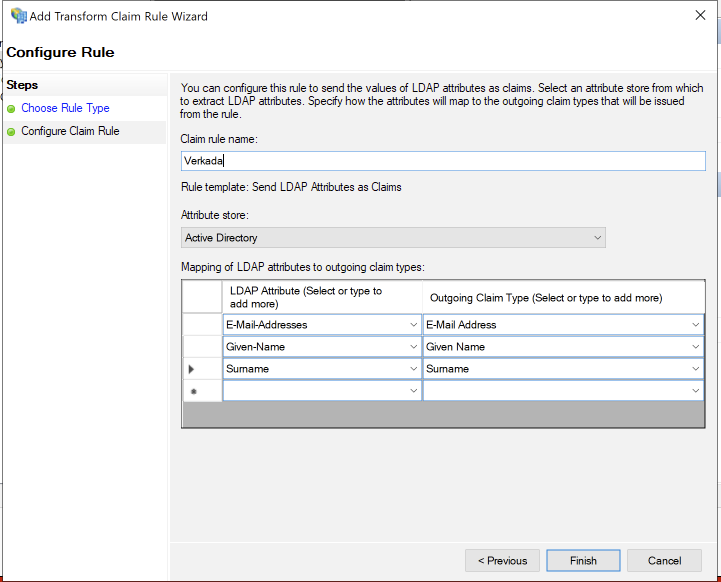
**Configurez ces paramètres de règle et, une fois terminé, cliquez sur Terminer :**
a. Entrez un **nom de règle de revendication** (peut être n’importe lequel).\nb. Sous **Magasin d’attributs**, assurez-vous que **Active Directory** est sélectionné.\nc. Configurez ces attributs LDAP pour les associer au bon **Type de revendication sortante**:
* Adresses e-mail > Adresse e-mail
* Prénom > Prénom
* Nom de famille > Nom de famille
{% endstep %}
{% step %}
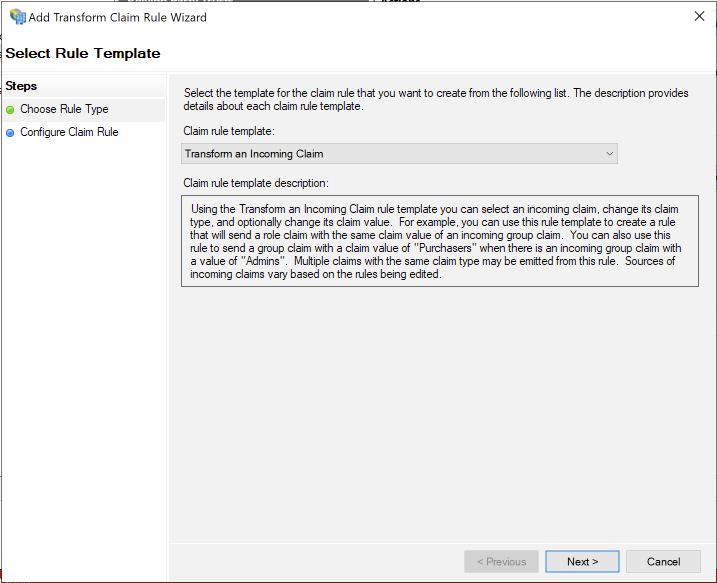
**Sous le modèle de règle de revendication, sélectionnez Transformer une revendication entrante pour ajouter une autre règle, puis cliquez sur Suivant.**
{% endstep %}
{% step %}
**Configurez la règle de revendication :**
a. Saisissez un **nom de règle de revendication** (peut être n’importe lequel).\nb. À côté de **Type de revendication entrante**, sélectionnez **Adresse e-mail**.\nc. À côté de **Type de revendication sortante**, sélectionnez **ID de nom**.\nd. À côté de **Format d’ID de nom sortant**, sélectionnez **Identifiant transitoire**.\ne. Assurez-vous que **Transmettre toutes les valeurs de revendication** est sélectionné.\nf. Cliquez sur **Terminer**.
{% endstep %}
{% step %}
**Accédez à `https:///FederationMetadata/2007-06/FederationMetadata.xml` pour télécharger votre fichier de métadonnées XML.**
{% hint style="danger" %}
**N’utilisez pas** Internet Explorer pour effectuer cette étape ; l’utilisation d’Internet Explorer peut entraîner des problèmes avec le fichier XML.
{% endhint %}
{% endstep %}
{% endstepper %}
***
### Terminez la configuration SAML dans Command
Suivez les étapes de [Activer SAML pour votre compte Command](/command/fr/securite/identity-providers.md#upload-saml-xml-metadata) pour terminer la configuration SAML dans Command.
### Tester l’intégration
Une fois l’intégration terminée, testez-la.
{% stepper %}
{% step %}
**Ouvrez une fenêtre de navigation privée/incognito et accédez à (où vous remplacerez clientID par l’ID client généré ci-dessus) :**
* Pour les États-Unis :
* Pour l’UE : [https://saml.prod2.verkada.com/saml/login/](https://saml.prod2.verkada.com/saml/login/%3Cclient-ID%3E)
* Pour l’Australie : [https://saml.prod-ap-syd.verkada.com/saml/sso/](https://saml.prod2.verkada.com/saml/login/%3Cclient-ID%3E)
{% hint style="warning" %}
Pour confirmer la région dans laquelle vous vous trouvez, veuillez [vous référer à l’endroit où votre organisation a été créée pour Verkada](/command/fr/premiers-pas/get-started-with-verkada-command.md).
{% endhint %}
{% endstep %}
{% step %}
**Vous devriez être redirigé vers votre page de connexion AD FS. Essayez de vous connecter avec vos identifiants.**
{% endstep %}
{% step %}
**Si vous êtes redirigé vers votre organisation Command, l’intégration SAML a réussi.**
{% endstep %}
{% endstepper %}
---
# Agent Instructions
This documentation is published with GitBook. GitBook is the documentation platform designed so that both humans and AI agents can read, navigate, and reason over technical content effectively. Learn more at gitbook.com.
## Querying This Documentation
If you need additional information that is not directly available in this page, you can query the documentation by asking a question.
Perform an HTTP GET request on the following URL with the `ask` and `goal` query parameters:
```
GET https://help.verkada.com/command/fr/securite/identity-providers/ad-fs.md?ask=&goal=
```
`ask` is the immediate question: it should be specific, self-contained, and written in natural language.
`goal` is what the user is ultimately trying to achieve, the reason they need the answer. Sharing it helps GitBook give you a better, more relevant answer. A goal is most helpful when it describes the outcome the user wants rather than restating the question. For example, with `ask=how do I create an API token`, a goal like `automate deployments from our CI pipeline` lets GitBook tailor the answer to that use case.
The response will contain a direct answer to the question and relevant excerpts and sources from the documentation.
Use this mechanism when the answer is not explicitly present in the current page, you need clarification or additional context, or you want to retrieve related documentation sections.
.png?alt=media&token=4242fa92-e60f-454d-bbf9-fb6eb73ea134)